




2026丨Win11最近使用過的檔案關閉快速教學
本文將指導您關閉 Windows 11 最近使用過的檔案功能,並提供 2 個經過驗證的可靠方法以及 1 個保護資料的重要提示。

由 Louis 更新於 2026年01月12日


使用者案例
我使用的是 Windows 11 Pro 64 位版本:21H2 (作業系統版本 22000.527)。我該如何在 Windows 11 的開始選單上移除推薦區塊?它讓我很困擾,並且佔據了我的開始選單空間。我不想要看到最近開啟的相片、檔案或其他內容。請將它移除。謝謝。 – 來自 ElevenForum 的問題
Windows 11 的更新帶來了許多重大變化,與以前的版本相比有很大的改變。例如 Windows 11 的全新開始選單。每當您按下 Windows 鍵,它會在螢幕上顯示最近使用的套用程式和最近使用過的檔案。
最近使用過的檔案是 Windows 11 中最實用的功能之一,因為它會自動列出您在快速訪問目錄中最近訪問的前 20 個檔案。但是,一些使用者會認為此功能威脅個人隱私安全,並想要關閉這個功能。
是否可以將 Windows 11 最近使用過的檔案關閉呢?當然可以!透過以下內容,您可以獲取完整的停用方法。
額外提示:在出現問題之前,請始終備份您的 Windows 11
要在您的電腦上建立一個安全高效的備份解決方案,AOMEI Backupper 可以成為您的最佳助手。它是一款免費的備份軟體,支援所有 Windows 作業系統(Win 11、10、8.1/8、7、Vista、XP)和所有可檢測到的裝置(內部/外部硬碟、USB 隨身碟、網路共享、NAS、雲端等)。
透過 AOMEI Backupper,您將為資料保護節省大量時間和努力。再也不必擔心系統崩潰、硬體故障或駭客攻擊。如果您的電腦真的遇到問題,您可以輕鬆恢復系統映像,讓電腦恢復正常。它具有以下優點:
-
4 種備份解決方案:它允許您根據需要進行系統備份、磁碟備份、檔案備份和分割區備份。
-
自動備份:您可以選擇按照您對檔案進行更改的頻率,設定每日、每週、每月的備份任務。
-
3 種備份類型:它提供了完整備份、增量備份和差異備份(進階版本)三種備份類型。後兩種選項僅備份已更改的檔案或資料夾,因此可以節省大量的備份時間和磁碟空間。
現在,我將向您展示如何為 Windows 11 電腦建立一個完整備份,以便進行災難恢復。只需下載 AOMEI Backupper Standard 來試試看。
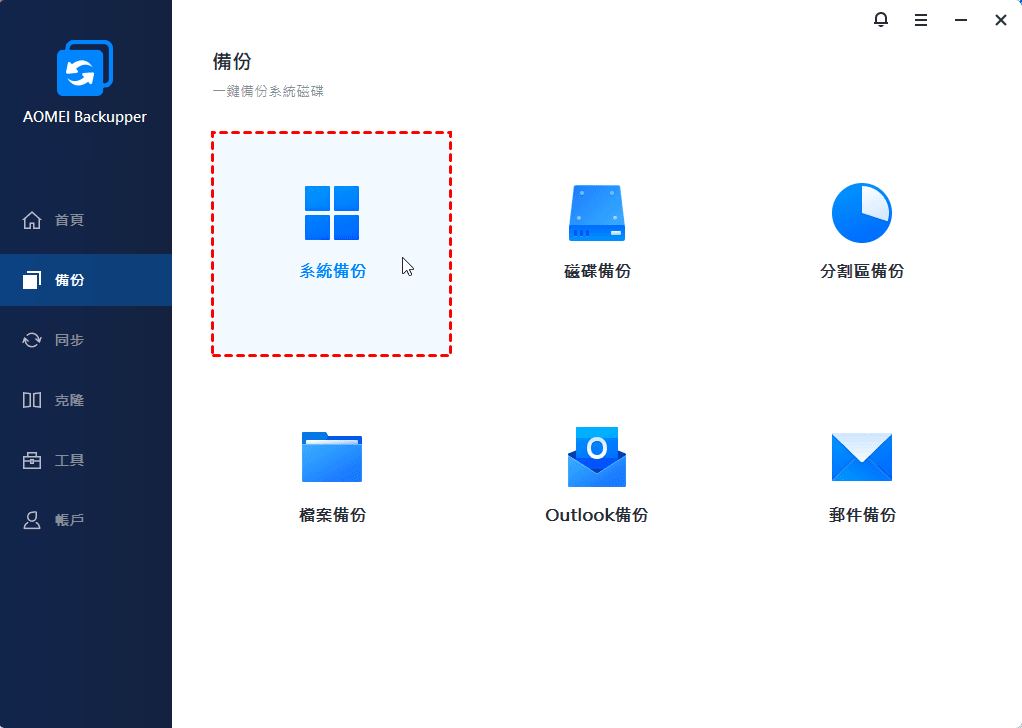
步驟 1. 進入系統備份:
啟動 AOMEI Backupper Standard,然後在備份標籤下選擇系統備份。
步驟 2. 選擇目標位置:
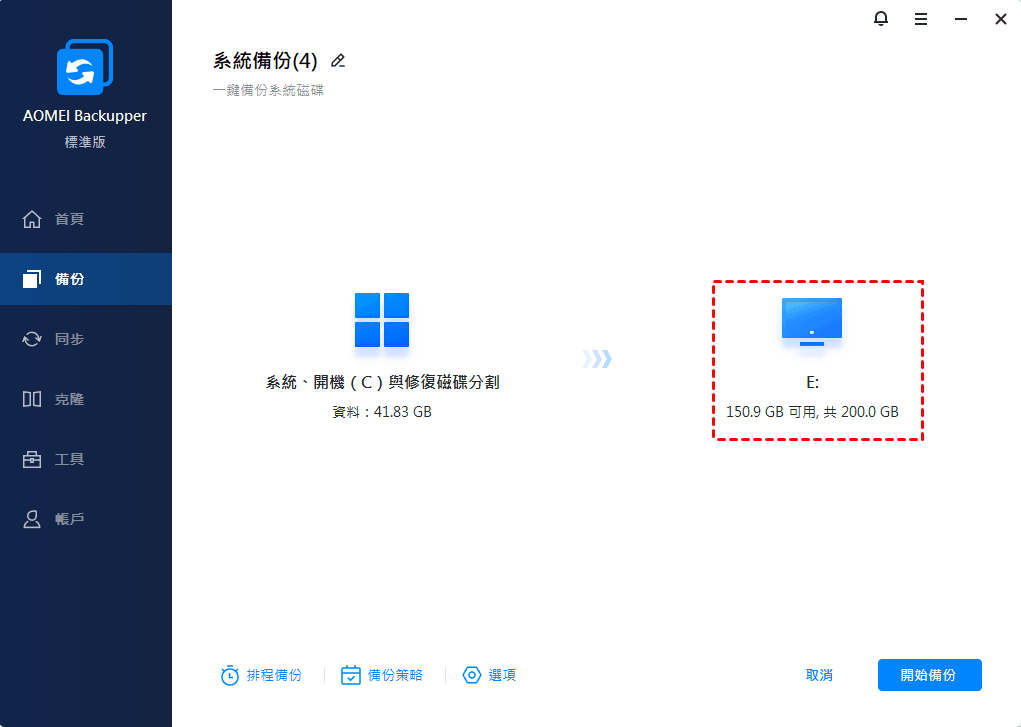
與系統檔案相關的分割區將自動選擇,您無需手動選擇。只需選擇一個目的地路徑來保存備份映像。
步驟 3. 設定排程備份:
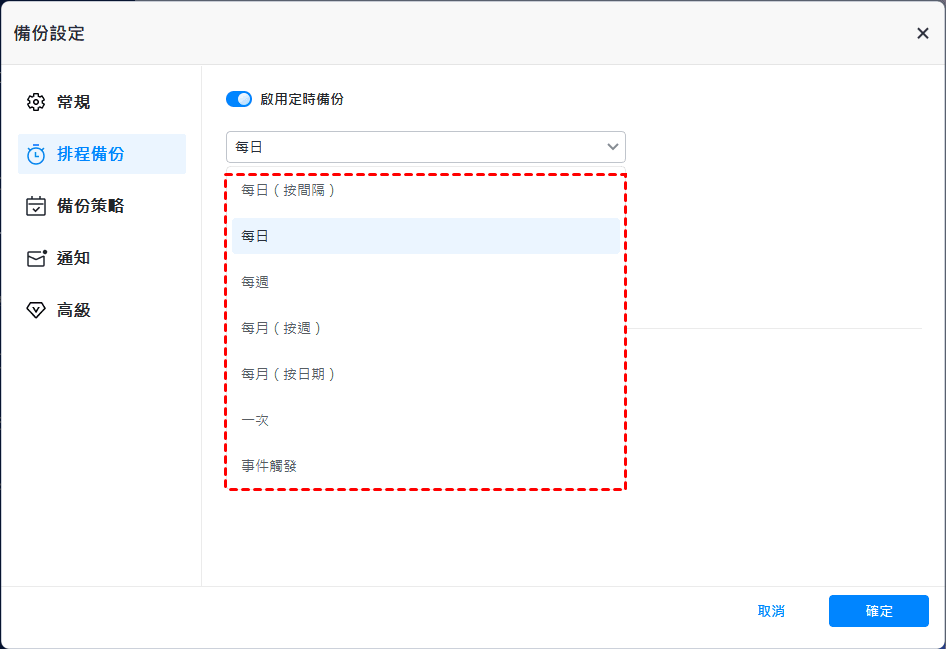
您可以設定排程備份以自動執行備份任務,這樣您就不會忘記。您可以將系統備份任務設定為每天、每週或每月執行,也可以設定事件觸發、USB插入等。
- 選項:您還可以對備份映像進行評論、分割和加密(付費版本),自訂壓縮等級,啟用電子郵件通知等。
- 備份策略(進階):此選項允許您在備份數量超過您想保留的數量時,自動刪除舊的備份映像(按數量、按時間、按每日/每週/每月)。
步驟 4. 點擊開始備份按鈕,在 Windows 11 中建立系統狀態備份,以保護您的資料安全。
如果發生問題,如何還原系統映像備份:
從軟體首頁點選“還原”按鈕,再從備份清單中選擇想要還原的系統備份。然後,您可以按照精靈的指示完成整個系統還原過程。

通過設定讓 Windows 11 不顯示最近使用過的檔案
步驟1. 同時按下 Windows + I 鍵打開 Windows 設定。
步驟2. 從左側窗格中點擊個人化,向下滾動列表,然後點擊開始。
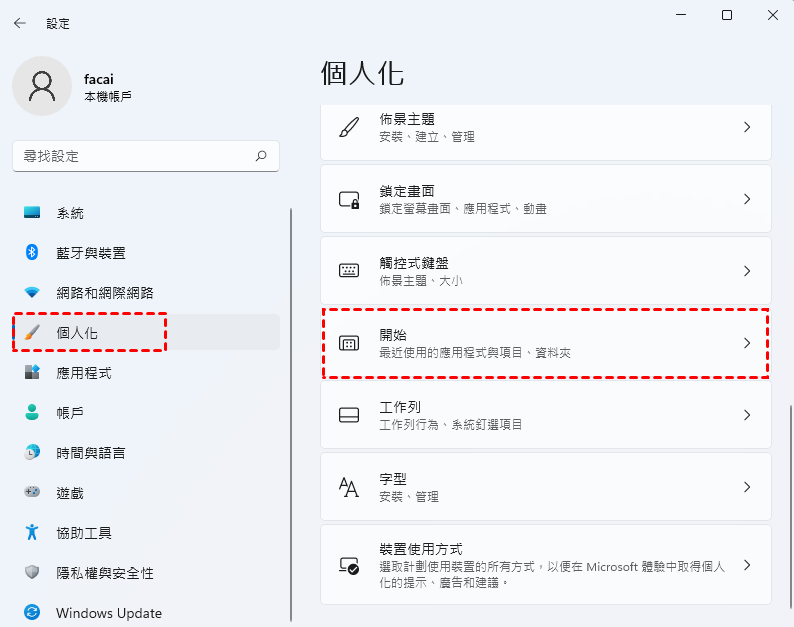
步驟3. 將“在開始、捷徑清單和檔案總管中顯示最近開啟的項目”選項關閉,然後退出設定。下次打開時,您將不會在推薦中看到最近使用過的檔案。
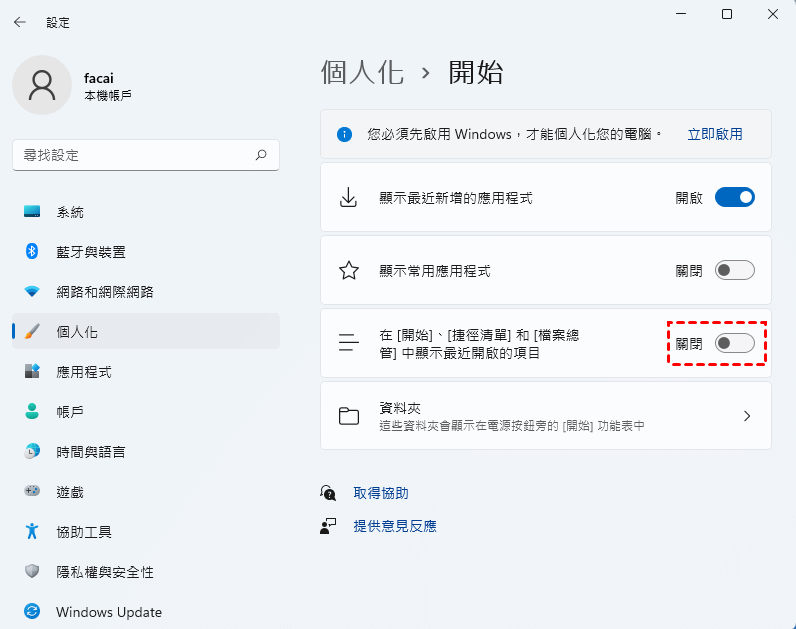
如果您想重置視圖以開啟最近使用過的檔案,只需再次切換開關,然後退出設定檢查是否在推薦中顯示。
通過本機群組原則使 Windows 11將最近使用過的檔案關閉
1. 開啟開始選單,輸入 gpedit.msc。在搜索框中點擊確定,以打開本地群組原則編輯器。
2. 瀏覽以下路徑:電腦設定 > 系統管理範本 > 開始功能表和工作列。
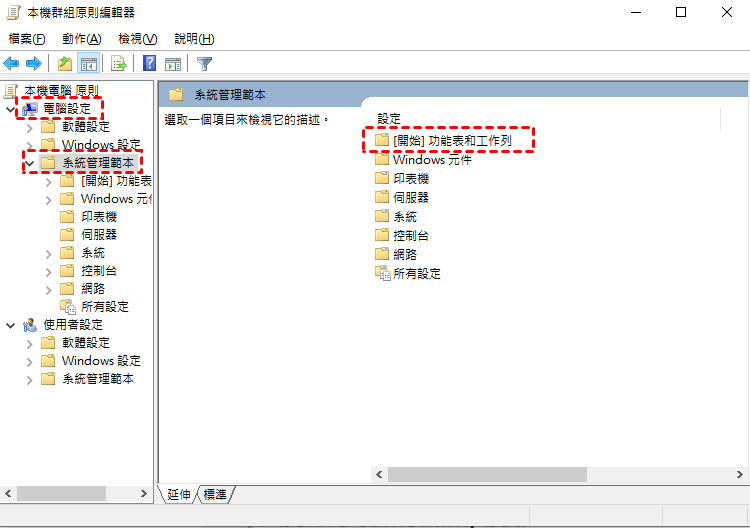
3. 在右側,輕按兩下「不保留最近開啟文件的記錄」選項。在彈出視窗中,點擊已啟用按鈕>套用>確定。
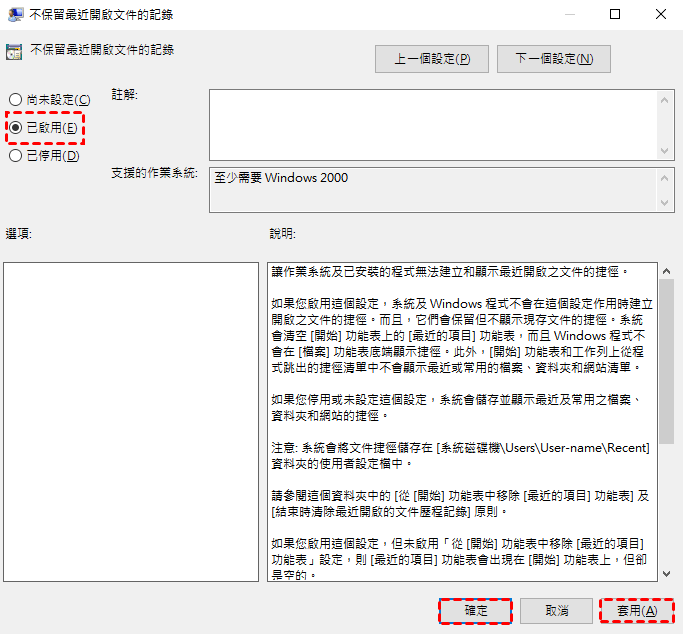
完成後,Windows 11 工作列、開始選單和檔案總管將不再顯示最近的項目和位置。
要再次開啟,只需在第3步中切換為已停用即可。
總結
現在您知道如何根據上述步驟啟用或停用 Windows 11 的最近使用過的檔案功能了。Windows 11 帶來了許多更新和變化,所以如果您不喜歡,您可以按照自己的喜好進行設定。此外,我還有一個額外提示給您,使用最佳免費備份軟體 AOMEI Backupper 來備份您的 Windows 11,如果出現問題,您可以使用所建立的系統備份映像將您的電腦恢復到之前的日期。
此外,AOMEI Backupper 還可以通過提供許多強大功能來保護您的資料安全,可幫助您輕鬆應對Windows 11 更新卡住等問題。立即下載並試用吧!

 新增為偏好來源