




(2026)Win10取消更新Win11超簡單丨5+方法輕鬆搞定
這篇文章是關於Win10取消更新Win11的全面指南,您可以獲取 5 個更新取消方法以及 1 個系統備份還原方法,以確保您的電腦能夠隨時回到 Windows 10。

由 Louis 更新於 2026年01月12日


為什麼會選擇取消更新 Windows 11?
與 Windows 10 相比,Windows 11 帶來了全新的介面,並提供了更多的新功能。其中,一個「自動升級 Windows 11」的功能引發了廣泛關注。
簡單來說,就是當您的電腦滿足 Windows 11 升級要求時,就會自動下載並安裝。這確實可以節省時間,但對於那些不想升級 Windows 11 的使用者來說就成為一個麻煩了。
為什麼一些使用者不想升級 Windows 11?常見原因如下:
- Windows 11 沒有核心更新:Windows 11的主要變化是美學方面的改進,還引入了一些新功能,例如遊戲模式、小工具、更快的開機時間以及 Android 支援。
- Windows 11 目前不穩定:Windows 11 仍然存在潛在的錯誤、問題和安全風險。對於追求穩定性的使用者或企業來說,Windows 11 並不是一個最好的選擇。
- Windows 11 需要更高的系統要求:Windows 11 過高的硬體要求攔住了許多正在使用舊電腦的人,甚至許多企業的電腦也無法滿足 Windows 11 的升級要求。
如何為 Windows 10 預留後路
任何時候都應該留有退路。無論您是否選擇升級新的系統,都應該為當前正在使用的系統建立一個系統備份。當您以後想要回退到以前的系統或者解決一些系統問題時,這個系統備份將會起到很大的作用。
為了完全避免這種情況,建議在 Windows 10 中建立系統映像,這樣您就可以隨時輕鬆將 Windows 11 還原為 Windows 10 而不會丟失資料。
在這裡,我將推薦最佳的免費備份軟體—AOMEI Backupper 來備份 Windows 10 的系統。它不僅適用於緊急情況,還注重長期的資料保護。因此,您可以選擇備份以避免 Windows 11 的更新,或者將其執行為定期任務,具有以下功能:

 AOMEI Backupper
- 排程備份:它允許您每天、每週、每月甚至每小時執行備份任務。
- 增量備份:是本軟體預設的備份方式,只備份自上次備份以來發生變化的檔案,節省大量的磁碟空間和時間。
- 3-2-1備份策略:它能夠將Windows 10備份到外部硬碟、USB磁碟機、網路磁碟機、NAS、雲端硬碟等。個備份副本,2 個不同位置,1 個異地備份。
- 急救工具:如果您擔心電腦故障,可以選擇提前建立可啟動媒體。
 100%安全
註:免費版本僅支援 Windows 11、10、8.1、8、7、Vista、XP。如果您是商業使用者,請嘗試使用 AOMEI Backupper Server,該版本適用於 Windows Server 2012、2008、2012、2016、2019(包括 R2 版本)、 Server 2022 以及最新的 Server 2025。
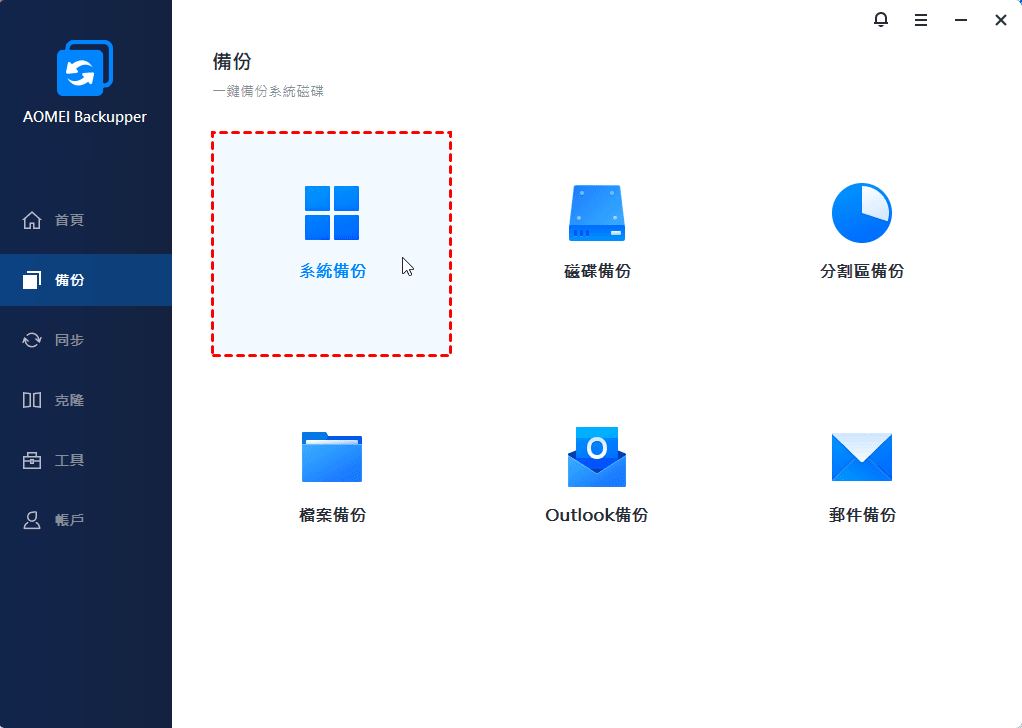
步驟1. 進入系統備份介面:
啟動 AOMEI Backupper,點擊備份,然後選擇系統備份。
步驟2. 開始備份系統:
由於已選擇了所有必要的系統啟動分割區,您只需要選擇目標路徑,然後點擊開始備份來在 Windows 10 中建立系統映像。
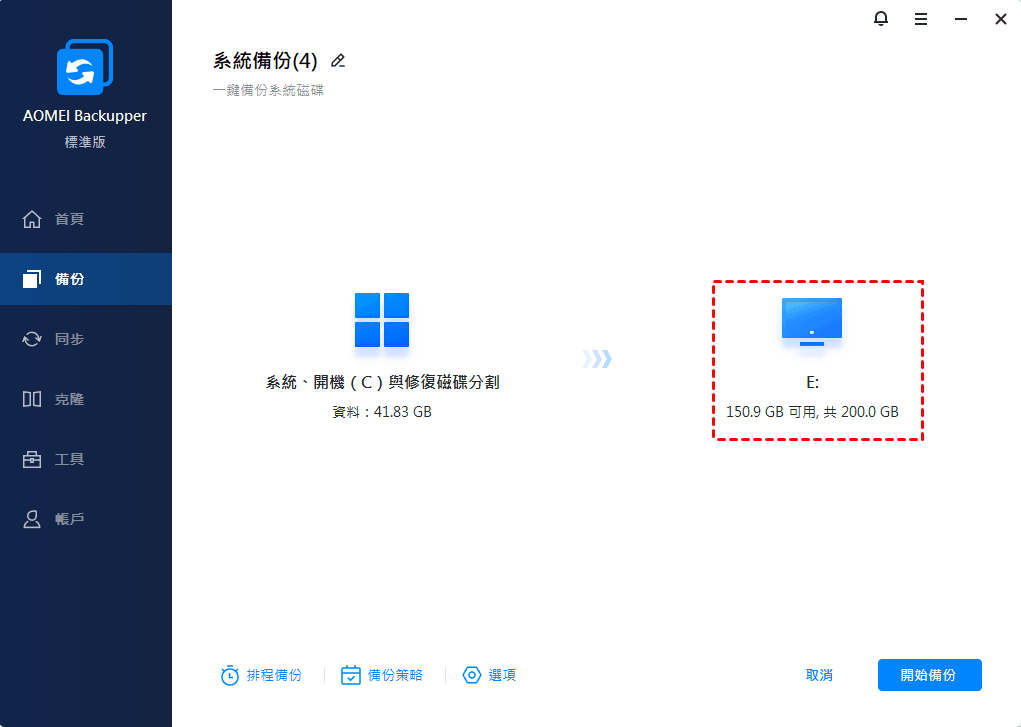
- 選擇本機路徑:您可以將 Windows 10 備份到外部硬碟、USB 隨身碟、CD/DVD 等。請確保該磁碟機始終連接,或者在每次任務開始之前連接它。
- 添加共享或 NAS 裝置:您可以點擊它來將 Windows 10 備份到網路位置,輸入網路路徑並選擇其中的共享資料夾。
- 此外,您還可以將 Windows 10 備份到雲端磁碟,如 Google Drive、OneDrive、Dropbox。點擊資料夾圖示按鈕,選擇桌面資料夾作為目的地。
在日常使用或長期資料保護中,您需要設定更多實用的功能:
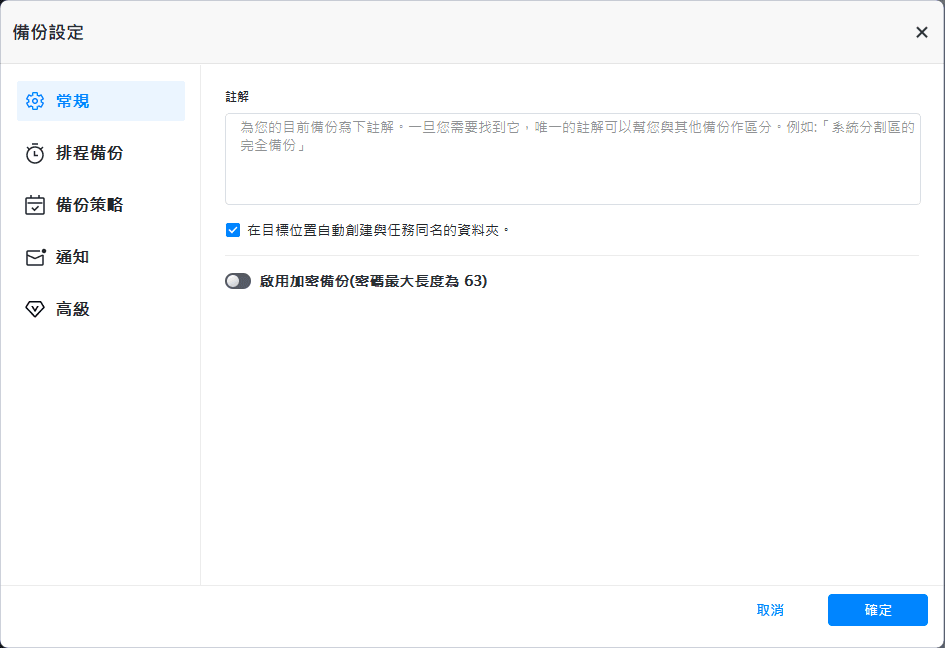
- 選項:您可以變更一些設定,讓您的備份更加容易區分或更加安全,例如註解、自動建立同名資料夾、啟用加密備份等。
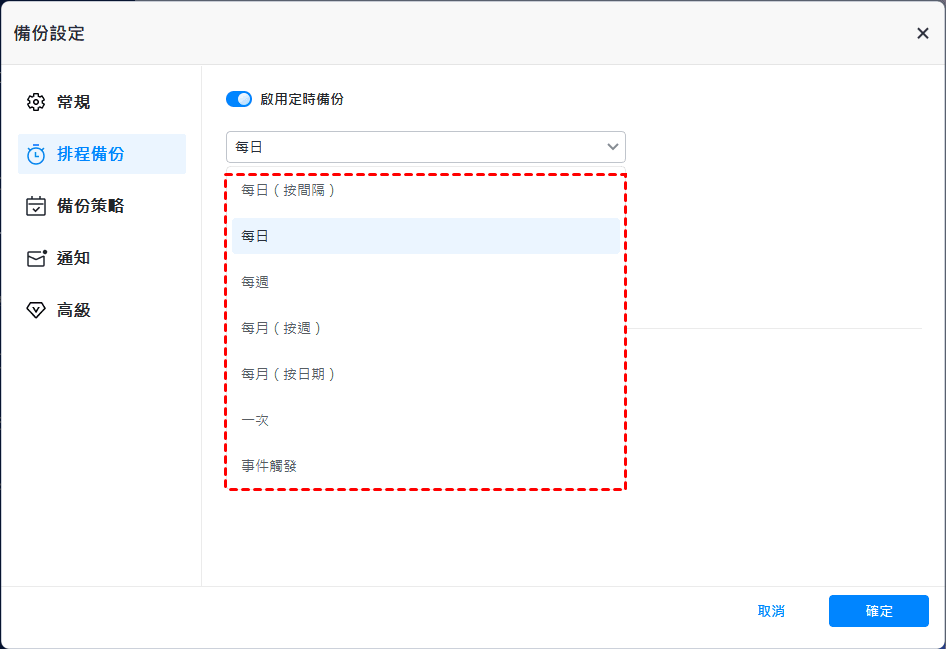
- 排程備份:通常在免費版本中,您可以使用每天、每週、每月、事件觸發進行備份。最後一個是推薦的,因為它簡化且靈活 - 當USB磁碟機連接時,它將自動備份Windows 10。
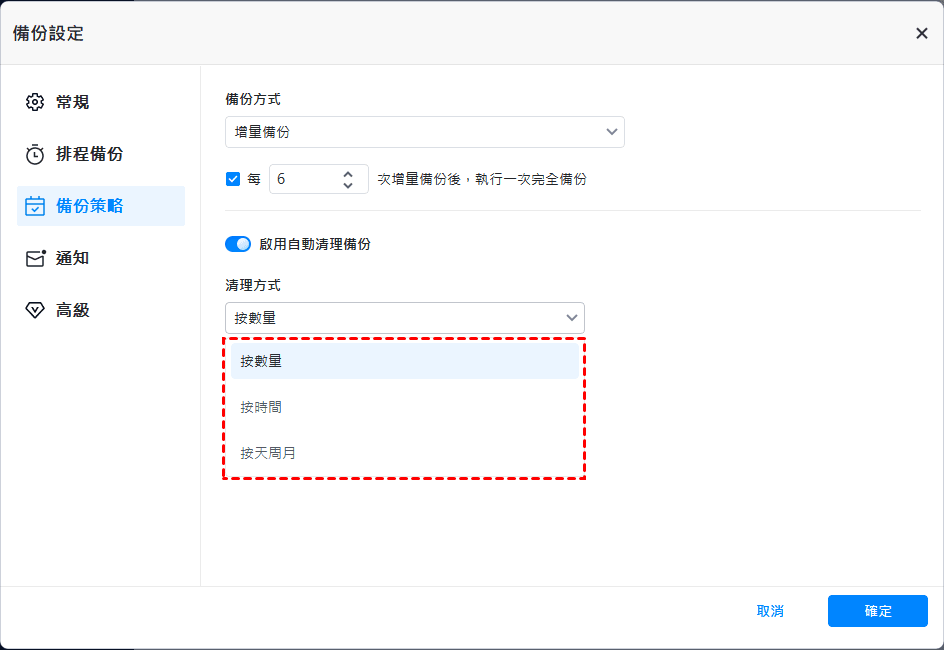
- 備份策略:一旦您在任務中啟用了定時備份,它將在完整備份之後使用增量備份,僅備份已變更的檔案。此外,您還可以嘗試差異備份和自動備份清理功能(僅在進階版本中可用)。後者可以自動刪除備份映像,徹底備份磁碟已滿的問題。
如何 Win 10 取消更新 Win 11
無論您的原因是什麼,您可以通過以下方法將Windows 10取消更新Windows 11,並保持在Windows 10上。通常情況下,Win 10不更新Win 11不會造成資料丟失,但如果您擔心由於人為錯誤導致資料丟失,請備份系統和系統分割區上的資料。
方法1. 停止在Windows 10上安裝Windows 11的更新
如果您只想暫時停止Windows 11的更新,最簡單和最快的方法是使用Windows設定。使用它,您可以暫停Windows更新7天或更長時間。它也適用於停止Windows 11上的自動更新。
步驟1. 轉到開始>設定>更新與安全性,然後在下一個視窗中,從左側面板中選擇Windows Update。
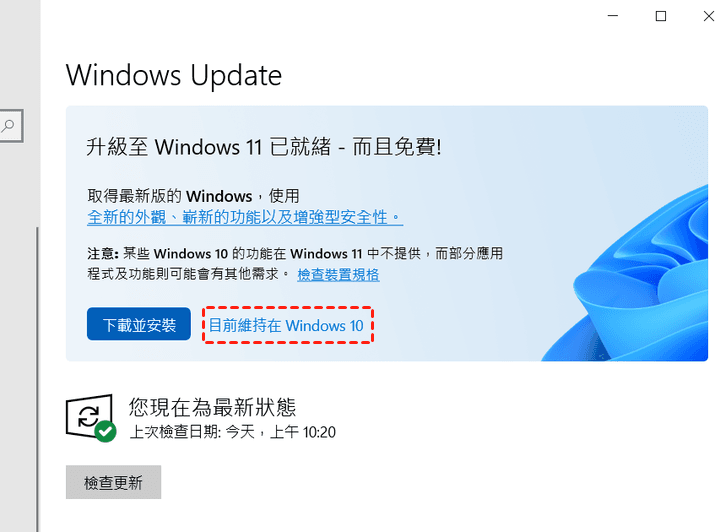
步驟2. 然後,如果您的電腦符合Windows 11的系統要求,您將看到“升級到Windows 11已準備就緒”。點擊“目前維持在Windows 10上”。或者,向下滾動到“將更新暫停7天”並選擇它。
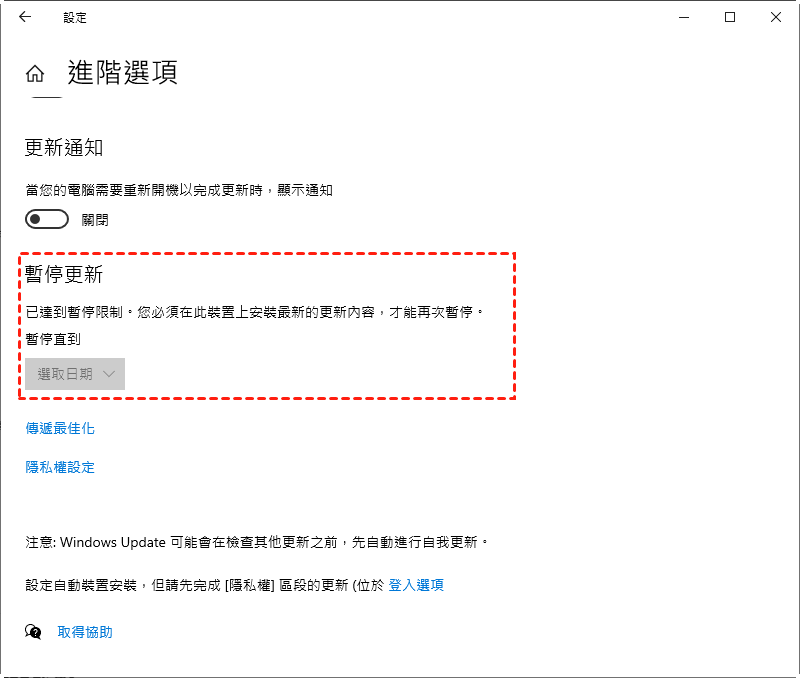
步驟3. 要暫停Windows 11更新超過7天,點擊進階選項。然後,在下一個視窗中,向下滾動到暫停更新並從下拉菜單中選擇一個日期。暫時停止更新安裝在此裝置上的時間最長可達35天。
方法2. 在Windows 10 PC上關閉Windows Update服務
關閉整個Windows更新服務是一種在Windows 10中永久阻止Windows 11更新的方法。但這樣做也會阻止安全和累積更新補丁在您的電腦上安裝。請確保您了解這一潛在問題,如果您不介意,請繼續執行以下步驟。
步驟1. 按下Win + R鍵打開執行視窗,在其中輸入services.msc並按下確定以打開服務視窗。
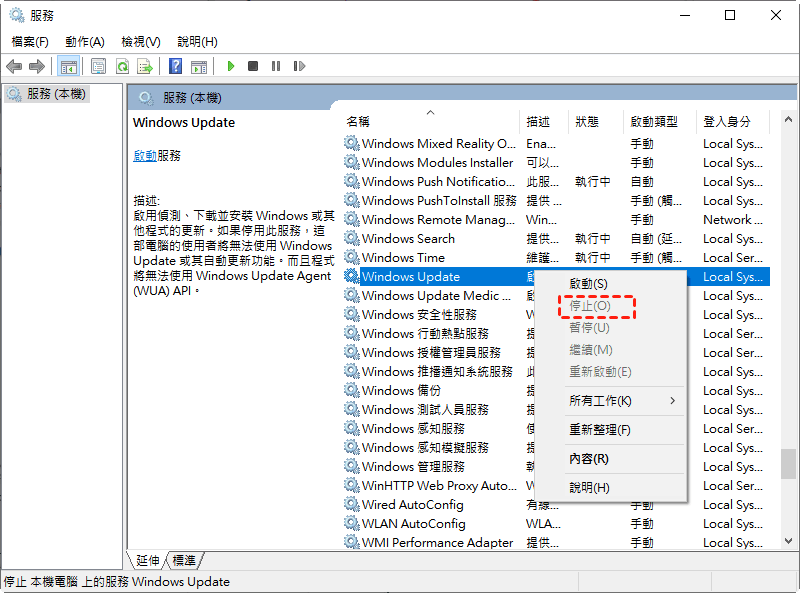
步驟2. 導航到Windows Update選項,右鍵點擊它並選擇停止按鈕。
步驟3. 接著,輕按兩下Windows Update選項,將其啟動類型設定為已停用。
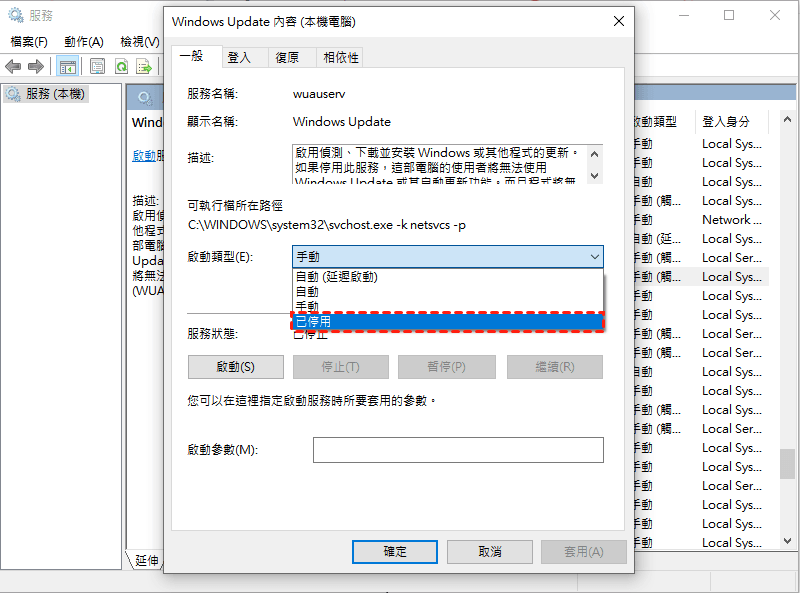
這樣做將取消所有 Windows 10 上的 Windows 更新。如果您稍後想要恢復,只需按照上述步驟,開始更新,然後將啟動類型設定為自動。
方法3. 使用登錄檔編輯程式阻止 Windows 11 在 Windows 10 上安裝
如果您只想阻止要求您升級到 Windows 11 的功能,您可以使用新的目標發布版本策略或登錄檔設定(自 Windows 10 版本 1803 起可用)。它允許您指定希望留在或移至的 Windows 10 目標功能升級,直到其服務終結。
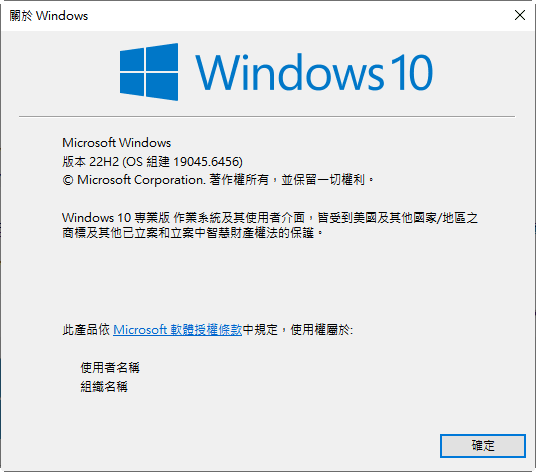
最新的 Windows 10 版本是 21H2。但在開始之前,您需要檢查您的電腦是否使用該版本。在執行視窗中輸入winver,然後點擊確定來確認。接著,您將看到當前的 Windows 版本,它是 22H2。
步驟1. 在執行視窗中輸入regedit,並按下確定以打開登錄檔編輯程式。
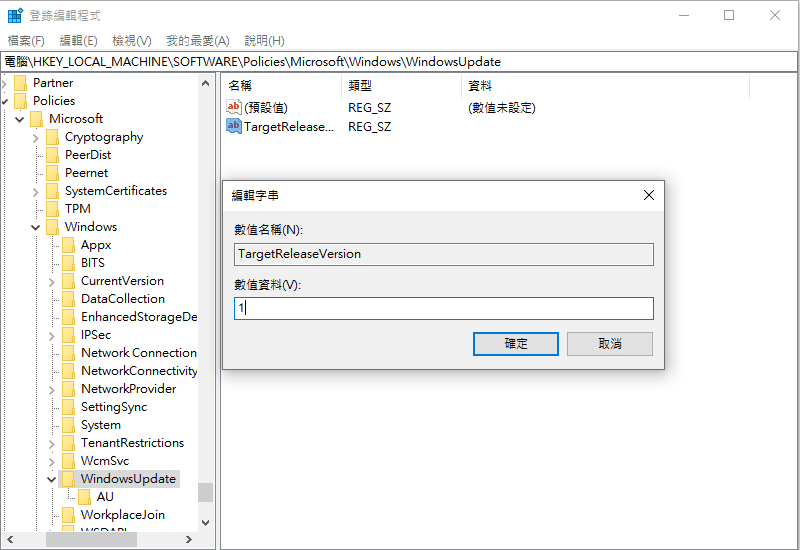
步驟2. 導航到以下路徑,右鍵點擊並選擇新增>字串值。然後,輕按兩下新的登錄檔設定,將其命名為“TargetReleaseVersion”,並將其值設定為 1。
HKEY_LOCAL_MACHINE\SOFTWARE\Policies\Microsoft\Windows\WindowsUpdate
步驟3. 右鍵點擊空白處,選擇新增>字串值。然後,輕按兩下它,將其命名為“ProductVersion”,並將其值資料設定為Windows 10。
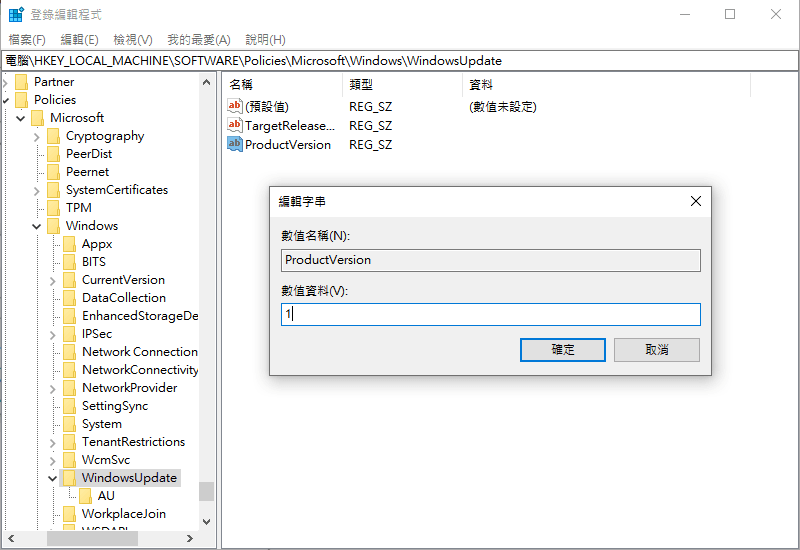
步驟4. 右鍵點擊空白處,選擇新增>字串值。然後,輕按兩下它,將其命名為“TargetReleaseVersionInfo”,並將其值資料設定為22H2。
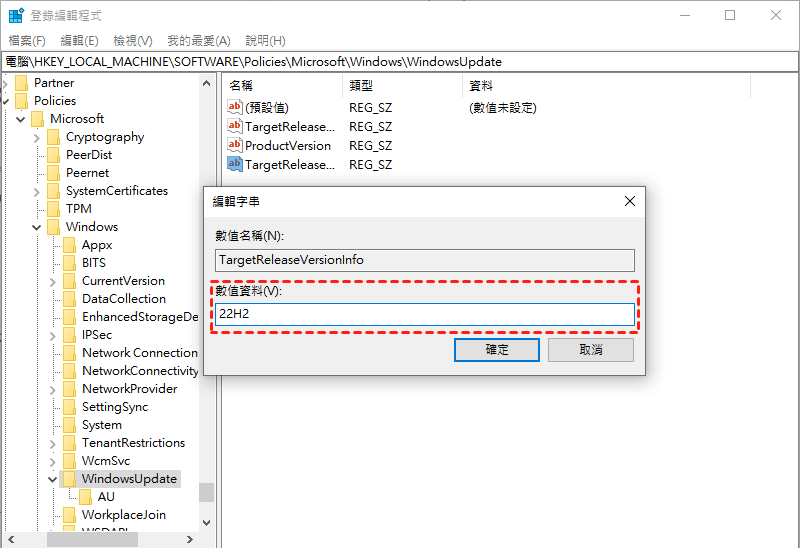
步驟4. 關閉登錄檔編輯程式並重新啟動您的電腦,以使這些變更生效。
方法4. 使用登錄檔編輯程式在 Windows 10 中移除 Windows 11 更新
除了“TargetReleaseVersion”策略或登錄檔設定外,您還可以嘗試在登錄檔編輯程式中使用“NoAutoUpdate”。
步驟1.在執行視窗中輸入regedit,並按下確定以打開登錄編輯程式。然後,導航到以下路徑,右鍵點擊空白處 > 新增 > 機碼,並將其命名為「AU」。
HKEY_LOCAL_MACHINE\SOFTWARE\Policies\Microsoft\Windows\WindowsUpdate
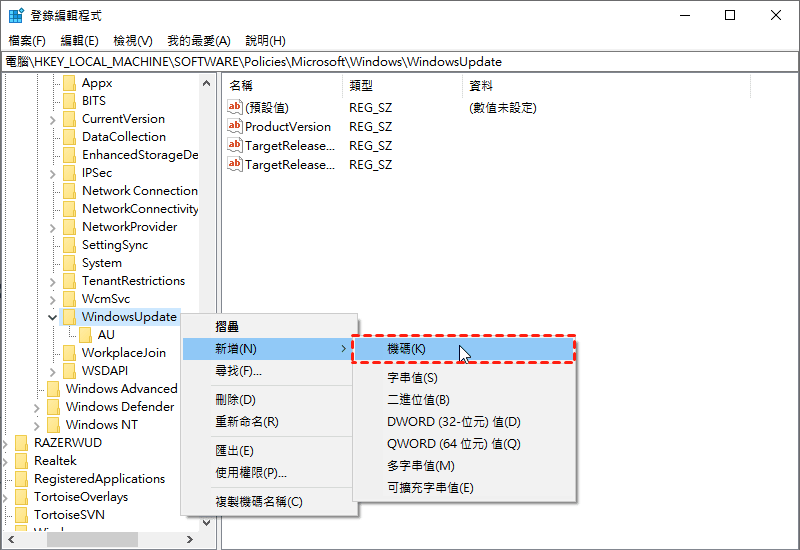
步驟2. 選擇新的登錄檔鍵「AU」,在右側面板中,右鍵點擊空白處,選擇新增>DWORD (32 位) 值。然後,輕按兩下該值,將值名稱設定為NoAutoUpdate,將值資料從 0 變更為 1。
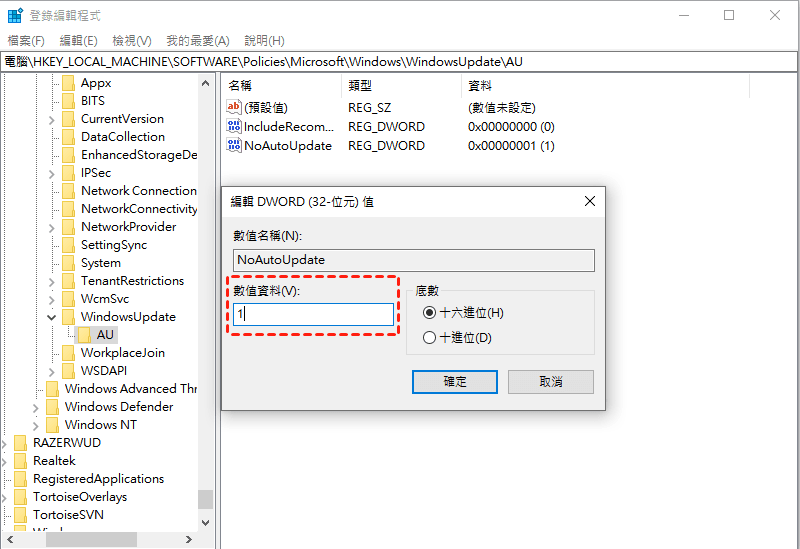
步驟3. 前往服務並按照步驟 2 中所示的方式停用Windows Update。之後,重新啟動您的電腦以使其生效。
方法5. 通過本機群組原則編輯器讓Win 10不更新Win 11
步驟1.在執行視窗中輸入 gpedit.msc,然後按下確定以開啟本機群組原則編輯器。接著,前往以下路徑,在該項目上按右鍵並選擇「選擇目標功能更新版本」設定。
電腦設定 > 系統管理範本 > Windows 元件 > Windows Update > 商務用Windows Update
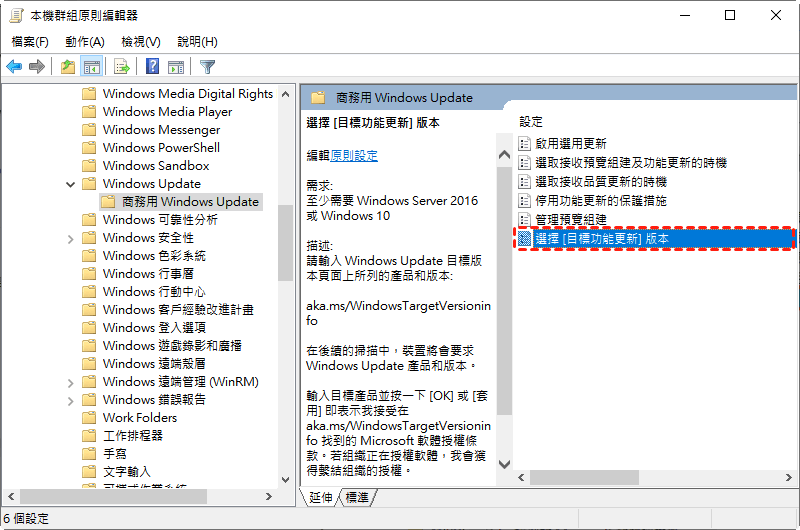
步驟2.輕按兩下選擇目標功能更新版本設定,然後選擇已啟用,並按下確定。
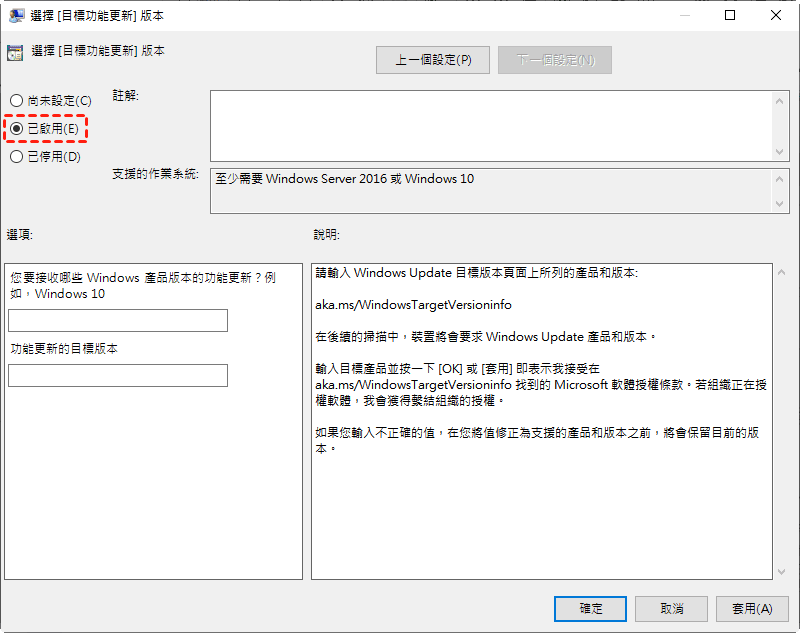
步驟3. 捲動至選項方塊,在產品版本中設定為 Windows 10,並在功能更新的目標版本中設定為 22H2。然後,按一下套用>確定以保存變更並關閉對話方塊。
有關關閉升級Win 11的常見問題解答
1. 如果升級到 Windows 11,我的電腦上的任何內容會遺失嗎?
2. 是否可以在我的 Windows 10 裝置上封鎖 Windows 11 升級通知?
3.Microsoft會強制Windows 10使用者升級到Windows 11嗎?
4. 我可以在 Windows 10 上手動安裝更新以避免意外升級到 Windows 11 嗎?
5. 如果我的 Windows 10 裝置開始自動下載 Windows 11,我該怎麼辦?
概括
本文提供了5種方法來防止Windows 10更新到Windows 11。這意味著您無需擔心意外更新到Windows 11。但Microsoft仍有可能進行更新。為了完全避免這種情況,建議在Windows 10中建立系統映像,以備不時之需,這樣您就可以輕鬆從Windows 11回到Windows 10。
此外,建議使用AOMEI Backupper進行連續備份。這將保留後續所做的所有變更,而不僅僅是當前磁碟上的資料。另一方面,您可以在災難發生時將Windows 10還原到新的硬碟上,以最大程度地減少因完全備份後所做的變更而造成的資料損失。

 新增為偏好來源