




(2026)Win10/11 上全面的 Ghost 備份教學
本文是關於 Windows 10 /11 上建立 Ghost 備份的完整指南,包括具體的備份方法以及可選的替代方案,幫助您成功建立備份。

由 Louis 更新於 2026年01月04日


為什麼我們需要建立一個 UEFI Ghost 映像?
在現今,將作業系統安裝於 GPT 磁碟上變得越來越普遍。原因在於:
- GPT 磁碟相較於 MBR 磁碟具有顯著優勢,如支援超過 2TB 的磁碟空間。
- 越來越多的電腦支援 GPT 磁碟所需的 UEFI 引導模式。
如果您的 Windows 10 作業系統安裝在 GPT 磁碟上,您可能需要使用 Ghost UEFI Windows 10 來保護您的系統。這在最新的 Windows 11 系統中會更加重要。因為出於安全考量,微軟要求執行 Windows 11 的電腦必須使用 UEFI 韌體。
.png)
那麼,如何正確地使用 Ghost UEFI 來備份或還原 Windows 10 或其他作業系統呢?下面是關於 Win10/Win11 Ghost 備份的完整指南,並提供了另一個更簡單可靠的備份方案。
如何建立 Win10 Ghost 映像
首先,這裡的【Ghost】這個詞實際上是「General Hardware-Oriented System Transfer」的縮寫。所以 Ghost UEFI 意味著建立一個包含執行系統所需的所有分割區的映像。這樣,當您的 Windows 10,11 系統出現故障時,您可以使用它來將電腦恢復到正常狀態。
但是,由於 GPT 分割區,在建立完整的 UEFI 映像時可能會出現一些問題。為了更高效、更安全地 Ghost Windows 10、11,建議使用專業的備份程式。
| 🔰AOMEI Backupper |
通過軟體系統備份功能製作Windows 10 Ghost 映像,再使用還原功能將來將電腦還原到正常狀態。 |
| 💻Ghost32(64) |
Ghost32 是另一個建立Windows 10 鏡像的工具。通過手動選擇系統分割區來建立UEFI Ghost 映像,對於電腦新手來說操作會有些困難。 |
使用AOMEI Backupper Ghost UEFI Windows 10
若想建立一個可靠的系統映像備份,可以嘗試 AOMEI Backupper 這款簡單易用的專業級 Windows 10/11 UEFI 映像檔備份軟體。
您可以在 Windows 11/10/8.1/8/7/Vista/XP 上輕鬆使用 AOMEI Backupper,並透過簡潔直觀的介面快速完成備份。
以便在面對系統當機或硬碟故障時,能夠使用備份映像快速將電腦恢復到正常狀態。請注意,您可以透過 AOMEI Backupper 的「異機還原」功能將備份還原到不同硬體的電腦。
下面我將以Windows 10為例介紹如何建立和還原Ghost鏡像。
Ghost 備份Windows 10/11作業精靈
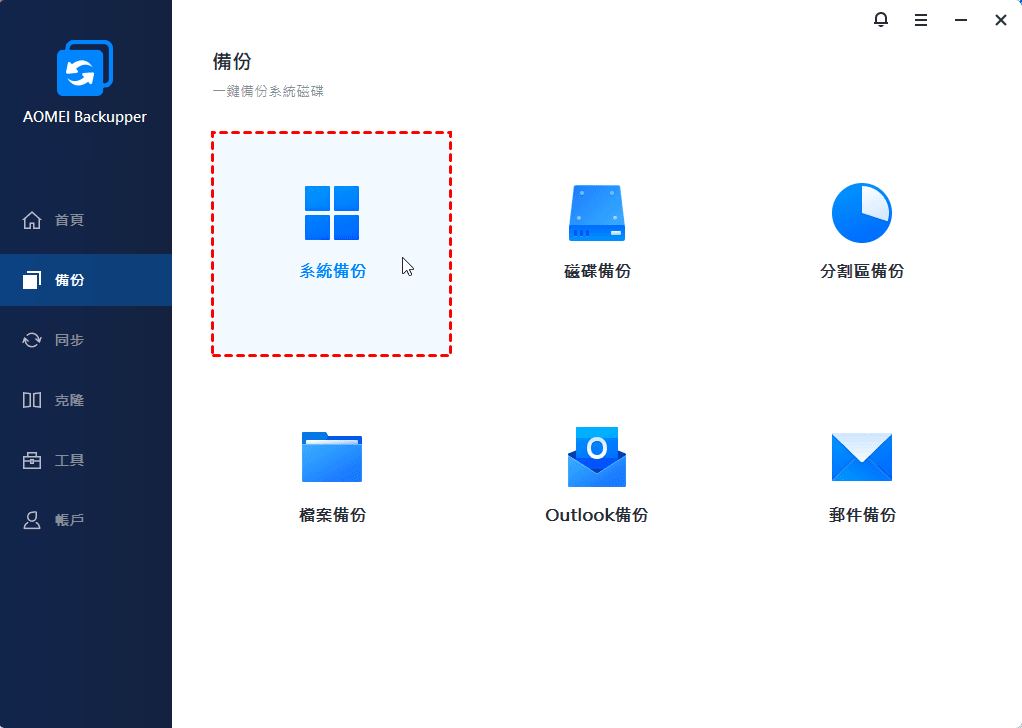
步驟1. 下載並執行AOMEI Backupper。點選「備份」>>-「系統備份」。
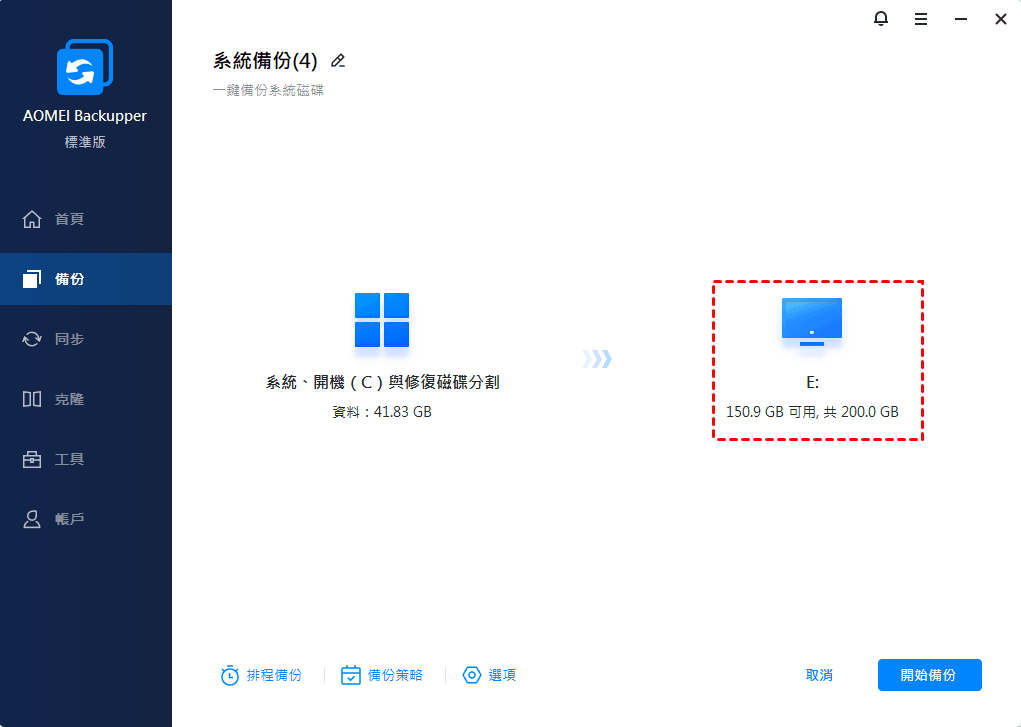
步驟2. 它將自動選擇與系統相關的分割區,包括ESP分割區和MSR分割區。您只需要選擇目標路徑即可存儲映像檔案。確認儲存位置後,點選「開始備份」。
如何還原 UEFI Windows 10 Ghost 映像
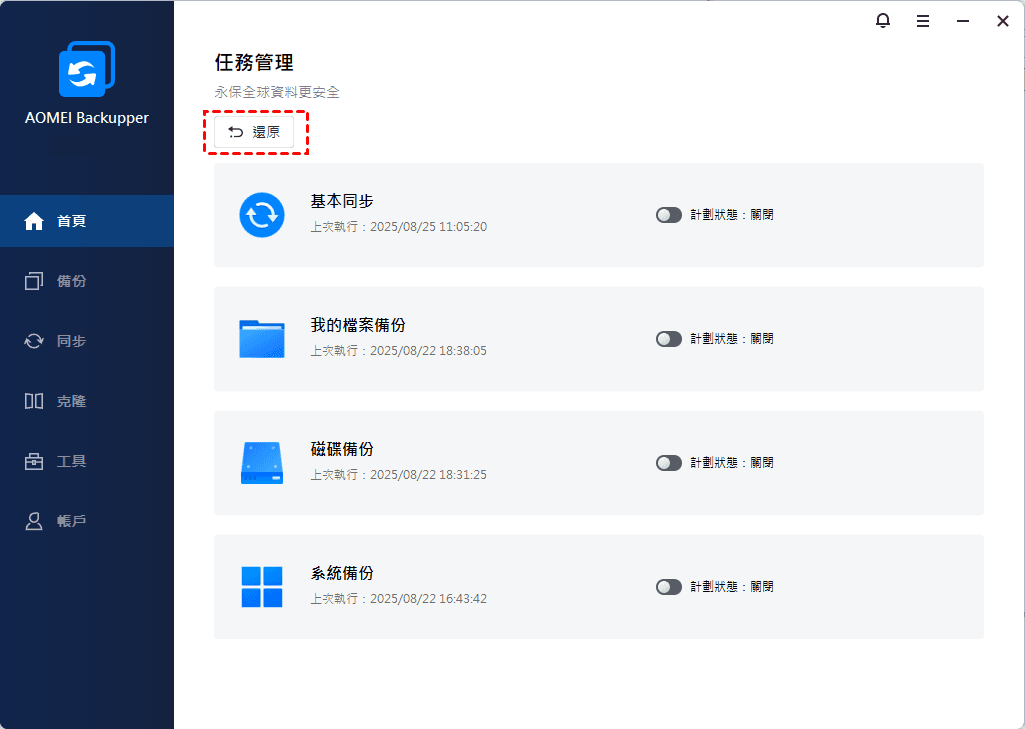
步驟1. 您可以從首頁找到並點選「還原」按鈕。或者,您可以從首頁找到系統備份,點選旁邊的...按鈕,並選擇「還原」。
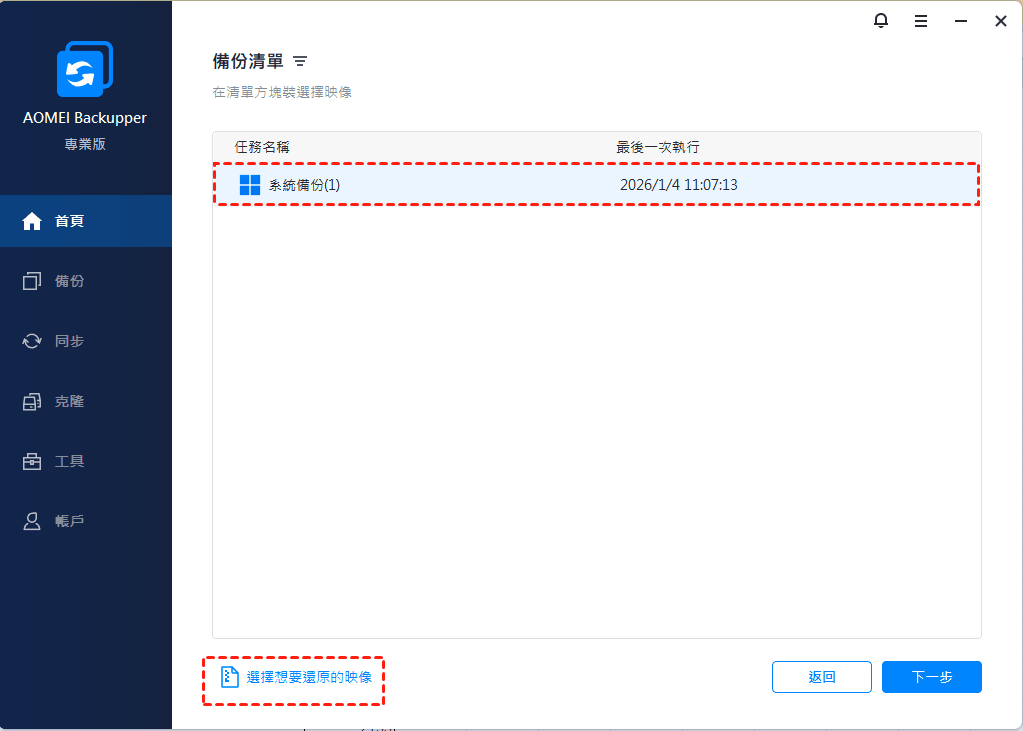
步驟2. 然後,請從備份清單中選擇系統備份,再點選下一步。請注意,您也可以點選「選擇映像檔案」以直接找到映像檔案。
步驟3. 然後,您可以選擇還原這個系統,或者還原系統備份裡的某個分割區,再點選「下一步」。
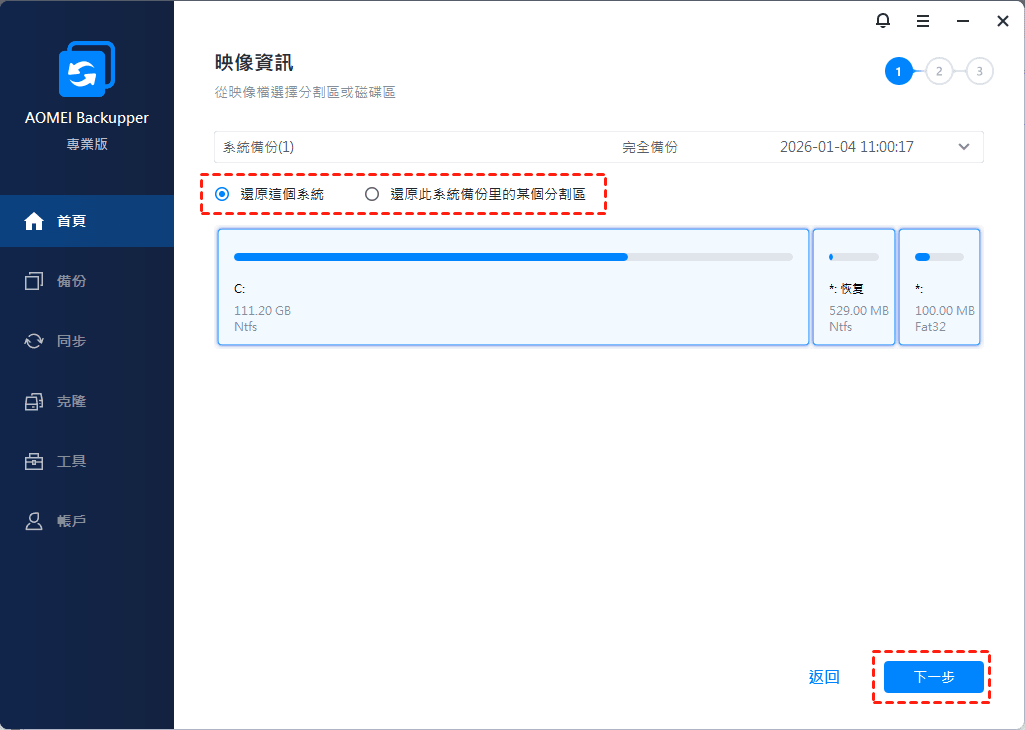
步驟4. 您還需要選擇一個還原位置,以便將系統還原到原始位置或者新的位置。

步驟5. 在作業摘要視窗上,預覽將要執行的作業,然後點選「開始還原」。
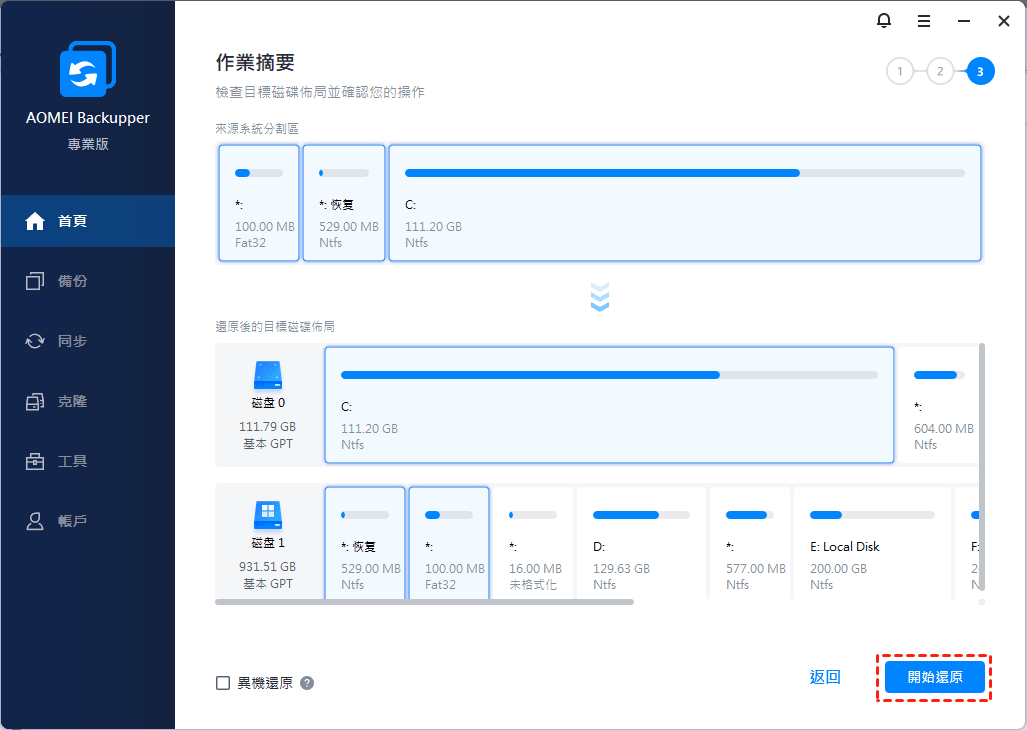
- 若是還原到 SSD ,則可以從左下角勾選「SSD對齊」以提升SSD效能。
- 若是將系統映像還原到另一台具有不同硬體的電腦,則可以勾選「異機還原」。
(備選)使用Ghost32來Ghost UEFI Windows 10/11
Ghost32 是另一個建立Windows 10 鏡像的工具。但是這種方法需要手動選擇系統分割區,對於電腦初學者來說操作會有些困難。
一般來說,一個GPT系統碟除了普通的系統分割區外,還有2個以上的分割區。它們是 Microsoft 保留分割區 (MSR) 和 EFI 系統分割區 (ESP),它們隱藏在 Windows 中。如果您需要在 GPT 磁碟上鏡像 Windows 10,那麼您應該同時選擇這 3 個分割區。
1.下載並打開Ghost32。出現訊息視窗時,點選OK。
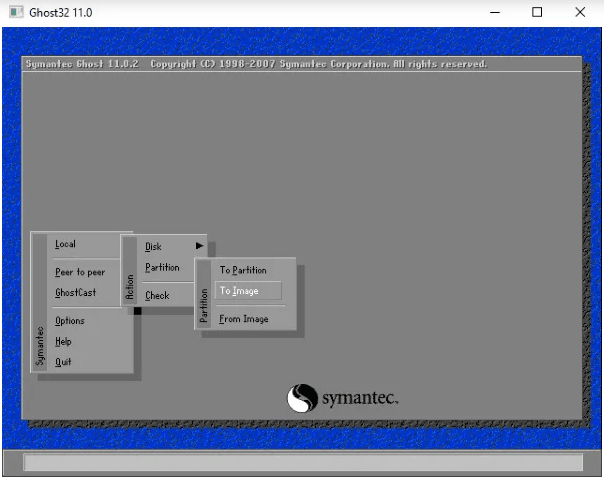
2.點選Local,然後選擇 Partition。然後點選「To Image」。
3.按住CTRL鍵,同時選中3個分割區,即系統分割區,MSR分割區和ESP分割區。
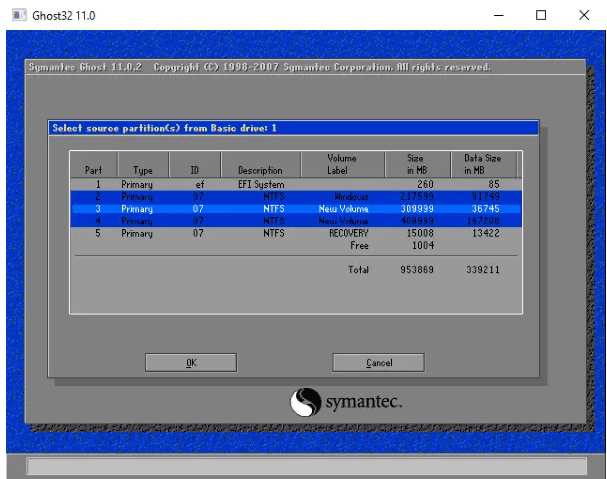
4.選擇一個保存Ghost映像檔的位置。您可以指定映像檔的名稱,例如「 win10.gho」。
5.該工具將詢問您是否要壓縮備份。您可以選擇「No」 ,「Fast」或「High」 。
6.當詢問是否準備好繼續時,請點選「Yes」。並等待壓縮完成。
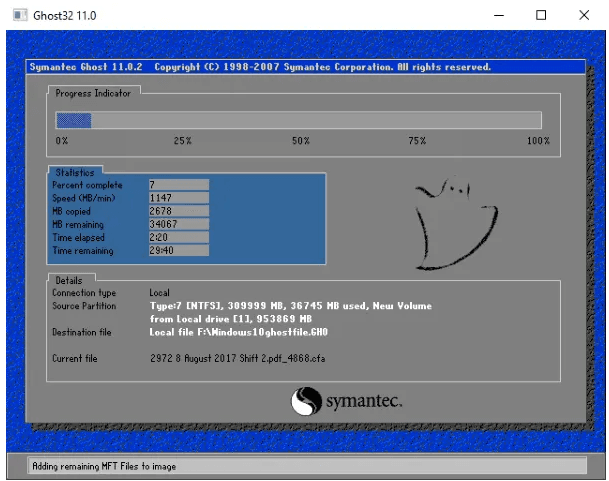
7.選擇Continu,然後選擇Quit以退出程式。
請注意,若想要還原作業系統映像,請重新啟動Ghost軟體,接下來找到選項點選Local,然後選擇Partition。然後點選「From Image」。
關於ghost uefi windows 10 的常見錯誤及解決方法
在進行 Ghost 時常見的錯誤有哪些?如果您想確保無誤的操作,建議您使用AOMEI Backupper來備份UEFI。
一些常見錯誤及其解決方法包括:
| 常見錯誤 | 錯誤修復方法 |
| 🧿 錯誤訊息Partition not found | 確保硬碟分割區類型為 GPT 並且 UEFI 啟動 |
| 🔰 錯誤訊息Image file is corrupt | 確保映像檔沒有損壞,可以重新建立映像檔 |
| 💻 無法啟動 Ghost 軟體 | 檢查 USB 啟動碟是否製作正確,確保 BIOS/UEFI 設定為允許從 USB 啟動 |
總結
在 Windows 10/11中,您可以使用Ghost32或AOMEI Backupper來備份UEFI。但與Ghost32相比,AOMEI Backupper顯然更智能,也更簡單。
此外,AOMEI Backupper還是一款功能強大的克隆軟體,它具有系統克隆、分割區克隆、和磁碟克隆等功能。它還可以幫您更換系統磁碟而不重灌系統,也還可以幫您在Windows 10/8/7中輕鬆將硬碟克隆到SSD。
如果您想保護公司內無限的電腦,則可以選擇AOMEI Backupper Technician Plus。借助內建的AOMEI鏡像部署工具,您還可以通過網路將伺服器端電腦上的系統映像檔部署/復原到多台用戶端電腦。

 新增為偏好來源