




(2026)將硬碟克隆到虛擬機而沒有開機問題的最簡單方法
想將硬碟克隆到虛擬機嗎?本文為您提供了強大的軟體,幫助您進行此操作,無論您是想在您的電腦上還是其他電腦上使用克隆的硬碟,此軟體都能滿足您的要求。

由 Louis 更新於 2026年01月04日


使用者案例
我有一台安裝了Windows 10的系統,我想要製作一個該硬碟的映像克隆,然後我想在我的主要PC上使用VMware來運行該映像克隆,這樣我就可以從克隆的硬碟引導Windows 10。請問是否可以直接將硬碟克隆到虛擬機?
為什麼要將硬碟克隆到虛擬機?
將硬碟克隆到虛擬機(P2V)實際上是一項非常實用的技術。無論是個人還是企業,都可以藉助這項技術獲取更多收益。
|
對於個人
|
舊電腦與硬碟升級 |
|
|
安全軟體測試與學習 |
|
|
|
強大的備份與還原 |
|
|
|
對於企業
|
伺服器整合與遷移 |
|
|
高效的開發與測試 |
|
|
|
災難恢復與業務永續 |
|
|
|
資安與鑑識分析 |
|
簡單來說,將硬碟克隆到虛擬機,就是將一個「在特定硬體盒子裡」的系統,轉換為一個「數字化、可流動、可複製、可隨時喚醒」的靈活存在。
若您正在尋找克隆硬碟到虛擬機的方法,請繼續以下內容進行深入瞭解。
使用簡單可靠的專業級克隆軟體進行P2V遷移
Backupper 是一款功能強大的備份和還原軟體,只需簡單幾個步驟就可以將到虛擬機中。它提供了在Windows 11/10/8.1/8/7/Vista/XP中所需的備份和還原、克隆和同步功能。
在 Backupper 的幫助,您可以完整地遷移實體硬碟中的所有資料,並確保順利開機。為了應對開機失敗與分割區複製不完整的問題,Backupper 提供了可選的功能。
-
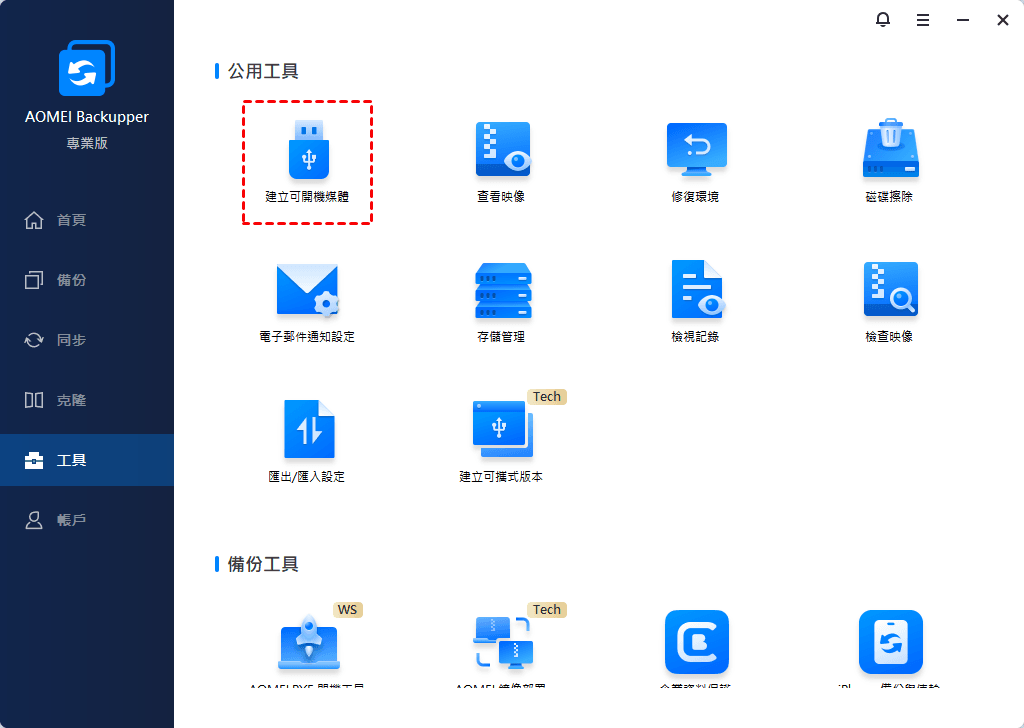
建立可開機媒體:您可以建立可開機媒體,以便從實體電腦或虛擬機開機。它有3個選項,包括USB引導裝置磁碟機、刻錄到CD/DVD或導出ISO檔案。您可以根據需要選擇其中之一。
-
逐一磁區克隆:可將實體硬碟上的所有分割區完整複製到虛擬機器,可最大限度還原實體硬碟的環境,讓您更輕鬆上手。
Backupper 有著清晰簡潔的使用者介面,即便是電腦初學者也能輕鬆使用它來完成磁碟克隆。除了將硬碟克隆到虛擬機之外,Backupper 還支援將作業系統或硬碟從虛擬機遷移到實體電腦(V2P)以及從虛擬機遷移到虛擬機(V2V)。
如何將實體電腦克隆到虛擬機並成功啟動
在這裡,我將以將硬碟克隆到虛擬VMware為例來向您展示。以下步驟也適用於其他虛擬機,如VirtualBox、Hyper-V、Virtual PC等。這將將實體機轉換為虛擬VMware,並保證您可以成功從克隆的硬碟引導。
首先,您需要安裝VMware Workstation。如果您的虛擬機位於另一台電腦上,請準備一個 USB 隨身碟,其容量至少與源電腦的系統大小相同。
場景1:如果虛擬機位於您的電腦上
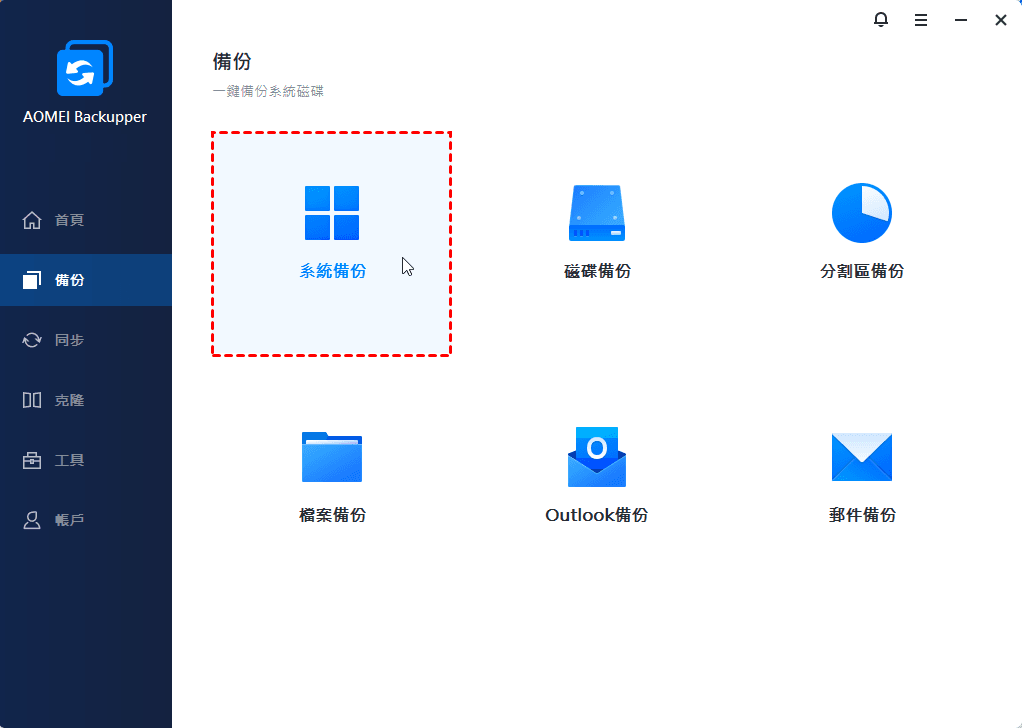
步驟1. 選擇磁碟備份:
首先,啟動Backupper。前往克隆 -> 磁碟備份,建立硬碟映像。按照提示完成操作,記住您放置映像的位置,如USB閃存磁碟機。
步驟2. 建立ISO檔案:
建立一個可引導的ISO檔案並將其儲存在本地磁碟上。
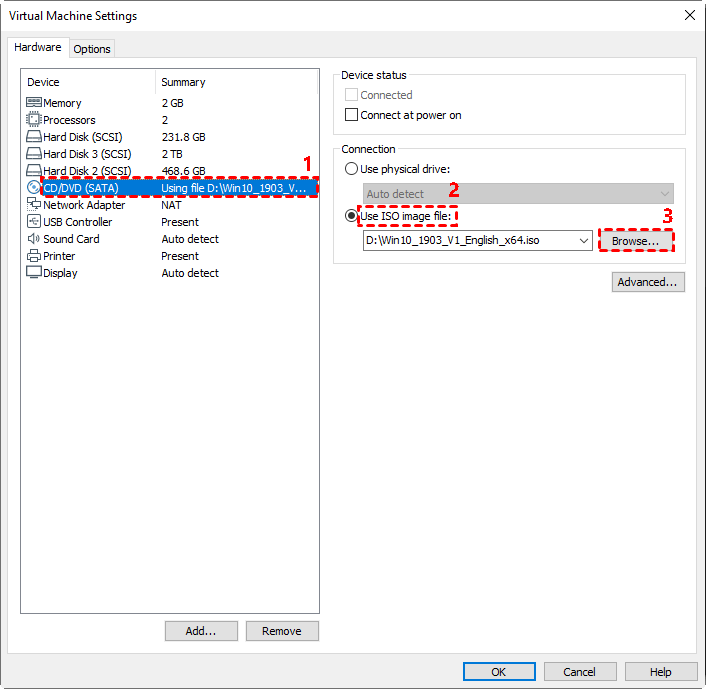
步驟3. 使用ISO映像檔案:
打開虛擬機VMware,進入VM ->設定。然後選擇CD/DVD -> 使用ISO映像檔,點擊瀏覽以找到本地磁碟上的映像檔案,然後點擊確定以儲存變更。
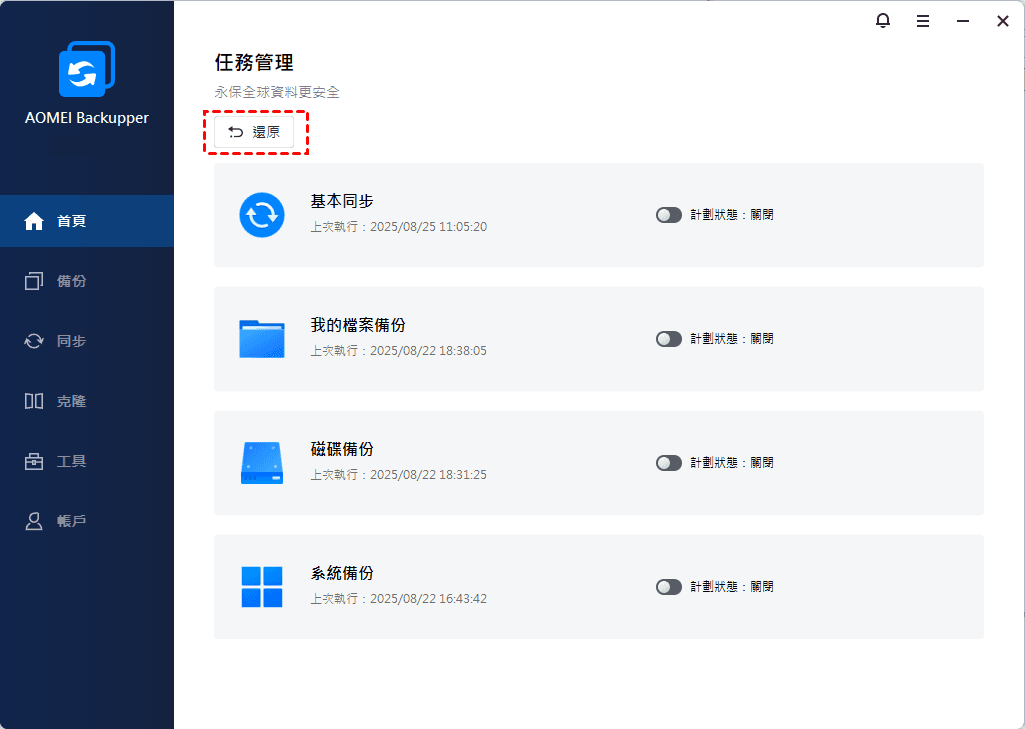
步驟4. 還原備份:
從可引導的ISO檔案啟動虛擬機。它將自動運行Backupper。在Backupper的主介面上,點擊還原。
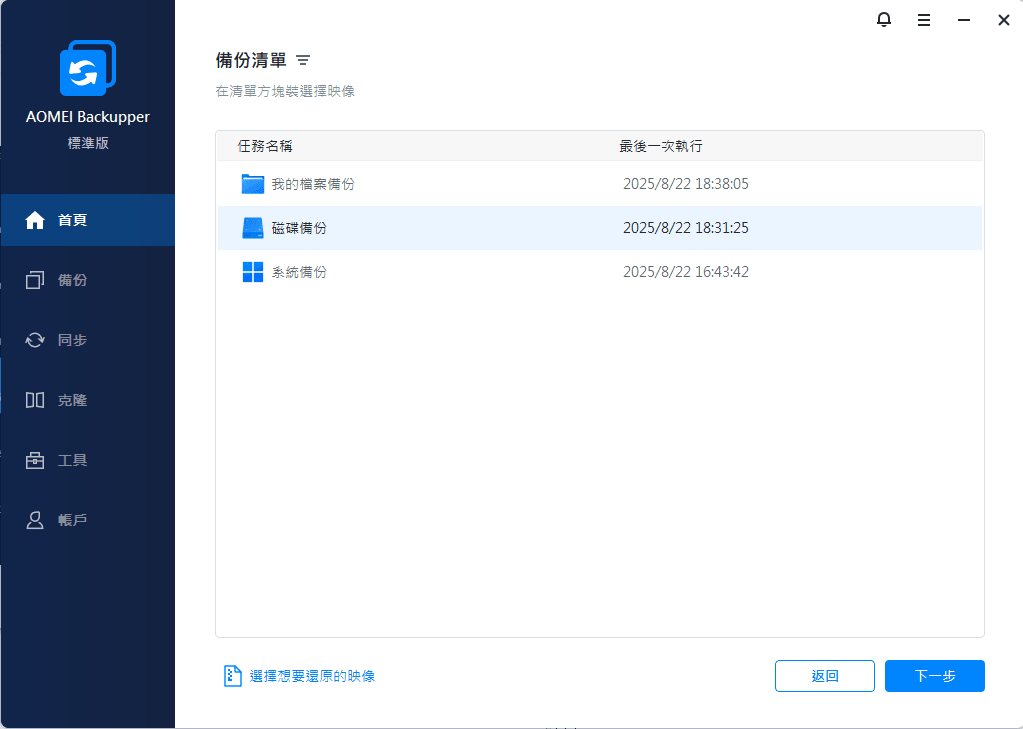
步驟5. 選擇備份:
選擇要還原的硬碟備份,然後點擊下一步。
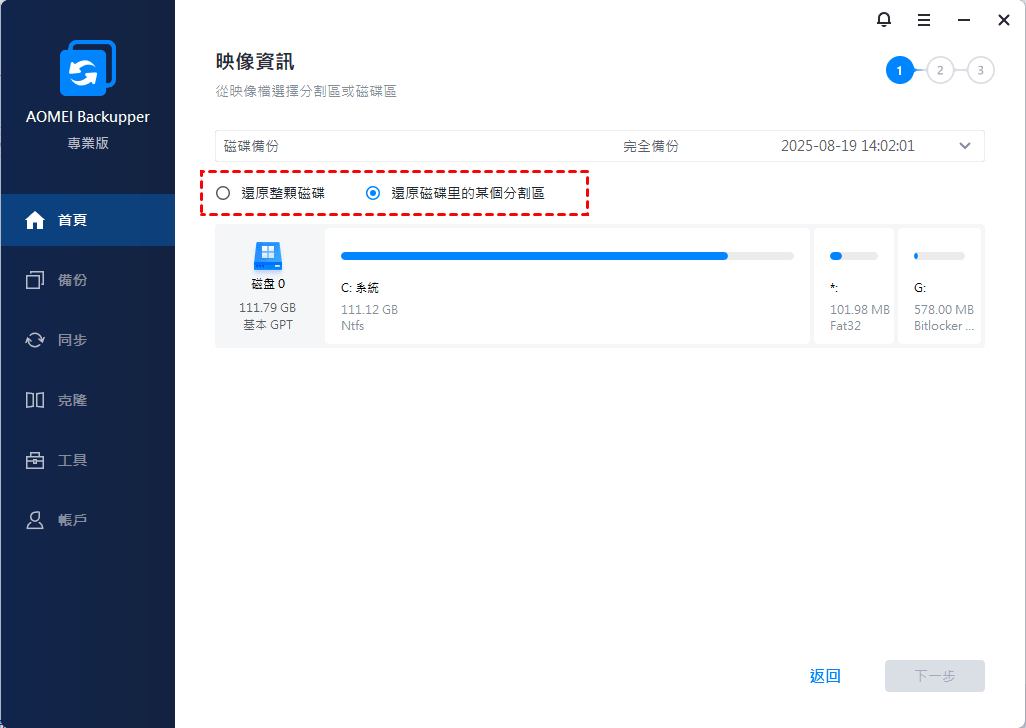
步驟6. 選擇硬碟或分割區:
選擇要還原整個硬碟或分割區,然後點擊下一步。
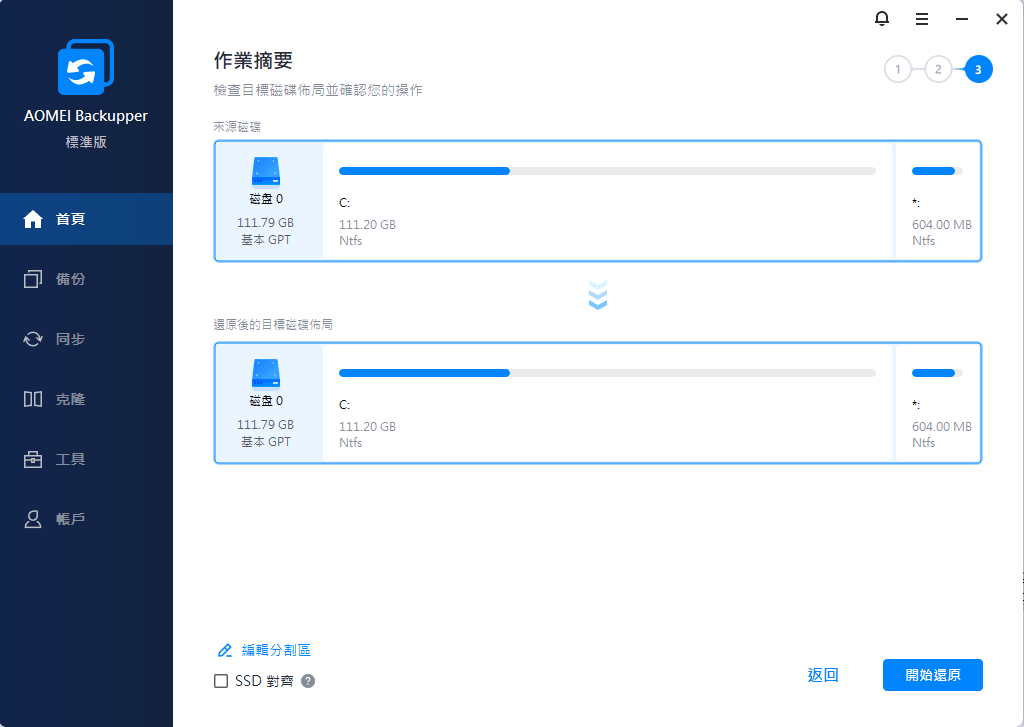
步驟7. 開始還原備份:
然後您需要選擇虛擬機上的目標硬碟或分割區,將備份映像還原到該位置。預覽將要執行的操作。在確認後,點擊開始還原。
場景2:如果虛擬機在另一台電腦上
步驟1. 建立磁碟映像:
使用Backupper建立硬碟映像,並將其儲存在USB隨身碟上(其他可移動裝置也可以,甚至可以將其存儲在NAS上)。
步驟2. 儲存ISO檔案:
製作一個可引導的ISO檔案並將其放在USB隨身碟上。
步驟3. 按照指示進行還原:
從可引導的USB隨身碟啟動虛擬機。一旦登入,您將看到已加載的Backupper。遵循上述的4、5、6步驟來選擇還原任務。
步驟4. 異機還原:
如果您的虛擬機在一台具有不同硬體的電腦上,異機還原功能將被預設選中。在操作摘要頁面上確認操作,然後點擊開始還原按鈕。
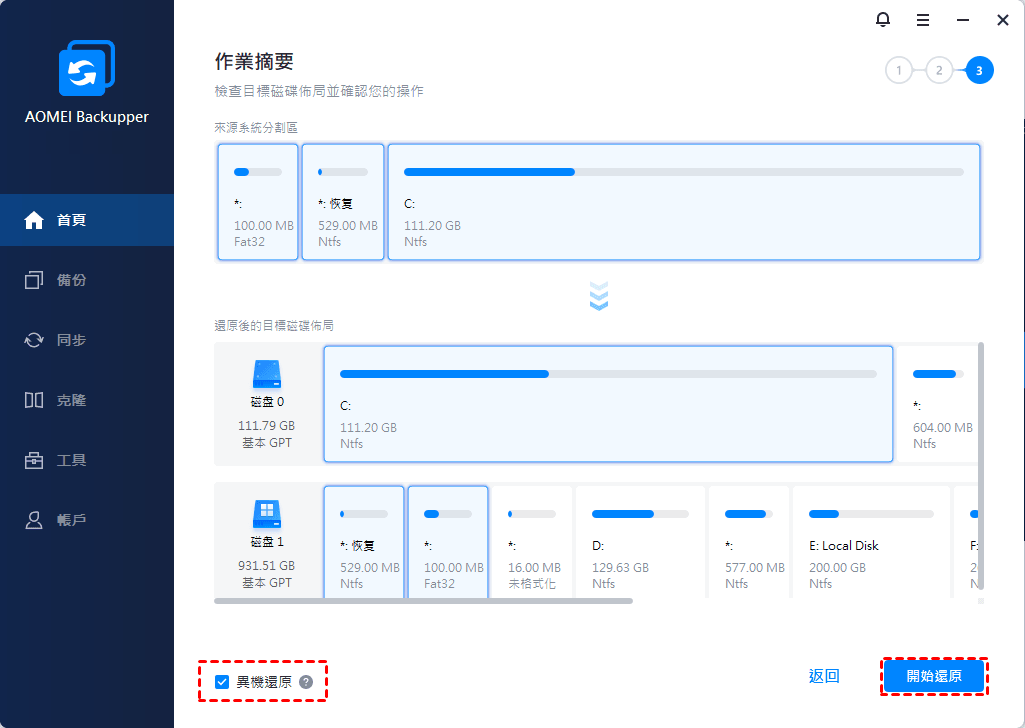
- 如果還原目標是SSD,您可以選中SSD對齊選項,以優化目標SSD的讀寫速度。
- 如果目標磁碟大於來源磁碟,建議點擊“編輯分割區”以調整目標磁碟上的分割區大小或位置。
總結
以上就是關於如何將硬碟克隆到虛擬機的全部內容。您可以使用Backupper的備份和還原功能輕鬆實現此操作。在恢復過程中,最重要的部分是如果您的電腦具有不同的硬體,務必選中“異機還原”功能。
此外,Backupper不僅是一個P2V遷移工具,還是一個功能強大的硬碟克隆軟體。當您想要升級電腦上的硬碟時,只需幾個點擊,就可以使用它將舊硬碟上的數據和系統轉移到新硬碟上。

 新增為偏好來源