




遊戲效能對決:Win11 VS Win10 誰更適合電競?
本文是關於 Windows 11 遊戲效能的全面指南,包含 Win11 與 Win10 的遊戲效能差異、7 個效能提升方法、注意事項以及常見的故障排除,讓 Win11 遊戲體驗更流暢。

由 Louis 發佈於 2026年05月29日


玩遊戲:Windows 10是否需要升級到Windows 11?
【我是一位遊戲愛好者,使用 Windows 10 多年。目前我在猶豫是否應該僅為遊戲而將 Windows 10 升級到Windows 11?Windows 11 與 Windows 10 在遊戲效能上的結果如何,是否有任何改進?有人可以給個答案嗎?】
Win11 vs Win10 遊戲玩家該怎麼選?
Windows 11 和 Windows 10 在遊戲體驗上各有千秋,並不存在一個絕對的「誰更好」的答案,選擇哪個系統主要取決於您的硬體配置、玩的遊戲類型以及個人需求。
| 比較項目 | Windows 11 | Windows 10 |
| 適配平台 | 對 Intel 12代/13代大小核架構、AMD Ryzen 7000 系列等新平台優化更佳 | 在中低階硬體(如GTX 1650級別顯卡、8GB記憶體)上資源佔用更低,表現更穩定 |
| 遊戲效能 | 在支援 DirectStorage、Auto HDR 的新款3A大作中表現出色,1440p解析度下平均幀率約領先5% | 在《CS2》《英雄聯盟》等高反應要求的競技遊戲中,輸入延遲平均低約12%,更具優勢 |
| 系統更新 | 持續獲得新功能和最佳化,NVIDIA 等廠商已停止對 Win10 的 RTX 40 系顯卡驅動提供 WHQL 認證更新 | 主流支援將於2025年10月終止,安全更新仍會延續,但不再有功能更新 |
| 整體趨勢 | 微軟承諾 Windows 11 的整體運行速度比 Windows 10 快2.3倍,Web瀏覽速度領先3.2倍,Office辦公效率高出2倍 | 整體效能表現依舊穩健,但在新技術應用上將逐漸落後 |
簡而言之,如果您採用的是新一代硬體(例如 Intel 第 12 代之後或 AMD Zen 4 以後的架構),並且經常遊玩近幾年推出的大型 3A 級遊戲,那麼升級至 Windows 11 將有助於徹底釋放硬體效能;反之,若您的裝置較為老舊,或者主要遊玩對延遲反應非常講究的競技類型遊戲,那麼繼續沿用 Windows 10 反而會是較為穩健的作法。
Windows 11 在遊戲方面的新功能
Windows 11 為遊戲玩家帶來了幾項「殺手級」新功能,充分運用現代硬體的優勢:
DirectStorage(直接儲存技術)
DirectStorage 是微軟從 Xbox Series X/S 主機所導入的一項底層儲存應用程式介面(API),能讓顯示卡(GPU)直接從 NVMe SSD 讀取遊戲資料,跳過傳統上以中央處理器(CPU)做為中介的傳輸路徑。
傳統的資料流程需先經由 CPU 進行壓縮,再傳至 GPU 解壓縮,容易形成處理上的瓶頸。而 DirectStorage 技術則讓大量壓縮資料直接從系統記憶體傳送至 GPU 的視訊記憶體(VRAM),再由 GPU 自行解壓縮並進行畫面渲染,不僅大幅縮短載入時間,也減少了材質突然彈出的現象(texture pop-in)。
根據實際測試,支援此技術的遊戲在地圖載入時間上,可從 14.2 秒縮短至 9.7 秒,提升幅度超過 30%。隨著 PCIe 4.0 SSD 提供約 7000 MB/s 的讀取速度,PCIe 5.0 SSD 更突破 12000 MB/s,這項技術的優勢將變得愈發顯著。
Auto HDR(自動高動態範圍)
Auto HDR 是一項運作於作業系統層級的功能,能將傳統 DirectX 11/12 的標準動態範圍(SDR)遊戲自動提升至高動態範圍(HDR)的視覺效果,開發者無需額外修改程式碼。
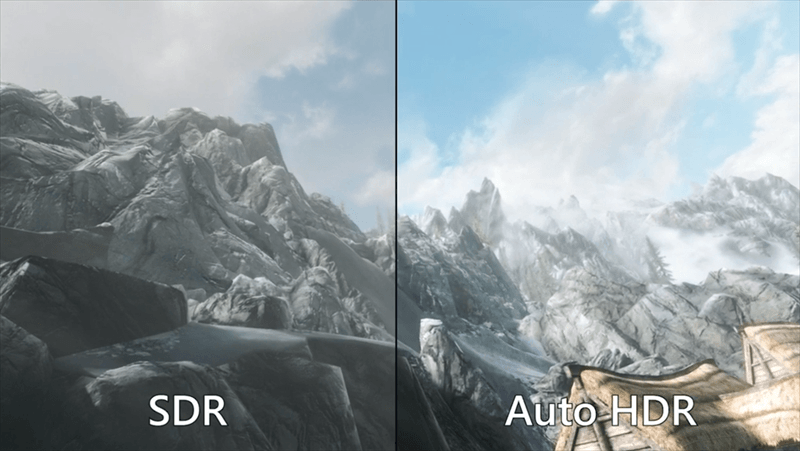
玩家只要擁有支援 HDR 的顯示器並開啟該功能,就能讓舊款遊戲變得更明亮、色彩更豐富、沉浸感更強,此外還可透過 Xbox Game Bar 依照個人喜好調整呈現強度。
DirectX 12 Ultimate
Windows 11 完整支援 DirectX 12 Ultimate 圖形應用程式介面(API),涵蓋了光線追蹤(Ray Tracing)、網格著色器(Mesh Shader)、可變速率著色(Variable Rate Shading)等新一代繪圖技術,為遊戲的畫質表現提供了扎實的技術基礎。
7種方法:提升 Windows 11 遊戲效能
儘管 Windows 11 已為遊戲帶來多項令人驚豔的功能,但若要完整發揮作業系統與硬體的最大潛力,還需要進行以下設定。
方法1. 啟用遊戲模式
啟用Win11內建的「遊戲模式」後,系統會在遊戲運行時優先分配 CPU 和顯示卡資源,並抑制背景程式的干擾,有助於穩定幀率表現。實測顯示,啟用遊戲模式後,各類遊戲的 FPS 約可獲得 2-3% 的提升。下面是啟用方法。
步驟1. 按 Windows+I 鍵開啟「設定」視窗。
步驟2. 在設定視窗中,選擇「遊戲」。
步驟3. 從左側選擇「遊戲模式」。
步驟4. 打開「遊戲模式」。

方法2. 打開高效能電源計劃
如果電源計畫沒有正確設定,電腦上的遊戲可能會以較低的幀率運作。因此,為了充分發揮硬體效能,開啟「高效能」電源計畫會是最理想的選擇。此外,還建議在連接電源變壓器時使用此模式,並將風扇設定為「極速模式」,以確保散熱充足。
步驟1. 在搜索欄中輸入「選擇電源計劃」。
步驟2. 將電源計劃切換為「高效能」或「終極效能」。

方法3. 關閉記憶體完整性
基於虛擬化的安全性(VBS)與記憶體完整性是 Windows 11 在預設狀態下便會啟用的安全防護機制,但這兩項功能會對遊戲效能帶來顯著的影響。
實際測試結果顯示,開啟 VBS 之後,遊戲效能可能下滑 5% 至 10%;在像《微軟模擬飛行》這類較為仰賴 CPU 運算能力的遊戲中,效能降幅甚至可達 10% 至 15%。
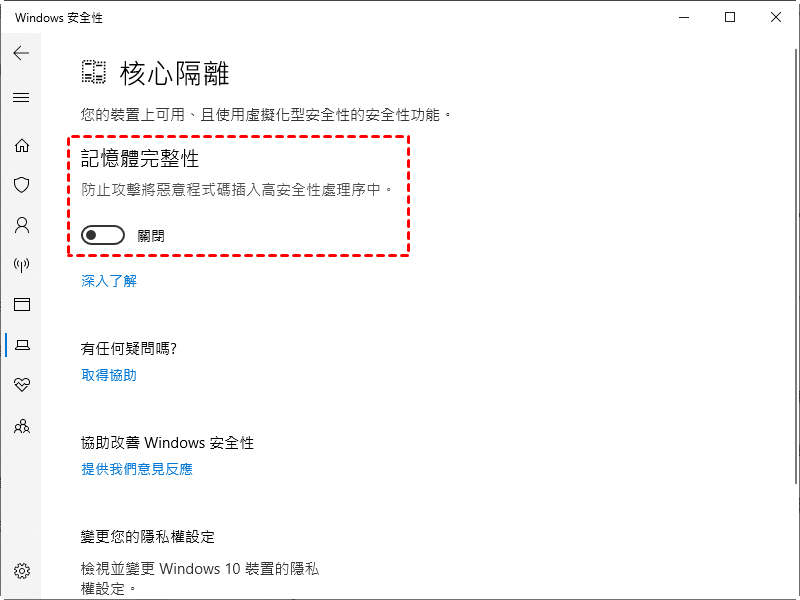
關閉方式:設定 > 更新與安全性 > Windows 安全性 > 裝置安全性,點選「核心隔離詳細資料」,將「記憶體完整性」設定為「關閉」,然後重新啟動電腦即可。
方法4. 擴充 C 槽儲存空間
系統磁區(一般為 C 槽)對於 Windows 11 遊戲效能的影響很大。當 C 槽空間不足時,您將會感知到明顯的效能降低,包含應用程式啟動速度變慢、遊戲開啟速度變慢、檔案開啟卡頓等。
因此,確保 C 槽有足夠的可用空間也是提升 Windows 11 遊戲效能的重要方法。如何擴充 C 槽?Windows 內建的「磁碟管理」雖然也可以延伸磁碟區,但它的限制太多(未配置空間必須緊鄰右側、僅支援 NTFS 或 RAW 分割區等)。
若您想要更簡單快速地延伸 C 槽,建議使用專業的第三方管理工具。例如,廣受歡迎的 AOMEI 分割區軟體。它支援 Windows 11/10/8/7 等系統版本,只需簡單幾個步驟就可以輕鬆調整分割區大小或合併分割區,快速擴充 C 槽以確保遊戲效能。
下面是 AOMEI 分割區軟體的下載方式與擴充 C 槽的介紹。
 AOMEI 分割區軟體
- 管理磁碟與分割區: 調整大小、移動、延伸、縮小與合併分割區,且不遺失資料,協助您充分利用可用磁碟空間。
- 遷移作業系統與複製磁碟: 將 Windows 作業系統遷移至 SSD 或 HDD,或輕鬆克隆系統碟和資料碟以進行遷移或備份。
- 高效轉換磁碟: 在 MBR 與 GPT 之間安全轉換磁碟、在基本磁碟與動態磁碟之間轉換,以及轉換 NTFS 與 FAT32 檔案系統。
- 釋放更多磁碟空間:準確清理垃圾檔案並釋放磁碟空間,尤其有助於解決 C 槽空間不足的問題,並調整系統碟使用率。
- 安全抹除敏感資料:運用先進的抹寫演算法永久清除磁碟或分割區,確保敏感資料被徹底移除且無法復原。
 100% 安全
請注意,若您已用未配置空間,可以直接跳到步驟3。
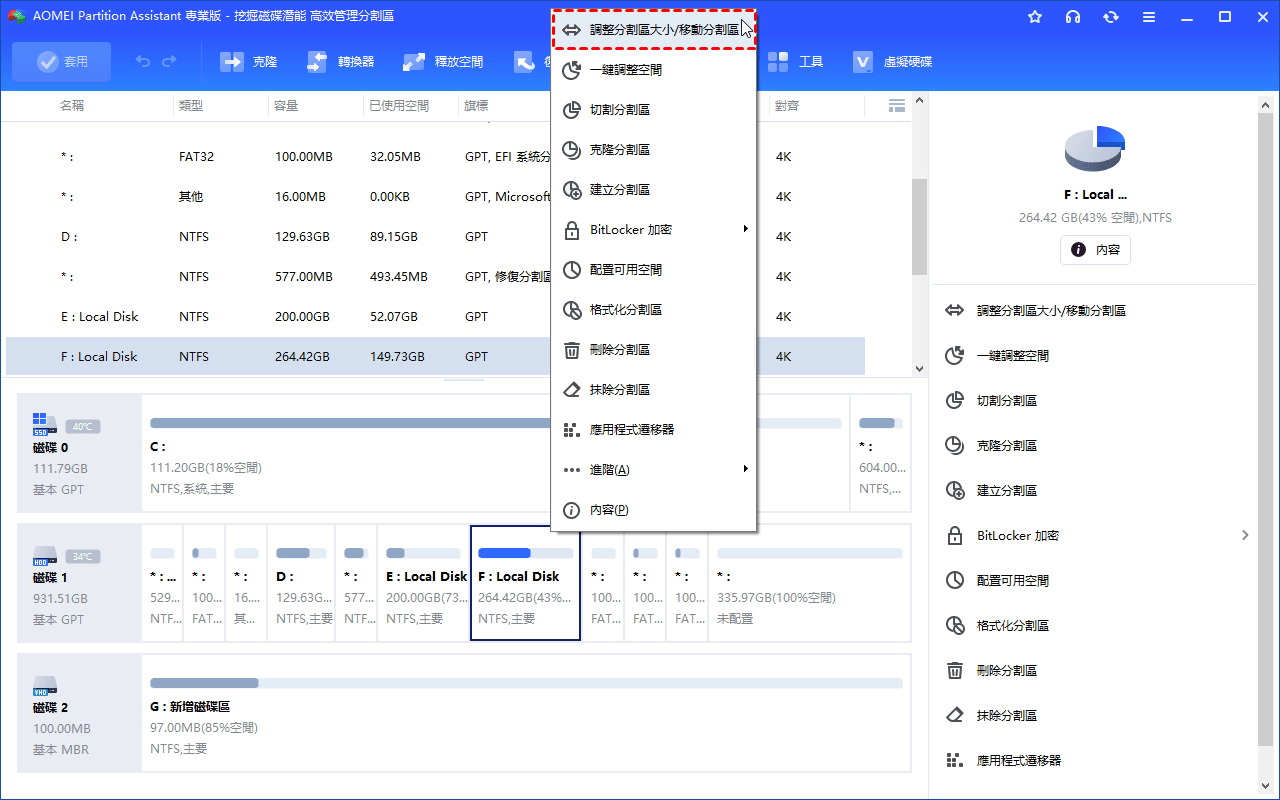
步驟 1. 安裝並啟動 AOMEI 分割區軟體,右鍵點選要壓縮的磁碟區,點選「調整分割區大小/移動分割區」。
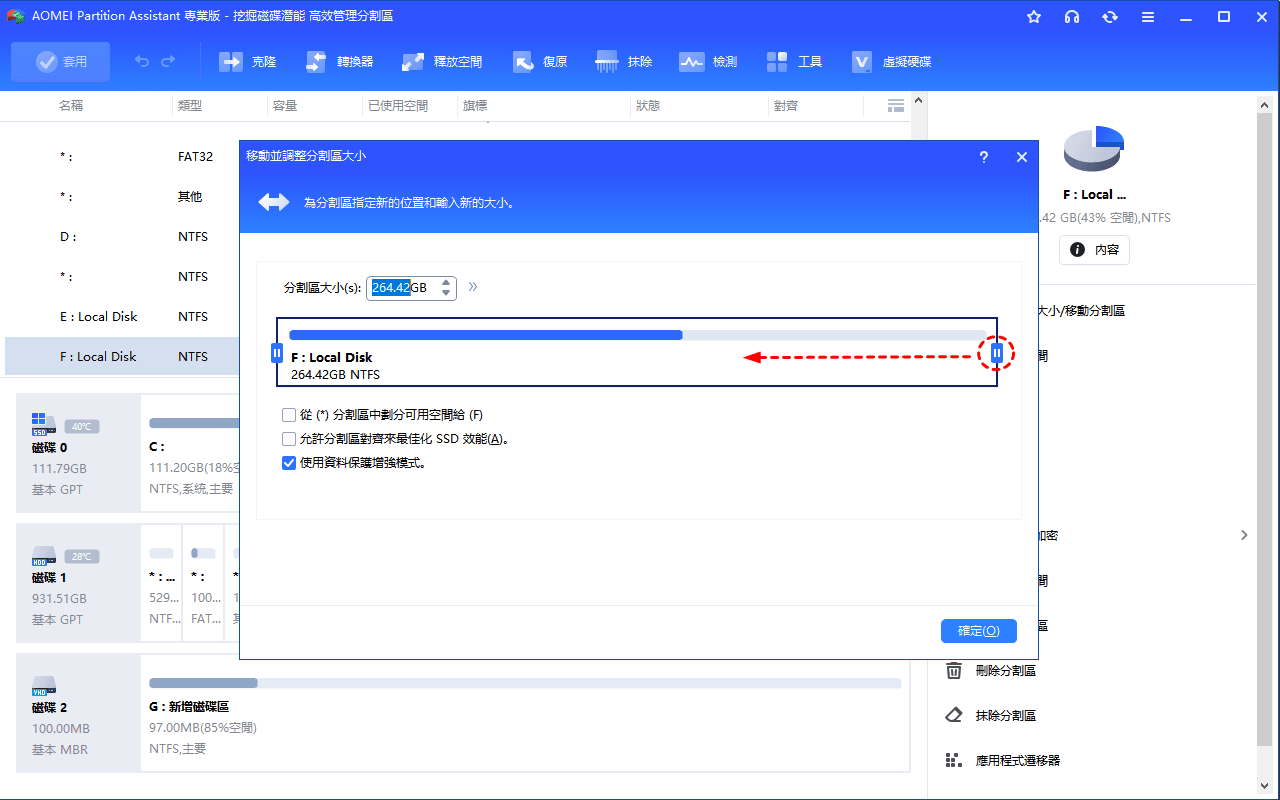
步驟 2. 您可以將滑塊向左拖動,如下圖所示,或者鍵入特定數字預設未配置空間的大小,然後點擊「確定」。
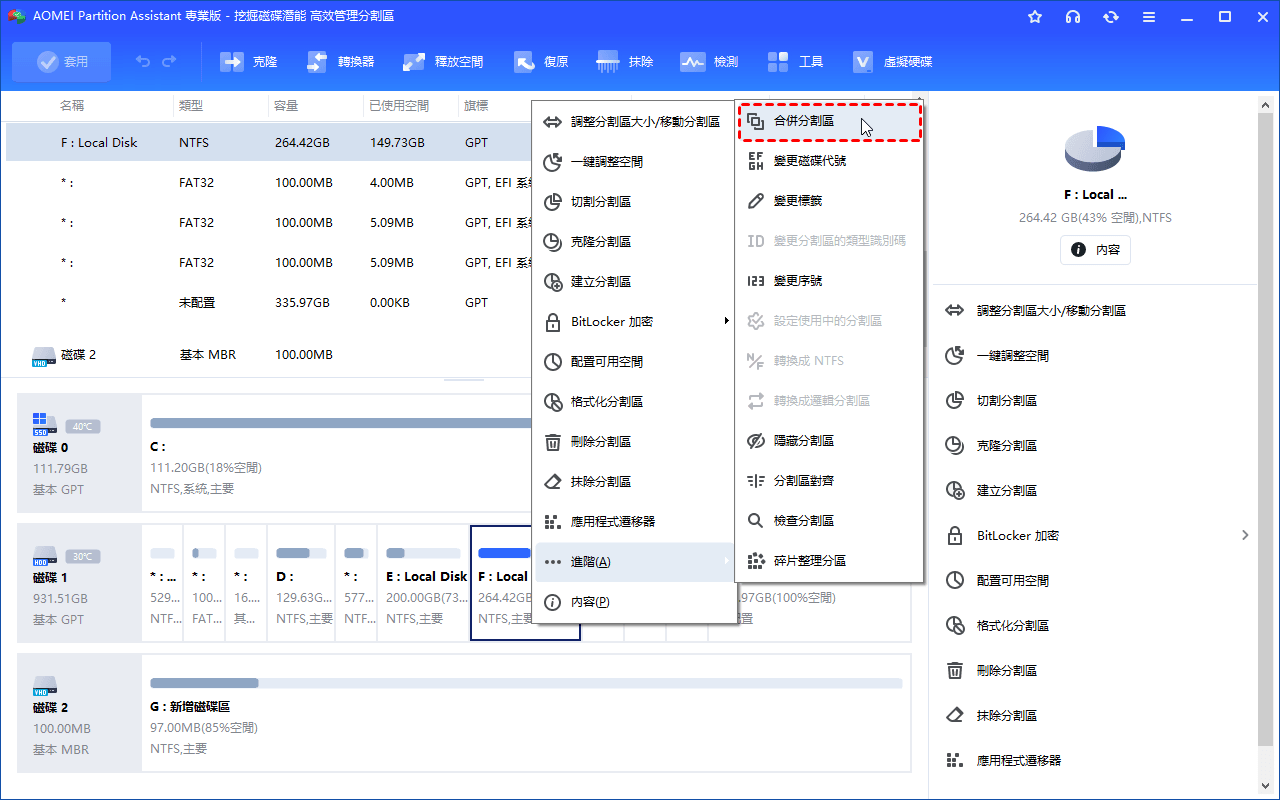
步驟 3. 擁有未配置空間後,右鍵點選 C 槽,點選「進階」——「合併分割區」。
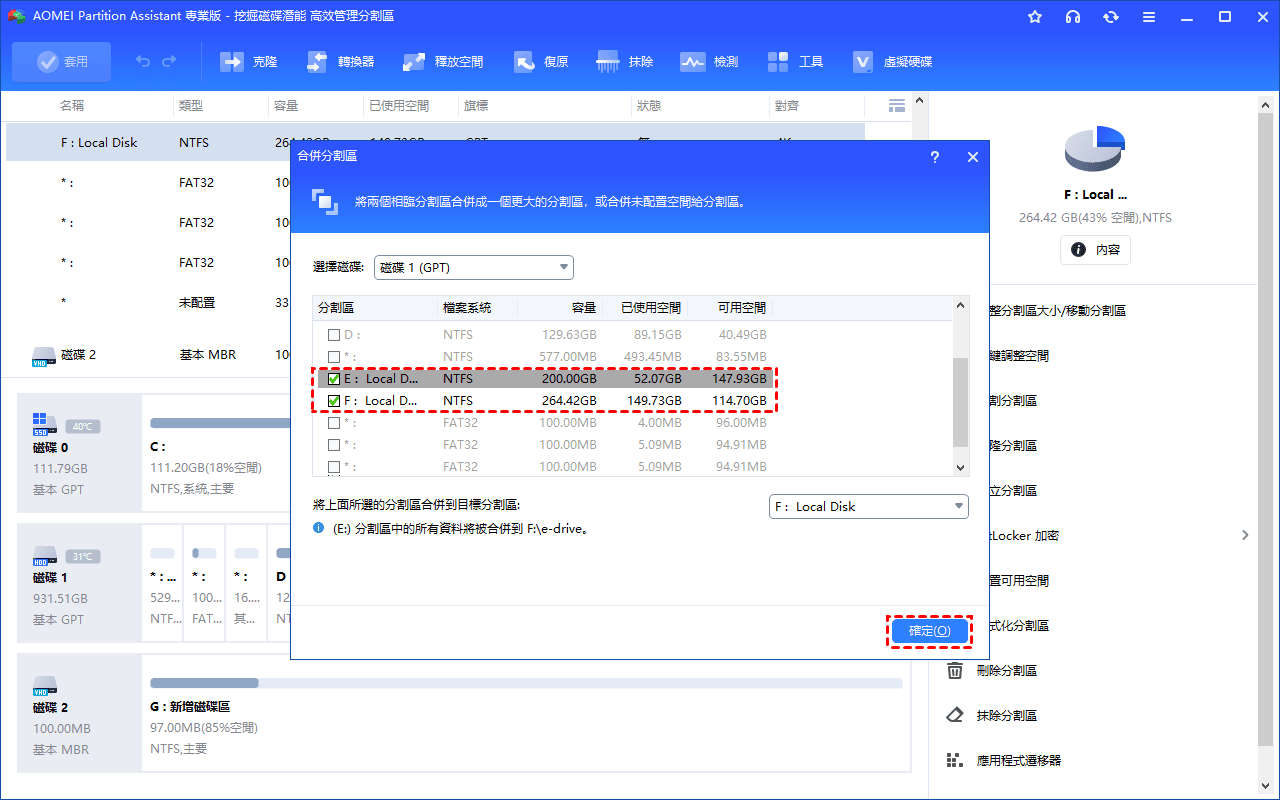
步驟 4. 勾選未配置空間或要合併的分割區,然後點擊「確定」。
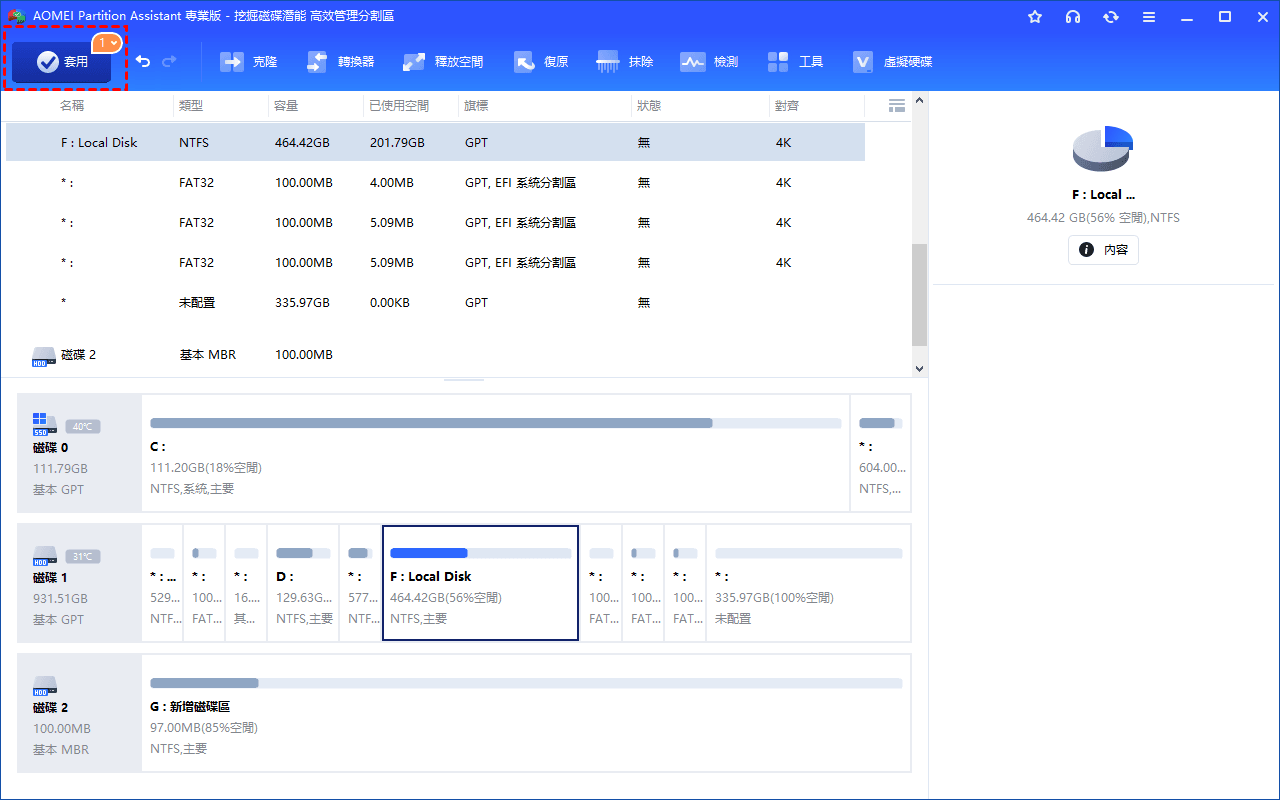
步驟 5. 點擊「套用」執行操作。
方法5. 啟用硬體加速 GPU 排程
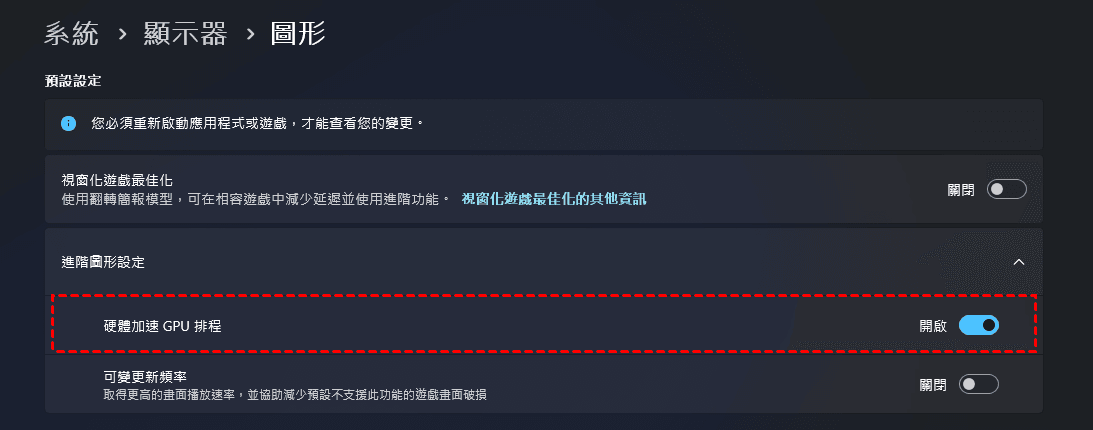
啟用方法:設定 > 系統 > 顯示器 > 圖形,開啟「硬體加速 GPU 排程」。此功能讓顯示卡更直接地管理自己的視訊記憶體,將部分排程工作從CPU解除安裝到GPU,有助於降低延遲並提升繪圖效率。
方法6. 定期更新驅動程式與 Windows 系統
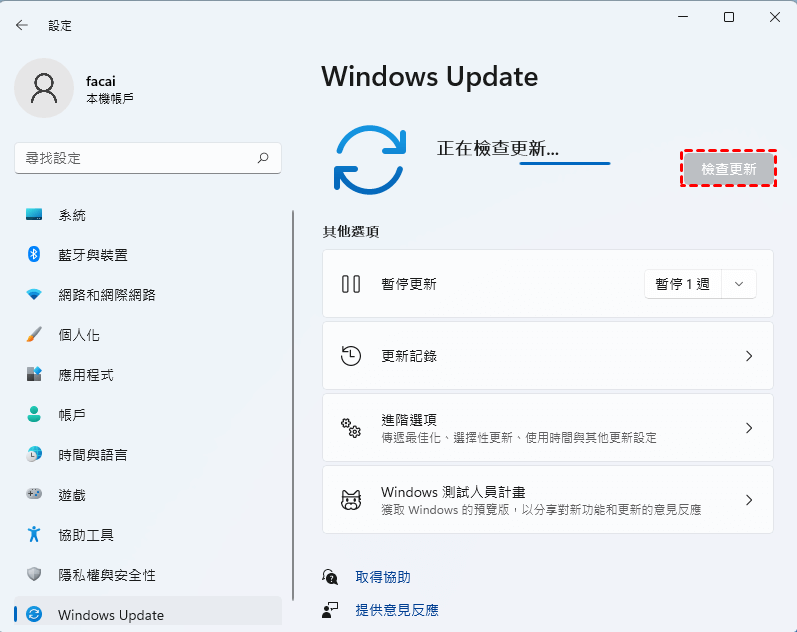
使用 NVIDIA GeForce Experience 或 AMD Adrenalin Edition 軟體確保顯示卡驅動為最新版本,並前往設定 > Windows Update 檢查並安裝所有可用更新,微軟經常通過累積更新推送與遊戲相關的修正與最佳化。
方法7. 將特定遊戲設定為高效能
若您的電腦配備獨立顯卡,可手動為特定遊戲指定高效能 GPU:設定 > 系統 > 顯示器 > 圖形 > 選擇遊戲 > 選項 > 高效能,強制遊戲使用獨立顯卡進行渲染。
注意事項與潛在問題
VBS預設開啟影響效能:
- 如同前述,不少品牌電腦出廠預設開啓 VBS 功能,會在無形中拖慢遊戲表現,建議確認並視情況關閉。
部分舊遊戲相容性問題:
- 某些較早期的遊戲可能未針對 Windows 11 充分優化,在特定版本更新後可能出現崩潰或卡死等狀況,例如《火線獵殺:野境》在 24H2 版本中回報了相容性問題。
特定系統更新曾引發效能下降:
- 2025 年 5 月的 Windows 11 24H2 累積更新曾導致《要塞英雄》《CS:GO》等遊戲幀率明顯降低,後續已由微軟在KB5062660更新中修復。建議保持定期更新以獲取修正。
硬體需求較高:
- Windows 11 對硬體的最低要求(TPM 2.0、UEFI安全啟動、4GB記憶體等)比 Windows 10 更嚴格,較老舊的裝置在升級後可能反而感受不到效能提升,甚至有所下降。
硬體加速 GPU 排程的取捨:
- 開啟 HAGS 雖能降低 CPU 負擔,但會增加視訊記憶體的使用量,若您的顯卡視訊記憶體較小(如4GB以下),可能反而造成負面影響,建議自行對比開啟前後的實際表現。
常見的故障排除
DirectStorage 未生效怎麼辦?
遊戲無法啟動或閃退?
結論
隨著 Windows 10 的主流支援服務預計在 2025 年 10 月畫下句點,從長遠角度來看,升級至 Windows 11 將能持續獲得功能更新與更完整的驅動程式支援,對遊戲玩家而言是較具前瞻性的選擇。
不過,建議一般使用者在進行升級之前,務必先確認自己的硬體裝置是否符合 Windows 11 官方所訂定的規格要求,同時做好重要資料的備份,以避免出現相容性方面的問題。

 新增為偏好來源