



一步步修復「目錄名稱無效」錯誤:完整圖解流程
如何修復「目錄名稱無效」問題?本文將整理原因、7 種情境修復與資料救援要點,附常見問答,協助您安全救回檔案。

由 Louis 更新於 2026年11月09日


前言
您正要把重要檔案從 USB 隨身碟複製出來,卻跳出「目錄名稱無效」;或者雙擊某個資料夾時,系統冷冷地告訴您「D:\xxx 目錄名稱無效」。
這個錯誤不像「磁碟未格式化」那麼嚇人,但一樣會把您擋在資料外面,尤其發生在外接硬碟、USB 或 SD 卡上時,更讓人擔心資料是不是已經救不回來了。
好消息是,「目錄名稱無效」在多數情況下都屬於可以修復的系統或路徑問題,真正走到硬體損壞或資料完全消失的比例其實沒那麼高。
「目錄名稱無效」是什麼?為什麼會出現?
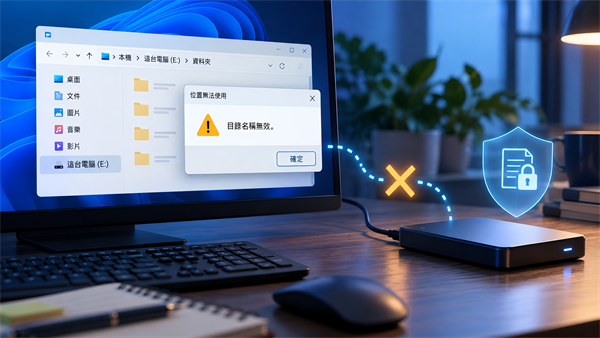
「目錄名稱無效」本質上就是路徑解析失敗的錯誤。Windows 想存取某個資料夾或檔案時,沒辦法正確辨識您給的目錄名稱或完整路徑,於是就直接停止存取。
它可能發生在幾種很不一樣的情況:外接儲存裝置插上後打不開、雙擊特定資料夾就報錯、在命令提示字元執行指令時出現,甚至對應網路磁碟機時也會遇到。
常見原因可以歸納成以下幾類:
| 外接裝置連接或硬體問題 | USB 連接埠接觸不良、傳輸線故障、USB 集線器供電不穩,或裝置本身出現壞軌。 |
| 檔案系統錯誤或邏輯損壞 | 沒有安全移除就拔掉 USB、外接硬碟,導致目錄結構或檔案配置表出了問題。 |
| 磁碟驅動程式太舊或異常 | 老舊的 USB 或磁碟驅動程式,可能沒辦法正確處理某些裝置的路徑資訊。 |
| 路徑本身有問題 | 資料夾名稱含有 Windows 不允許的特殊字元、路徑總長超過 260 個字元,或名稱結尾有空格或句點。 |
| 權限不足 | 目前登入的帳戶沒有那個資料夾或磁碟機的完整存取權限。 |
| 命令提示字元的起始位置設定錯誤 | 在 cmd 裡操作時,「開始位置」如果指向不存在或無法存取的路徑,也會跳出這個錯誤。 |
情境 A:外接硬碟、USB 隨身碟、SD 卡出現「目錄名稱無效」
方法 1:重新插拔、更換端口與交叉測試
這是最簡單、卻也最常被低估的一步。先把裝置從目前的 USB 埠拔掉,改插到電腦主機後方的 USB 埠(直接接主機板,避開前方的延長線或集線器)。如果本來是用 USB 延長線或集線器,先暫時改成直接接電腦。
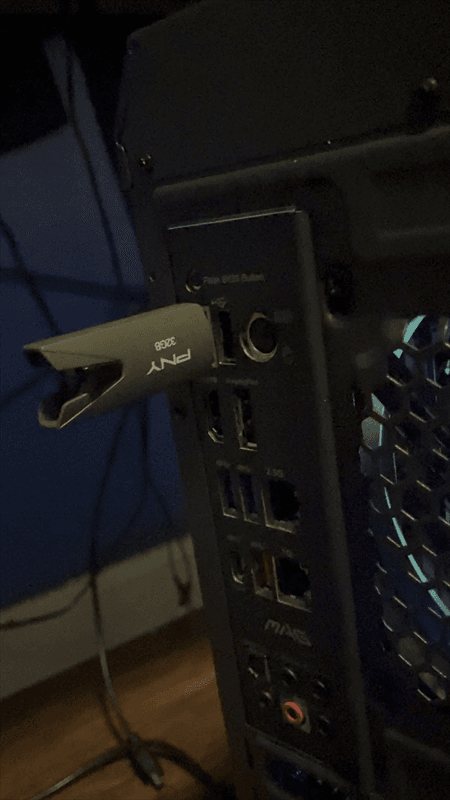
接著把同一個裝置插到另一台電腦測試:如果在別台電腦讀得到,問題可能出在原電腦的埠、驅動程式或系統設定;如果在別台也出現一樣的錯誤,就比較可能是裝置本身的檔案系統或硬體問題。
方法 2:用 CHKDSK 修復檔案系統錯誤
檔案系統錯誤是外接裝置跳出「目錄名稱無效」最常見的內在原因之一。CHKDSK 是 Windows 內建的磁碟檢查工具,可以掃描並修復目錄結構、檔案配置表,以及跟壞軌有關的邏輯錯誤。
步驟 1. 按 Win + S,搜尋 cmd,在「命令提示字元」上按右鍵,選擇以系統管理員身分執行。
步驟 2. 先確認問題磁碟機的代號(例如 D:)。在命令提示字元輸入下面這行指令,然後按 Enter:
chkdsk D: /f /r /x
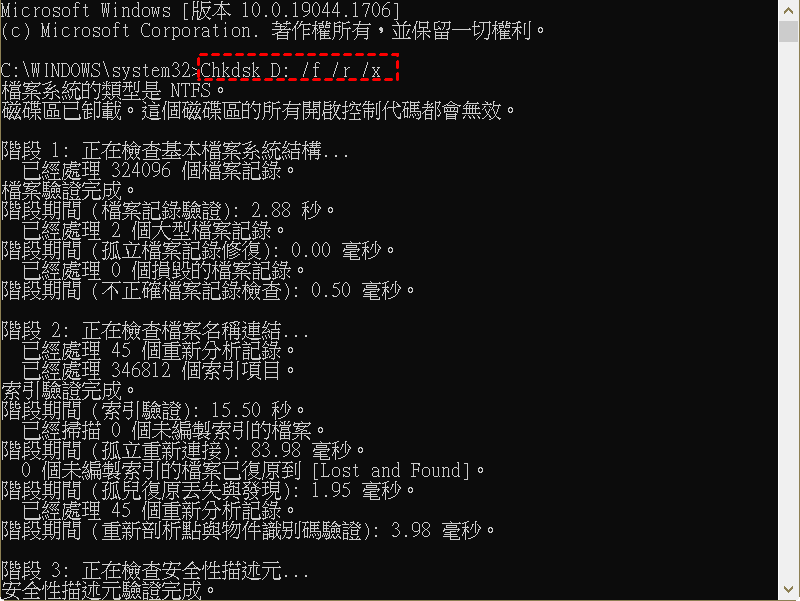
- /f:修復磁碟錯誤。
- /r:找出壞軌,並試著救回可讀取的資訊。
- /x:先強制卸載磁碟區再執行檢查(如果磁碟區正在使用中,系統可能會要求您排程在下次重開機時檢查)。
步驟 3. 掃描修復完成後,重新插拔裝置,確認目錄有沒有恢復正常。
方法 3:更新或重新安裝0磁碟驅動程式
如果換了連接埠、也跑過 CHKDSK 都沒辦法解決,問題可能出在驅動程式。老舊或有問題的 USB 驅動、磁碟驅動,可能沒辦法正確解析外接裝置的路徑資訊。
更新驅動程式:
- 按 Win + X,選擇「裝置管理員」。
- 展開「磁碟機」,找到有問題的外接硬碟或 USB 裝置。
- 在該裝置上按右鍵,選擇「更新驅動程式」>「自動搜尋驅動程式」,照指示完成後重新開機。
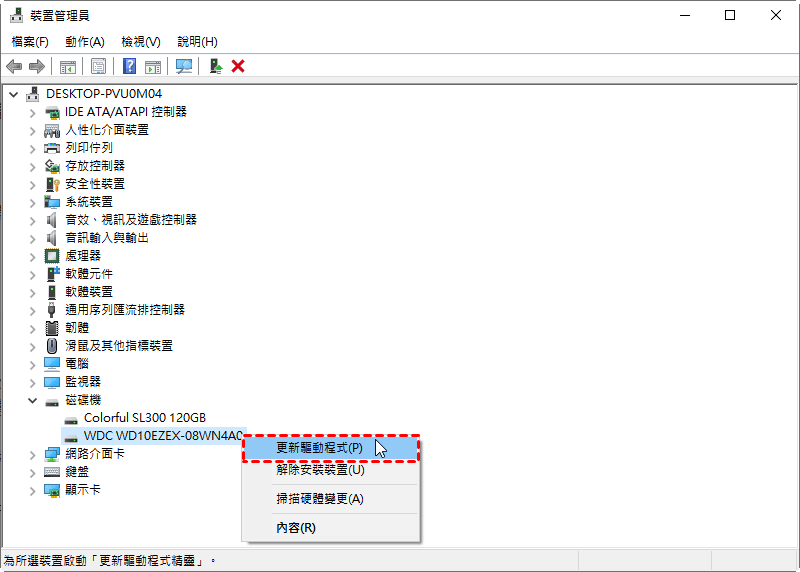
如果更新沒效,就改成重新安裝:
- 在「裝置管理員」中對該裝置按右鍵,選擇「解除安裝裝置」。
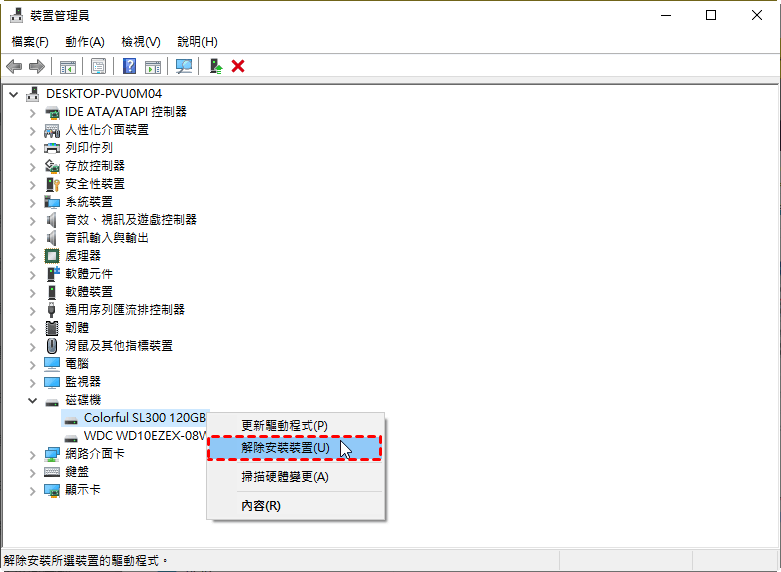
- 拔掉裝置後重新插上,或在上方選單點「動作」>「掃描硬體變更」,讓 Windows 自動重新安裝驅動。

情境 B:本機資料夾或磁碟機路徑出錯(非外接裝置)
方法 4:檢查並修正資料夾名稱與路徑長度
如果錯誤是發生在本機硬碟的某個資料夾,而不是外接裝置,那就優先檢查路徑本身合不合法。Windows 傳統 API 對完整路徑有 260 個字元的長度限制,超過的話,就算資料夾實際上存在,系統也可能回報「目錄名稱無效」。
另外,資料夾名稱結尾如果有空格或句點,或包含 \ / : * ? " < > | 等保留字元,同樣會導致解析失敗。
可以先做的檢查:
- 把該資料夾改名、縮短名稱,或把上層資料夾搬到更靠近磁碟根目錄的位置,讓完整路徑長度降到 260 字元以下。
- 確認資料夾名稱沒有以空格或句點結尾;如果有,重新命名把它們移除。
- 如果路徑本身合法但還是打不開,前往方法 6 檢查權限。
如果路徑長度確實是問題根源,可以透過登錄檔啟用長路徑支援(適用 Windows 10/11):
- 按 Win + R,輸入 regedit,以系統管理員身分開啟登錄編輯程式。
- 前往 HKEY_LOCAL_MACHINE\SYSTEM\CurrentControlSet\Control\FileSystem。
- 找到 LongPathsEnabled,按兩下後把數值改成 1,按確定。重新開機讓設定生效。
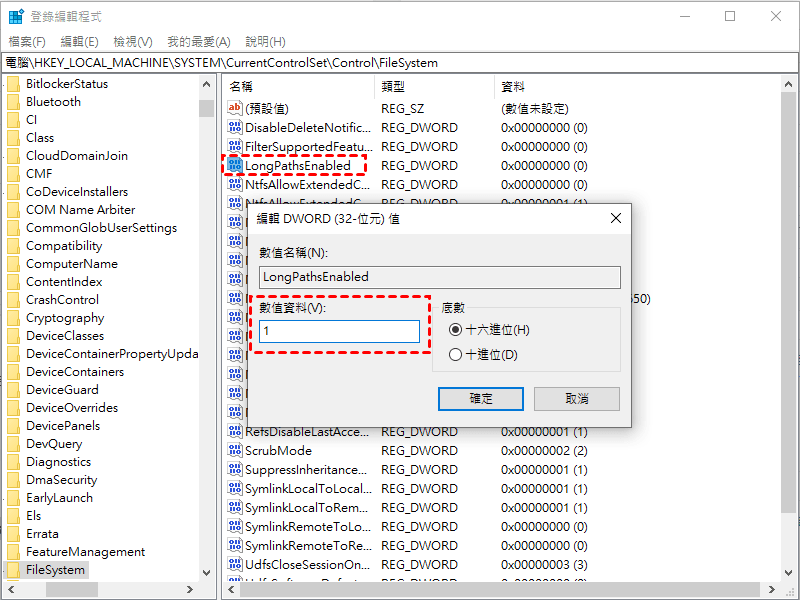
不過,長路徑支援並非對所有內建工具(像檔案總管、部分命令列工具)都完全有效,因為某些傳統 API 仍受 260 字元限制。如果啟用後問題依舊,回到「縮短路徑」的方式會更直接。
方法 5:檢查資料夾權限(取得所有權)
權限不足的時候,Windows 有時不會明確顯示「存取被拒」,而是用「目錄名稱無效」的形式來拒絕存取,具體表現為 Windows 10/Windows 11 資料夾無法開啟。
如果您剛重灌系統、換了使用者帳戶,或把硬碟從別台電腦拆下來裝到新機,遇到權限問題的機率就會比較高。
步驟 1. 在檔案總管中對有問題的資料夾按右鍵,選擇「內容」。
步驟 2. 切換到「安全性」索引標籤,點選「編輯」。

步驟 3. 確認目前的使用者帳戶有出現在「群組或使用者名稱」清單中,並勾選「完全控制」的「允許」欄位。

步驟 4. 如果帳戶不在清單裡,點選「新增」把您的帳戶加進去,再授予完全控制權限。

如果連「安全性」索引標籤都沒辦法操作,可能需要先透過「進階」>「變更」所有權,把資料夾擁有者改成目前的帳戶,再重新指派權限。
命令提示字元(cmd)中出現「目錄名稱無效」
方法 6:變更命令提示字元的「開始位置」
如果您是在開啟命令提示字元時,或執行指令的過程中看到「目錄名稱無效」,問題可能不在磁碟本身,而是命令提示字元捷徑的起始目錄設定錯了。
Windows 預設會把命令提示字元的開始位置設成 %HOMEDRIVE%%HOMEPATH%,如果這個路徑不存在或無法存取,就會跳出這個錯誤。
步驟 1. 按 Win + S 搜尋 cmd,在「命令提示字元」上按右鍵,選擇「開啟檔案位置」。
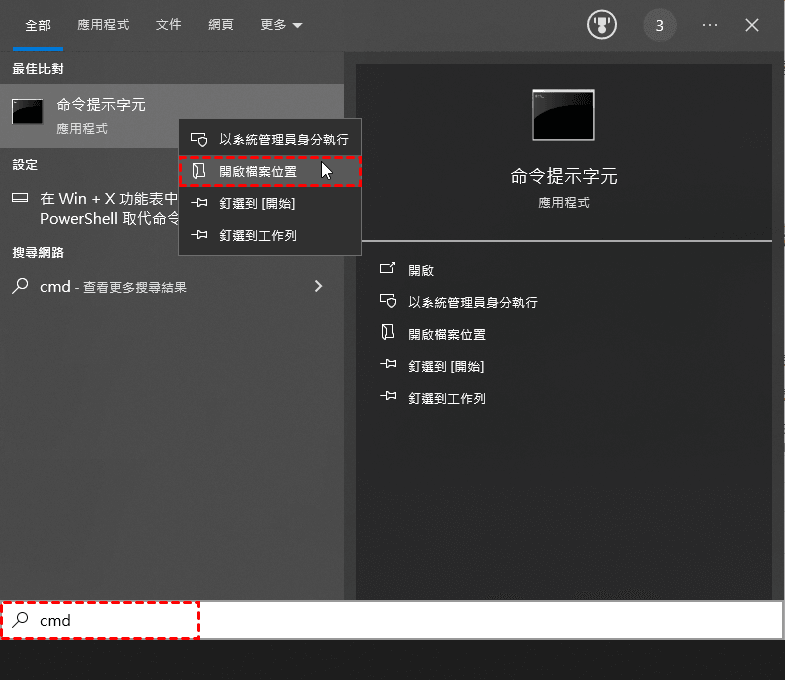
步驟 2. 在檔案總管中對「命令提示字元」捷徑按右鍵,選擇「內容」。
步驟 3. 切換到「捷徑」索引標籤,把「開始位置」欄位的內容改成 %WINDIR%。
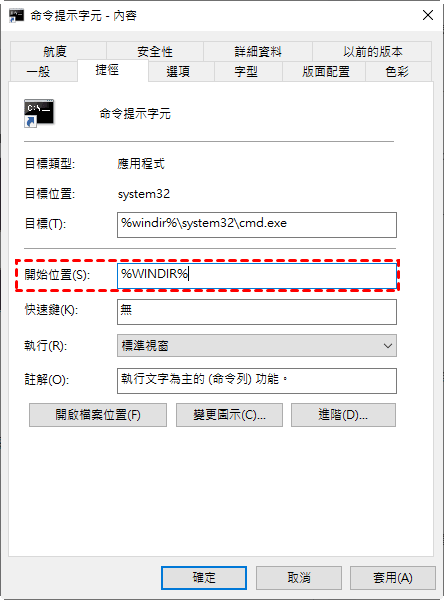
步驟 4. 按「確定」儲存,重新開啟命令提示字元測試。
請注意,若資料夾存在但看起來空白,先檢查檢視設定與隱藏項目。針對隱藏檔案,可從檔案總管的「檢視」選單確認顯示狀態。
情境 D:修復無效,或修復過程中資料已經遺失
情境 D:修復無效,或修復過程中資料已經遺失
方法 7:使用 AOMEI FastRecovery 掃描並救援資料
有些情況下,上述修復方法可能因為檔案系統損壞過於嚴重而無法讓目錄恢復正常。或者,在執行 CHKDSK 等寫入性修復之後,您發現部分檔案「不見了」或路徑變得混亂。這時候,重點應該從「修復目錄」轉向先把資料安全拉出來,而不是繼續對同一個磁碟反覆寫入。
AOMEI FastRecovery 提供了「USB/SD 卡復原」模式,適合沒有技術背景的使用者直接操作。它的運作方式是對目標磁碟進行唯讀掃描,不會覆寫原始資料,因此適合在目錄結構異常時作爲救援的第一站。
軟體支援快速掃描與深度掃描兩種模式;對於目錄損壞較嚴重、快速掃描找不到檔案的情況,可以進一步執行深度掃描,逐扇區搜尋殘存的檔案資訊。
 AOMEI FastRecovery
- 3 個步驟救回外接儲存裝置資料: 執行快速掃描與深度掃描搜尋遺失資料,預覽並復原遺失的資料,可用於解決外接硬碟目錄名稱無效等問題。
- 支援超過 1000 種的檔案類型: 文件(TXT、DOC、XLSX)、影像(JPG、PNG、TIF)、影片(MP4、MOV、AVI)、音訊檔案(MP3、CDA、WAV)、壓縮檔案(7Z、ZIP、RAR)等。
- 支援超過 500 種儲存裝置: 硬碟/固態硬碟(希捷、東芝、西部數據)、隨身碟(三星、閃迪、金士頓)、SD卡(PNY、松下、Crucial)、相機(尼康、佳能、索尼)等。
- 涵蓋多數資料遺失情境: 可從清空的資源回收筒、格式化的隨身碟、意外刪除、病毒攻擊、電腦當機等多種情境中救援檔案。
 100% 安全
在正常運作的 Windows 電腦上下載並安裝 AOMEI FastRecovery(建議安裝在系統碟,不要安裝到有問題的磁碟上)。
步驟 1:選擇復原模式
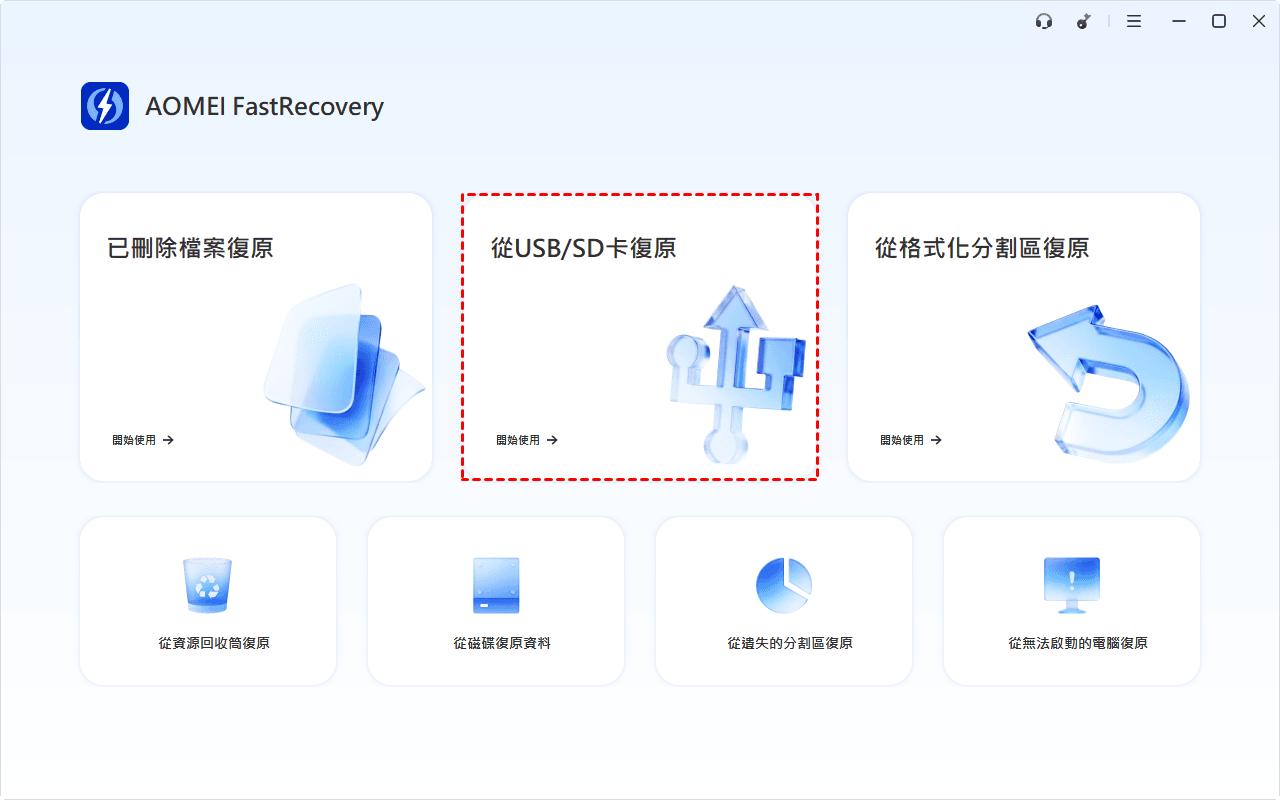
將出現「目錄名稱無效」的外接硬碟、USB 或 SD 卡連接到電腦。開啟軟體,選擇「USB/SD 卡復原」或「已刪除檔案復原」等對應場景。
步驟 2:選擇 USB 隨身碟
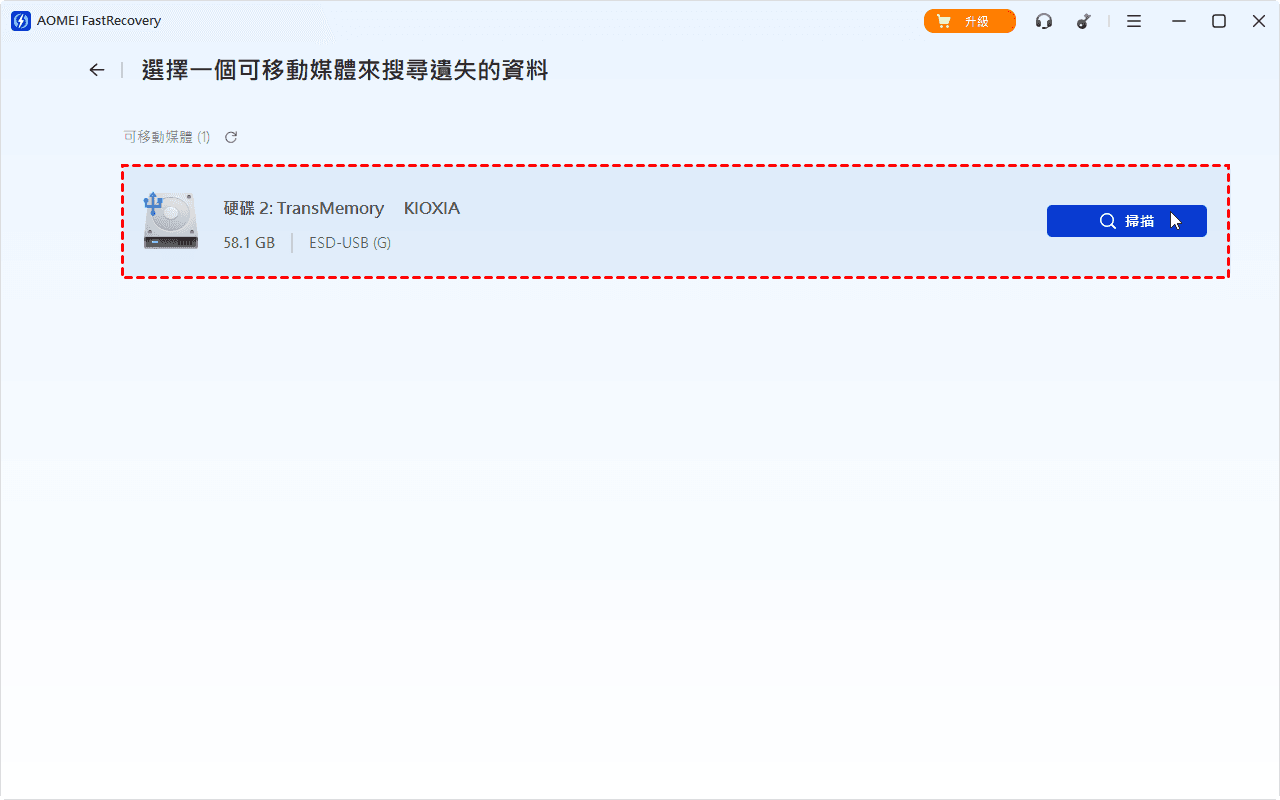
選取問題磁碟機後開始「掃描」。若沒有看到目標裝置,先回到磁碟管理確認,而非選其他磁碟碰運氣。
步驟 3:開始復原隨身碟資料
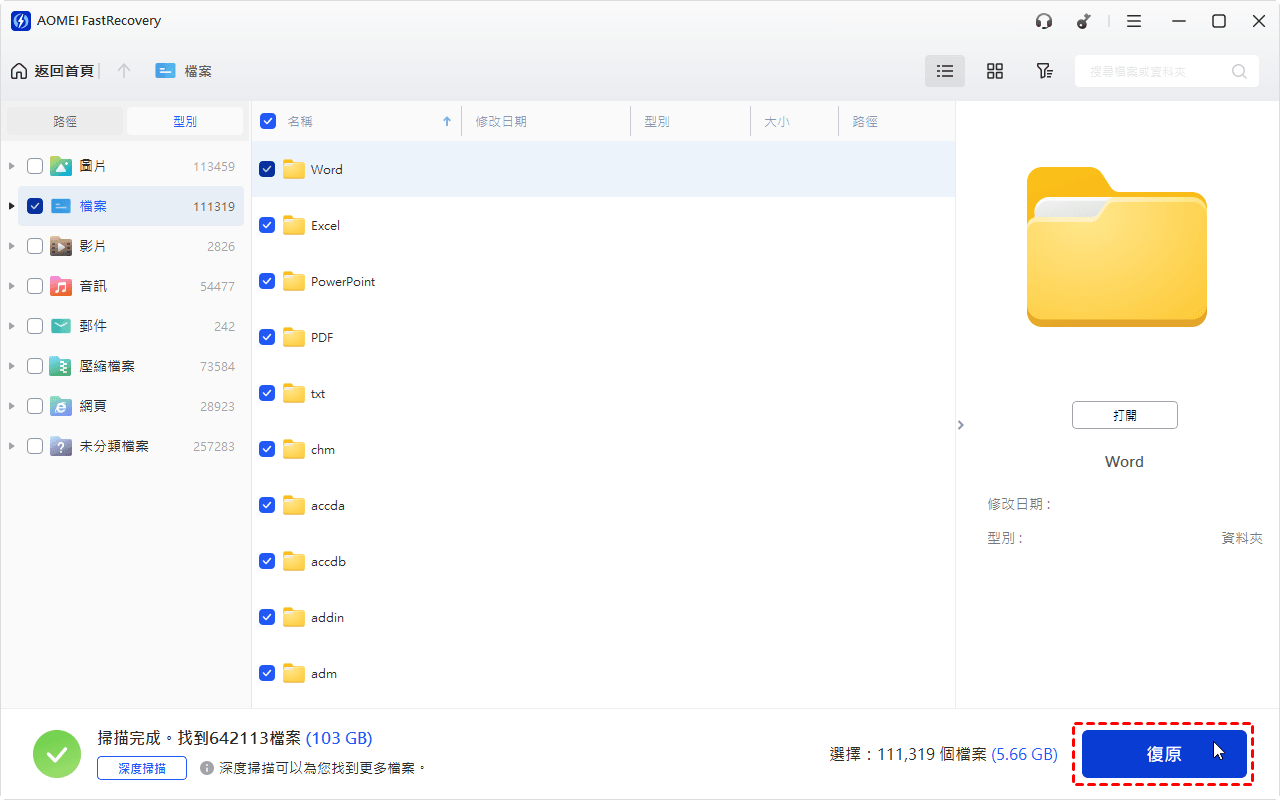
掃描完成後,預覽找到的檔案,勾選需要救回的項目,按「復原」並將它們復原到另一個健康的儲存裝置上(不要存回原本的問題磁碟)。
常見問題與解答
看到「目錄名稱無效」,檔案一定已經不見了嗎?
換了 USB 連接埠還是顯示錯誤,該怎麼判斷?
磁碟顯示 RAW,可以直接執行 CHKDSK /f 嗎?
SSD 出現此錯誤,資料救援會受 TRIM 影響嗎?
改變磁碟機代號會刪除檔案嗎?
掃描找到檔名,為什麼復原後仍無法開啟?
總結
「目錄名稱無效」不是絕症,多數情況下只需要從連接、檔案系統、驅動、路徑、權限這幾個層次依序排查,就能讓目錄重新可用。真正需要動到資料救援軟體的比例並不高。
但如果您已經走到「修復無效、檔案不見」的階段,停止寫入、優先掃描救援,會比繼續嘗試各種修復指令更安全。

 新增為偏好來源