



急著用硬碟卻顯示未初始化?立即用這份指南搶救資料
硬碟顯示「不明未初始化」不代表報廢,而是分割表損壞。本文詳解處理流程:先檢查硬體連線,再用AOMEI FastRecovery救援資料,最後修復或初始化。切勿貿然初始化,以免資料盡失。

由 Louis 更新於 2026年07月30日


案例:硬碟突然顯示未初始化功能錯誤
你是否遇過這樣的情況:外接硬碟插上電腦後,明明有聽到運轉聲,檔案總管卻怎麼也找不到它?打開「磁碟管理」一看,只見一顆硬碟標示著「不明」與「未初始化」——當下心裡大概涼了半截。
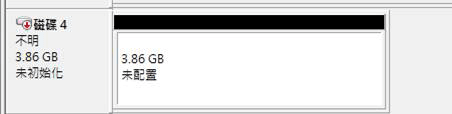
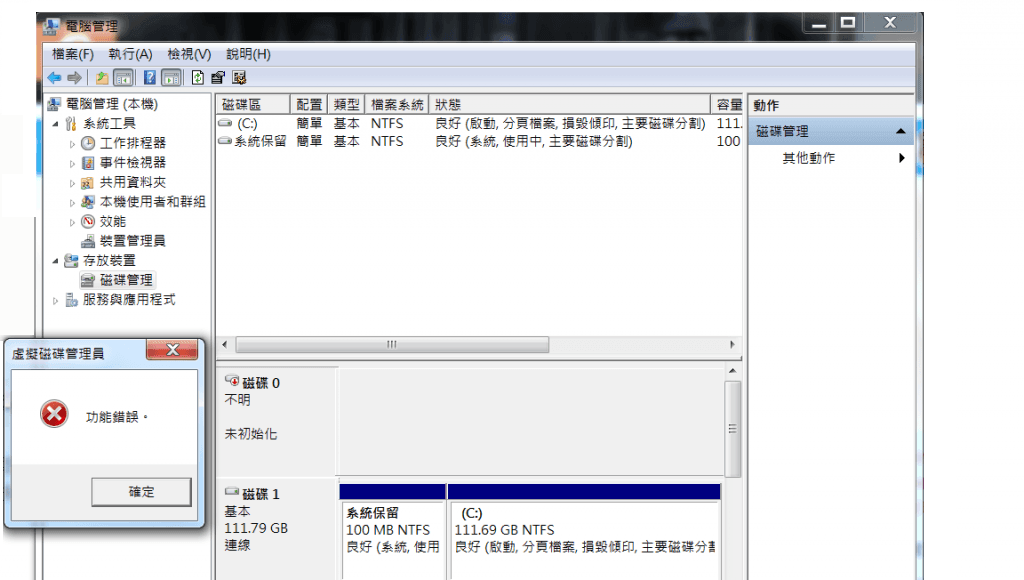
【小弟將外接硬碟連接到筆電後,無法從Windows檔案總管裡面找到。前往磁碟管理檢查後,發現這個外接硬碟未能正常顯示並收到“不明 未初始化 功能錯誤”。此問題如何解?】
先別急著絕望,也千萬不要急著按「初始化」 。「未初始化」不代表硬碟報廢,更不代表裡面的資料已經消失。本文將從原因分析、硬體檢查、資料救援到最終初始化,為你提供一套完整的處理流程。
先搞懂:「未初始化」是什麼意思?
當你打開磁碟管理(按 Win + R,輸入 diskmgmt.msc)後,如果看到某顆硬碟顯示為「不明未初始化」,代表Windows 無法讀取這顆硬碟的分割表結構。
簡單來說,硬碟就像一本書,分割表就是這本書的目錄——它記錄了硬碟的容量、分割方式(MBR 或 GPT)、每個分割區從哪裡開始到哪裡結束。當 Windows 讀不到這個「目錄」,就會把硬碟標記為未初始化。
請注意,硬碟或虛擬磁碟出現功能錯誤時,也可以判定為磁碟未初始化。
硬碟未初始化錯誤的原因有哪些?
造成上述錯誤的原因主要有以下幾種:
| 原因類型 | 具體說明 |
| 連線問題 | USB 線材老化、供電不足、SATA 線鬆動 |
| 外接盒不相容 | 舊款外接盒晶片無法正確解析 GPT 分割表或大容量硬碟 |
| 異常斷電 | 桌機突然停電、筆電在寫入資料時強制關機 |
| 分割表損壞 | MBR(主開機記錄)或 GPT 分割表因病毒、壞軌等原因損壞 |
| 驅動程式問題 | 磁碟驅動程式過時或異常 |
根據個人實際經驗來看:若發現未知的未初始化磁碟不會顯示大小,在這種情況下最可能的原因是分割表損壞。
處理前的黃金法則:先救資料,再談初始化
很多人看到「未初始化」的第一反應是直接按初始化——這是最大的錯誤。
初始化磁碟會重建 MBR 並重新建立分割表,這個過程會清除硬碟上的所有資料。一旦初始化完成,原本還能救回的檔案就會變得更加困難。
正確的處理流程應該是:
硬體檢查 → 資料救援 → 初始化或修復
以下我們按照不同情境,逐步說明該怎麼做。
先處理:硬體問題排查
在進行任何軟體操作之前,請先確認硬碟本身沒有物理上的連接問題,例如線材或外接盒的問題。
重新連接與重新掃描
- 將硬碟從電腦上安全移除(如果系統有偵測到的話)。
- 更換一條 USB 或 SATA 傳輸線試試看。
- 如果是外接硬碟,嘗試更換 USB 連接埠(優先使用主機板背面的 USB 埠)。
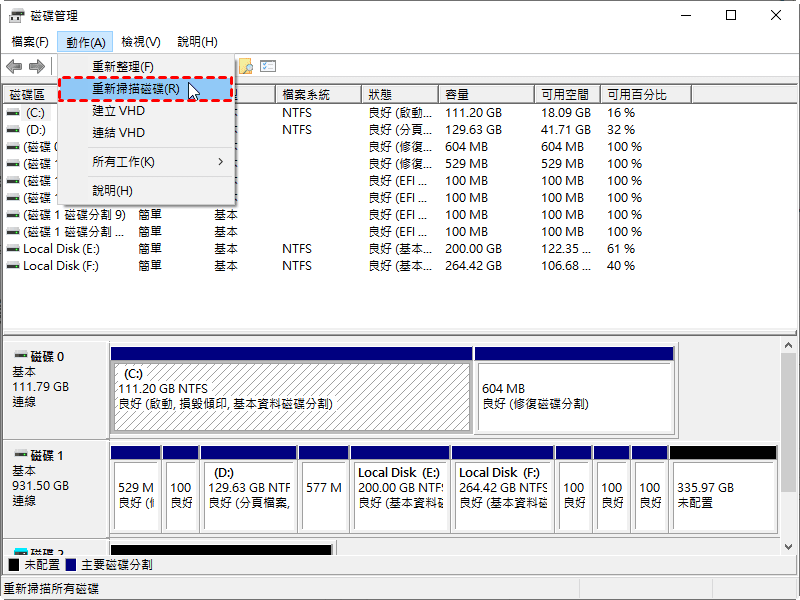
- 重新插上後,在磁碟管理中點選「動作」>「重新掃描磁碟」。
檢查供電
- 外接硬碟若使用單一 USB 供電,可能因供電不足而無法正常運作。如果硬碟有附帶變壓器,請務必接上;若是 USB 供電型,可嘗試使用 Y 型 USB 線(同時使用兩個 USB 埠供電)。
跳過外接盒直接測試
- 如果以上方法都無效,且你使用的是外接硬碟(內含傳統 2.5 吋或 3.5 吋硬碟),可以將硬碟從外接盒中取出,直接透過 SATA 線連接到電腦主機板。有時問題出在外接盒的橋接晶片,而非硬碟本身。
情境一:硬碟可偵測到,但顯示未初始化(分割表損壞)
如果硬碟在磁碟管理中看得到,只是顯示「未初始化」,且硬體排查都做過了,那麼問題很可能出在分割表損壞。此時可以考慮以下幾種處理方式。
方法 1、先救援資料(強烈建議)
直按初始化或格式化硬碟,雖然有機會讓硬碟恢復正常,但會重置檔案系統結構,大幅增加後續資料救援的難度。當硬碟處於未初始化狀態,但內部含有重要檔案時,最穩妥的作法是藉由專業救援軟體將磁碟中的原始資料提取出來。
這裡推薦使用 AOMEI FastRecovery,它有著使用門檻低,掃描速度快,檔案復原成功率高等優點。透過以下內容,您可以進一步了解此軟體的更多優點、下載方式以及使用方法。
請注意,AOMEI FastRecovery 的免費資料救援額度有限。若想無限量復原所有資料,請升級到進階版本。
 AOMEI FastRecovery
- 3 個步驟輕鬆救回資料: 執行快速掃描與深度掃描,以尋找已刪除或遺失的檔案,並可在復原前進行篩選與預覽。
- 支援超過 1000 種的檔案類型: 文件(TXT、DOC、XLSX)、影像(JPG、PNG、TIF)、影片(MP4、MOV、AVI)、音訊檔案(MP3、CDA、WAV)、壓縮檔案(7Z、ZIP、RAR)等。
- 支援超過 500 種儲存裝置: 硬碟/固態硬碟(希捷、東芝、西部數據)、隨身碟(三星、閃迪、金士頓)、SD卡(PNY、松下、Crucial)、相機(尼康、佳能、索尼)等。
- 涵蓋多數資料遺失情境: 可從清空的資源回收筒、格式化的磁碟、意外刪除、病毒攻擊、電腦當機等多種情境中救援檔案。
 100% 安全
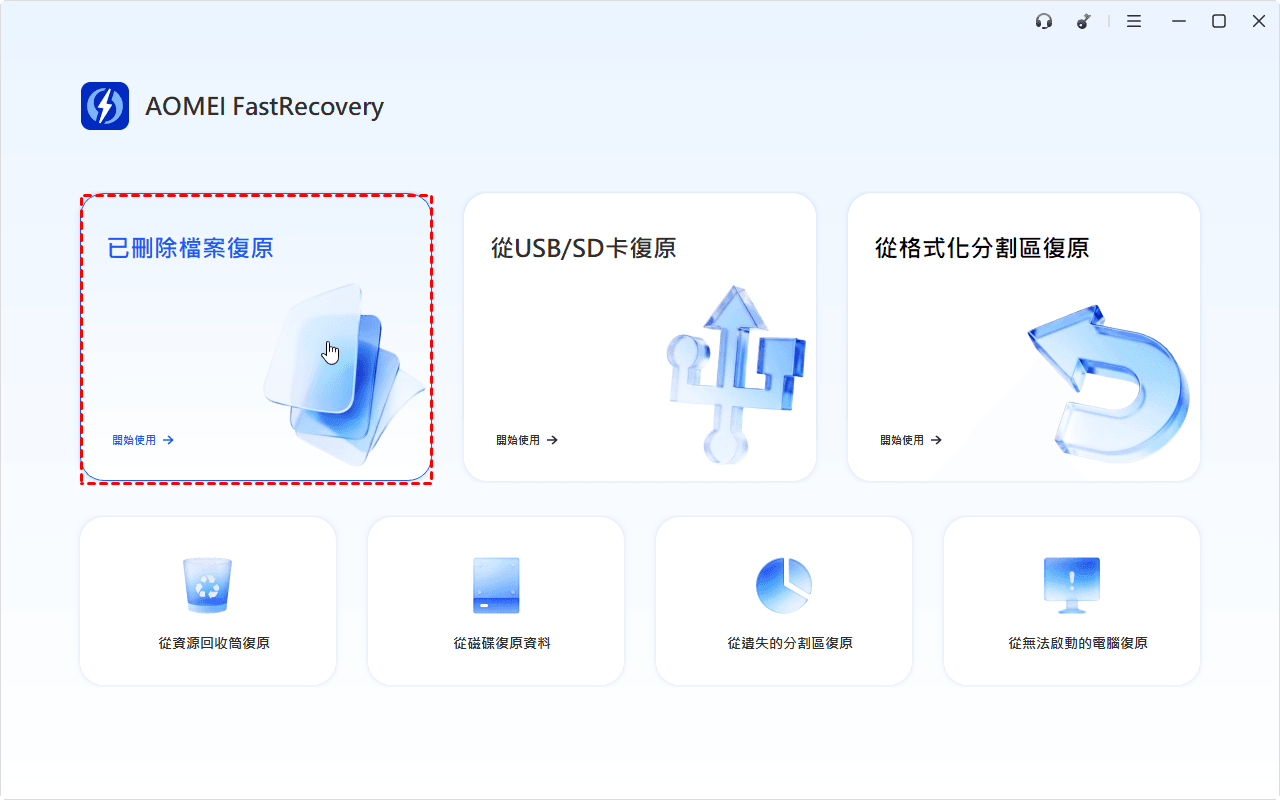
步驟 1. 挑選適合的救援功能
開啟已安裝好的資料救援軟體,並依據當下檔案遺失的具體情境,選擇對應的處理方式。舉例來說,若您是想救回因誤按刪除而消失的檔案,請直接點選「已刪除檔案復原」模式。
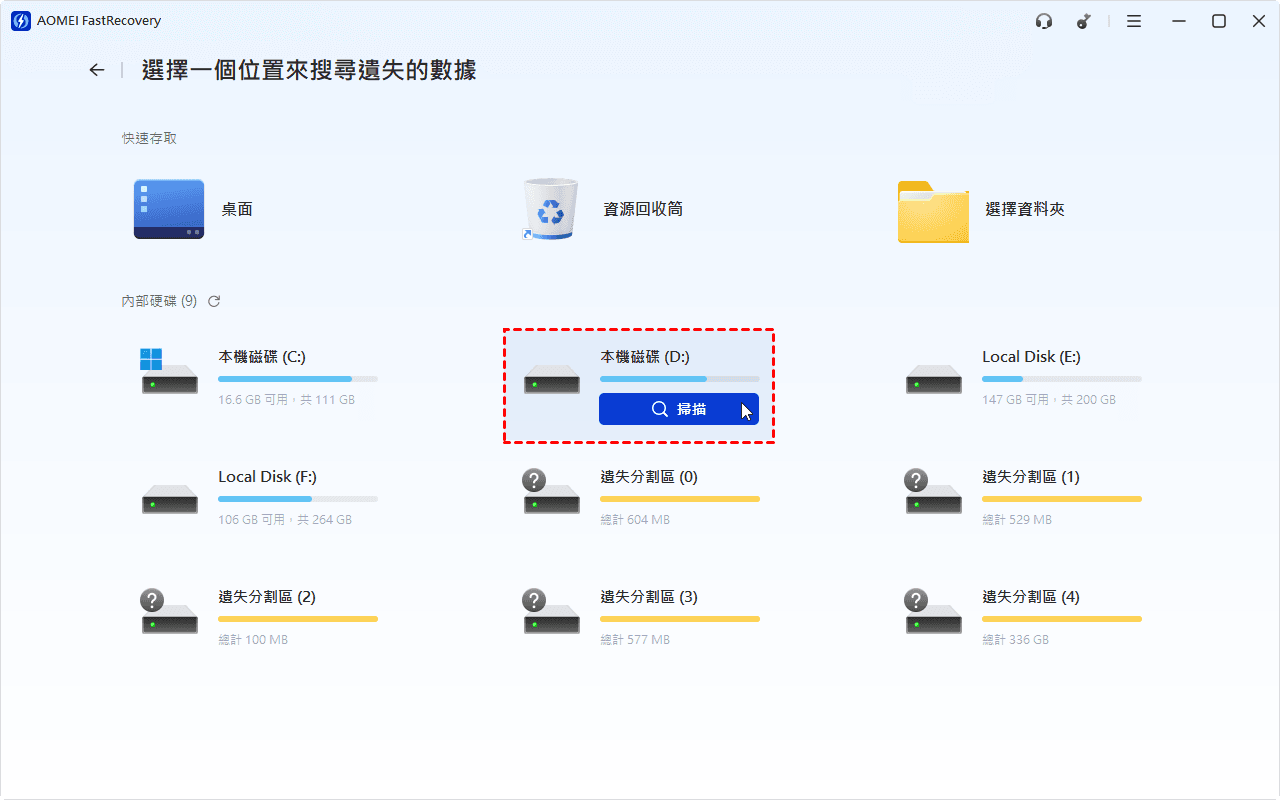
步驟 2. 鎖定目標裝置並執行完整掃描
在裝置清單中,選取該批資料原先所存放的硬碟或分割區,然後按下「開始掃描」按鈕,系統便會進入檢測與分析流程。
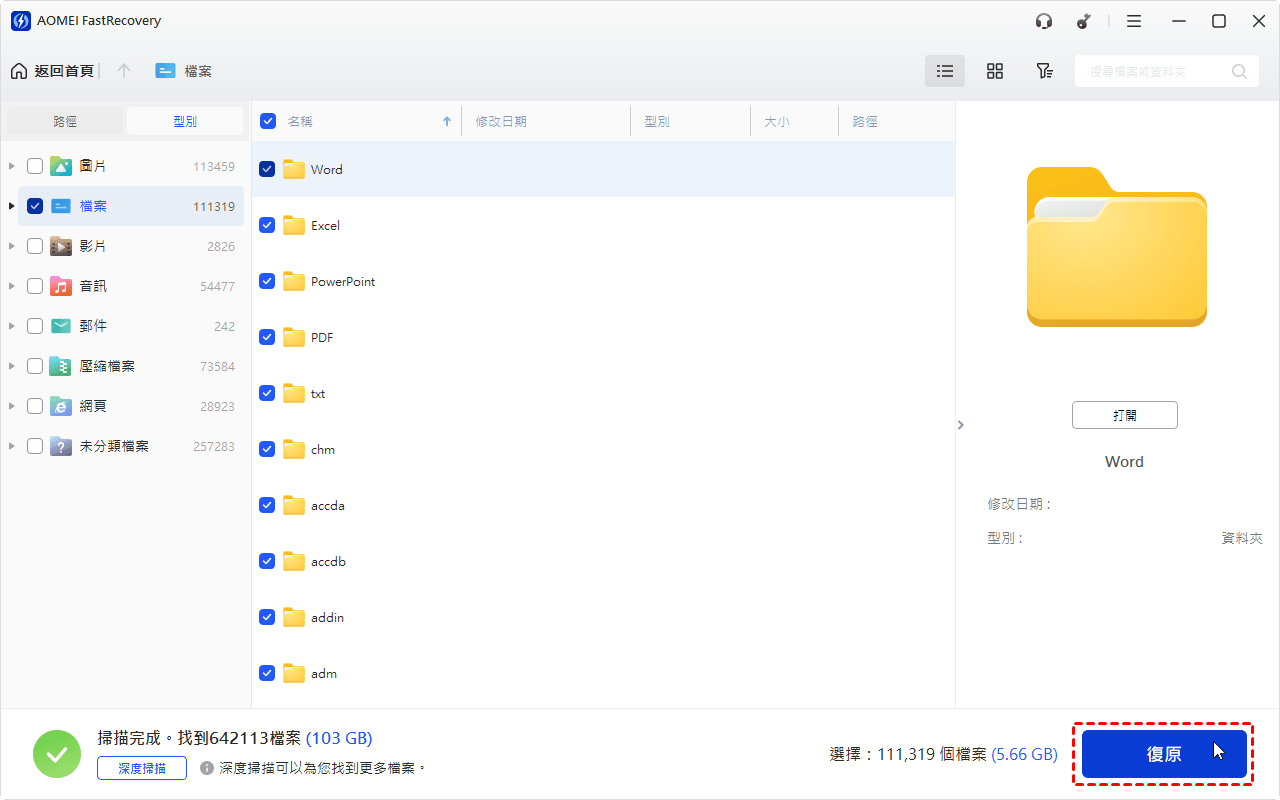
步驟 3. 選取檔案並儲存至安全位置
掃描完成後,從結果列表中勾選您要救回的項目,再點擊「復原」按鈕,並於彈出的對話框中設定一個全新的資料夾作為儲存目的地(強烈建議存放於其他磁碟分割區,以避免新寫入的資料覆蓋掉原有的磁碟記錄)。
方法 2、重建 MBR(適用於 MBR 分割表的硬碟)
如果資料救援完成後,或者你確定硬碟裡沒有重要資料,可以嘗試重建 MBR。透過「命令提示字元」修復 MBR 引導紀錄
步驟 1. 按下 Win + S 鍵呼叫搜尋列,輸入「cmd」,並選擇 「以系統管理員身分執行」。
步驟 2. 請依序輸入下方三組指令,每輸入完一列請按下 Enter 鍵執行:
- bootrec /fixmbr
- bootrec /fixboot
- bootrec /rebuildbcd
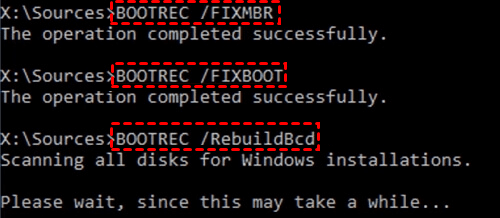
步驟 3. 完成上述修復程序後,輸入 exit 並按下 Enter 鍵即可順利關閉視窗。
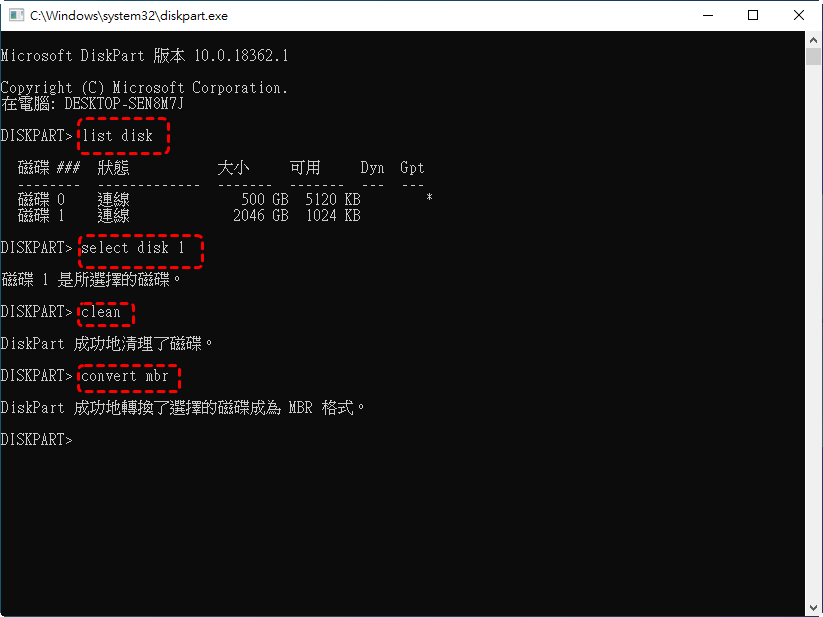
方法 3、使用 DiskPart 命令修復(進階使用者適用)
如果你熟悉命令列操作,可以嘗試用 DiskPart 來處理:
步驟 1. 以系統管理員身分開啟「命令提示字元」。
步驟 2. 輸入 diskpart 並按 Enter。
步驟 3. 輸入 list disk 查看所有磁碟。
步驟 4. 輸入 select disk X(X 替換為未初始化硬碟的編號)。
步驟 5. 輸入 clean(這會清除硬碟上的所有資料!請先確認已備份或救援完成)。
步驟 6. 輸入 convert mbr 或 convert gpt 來建立新的分割表。
情境二:硬碟完全偵測不到(硬體故障)
如果硬碟在磁碟管理中完全看不到,連「未初始化」的訊息都沒有出現,可能是更嚴重的問題:
- 硬碟馬達不轉:聽不到運轉聲或震動感。
- 硬碟出現異音:發出「咔咔咔」或尖銳的讀寫聲。
- 電腦完全抓不到裝置:換了線材和電腦都一樣。
在這種情況下,請不要再自行嘗試任何操作——繼續通電只會讓硬碟的損壞更加嚴重。正確作法是直接送專業的硬碟資料救援公司,由工程師在無塵室中進行盤片修復與資料提取。
情境三:確定要初始化硬碟(全新硬碟或資料已備份)
如果你確認這是一顆全新的硬碟,或者裡面的資料已經完整救援/備份出來,那麼就可以放心進行初始化了。
步驟 1. 使用 Windows 磁碟管理初始化 按 Win + R,輸入 diskmgmt.msc 開啟磁碟管理。
步驟 2. 在顯示「未初始化」的硬碟上按右鍵,選擇「初始化磁碟」。
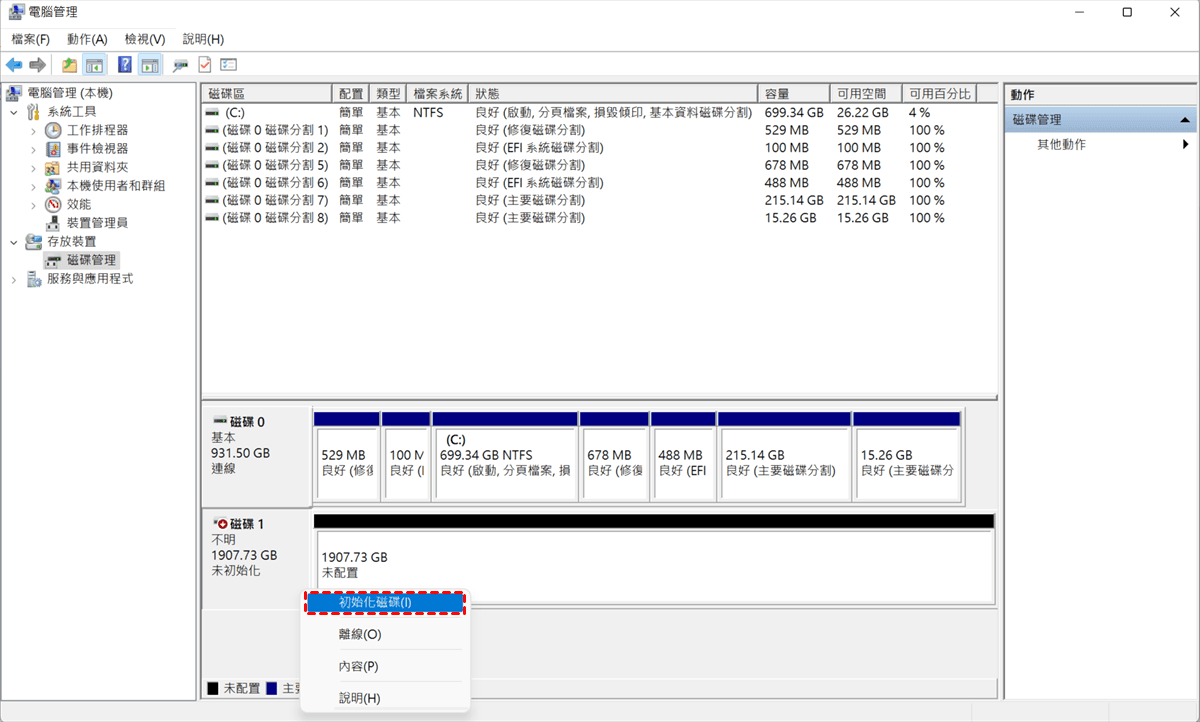
步驟 3. 在彈出的視窗中,選擇適合的分割區樣式:
- MBR(主開機記錄):適用於 2TB 以下的硬碟,相容性較高。
- GPT(GUID 分割表):適用於 2TB 以上的硬碟,支援更多分割區。
步驟 4. 點擊「確定」,系統就會開始初始化。
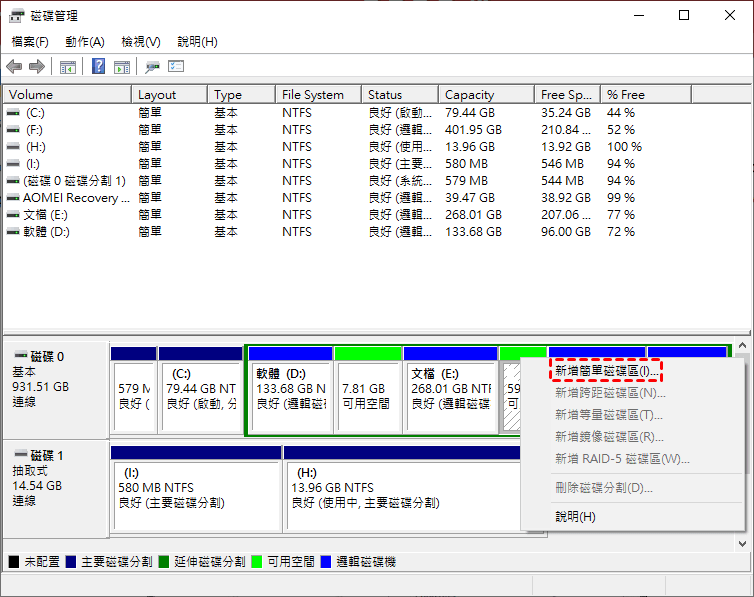
步驟 5. 初始化完成後,在未配置的空間上按右鍵,選擇「新增簡單磁碟區」,按照精靈指示完成格式化。
關於硬碟不明未初始化的常見問答
如何強制硬碟初始化?
初始化磁碟時選擇MBR還是GPT?
概括
遇到硬碟顯示「不明未初始化」,千萬別急著按初始化,否則資料將被清除。正確步驟是:先更換線材、埠位或跳過外接盒直連主機,確認非硬體問題。
接著務必用資料救援軟體(如 AOMEI FastRecovery)掃描並救出重要檔案,再考慮重建 MBR 或使用 DiskPart 修復分割表。若確定資料已備份,才可透過磁碟管理執行初始化(選 MBR 或 GPT)。
若硬碟完全偵測不到或發出異音,請立即送專業救援,切勿繼續通電。總之,冷靜依序處理,多數情況都能成功搶救資料。

 新增為偏好來源