




救回誤刪+搶救永久刪除:資源回收桶資料救援一次搞定
這是一份完整的電腦資源回收筒復原教學,內容涵蓋如何從資源回收筒中搶救已刪除及永久刪除的檔案,並為您解答關於資源回收筒刪除與復原的相關疑問。

由 Louis 更新於 2026年06月05日


在 Windows 電腦中誤刪除檔案怎麼辦?
為確保磁碟有足夠的可用空間,許多使用者都會定期刪除多餘或無用的檔案。而在刪除過程中難免出現意外,最常見的意外情況就是:不小心刪除了重要的檔案。
如何快速救回呢?最簡單直接的方法肯定是從資源回收筒復原檔案。然而,資源回收桶刪除復原並不適合所有情境。例如,當您清空資源回收筒後,檔案就會被永久刪除,此時救援難度會大大增加。

如何從 Windows 電腦復原刪除或永久刪除的檔案?請參閱以下內容。
當您發現誤刪了重要檔案時,請務必立即停止使用該磁碟。這是因為檔案刪除後,系統只是將磁碟空間標記為「可覆蓋」,只要尚未寫入新資料,檔案就有機會被救回。一旦新資料覆蓋上去,復原的難度將大幅提升。此外,請盡快著手進行復原作業,時間拖得越久,檔案被覆蓋的風險就越高。
第一部分:從資源回收筒救回已刪除的檔案
接下來將為您介紹三種適用於電腦資源回收筒(涵蓋本機桌面回收筒與 OneDrive 雲端回收筒)的檔案還原方式。
方法1、使用 CTRL+Z 撤銷刪除的檔案
如果您在檔案總管中不慎刪除了某個檔案,想要立即復原的話,最快的方式就是按下鍵盤上的 Ctrl + Z 組合鍵,這是 Windows 系統裡用來取消上一個操作步驟的通用快速鍵。

或者,您也可以在檔案總管中直接使用「還原刪除」功能:先進入刪除檔案原本所在的資料夾,在該資料夾上按下滑鼠右鍵,然後選取「還原刪除」選項即可。
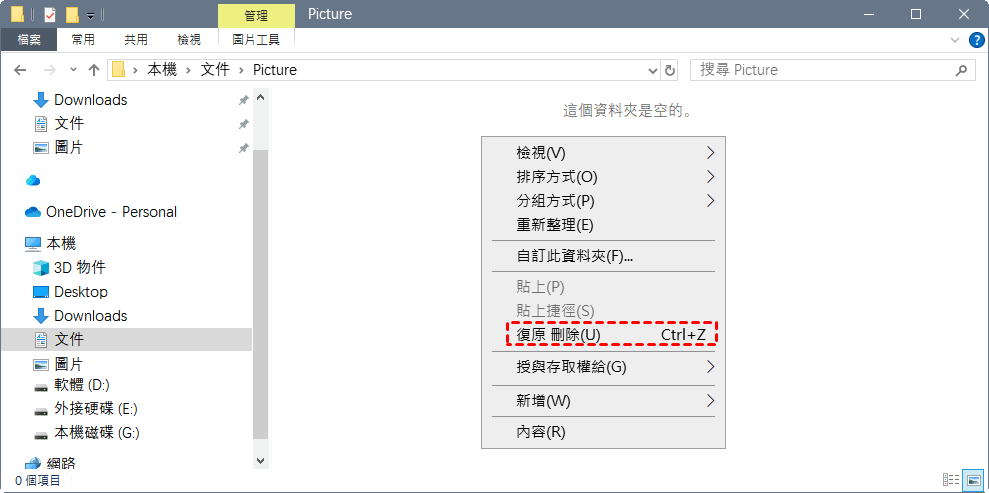
如果在刪除檔案後執行了其他操作,此方法將無效。
方法2、檢查並從資源回收桶中復原已刪除檔案
若資源回收筒尚未清空,且檔案尚未被永久刪除,您仍可直接將其救回。以下是從資源回收筒中還原檔案的具體步驟,簡單可靠:
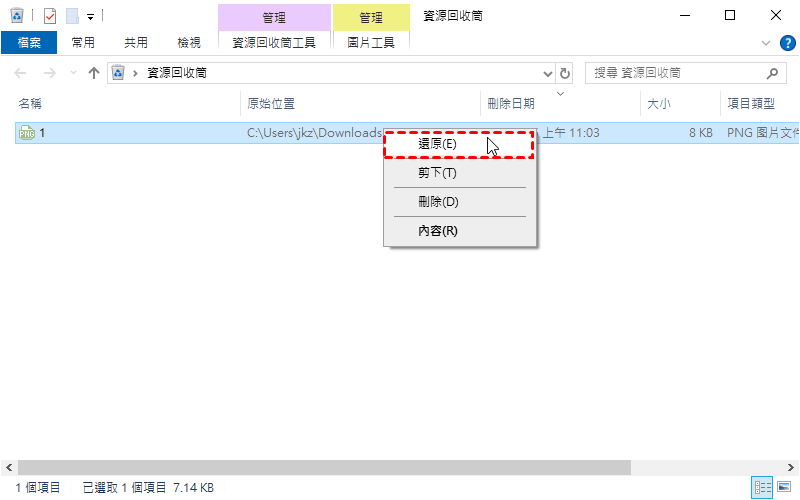
步驟1. 點擊桌面上的「資源回收筒」圖示以開啟回收筒視窗。
步驟2. 在回收筒中找出您誤刪或遺失的檔案。
步驟3. 在選取的檔案上按滑鼠右鍵,選擇「還原」,檔案便會自動回復至原本的儲存位置。
方法3、從OneDrive資源回收桶中復原遺失的檔案
Microsoft 推出了名為 OneDrive 的內建雲端備份服務,許多使用者經常利用它來備份及同步本機資料夾。
若您的 OneDrive 帳戶中留有已刪除檔案的備份,好消息是,您可以輕鬆存取並還原這些備份。具體操作步驟如下:
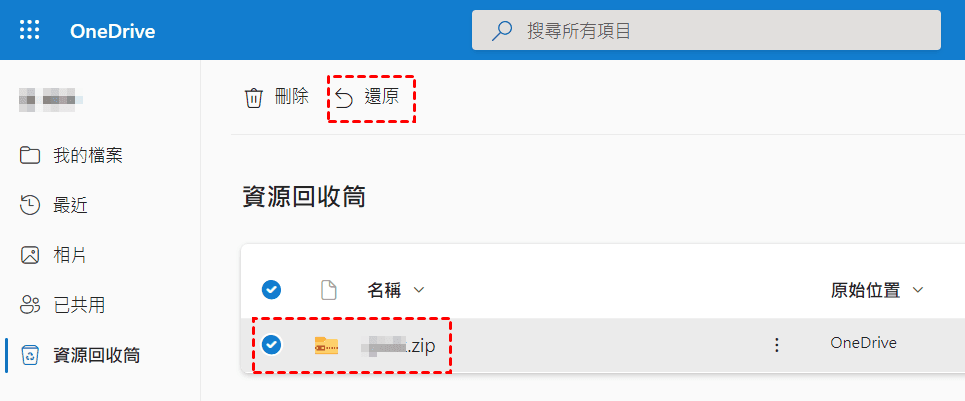
步驟1. 前往 https://onedrive.com/,並以您的 Microsoft OneDrive 帳戶登入。
步驟2. 進入存放已刪除檔案的資料夾,選取需要復原的檔案,然後點選「復原」。
第二部分:從資源回收筒救回永久刪除的檔案
在哪些情況下,Windows 電腦中的檔案會被徹底刪除?以下列出幾種常見的永久刪除情境:
- 清空資源回收桶。
-
使用「Shift + Delete」鍵。
-
刪除的檔案/資料夾太大。
-
資源回收筒已滿。
若您正好遇到上述某一種情況,卻不清楚該如何將這些已永久刪除的檔案救援回來,請不必擔心。請參考下列 5 種適用於電腦資源回收筒的資料復原方法,就能順利找回被永久刪除的檔案。
方法1、使用 Windows 檔案復原工具復原遺失檔案
Windows File Recovery 是由微軟所提供的免費工具,能在資源回收筒遭到清空之後,從中救援已刪除的檔案。此工具適用於 Windows 10 2004 版及後續版本,操作上需透過命令提示字元來執行,對不熟悉指令操作的使用者而言門檻較高。
請注意,Windows File Recovery 是透過指令的方式來還原照片、影片及文件檔案,這進一步提高了使用者的操作難度。然而,這款 Windows 檔案復原工具的資料救援成功率可能並不理想。
在使用之前,請確保您的磁碟機處於正確的模式。
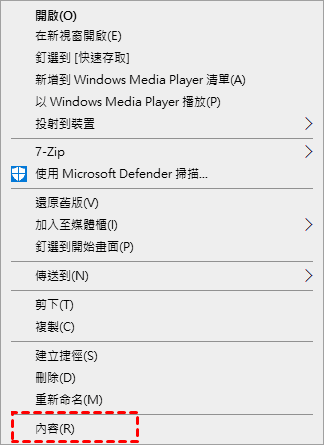
步驟1. 轉到「此電腦」,右鍵點選磁碟機並點選「內容」。
步驟2. 根據磁碟機的檔案系統和資料遺失情況選擇推薦的模式。
| 檔案系統 | 檔案遺失情景 | 適用模式 |
| NTFS | 最近刪除 | Regular(一般) |
| NTFS | 刪除一段時間 | Extensive(廣泛) |
| NTFS | 已格式化的磁碟 | Extensive(廣泛) |
| NTFS | 已毀損的磁碟 | Extensive(廣泛) |
| FAT, exFAT | 任何情景 | Extensive(廣泛) |
步驟3. 從下面的表單中選擇所需的開關。
| 開關 | 含義 | 適用文件系統及模式 |
| /n<篩選> | 規定掃描的範圍。使用檔案名/檔案類型/路徑或萬用字元來掃描特定的檔案。 | 所有模式 |
| /y:<類型> | 復原特定副檔名群組。 | Signature(簽名模式) |
| /u | 復原還未完全刪除的檔案,例如,從 [資源回收筒]中復原檔案。 | NTFS Segment(區段模式) |
| /k | 復原系統檔案。 | NTFS Segment(區段模式) |
| /# | 簽名模式擴充套件組和支援的檔案型別。 | Signature(簽名模式) |
接著,請依照下列步驟,透過 Windows 檔案復原工具從資源回收筒中救回已刪除的檔案。
步驟 1. 搜尋「Windows File Recovery」,然後點選「取得」以從 Microsoft Store 下載這套命令列工具。接著將它安裝至電腦並啟動。
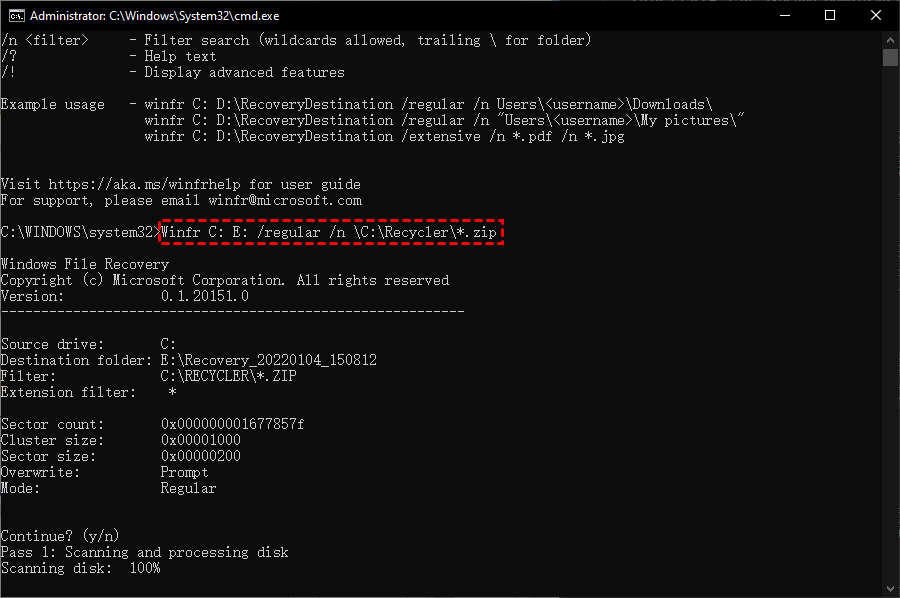
步驟 2. 依照標準的命令列語法輸入指令:winfr 來源磁碟機: 目標磁碟機: [/模式] [/開關]
舉例來說,若要從 C 碟的資源回收筒中救回 zip 檔案並存放至 E 碟,則需輸入以下命令:Winfr C: E: /regular /n \C:\Recycler\*.zip
方法2、使用 AOMEI FastRecovery 復原清空資源回收桶檔案
若您覺得命令提示字元(CMD)的指令操作過於繁瑣,想尋找更簡便的資源回收筒檔案還原方式,建議您改用 AOMEI FastRecovery。這套工具會全面掃描您所指定的電腦磁碟機,並在資源回收筒已被清空的情況下,仍能將已刪除的檔案成功救援回來。
AOMEI FastRecovery 的復原成功率極高,且能在救援過程中完整保留所有原始刪除檔案的原有狀態。
 AOMEI FastRecovery
- 3 個步驟輕鬆救回資料: 執行快速掃描與深度掃描,以尋找已刪除或遺失的檔案,並可在復原前進行篩選與預覽。
- 支援超過 1000 種的檔案類型: 文件(TXT、DOC、XLSX)、影像(JPG、PNG、TIF)、影片(MP4、MOV、AVI)、音訊檔案(MP3、CDA、WAV)、壓縮檔案(7Z、ZIP、RAR)等。
- 支援超過 500 種儲存裝置: 硬碟/固態硬碟(希捷、東芝、西部數據)、隨身碟(三星、閃迪、金士頓)、SD卡(PNY、松下、Crucial)、相機(尼康、佳能、索尼)等。
- 涵蓋多數資料遺失情境: 可從清空的資源回收筒、格式化的磁碟、意外刪除、病毒攻擊、電腦當機等多種情境中救援檔案。
 100% 安全
立即下載 AOMEI FastRecovery,按照以下步驟輕鬆執行電腦資源回收桶復原。
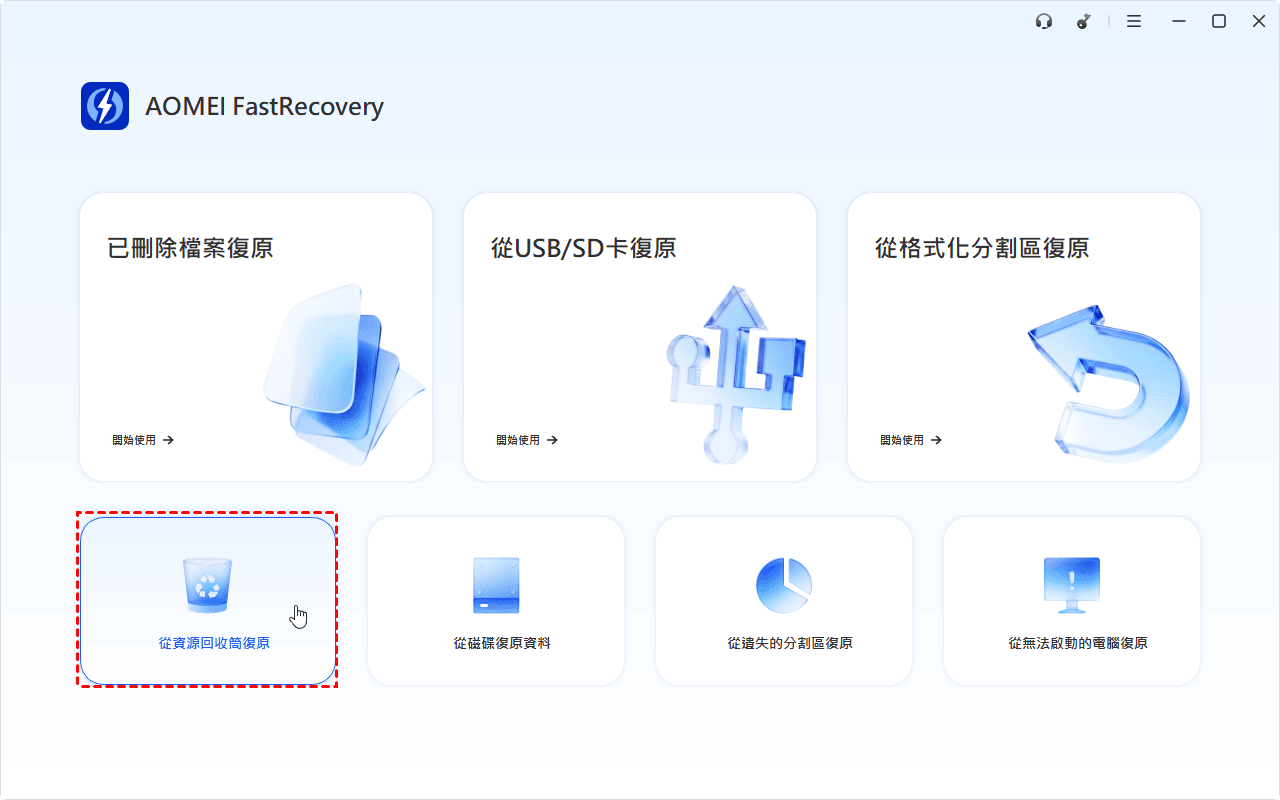
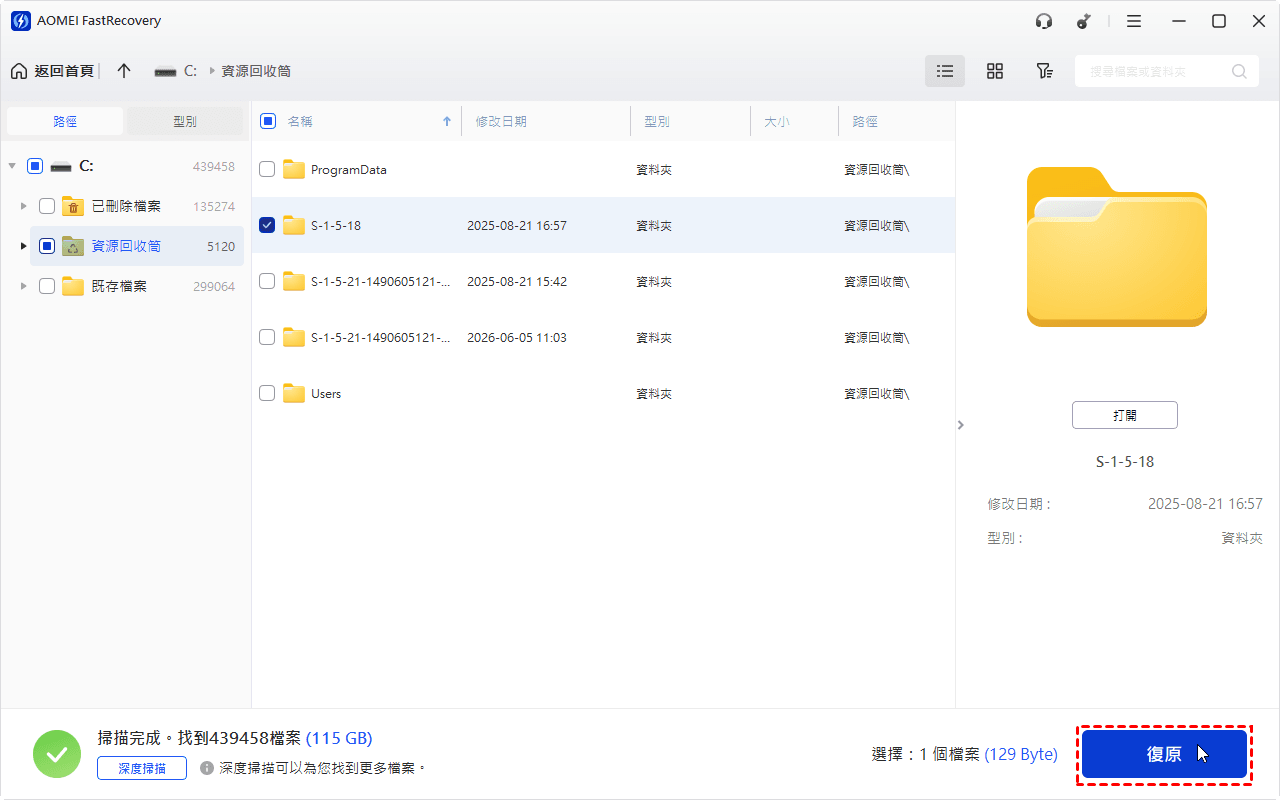
步驟 1. 下載並安裝 AOMEI FastRecovery 並開啟此軟體。找到並點選「從資源回收筒復原」。
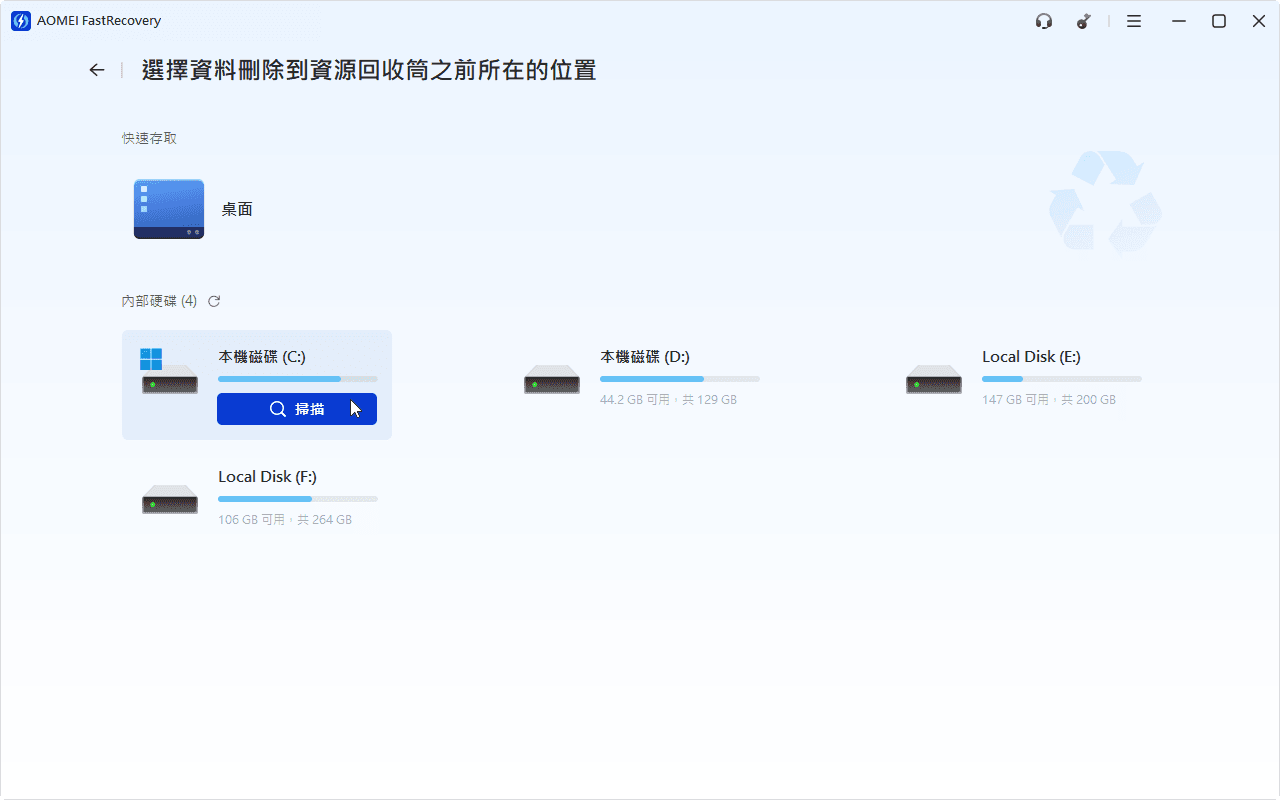
步驟 2. 然後,請選擇刪除檔案所在的原始位置(分割區或磁碟),點選即可開始掃描。
步驟 3. 等待掃描結束。請選取想要復原的檔案,再點選「復原」按鈕就可以開始復原檔案了。
方法3、透過檔案歷程記錄還原已刪除、遺失和損壞檔案
「檔案歷程記錄」是 Windows 作業系統內建的一項功能,讓使用者可以執行檔案備份與還原作業。如果您擁有檔案歷程記錄的備份資料,便能順利將 Windows 8/10/11 中的檔案還原回來。
需要留意的是,若您使用的是 Windows 7,則可採用「方式 4」當中所提到的「Windows 備份與還原」功能來進行。
藉由啟用檔案歷程記錄功能,您將能夠還原先前版本的檔案或資料夾。
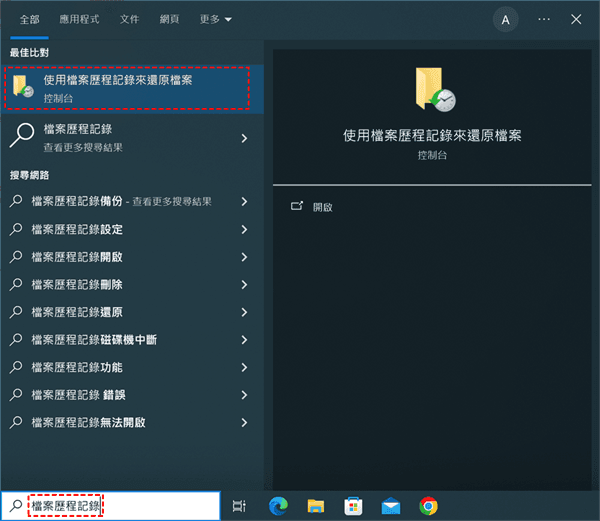
步驟 1. 在搜尋欄中輸入「使用檔案歷程記錄來還原檔案」。
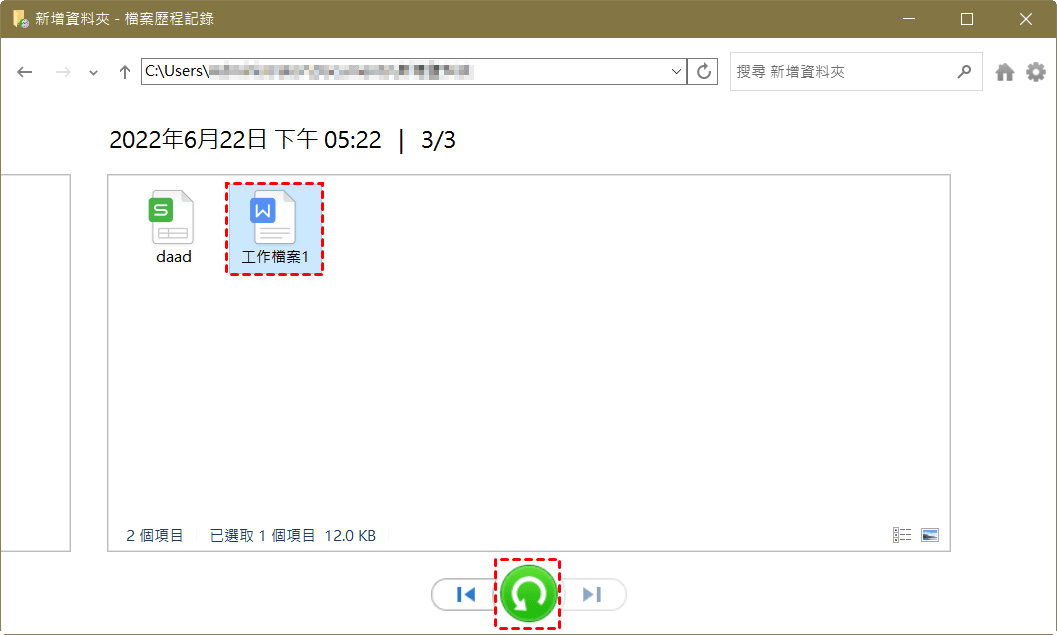
步驟 2. 轉到儲存了已刪除檔案的路徑。然後,選擇並點選「復原」按鈕以復原它們。
方法4、透過Windows備份和還原復原已刪除和遺失檔案
與「檔案歷程記錄」相似,Windows 的「備份與還原」是一套整合式的系統備份工具,可協助您在 Windows 7 及之後的版本中備份檔案與資料夾。若您已建立過備份,便能透過此工具將已刪除的檔案找回來。
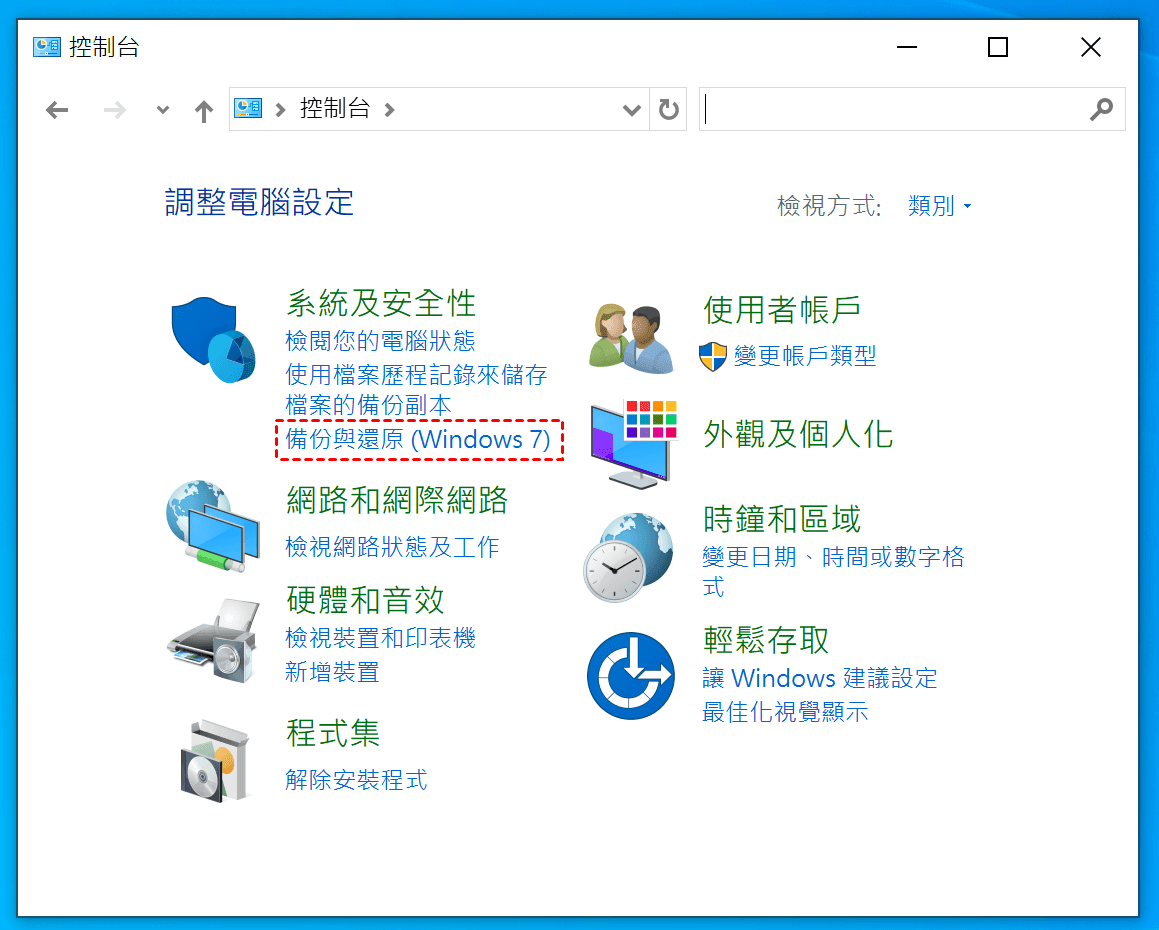
步驟 1. 在搜尋欄中鍵入「控制台」並開啟它。然後,請點選「備份與還原(Windows 7)」。
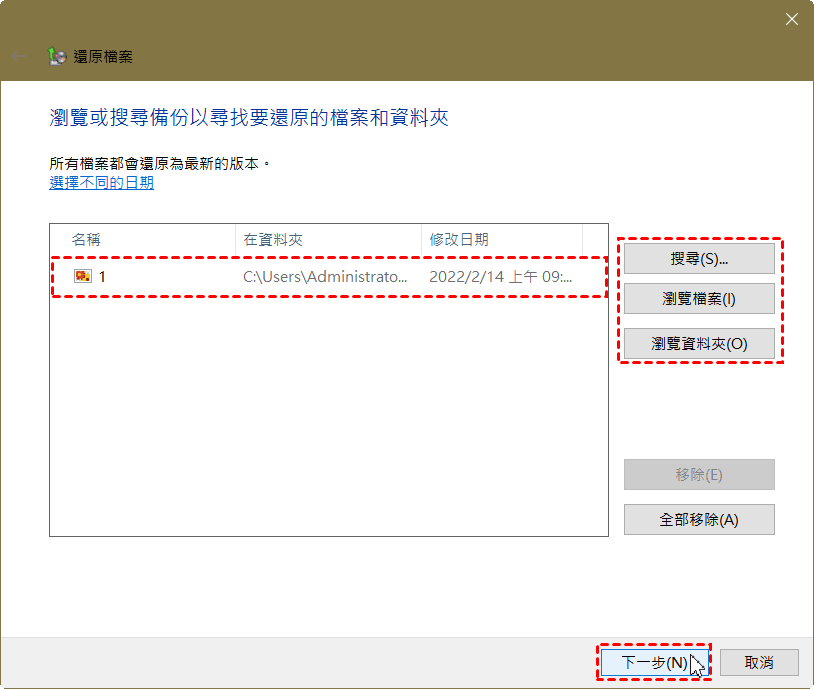
步驟 2. 點選「還原我的檔案」。點選「瀏覽資料夾/檔案」並選擇所需的檔案。然後,點選「下一步」。
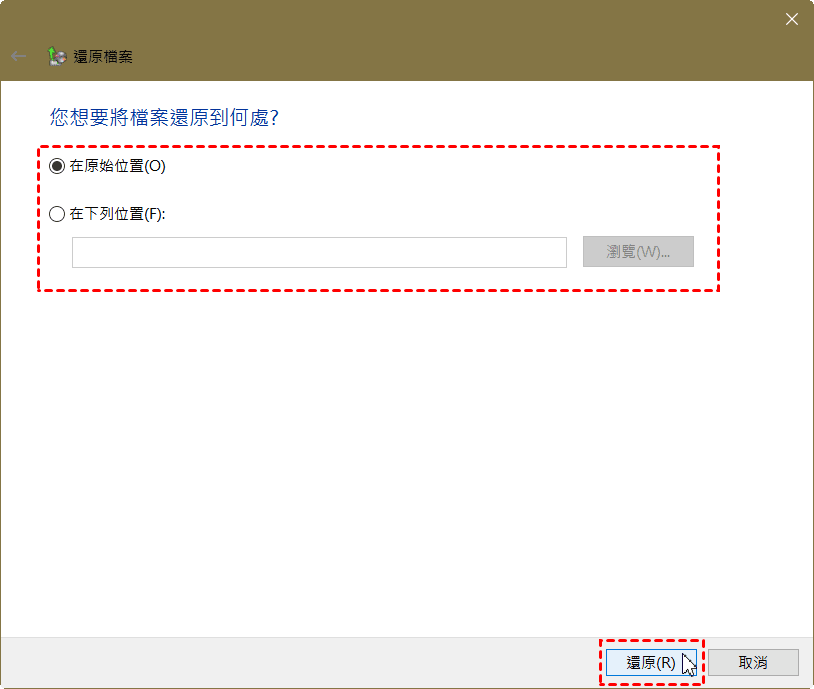
步驟 3. 您可以選擇將檔案復原到的位置,並點選「復原」。
方法5、透過「以前的版本」復原已刪除和遺失的檔案
您還可以透過「以前的版本」選項復原已刪除檔案。此功能可提供訪問電腦上儲存的檔案的早期版本或備份副本。這些版本是透過檔案歷程或系統還原建立的。
請注意,此方法可適用於Windows 7系統的使用者。
在使用此方法之前,請確保已啟用儲存所需檔案的本地磁碟的檔案歷程或系統保護。下面是具體步驟:
步驟 1. 按Win + E開啟檔案資源管理器。定位用於儲存被刪除檔案的資料夾。右鍵點選資料夾,然後點選「還原舊版」。
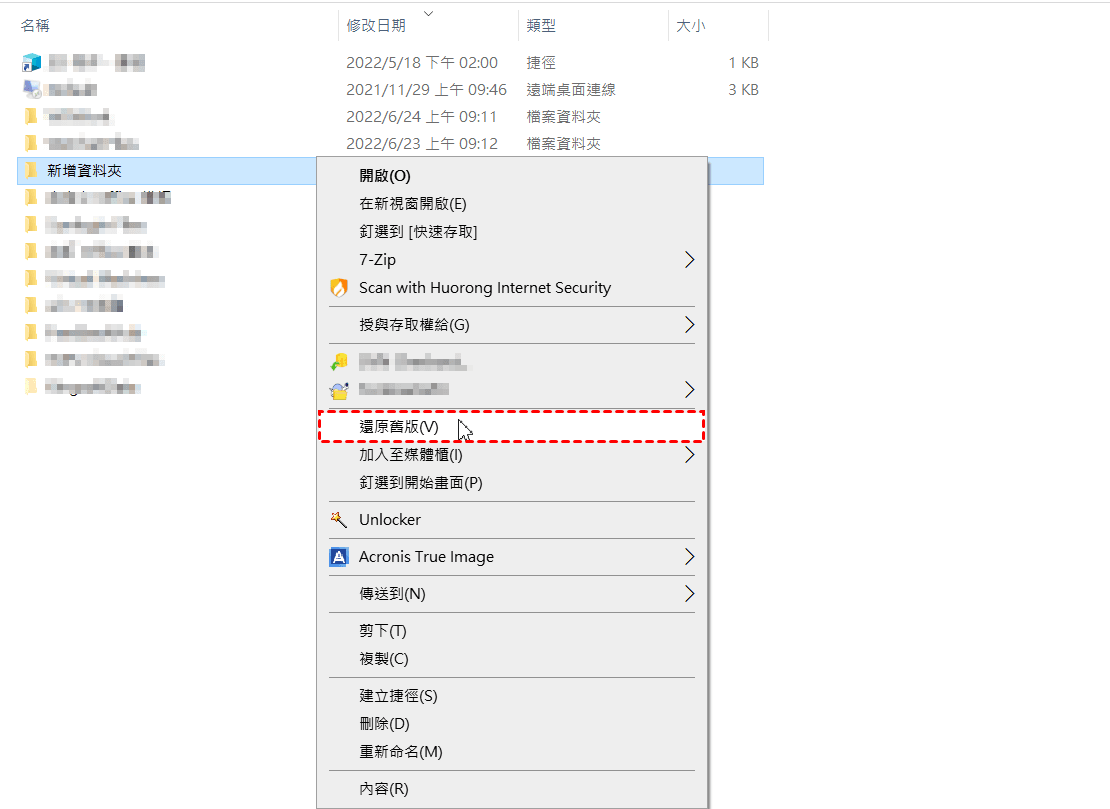
步驟 2. 選擇一個在刪除檔案日期之前的版本,然後點選「還原」。

常見問題解答
問題1:從資源回收桶復原的檔案儲存在哪裡?
回答:檔案復原後,它們將被返回到原始位置,並重新出現在最初刪除它們的資料夾中。您可以透過在資源回收桶中檢查「原始位置」列輕鬆識別此資訊。
問題2:如何從未放入資源回收桶的 SD 卡中復原已刪除檔案?
回答:如果刪除檔案的空間未被覆蓋,使用專業的SD卡資料復原軟體(例如AOMEI FastRecovery)非常有可能從SD卡中復原已刪除的資料。
問題3:在未放入資源回收桶的情況下,從哪裡找到已刪除的 OneDrive 檔案?
回答:您可以轉到 OneDrive 資源回收桶,復原先前版本的 OneDrive,找到電腦上的資料夾,或使用像 AOMEI FastRecovery 這樣的專業資料復原工具。
問題4:為什麼我的資源回收桶會自動刪除檔案?
回答:造成此問題的原因有多種:啟用了儲存空間,設定了自動刪除任務,檔案繞過資源回收桶以及隱藏檔案。
問題5:如何修復Windows 10中的損壞資源回收桶?
回答:可以嘗試以下方法。
◼️ 方法1、使用提升的命令提示字元重置資源回收筒。
◼️ 方法2、使用 SFC 修復丟失或損壞的系統檔。
◼️ 方法3、刪除並重新安裝資源回收筒。
◼️ 方法4、刪除並重新安裝資源回收筒通過病毒和威脅防護。
◼️ 方法5、掃描您的計算機以查找惡意軟體。從系統還原點還原。
問題6:Windows 10 上沒有清空資源回收筒選項怎麼辦?
回答:可以嘗試以下方法。
◼️ 方法1、透過桌面圖示設定情況資源回收筒。
◼️ 方法2、從臨時檔案中清空資源回收筒。
◼️ 方法3、在 Windows 中執行乾淨啟動以清空資源回收筒。
◼️ 方法4、修復損壞的資源回收筒以刪除檔案。
總結
不小心從 Windows 電腦上刪除檔案時,請立即檢查資源回收筒。若有已刪除檔案,可以直接從資源回收桶復原。如果未找到已刪除檔案,則可能已經被永久刪除。
在擁有備份的情況下,可以嘗試本文提供的備份與還原、檔案歷程記錄、以前的版本等功能進行復原。若沒有任何備份,AOMEI FastRecovery 與 Windows File Recovery 則是更適合的方法,其中 AOMEI FastRecovery 更適合所有人,救援成功率也會更高!

 新增為偏好來源