




如何找回已刪除的相片?5 個必學相片救回技巧(Win+Mac+手機)
如何找回已刪除的相片?Windows 電腦、Mac 電腦以及手機使用者都能從本文找到可靠的救援方法。其中,Windows 電腦介紹的專業相片救援工具適合所有使用者,強烈推薦您使用。

由 Louis 更新於 2026年03月30日


請益:照片遺失!
我剛剛不小心刪除了15GB的資料。您可以推薦一種方法或軟體嗎?Recuva顯示了幾個月前刪除的檔案,但沒有最近的檔案。——forums.tomshardware.com上的問題
珍貴的照片不見了,真的會讓人很懊惱。不管是因為不小心刪掉、儲存裝置壞掉,還是其他原因,那些重要的回憶就這樣消失,換作是誰都會很沮喪。
在開始找照片之前,記得先別急著慌,也不要亂做任何動作,免得讓狀況更難處理。先深呼吸,跟著下面這樣做,一步步把照片找回來。
4種恢復已刪除的照片的方法
碰到照片不見的狀況,其實還是有辦法可以試著找回來。這邊先分享 4 種比較實用的方法,適合對電腦有一定熟悉度的朋友來操作。。
🔥 永久刪除的照片如何復原(適合所有情境)?
照片不見?這些照片似乎永遠遺失了?不要擔心,AOMEI FastRecovery 提供了先進的功能和直觀的介面,可以幫助您輕鬆找回珍貴相片。
AOMEI FastRecovery 軟體可以幫你救回各種檔案,像是照片、Word 文件、影片、音樂或 HTML 網頁都沒問題。不管是因為不小心清空資源回收筒、忘了備份,還是硬碟、隨身碟、SD 卡被格式化過,它都能派上用場。
AOMEI FastRecovery 畫面乾淨、操作簡單,支援的系統從 Windows 11、10、8.1、8、7,一路涵蓋到 Windows Server 2003、2008(R2)、2012(R2)、2016、2019、2022、2025 都沒問題。
現在,您可以直接點擊下方下載按鈕,免費下載並安裝AOMEI FastRecovery試用版,然後按照以下步驟執行操作。
 AOMEI FastRecovery
- 3 個步驟輕鬆救回資料: 執行快速掃描與深度掃描,以尋找已刪除或遺失的檔案,並可在復原前進行篩選與預覽。
- 支援超過 1000 種的檔案類型: 文件(TXT、DOC、XLSX)、影像(JPG、PNG、TIF)、影片(MP4、MOV、AVI)、音訊檔案(MP3、CDA、WAV)、壓縮檔案(7Z、ZIP、RAR)等。
- 支援超過 500 種儲存裝置: 硬碟/固態硬碟(希捷、東芝、西部數據)、隨身碟(三星、閃迪、金士頓)、SD卡(PNY、松下、Crucial)、相機(尼康、佳能、索尼)等。
- 涵蓋多數資料遺失情境: 可從清空的資源回收筒、格式化的磁碟、意外刪除、病毒攻擊、電腦當機等多種情境中救援檔案。
 100% 安全
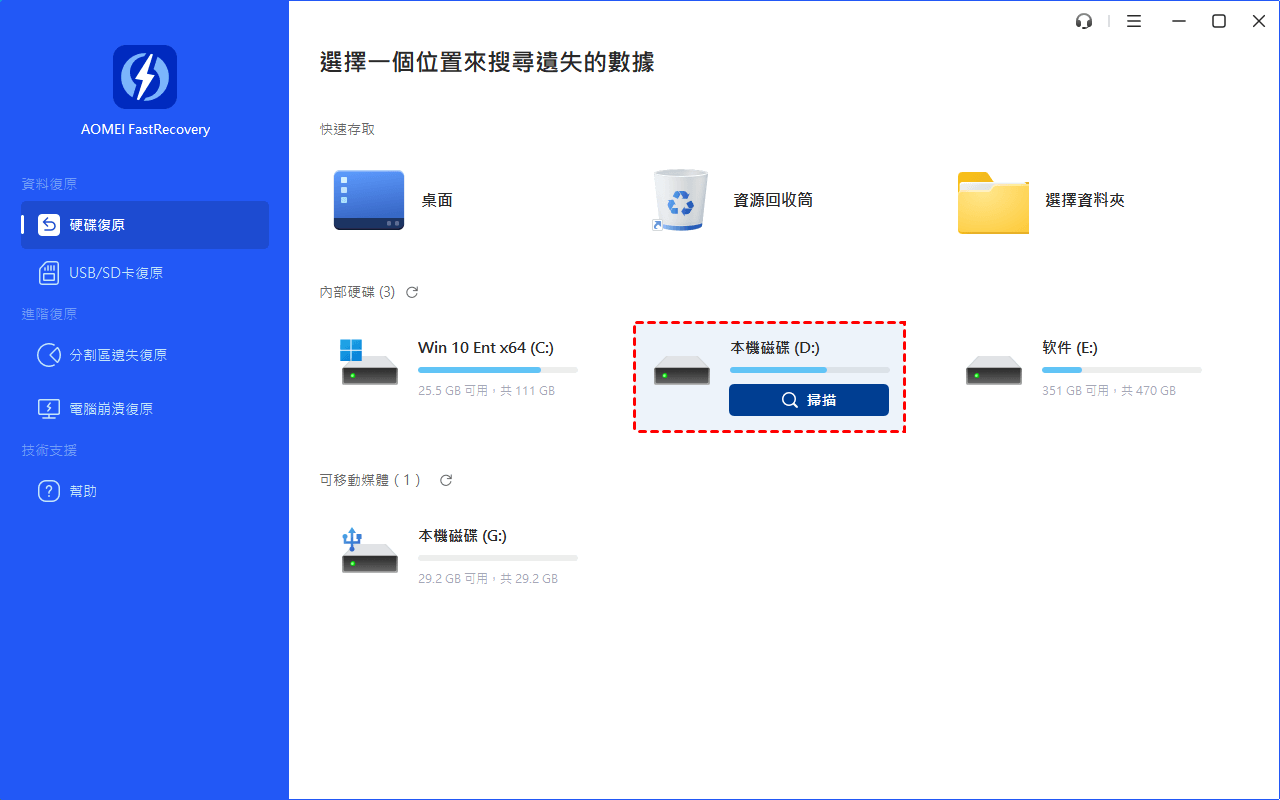
步驟1. 安裝並啟動 AOMEI FastRecovery。 請選擇需要資料復原的分割區位置,然後點擊“開始掃描”。
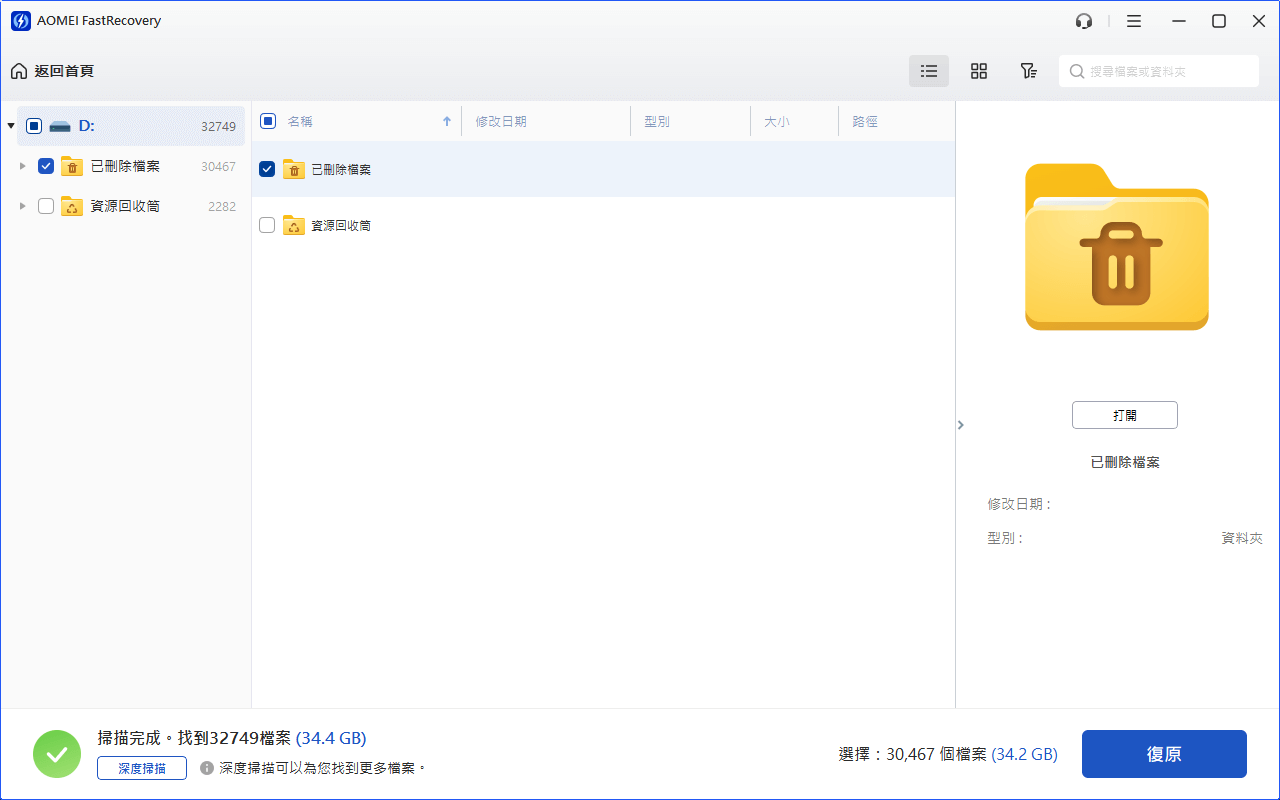
步驟2. 掃描完成後,將顯示所有已刪除的檔案、資源回收筒和其他遺失的檔案。
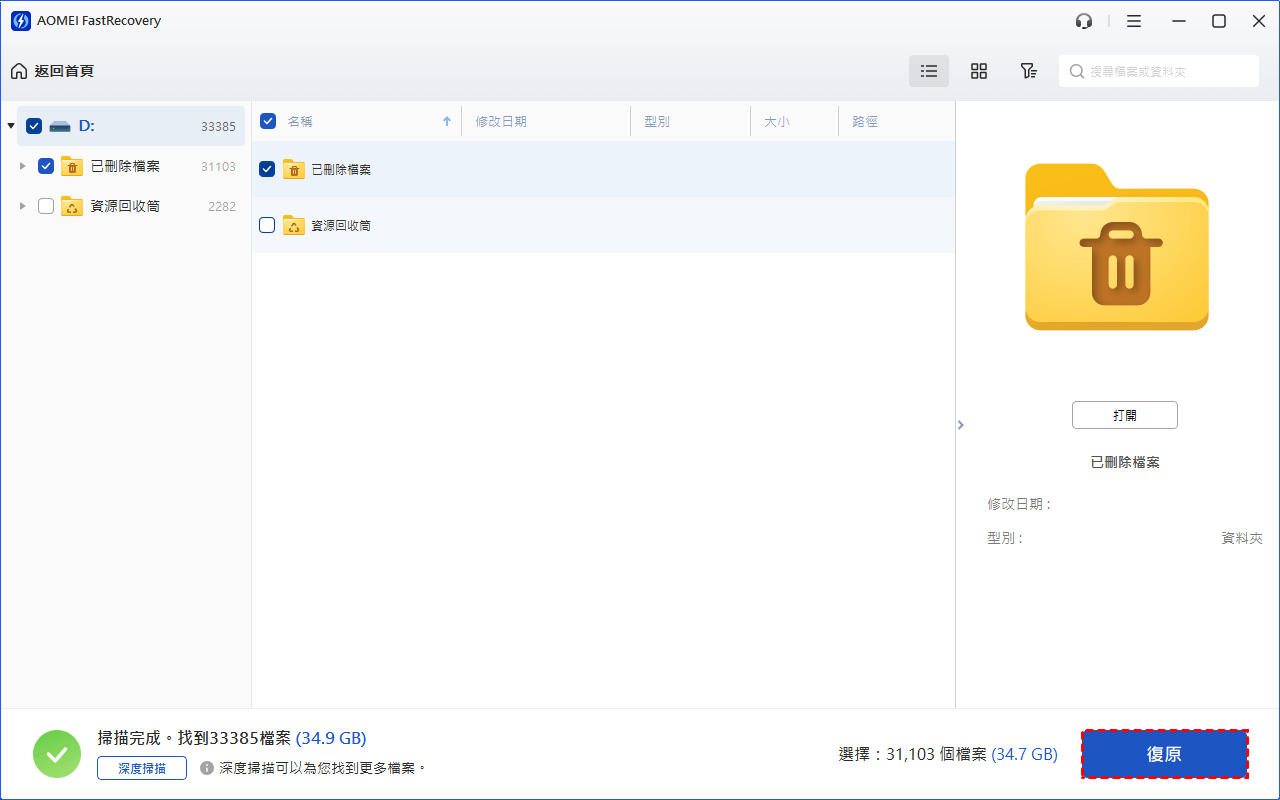
步驟3. 請勾選您要復原的資料,然後點擊“復原”按鈕。復原過程完成後,資料將儲存到您選擇的路徑。
方法1. 從資源回收筒中找回遺失的照片
如何找回已刪除的相片?如果您在電腦上遺失了照片,不要擔心!它們會暫時儲存在資源回收筒中,讓您可以隨時還原它們。然而,重要的是不要事先選擇“清空資源回收筒”的選項。讓我們一起來看看步驟。
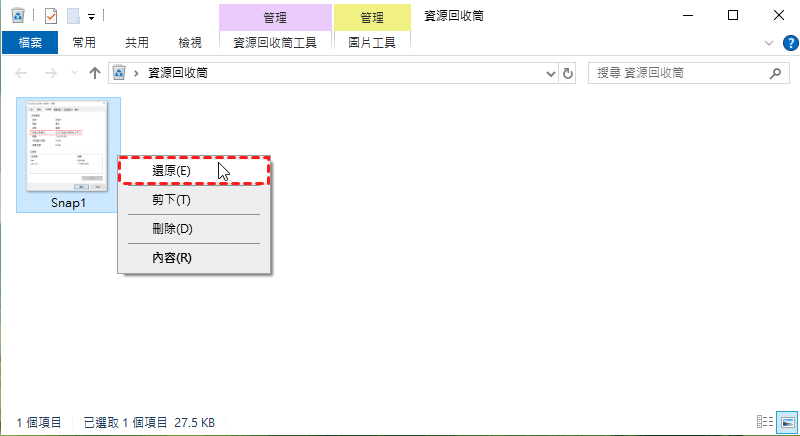
步驟1. 打開您的 Windows PC,輕按兩下“資源回收筒”圖標。
步驟2. 找到您意外刪除的照片,或者通過它們的名字在資源回收筒中搜尋它們。
步驟3. 右鍵點選照片,選擇“還原”選項。
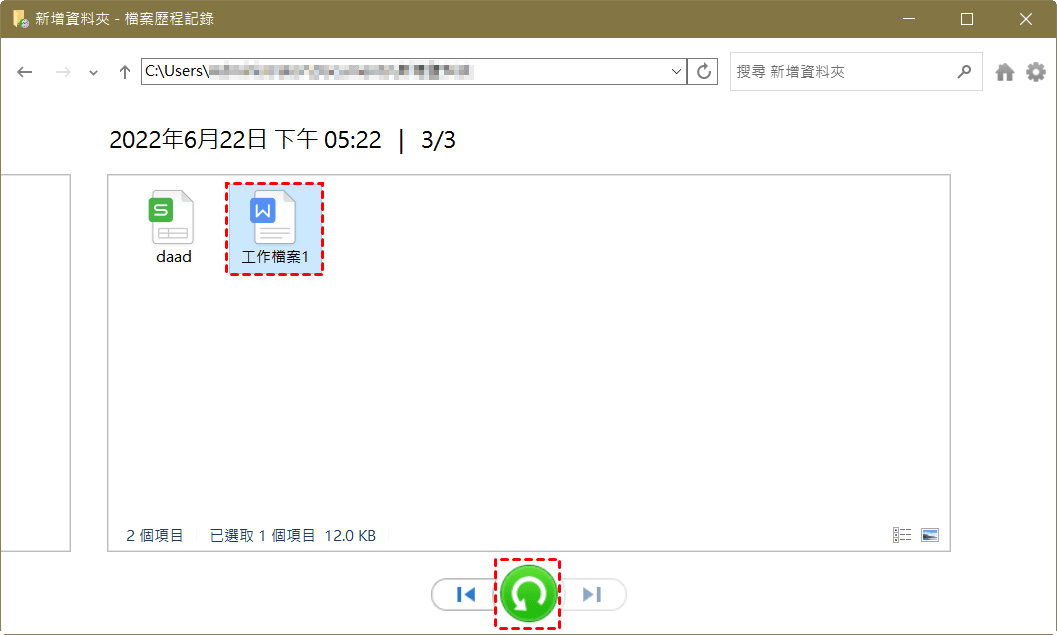
方法2. 通過檔案歷程記錄找回遺失的照片
在電腦上如何找回已刪除的相片?如果您已經清空了資源回收筒,還有另一種方法可以恢復已刪除的照片。如果您事先使用檔案歷程記錄備份您的照片,您仍然可以找回它們。
步驟1. 在搜尋圖標中鍵入“還原檔案”,並點擊“打開”以使用檔案歷程記錄功能來還原您的檔案。
步驟2. 找到被刪除的照片或包含照片的檔案夾。
步驟3. 點擊綠色按鈕,即可將刪除的照片還原到原始位置。
方法3. 使用CMD恢復已刪除的照片
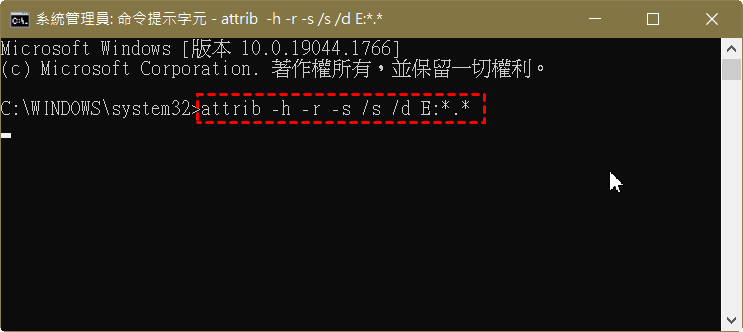
如果照片不見了,可以試試看用 CMD 這個系統內建的工具來救援。不過要提醒一下,不一定能把所有照片都救回來。
請注意,需要仔細注意每個步驟,以避免可能導致資料遺失的錯誤。
步驟1. 在開始菜單中輸入“命令提示字元”,並以管理員身份運行它。
步驟2. 輸入“chkdsk 【磁碟機代號】:/f”並按Enter鍵。然後,輸入“Y”並再次按Enter確認並進行檢查。
步驟3. 輸入【磁碟機號】並按Enter。然後,輸入“attrib -h -r -s /s /d 【磁碟機代號】:*.*”以啟動指定磁盤上的檔案恢復過程。
方法4. 從以前的版本中復原遺失的照片
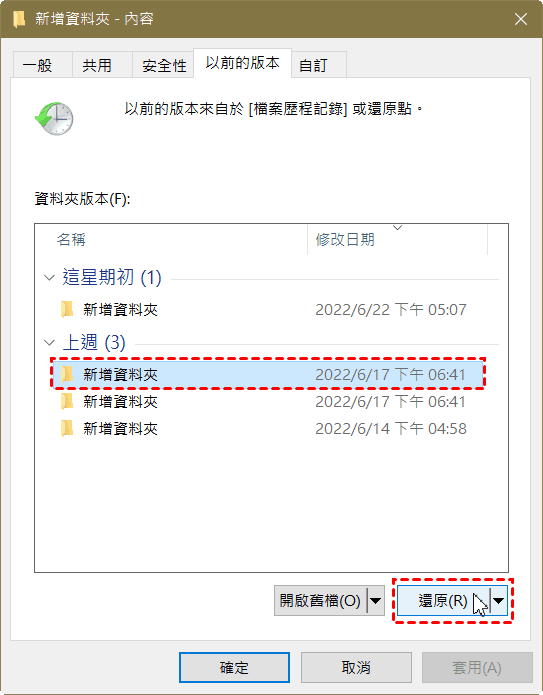
如果系統有開啟系統保護,會自動建立還原點,保留檔案之前的版本。這時候可以試著用「以前的版本」功能,把不小心刪掉的照片救回來,讓檔案回到更早的狀態。
請注意,此方法既可以用於復原相片,也可以用來復原包含多張相片的資料夾。
步驟1. 在最初儲存照片的檔案夾上右鍵點選,然後選擇“還原舊版”。
步驟2. 選擇想要還原的資料夾版本(包括多張相片),然後點擊“還原”按鈕。
延伸閱讀:從手機或 Mac 電腦救回刪除的相片
如何找回已刪除的相片?除了 Windows 電腦之外,手機(iOS 與 Android)以及 Mac 電腦也可能出現誤刪除相片的情況。如何從不同裝置中救回呢?您可以參考以下方法。
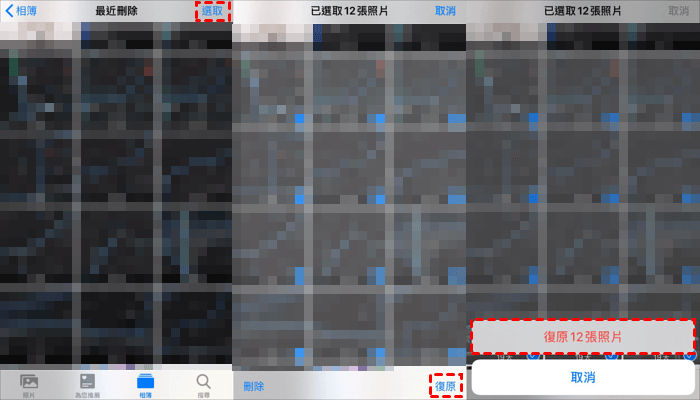
iPhone (iOS)
1. 打開「照片」App。
2. 滑到最下方,點選「最近刪除」。
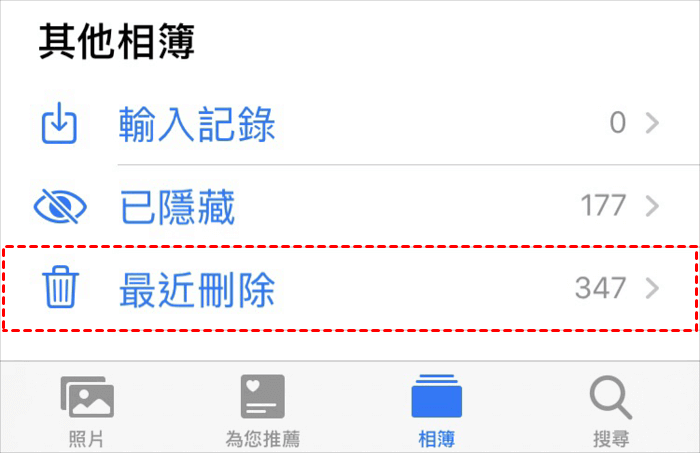
3. 點選右上角的「選取」,勾選要復原的照片,點擊右下角「復原」。
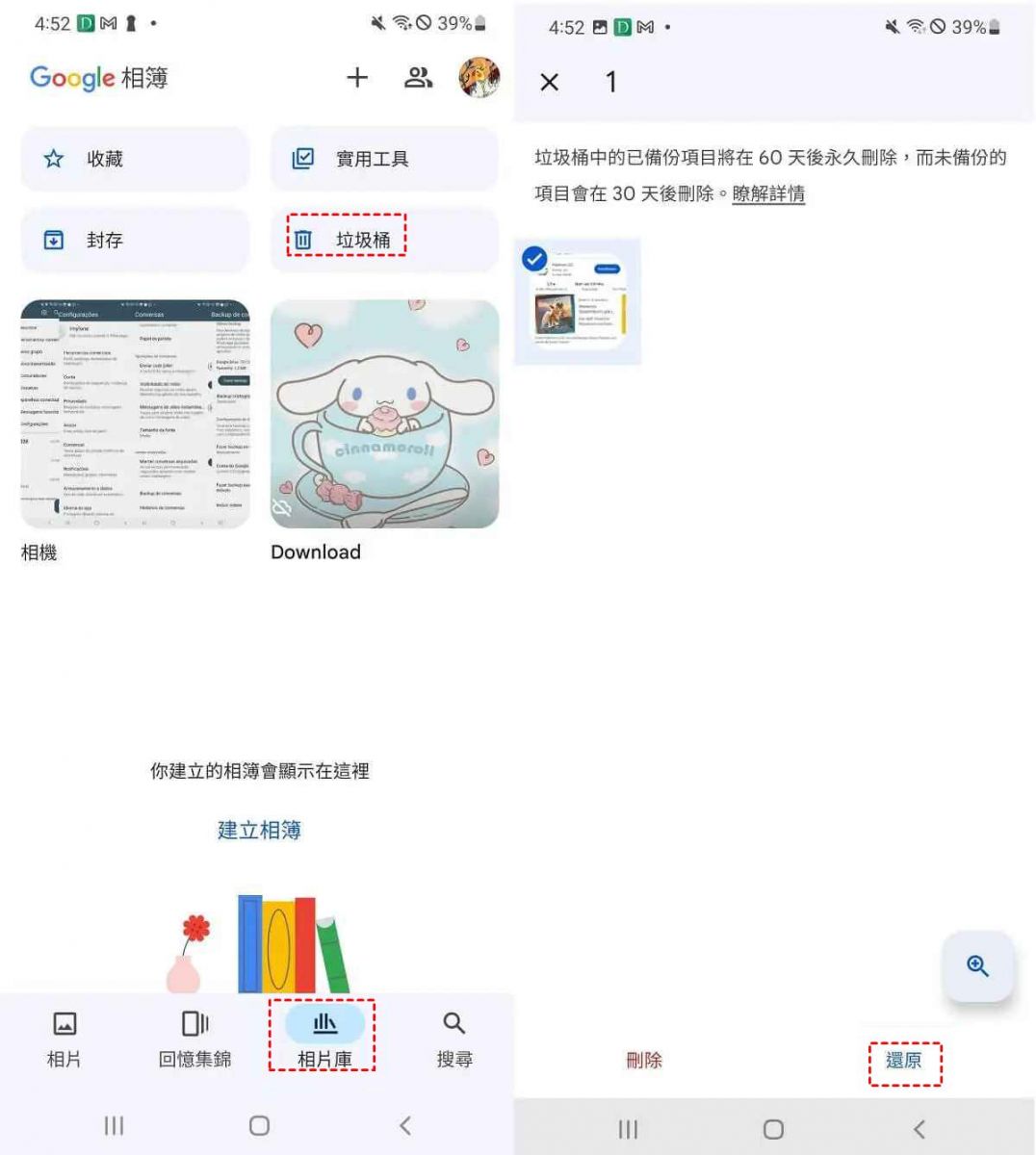
Android (三星、Sony、Google 等)
1. 打開「Google 相簿」App(多數安卓手機預設使用)。
2. 點擊底部選單的「相片庫」。
3. 點選右上角「垃圾桶」。
4. 選取照片後點擊「還原」。
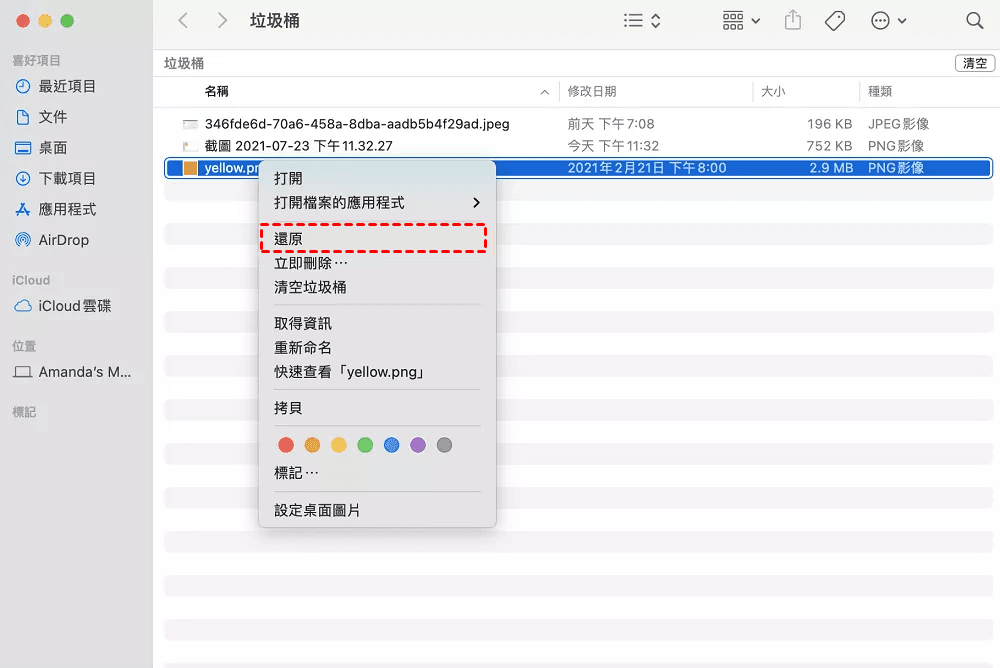
Mac 電腦
檢查「垃圾桶」。若有已刪除的相片,可直接復原。
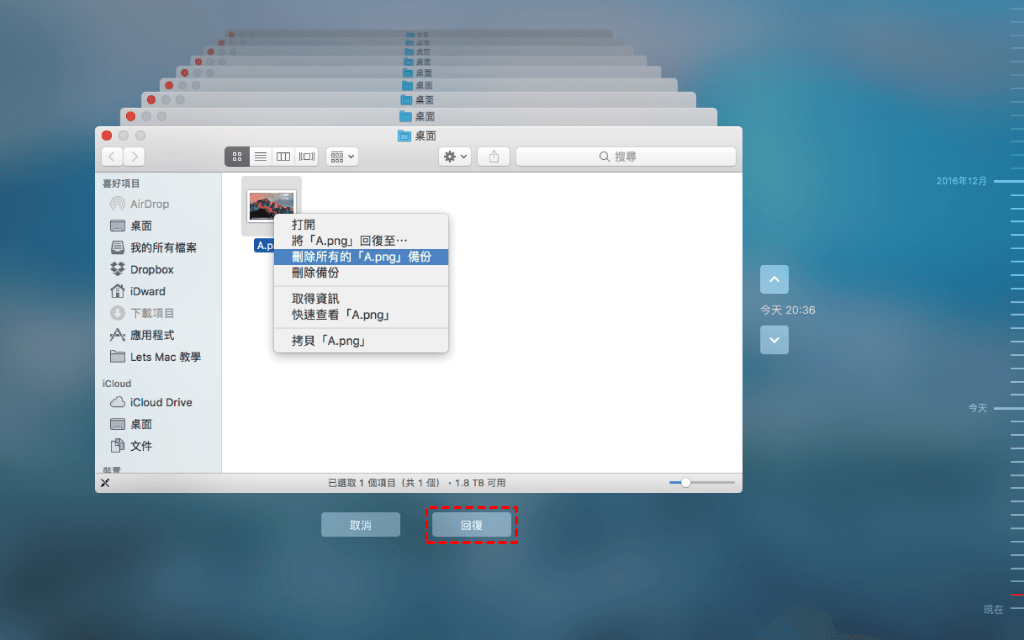
若有使用 Time Machine 時光機備份,可進入照片所在的資料夾,啟動 Time Machine 回溯到刪除前的時間點還原。
結語
如何找回已刪除的相片?記住保持冷靜,耐心等待,並採取預防措施以防止進一步的資料遺失。然後,您可以從本文找到最適合的救援方法。若是 Windows 電腦,可以嘗試本文提供的 5 個方法。
若是手機(iOS 或 Android)或 Mac 電腦,也可以從文章中找到可靠的方法來救回相片。

 新增為偏好來源