



修復 Seagate 外接硬碟讀不到+救回重要資料:完整教學一次搞定
Seagate 外接硬碟讀不到不必驚慌!本文從基礎連線檢查到進階磁碟修復,完整剖析原因與對策,並教您運用 AOMEI FastRecovery 搶救資料,一步步讓硬碟重返正常運作。

由 Louis 更新於 2026年08月11日


Seagate 行動硬碟突然讀不到了?
「我的 Seagate 外接硬碟插上電腦完全沒反應,但裡面的資料非常重要,該怎麼辦?」這是許多 Seagate 使用者都曾經碰過的惡夢。明明前一秒還正常使用,下一秒卻突然讀不到,當下真的會讓人心急如焚。
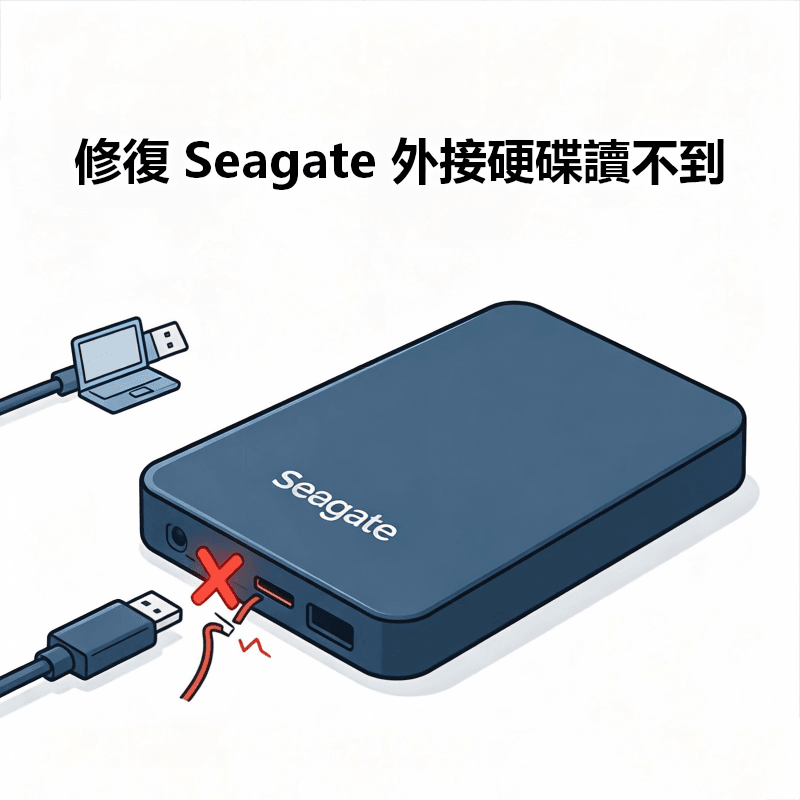
其實,Seagate 外接硬碟讀不到的原因有很多種,從簡單的連接問題到嚴重的硬體故障都有可能。幸運的是,超過85%的情況其實不用送修就能自己搞定。
本文將為您完整解析 Seagate 外接硬碟讀不到的原因,並提供從基礎到進階的完整解決方案,幫助您一步步找回硬碟與寶貴的資料。
為什麼 Seagate 外接硬碟會讀不到?
在開始修復之前,先了解問題發生的可能原因,能幫助您更快對症下藥。以下是幾個最常見的原因:
| USB 連接埠故障或接觸不良 | USB 孔損壞、灰塵堆積,或連接線鬆脫都可能導致電腦無法辨識硬碟。 |
| 供電不足 | 尤其是2.5吋外接硬碟依賴USB供電,若電壓不穩或插入前置 USB 孔,可能因電力不足而無法啟動。 |
| 驅動程式過時或損壞 | Windows 系統的 USB 驅動程式或硬碟驅動程式出現問題,導致無法正確辨識裝置。 |
| 磁碟機代號衝突 | 硬碟的代號與其他裝置(如網路磁碟機)衝突時,Windows 可能不會顯示該硬碟。 |
| 檔案系統損壞(顯示為RAW或未配置) | 硬碟的檔案系統損毀,導致電腦無法讀取其內容。 |
| 病毒或惡意軟體攻擊 | 病毒可能感染外接硬碟,干擾系統對硬碟的辨識。 |
| 硬碟物理損壞 | 硬碟摔落、過熱或老化導致內部零件故障,這種情況通常伴隨異音(如咔咔聲或嗶嗶聲)。 |
基礎排查:先從最簡單的開始
在進行任何複雜操作之前,請務必先完成以下基礎檢查——這些步驟最簡單,但往往也最有效。
步驟1:檢查硬碟指示燈
將 Seagate 外接硬碟接上電腦後,先觀察硬碟上的指示燈是否有亮起。如果指示燈完全沒亮,代表硬碟可能沒有獲得電力:
- 確認 USB 連接線是否確實插緊。
- 嘗試更換另一個 USB 埠(建議直接插在電腦主機板上的 USB 孔,避開 USB 集線器或前置 USB 埠)。
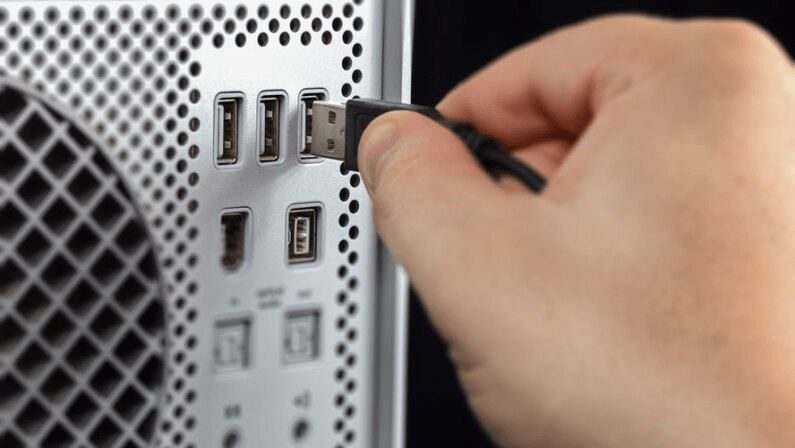
- 若為3.5吋桌上型外接硬碟,請確認電源變壓器是否有正常供電。
步驟2:更換傳輸線與交叉測試
有時候問題出在傳輸線本身:
- 換一條確定正常的 USB 傳輸線試試看。
- 將 Seagate 硬碟接到另一台電腦上測試——若別台電腦能讀到,代表問題出在原電腦;若都讀不到,則硬碟本身可能有問題。
步驟3:重新啟動電腦
- 簡單的重開機有時就能解決驅動程式或系統暫存所造成的辨識問題。將硬碟拔除後重新開機,開機完成後再將硬碟接上試試看。
進階修復:透過 Windows 工具深入診斷
如果基礎方法無效,接下來請透過 Windows 內建工具來進一步檢查,以修復 Seagate 外接硬碟讀不到的故障。
方法 1、檢查磁碟管理
「磁碟管理」是診斷硬碟問題(包含 Seagate 硬碟讀不到等)最重要的工具。
步驟 1. 按下鍵盤的 Windows + R 組合鍵,輸入 diskmgmt.msc 後按Enter。
步驟 2. 在磁碟管理中查看您的 Seagate 外接硬碟是否出現在列表中。
步驟 3. 根據磁碟管理顯示的狀態,採取對應措施:
| 狀態 | 代表意義 | 處理方式 |
| 有顯示但沒有磁碟機代號 | 代號被佔用或遺失 | 右鍵點擊該磁碟 →「變更磁碟機代號及路徑」→ 新增一個代號 |
| 顯示為「未配置」 | 分割區遺失或尚未建立 | 需要先救援資料,再建立新分割區 |
| 顯示為「RAW」 | 檔案系統損毀 | 切勿格式化!先進行資料救援 |
| 顯示為「未知、未初始化」 | 硬碟尚未初始化 | 先救援資料,再考慮初始化 |
| 完全沒有顯示 | 硬碟未被系統偵測 | 請參考下方「裝置管理員」的處理方式 |
方法 2、檢查裝置管理員與更新驅動程式
若磁碟管理中找不到硬碟,請至「裝置管理員」查看。
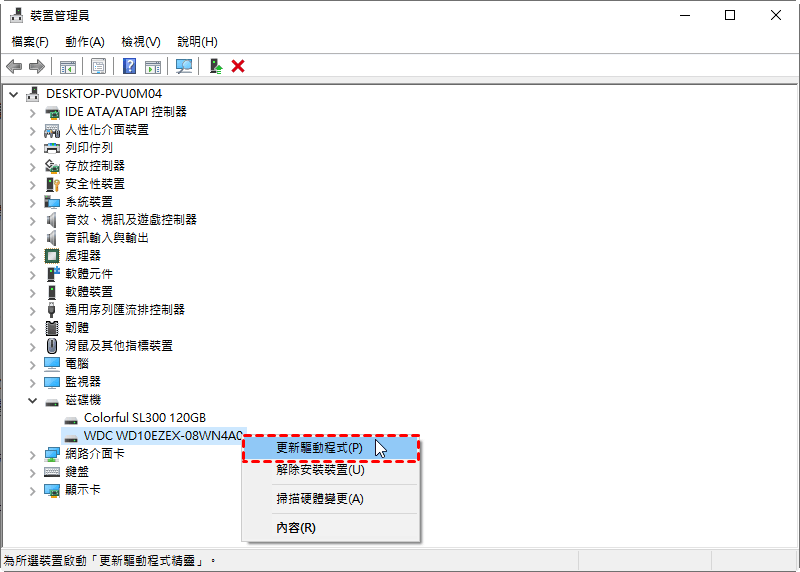
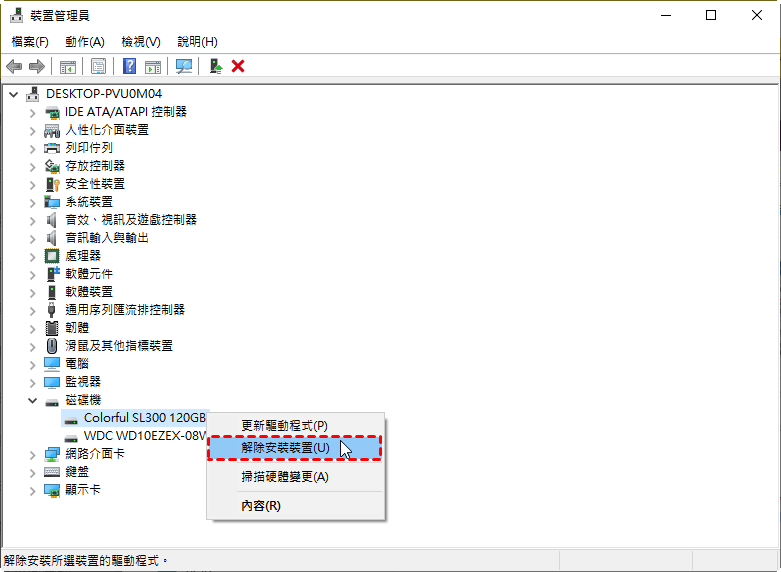
步驟 1. 按下 Windows + X,選擇「裝置管理員」。
步驟 2. 展開「磁碟機」或「通用序列匯流排控制器」。
步驟 3. 尋找您的 Seagate 硬碟——若旁邊有黃色驚嘆號,代表驅動程式有問題。
更新驅動程式:
- 右鍵點擊該裝置 >「更新驅動程式」>「自動搜尋驅動程式」。
- 若更新無效,可嘗試「解除安裝裝置」,然後重新啟動電腦,讓 Windows 自動重新偵測並安裝驅動。
方法 3、關閉 USB 節電功能
Windows 的省電設定有時會關閉 USB 埠的供電,導致外接硬碟無法正常運作。
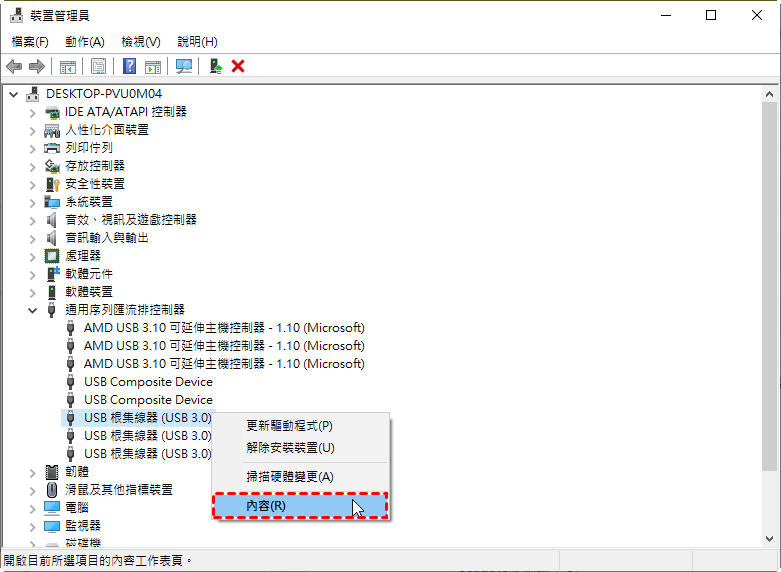
步驟 1. 在裝置管理員中展開「通用序列匯流排控制器」。
步驟 2. 找到每一個「USB 根集線器」,右鍵點擊「內容」。
步驟 3. 切換至「電源管理」,再將「允許電腦關閉這個裝置以節省電源」的勾選取消。
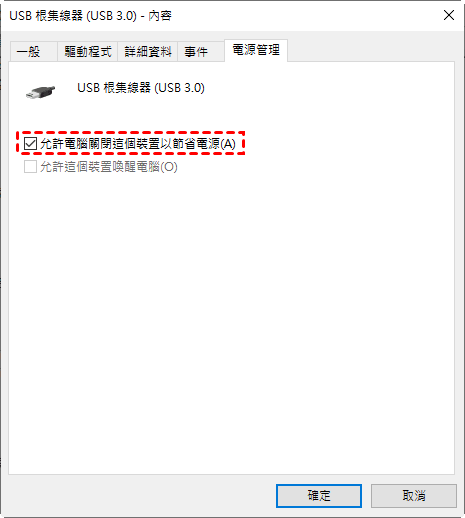
在所有USB Root Hub上重複此步驟,完成後重新開機。
方法 4、使用Seagate官方診斷工具
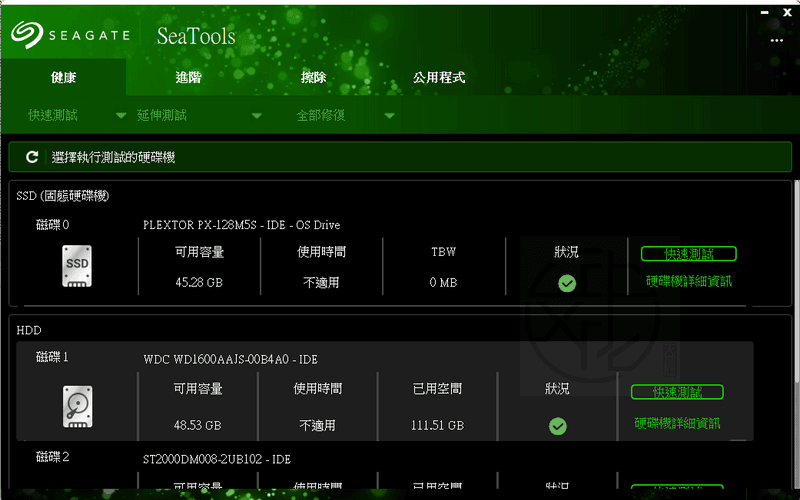
Seagate 官方提供了一套診斷工具 SeaTools,可以幫助檢測硬碟的健康狀況。您可以前往 Seagate 官方網站下載 SeaTools for Windows,執行診斷測試以確認硬碟是否有物理性損壞。
資料救援:在修復前先搶救重要檔案
非常重要的一點:當硬碟顯示為「RAW」、「未配置」或「未初始化」時,請絕對不要直接格式化——格式化會清除所有資料!
在進行任何可能影響資料的操作(如格式化、初始化、重建分割區)之前,請先進行資料救援,將重要檔案複製到其他安全的儲存裝置。
AOMEI FastRecovery 是一款專為Windows作業系統設計的資料救援軟體,能夠在多种資料遺失情境下快速且高效地挽回已刪除或遺失的檔案,包括照片、文件、影片等。它支援從各種儲存裝置進行資料救援,包括硬碟、SSD、記憶卡、USB隨身碟等。
請注意,AOMEI FastRecovery 的免費資料救援額度有限。若想無限量復原所有資料,請升級到進階版本。
 AOMEI FastRecovery
- 3 個步驟輕鬆救回資料: 執行快速掃描與深度掃描,以尋找已刪除或遺失的檔案,並可在復原前進行篩選與預覽。
- 支援超過 1000 種的檔案類型: 文件(TXT、DOC、XLSX)、影像(JPG、PNG、TIF)、影片(MP4、MOV、AVI)、音訊檔案(MP3、CDA、WAV)、壓縮檔案(7Z、ZIP、RAR)等。
- 支援超過 500 種儲存裝置: 硬碟/固態硬碟(希捷、東芝、西部數據)、隨身碟(三星、閃迪、金士頓)、SD卡(PNY、松下、Crucial)、相機(尼康、佳能、索尼)等。
- 涵蓋多數資料遺失情境: 可從清空的資源回收筒、格式化的磁碟、意外刪除、病毒攻擊、電腦當機等多種情境中救援檔案。
 100% 安全
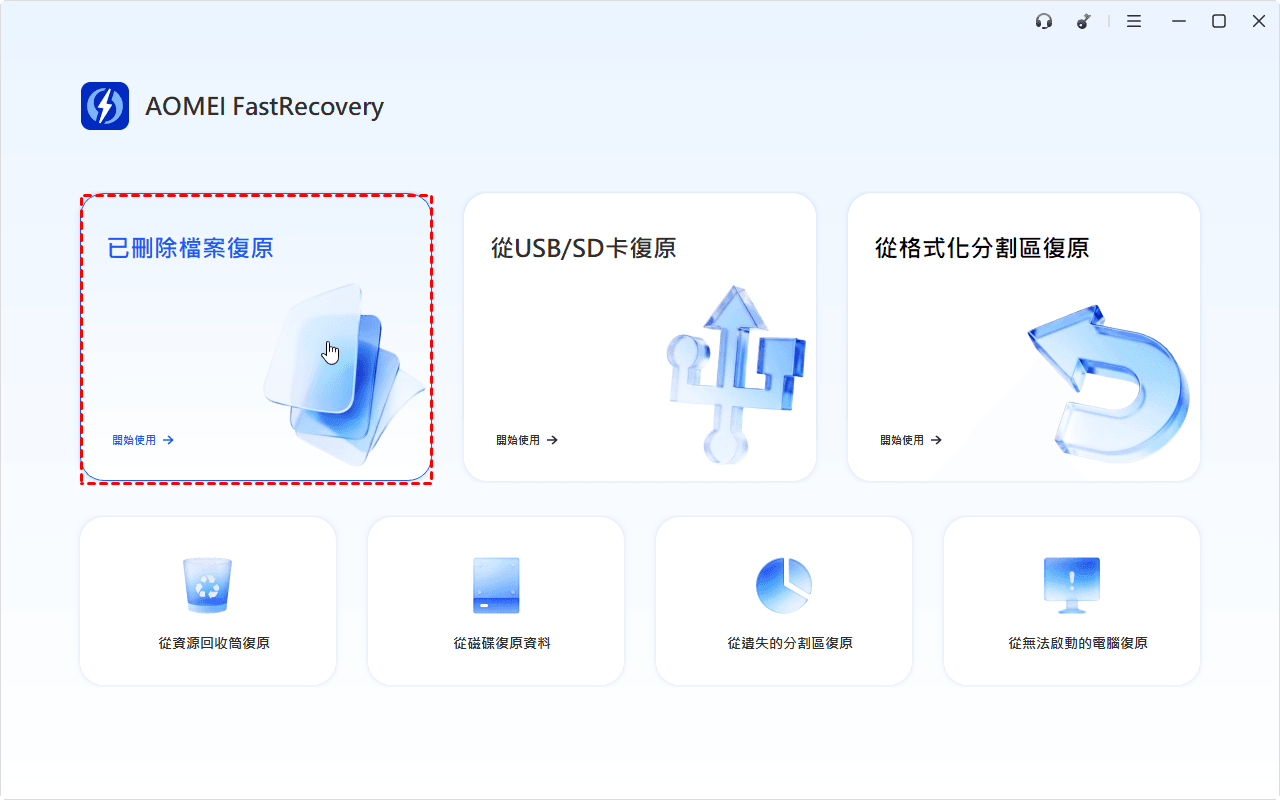
步驟 1. 請先執行已安裝完畢的資料救援程式,再依照目前檔案消失的實際狀況,挑選最符合的處理機制。例如,當您想要救回硬碟中遺失的資料時,可以點選「從硬碟復原資料」選項。
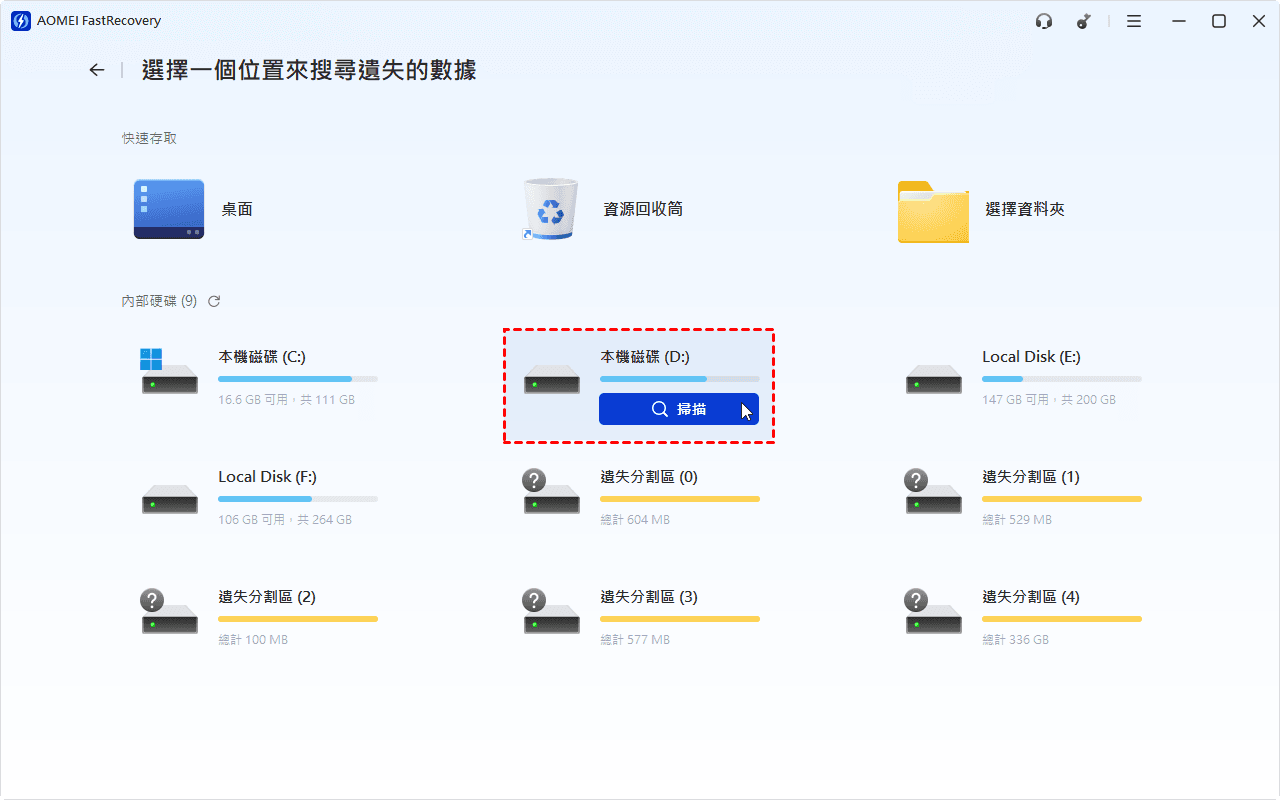
步驟 2. 在裝置列表中,請選擇 Seagate 外接硬碟並按下「掃描」,軟體將自動進入兩段式掃描。
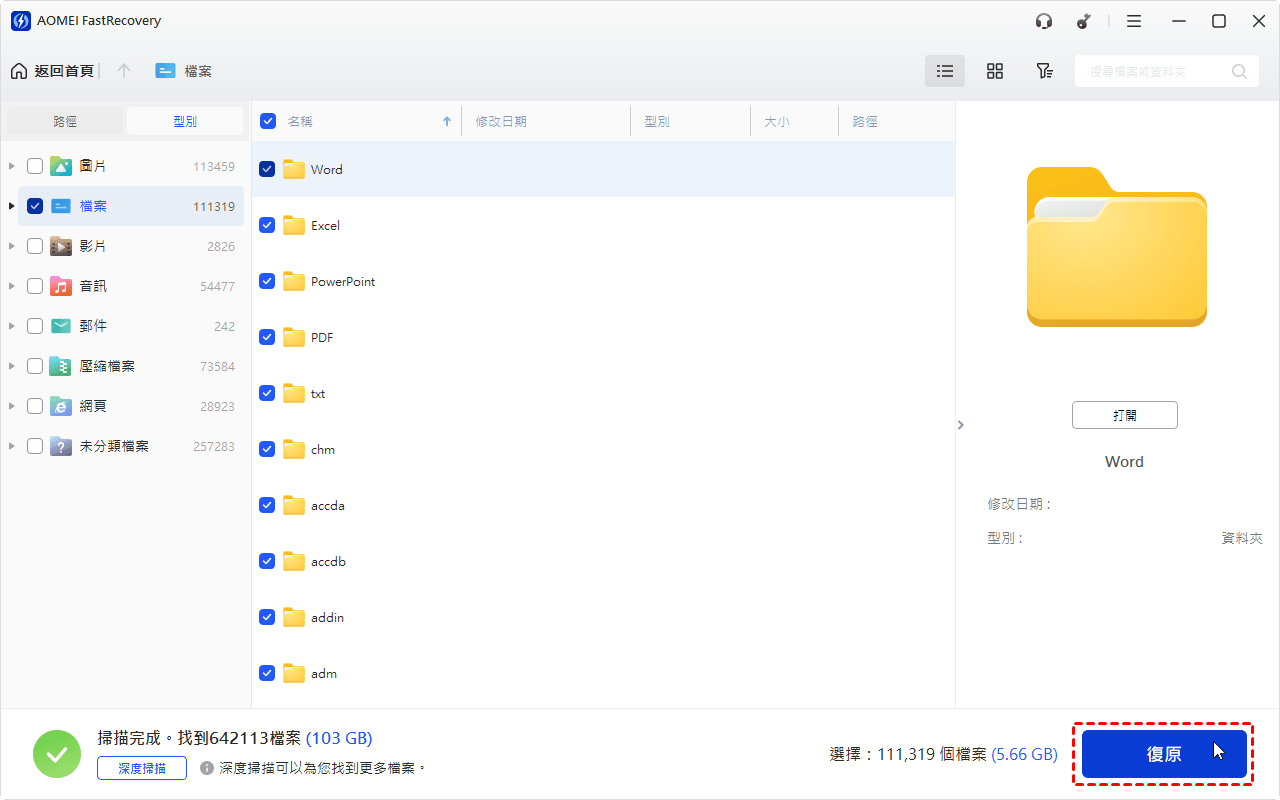
步驟 3. 掃描完畢後,從結果清單中選取您想要救回的檔案或資料夾,再點擊「復原」按鈕,並於跳出視窗中設定一個全新的資料夾作為儲存標的(強烈建議指定至其他磁碟分割區,避免因寫入新資料而覆蓋原有的磁碟記錄)。
修復硬碟:讓 Seagate 恢復正常使用
成功救援資料後,若 Seagate 外接硬碟讀不到的問題仍然存在,可以嘗試以下修復方式:
方式1:格式化硬碟
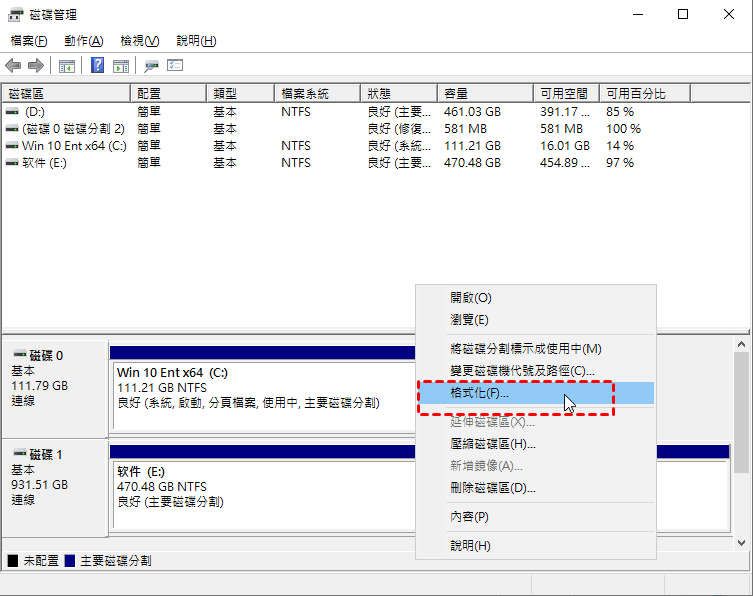
若硬碟顯示為 RAW 或未配置,在完成資料救援後,可以在磁碟管理中右鍵點擊該硬碟,選擇「格式化」,將檔案系統設為 NTFS 或 exFAT。格式化後硬碟應可正常使用。
方式2:初始化新硬碟
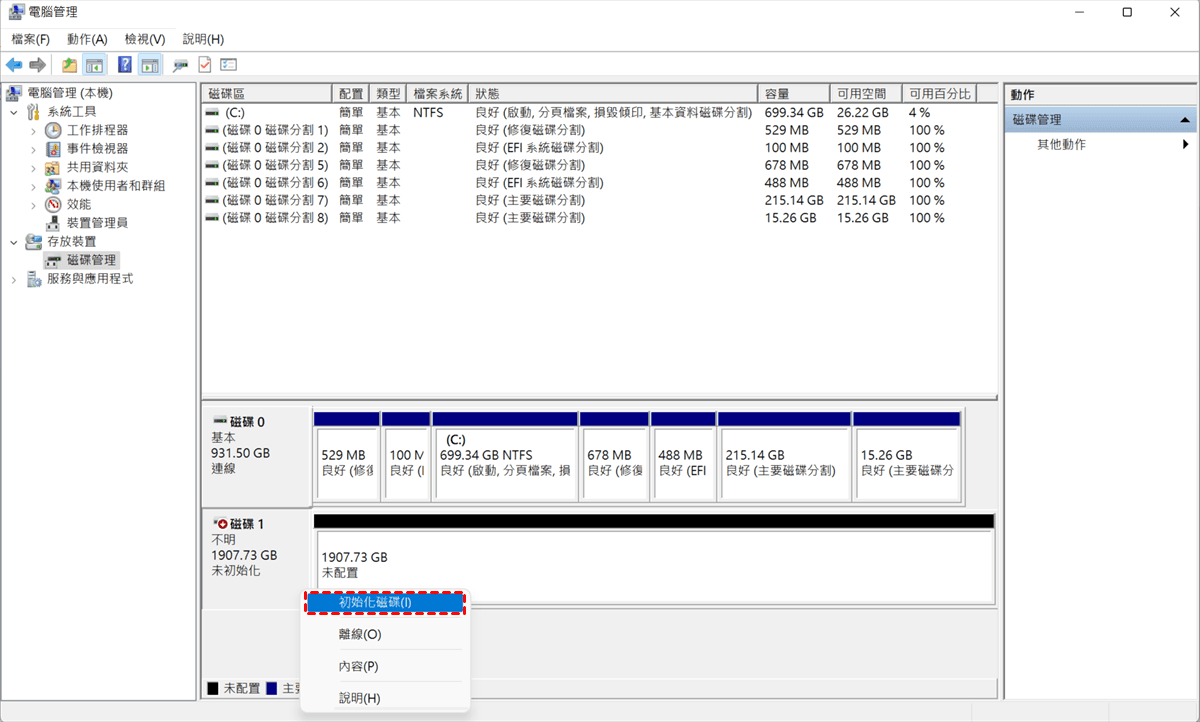
若硬碟顯示為「未初始化」,右鍵點擊磁碟名稱,選擇「初始化磁碟」,然後選擇 MBR 或 GPT 分割區樣式。初始化完成後再建立新的分割區並格式化。
方式3:尋求 Seagate 官方保固
若硬碟仍在保固期內且確認已物理損壞,可聯繫 Seagate 客服申請保固更換。請注意,更換後的硬碟不會保留原有資料。
Seagate 外接硬碟日常保養建議
說到硬碟讀不到這回事,我真的遇過幾次,每次都是心臟漏一拍。後來慢慢學乖,歸納出幾個日常保養的小動作,其實都不難,但真的能省掉很多崩潰時刻:
退出硬碟,千萬別偷懶
- 以前我貪快,外接硬碟用完就直接拔線,結果有一次插回去電腦完全不認,裡面幾百張照片差點救不回來。從那之後我超乖,一定先點系統列那個「安全移除硬體」的圖示,等電腦說「可以放心拔除」了才動手。多花五秒鐘,換來檔案平安,太值得了。
備份設自動,不用靠記憶
- 我以前總是「想到才備份」,結果常常忘記。後來乾脆用備份軟體設定排程,讓它每週自動跑一次,備份到外接硬碟跟雲端各一份。反正電腦自己半夜跑,我完全不用管,醒來就備好了,超方便。
插拔別太頻繁,對雙方都好
- 我發現有些人喜歡隨身碟或外接硬碟一天插拔好幾次,其實連接埠跟硬碟接頭都會慢慢磨損。我後來盡量一次插著用完,中間不亂拔,減少無謂的插拔次數,感覺硬碟壽命真的有比較長。
讓硬碟吹吹風,別悶著
- 尤其夏天,外接硬碟用一用會發燙,如果又放在密閉空間或疊在雜物上,溫度飆高其實很傷。我現在都會讓它放在通風處,甚至旁邊擺個小風扇吹,溫度降下來,穩定度也好很多。
電源要穩,直插主機最保險
- 以前我貪圖方便,把外接硬碟插在便宜的USB集線器上,結果常常讀取不穩,有時還斷線。後來聽朋友建議,直接插在電腦主機板上的USB孔,供電最穩定,再也沒發生過那種突然抓不到的狀況。真的,別省那個孔,直插最安心。
這些都是我踩過坑之後才養成的習慣,看起來瑣碎,但做久了就變反射動作,硬碟也乖乖聽話到現在。
總結
Seagate 外接硬碟讀不到雖然令人困擾,但大多數情況下都可以透過本文介紹的方法自行解決。從基礎的連接檢查、更換 USB 埠與傳輸線,到進階的磁碟管理與裝置管理員診斷,建議依照順序逐步排查。
請記住最重要的原則:在進行格式化、初始化等可能影響資料的操作之前,務必先使用 AOMEI FastRecovery 等資料救援軟體將重要檔案搶救出來。資料無價,多一份謹慎就少一分遺憾。
若所有方法都無法解決問題,且硬碟出現異常聲響或完全無法被任何電腦偵測,請儘速尋求專業資料救援服務,避免因錯誤操作而永久喪失寶貴資料。

 新增為偏好來源