



別讓 0x80073712 卡住你的 Windows 更新!完整修復指南一次學會
遇到 Windows 更新錯誤碼 0x80073712?本文提供從疑難排解、DISM 修復到重置更新元件的完整逐步教學,並針對不同情境給予對應解法,助您輕鬆恢復系統正常更新。

由 Louis 更新於 2026年08月07日


錯誤碼 0x80073712 是什麼?
在進行 Windows 系統更新的過程中,您是否曾經看過這樣的錯誤訊息:「某些更新檔案已遺失或有問題。我們稍後會嘗試重新下載更新。錯誤碼:(0x80073712)」?這個錯誤代碼困擾著許多 Windows 10/11 使用者,導致系統無法順利安裝最新的安全性更新與功能更新。
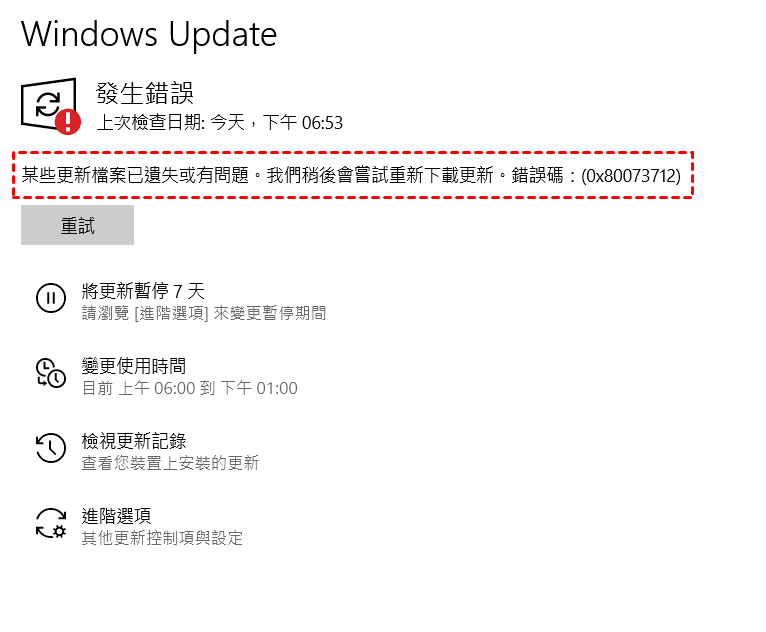
錯誤碼 0x80073712 所代表的技術含義是「ERROR_SXS_COMPONENT_STORE_CORRUPT」,也就是 Windows 元件存放區處於不一致或已損壞的狀態。
簡單來說,Windows 系統用來儲存所有系統檔案、更新內容與驅動程式的核心資料庫出了問題,導致更新程序無法從中讀取所需的檔案。
出現錯誤碼:(0x80073712)的原因
在開始修復之前,先了解問題的根源有助於對症下藥。導致 0x80073712 錯誤的常見原因包括:
| 系統檔案損壞 | 惡意軟體攻擊、硬碟壞軌或不當的系統操作,都可能造成系統檔案受損。 |
| Windows 更新元件異常 | Windows Update 服務所需的關鍵元件(如 WinSxS 資料夾中的檔案)遺失或損壞,這是 0x80073712 最典型的原因。 |
| 更新快取損壞 | 若 Windows 更新過程中下載的暫存檔案( SoftwareDistribution)損壞,會干擾後續的更新作業。 |
| 登錄檔配置錯誤 | Windows 登錄檔中的更新相關設定出現問題,導致系統無法正確定位更新檔案。 |
| 第三方軟體干擾 | 部分防毒軟體或系統優化工具可能會阻擋或干擾 Windows 更新程序的正常運作。 |
快速修復:錯誤碼 0x80073712
以下將依照 「從簡單到進階」 的順序,為您介紹多種修復方法。建議您依序嘗試,大多數情況下前幾種方法就能解決問題:
| 順序 | 修復方法 | 難度 | 適用情境 |
| 方法1 | 執行 Windows 更新疑難排解 | ★ | 初次遇到錯誤 |
| 方法2 | 執行 DISM 與 SFC 掃描修復 | ★★ | 系統檔案損壞 |
| 方法3 | 重置 Windows Update 元件 | ★★ | 更新快取或服務異常 |
| 方法4 | 手動安裝特定修補程式 | ★★ | 特定更新導致的錯誤 |
| 方法5 | 使用媒體建立工具進行修復安裝 | ★★★ | 前述方法皆無效時 |
| 方法6 | 透過設定應用程式重新安裝 | ★★ | Windows 11 使用者 |
方法 1、執行 Windows 更新疑難排解
這是最簡單、最快速的第一步。Windows 內建的疑難排解工具可以自動檢測並修復常見的更新問題。
步驟 1. 按下鍵盤的 Win + I 開啟「設定」。
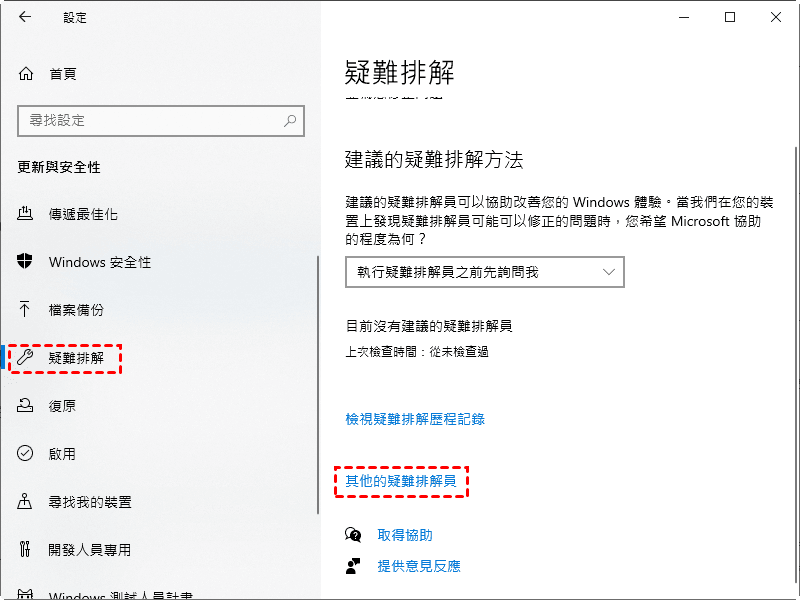
步驟 2. 點選左側的「系統」,然後在右側找到並點擊「疑難排解」。
步驟 3. 點擊「其他疑難排解員」。
步驟 4. 在列表中找到「Windows Update」,點擊右側的「執行」按鈕。
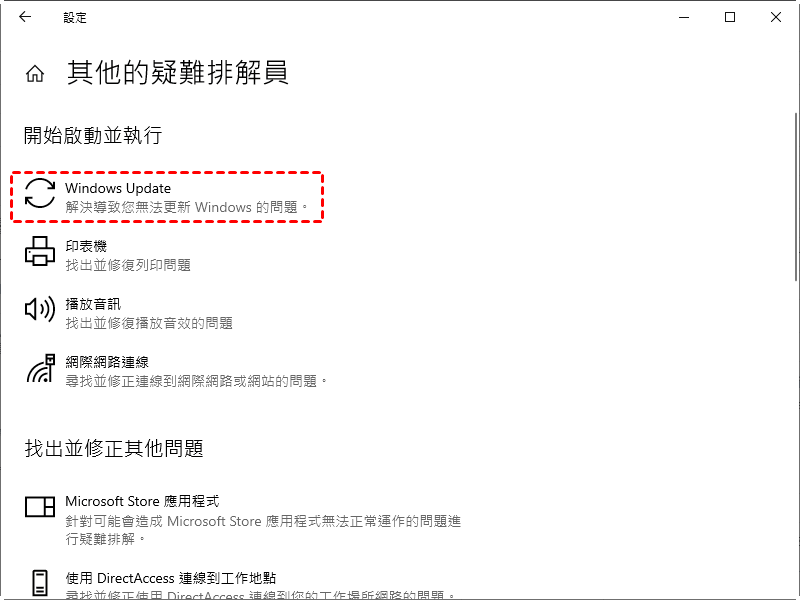
步驟 5. 系統會自動掃描問題並嘗試修復,完成後請重新啟動電腦,再次嘗試更新。
方法 2、執行 DISM 與 SFC 掃描修復
這是解決 0x80073712 錯誤的核心步驟。DISM(部署映像服務與管理)工具可以修復元件存放區的損壞問題,而 SFC(系統檔案檢查程式)則負責掃描並修復受損的系統檔案。兩者搭配使用,效果最佳。
步驟 1. 以系統管理員身分開啟命令提示字元 在桌面左下角的搜尋框中輸入 cmd。
在搜尋結果中,對「命令提示字元」按滑鼠右鍵。
選擇「以系統管理員身分執行」。
步驟 2. 執行 DISM 指令 在命令提示字元視窗中,依序輸入以下三行指令,每輸入完一行就按一次 Enter 鍵:
DISM /Online /Cleanup-Image /CheckHealth
DISM /Online /Cleanup-Image /ScanHealth
DISM /Online /Cleanup-Image /RestoreHealth
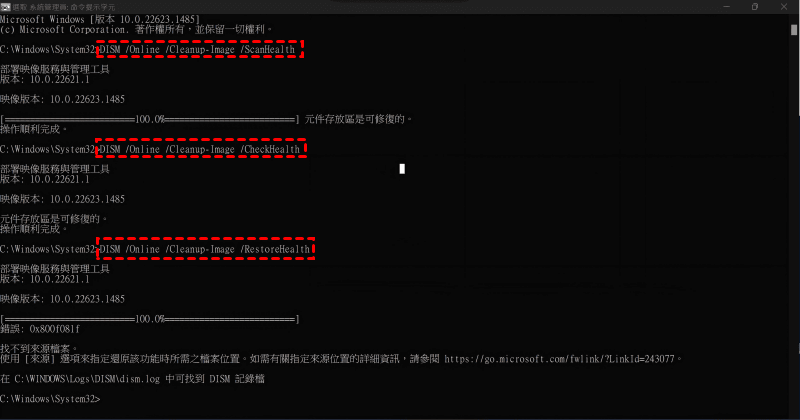
說明:
- /CheckHealth:快速檢查是否有損壞跡象。
- /ScanHealth:完整掃描元件存放區的健康狀況。
- /RestoreHealth:從 Windows Update 下載乾淨的檔案來修復損壞部分。
- /RestoreHealth 這個步驟可能需要 10 到 30 分鐘不等,請耐心等待,不要中斷過程。
步驟 3. 執行 SFC 指令 DISM 修復完成後,重新啟動電腦,再次以系統管理員身分開啟命令提示字元,輸入以下指令:
sfc /scannow
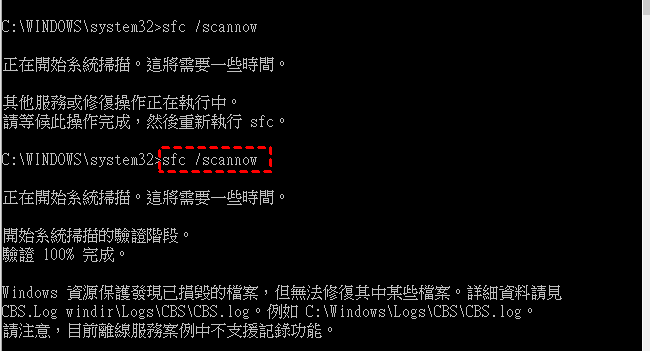
這個指令會掃描所有受保護的系統檔案,並用正確的版本取代損壞的檔案。掃描完成後,重新啟動電腦,再次嘗試 Windows 更新。
方法 4、重置 Windows Update 元件
如果更新快取損壞,即使系統檔案正常,更新程序仍可能失敗。這個方法會停止更新服務、備份舊的快取資料夾,然後重新啟動服務。
步驟 1. 以系統管理員身分開啟命令提示字元(方法同前)。
步驟 2. 依序輸入以下指令,每輸入完一行就按一次 Enter:
- net stop wuauserv
- net stop cryptSvc
- net stop bits
- net stop msiserver
- ren C:\Windows\SoftwareDistribution SoftwareDistribution.old
- ren C:\Windows\System32\catroot2 catroot2.old
- net start wuauserv
- net start cryptSvc
- net start bits
- net start msiserver
前三行指令用於停止 Windows Update 相關服務。
兩行 ren 指令用於重新命名舊的快取資料夾(相當於備份)。
後四行指令用於重新啟動這些服務。
步驟 3. 關閉命令提示字元,重新啟動電腦,然後再次嘗試更新。
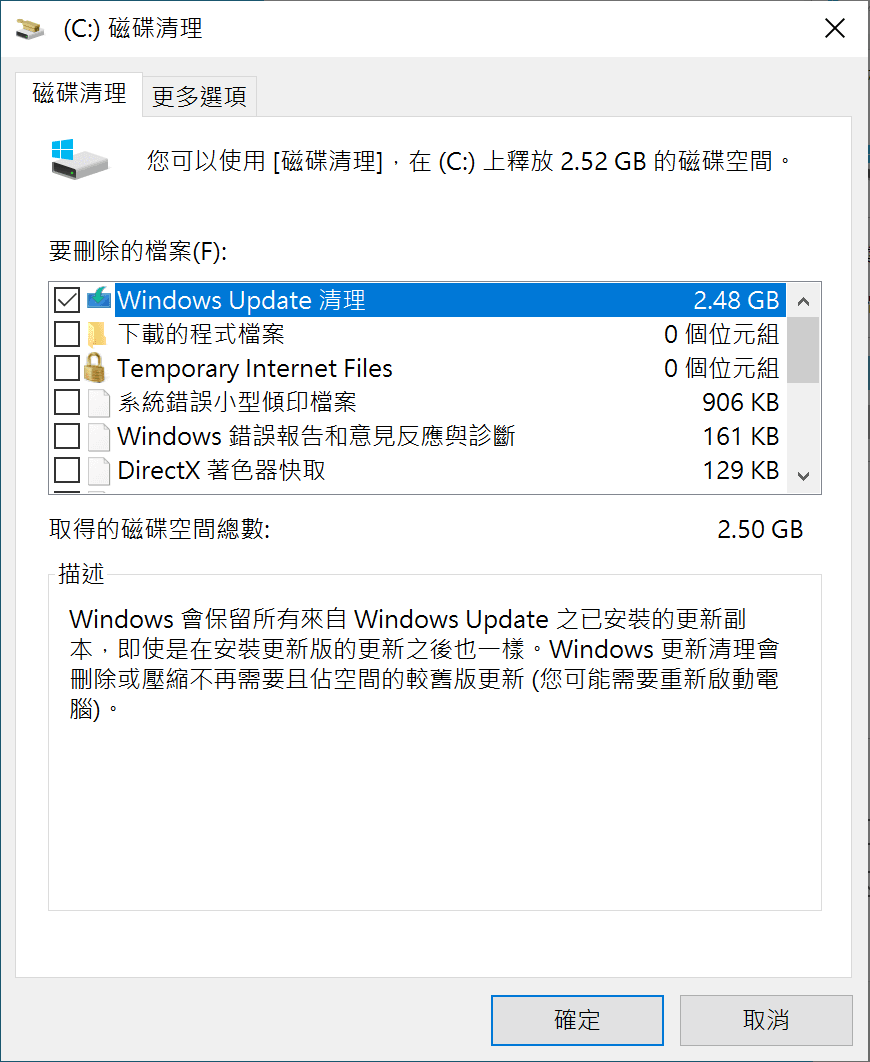
額外清理:磁碟清理
步驟 1. 您也可以使用 Windows 內建的「磁碟清理」工具,清除 Windows Update 的暫存檔案:
步驟 2. 在搜尋框中輸入「磁碟清理」並開啟。
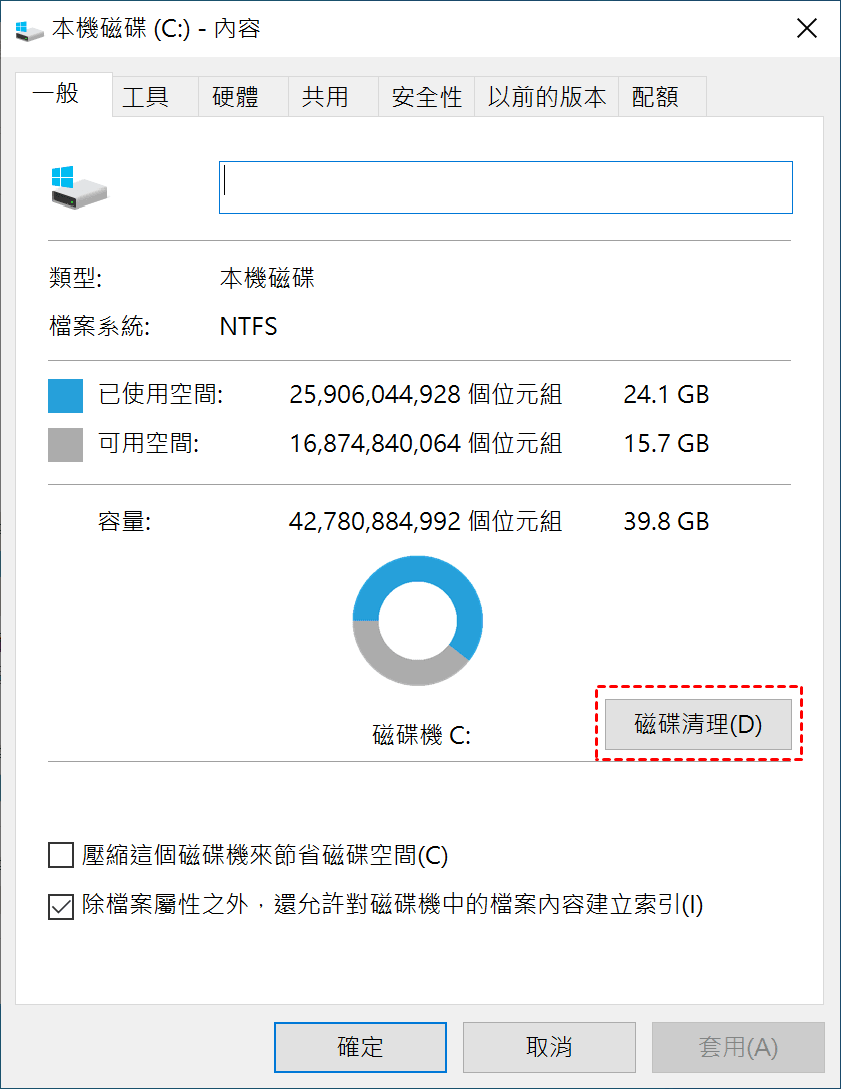
步驟 3. 選擇系統磁碟(通常是 C 槽)。
步驟 4. 點擊「清理系統檔」。
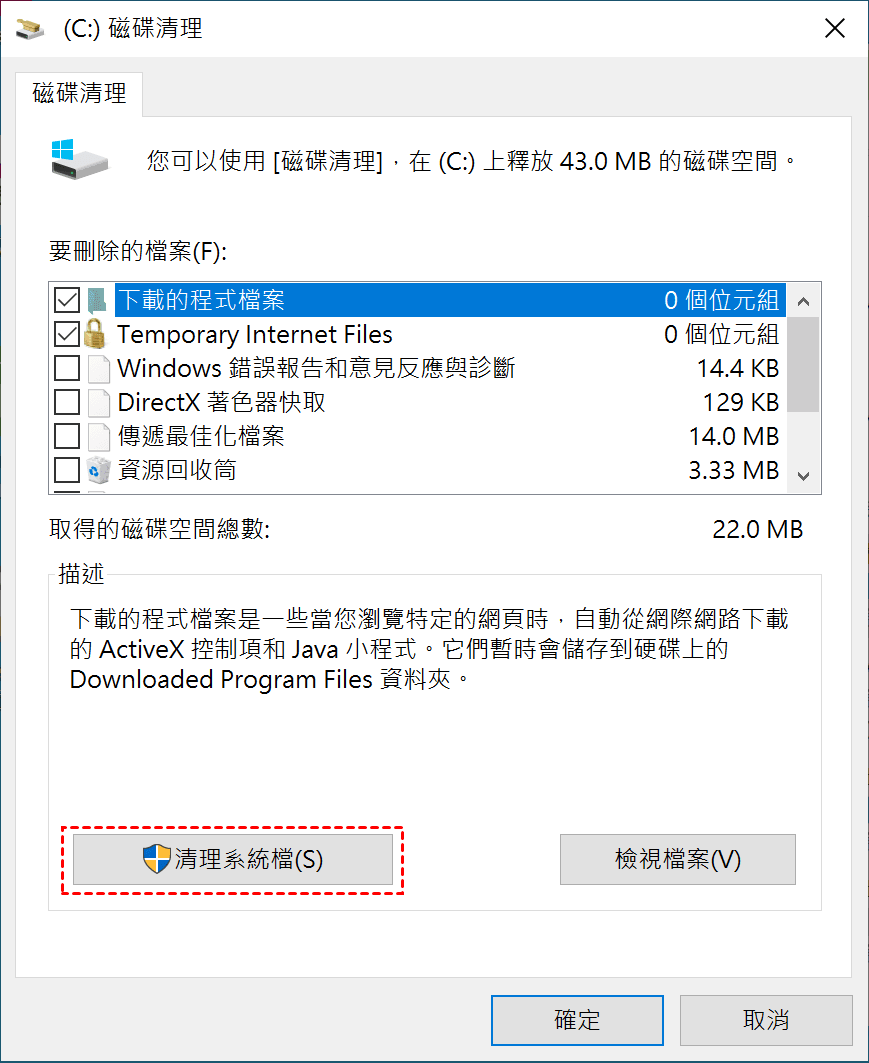
步驟 5. 勾選「Windows Update 清理」,然後點擊「確定」。
方法 4、手動安裝特定修補程式(KB5086672)
如果您是在安裝 2026 年 3 月的 Windows 11 可選更新(KB5079391) 時遇到 0x80073712 錯誤,微軟已經針對這個問題發布了專屬的緊急修補程式 KB5086672。
這個修補程式直接解決了元件存放區的異常問題,確保系統檔案完整性,讓裝置能順利完成更新程序。
步驟 1. 前往 Microsoft Update Catalog 網站(https://www.catalog.update.microsoft.com/)。
步驟 2. 搜尋「KB5086672」。
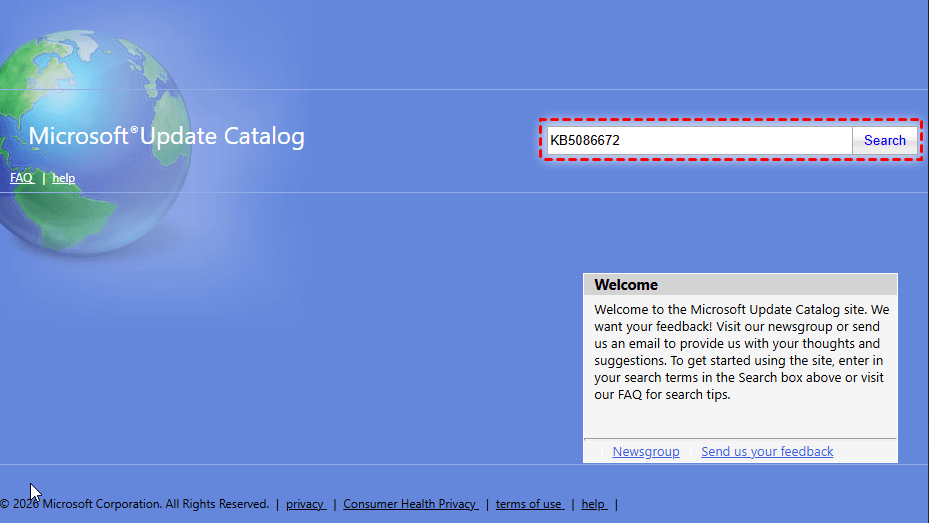
步驟 3. 下載符合您系統版本(x64 或 arm64)的更新檔。
步驟 4. 連按兩下開啟 .msu 檔案進行安裝。
安裝完成後重新啟動電腦。
方法 5、使用媒體建立工具進行修復安裝(就地升級)
如果上述方法都無法解決問題,可以考慮使用微軟的「媒體建立工具」進行修復安裝。這種方式會重新安裝 Windows 系統,同時保留您的個人檔案與已安裝的應用程式。
步驟 1. 前往微軟官方網站,下載適合您系統版本的「媒體建立工具」(Windows 10 或 Windows 11)。
步驟 2. 執行媒體建立工具,選擇「立即升級此電腦」(或類似選項)。
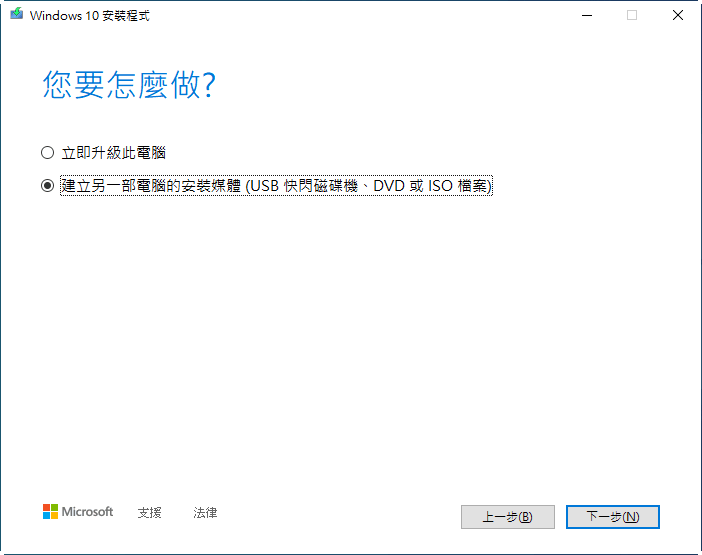
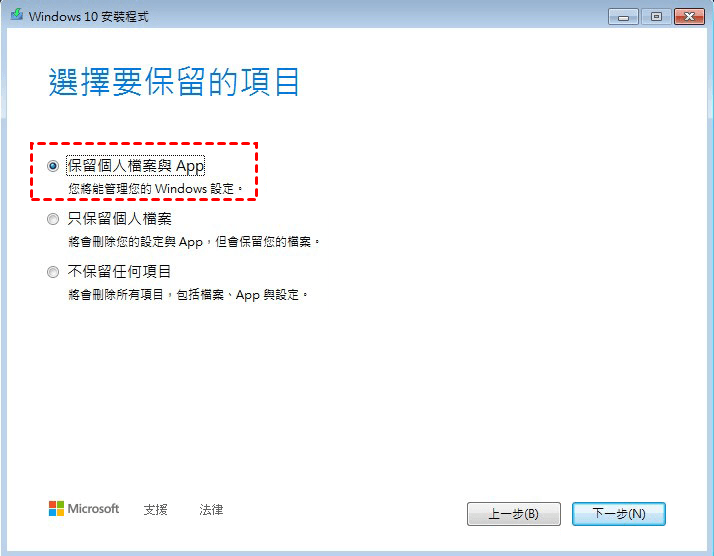
步驟 3. 依照畫面指示操作,務必選擇「保留個人檔案與App」 的選項。
步驟 4. 等待安裝程序完成,這可能需要一些時間。
完成後,系統會升級到最新版本,同時保留您的所有資料。
請注意,這個方法需要穩定的網路連線,且過程較長,建議在空閒時間進行。
方法六:透過設定應用程式重新安裝(Windows 11)
如果您使用的是 Windows 11,也可以透過設定中的「修復問題」功能來重新安裝系統。
步驟 1. 按下 Win + I 開啟「設定」。
步驟 2. 點選左側的「系統」,然後選擇「復原」。
步驟 3. 在「使用 Windows Update 修正問題」區塊,點選「立即重新安裝」。
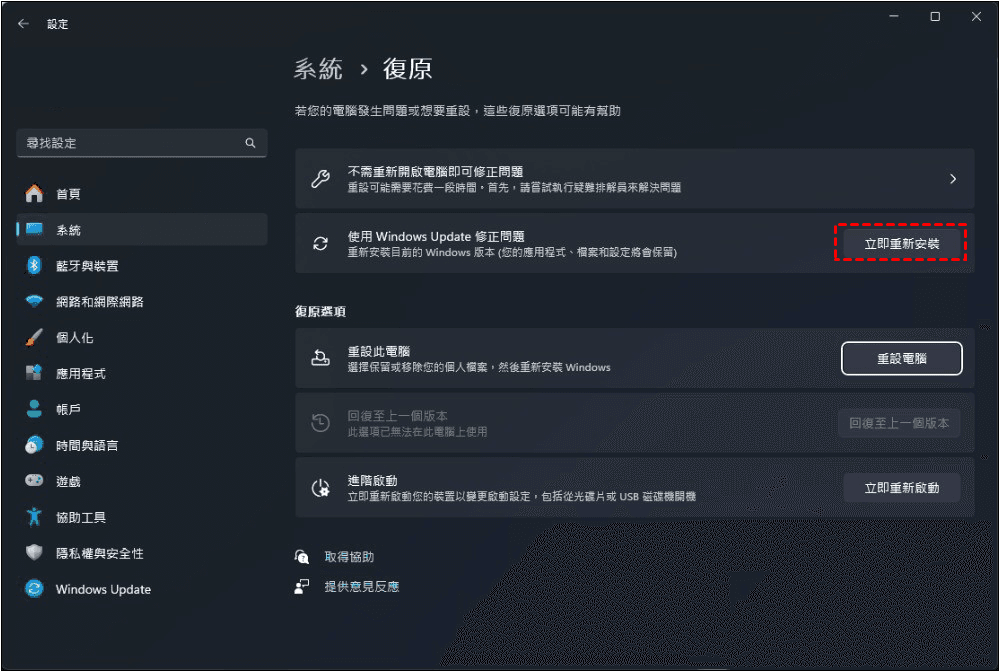
這個功能會透過 Windows Update 下載最新的系統檔案並重新安裝,同時保留您的個人資料。
延伸閱讀:修復過程中的資料保護與救援
在進行系統修復的過程中,雖然大多數操作不會影響您的個人檔案,但任何系統層級的修復都存在一定的風險。此外,也有少數使用者在 Windows 更新後發現部分檔案遺失。
為了確保您的資料安全,建議在開始修復之前先備份重要檔案。如果發現檔案已經遺失或誤刪,可以考慮使用專業的資料救援軟體來挽回。簡單可靠的 AOMEI FastRecovery 是一個很好的選擇。
繼續閱讀,可以進一步了解 AOMEI FastRecovery 的優點,並獲取下載方式以及完整的資料救援步驟。
 AOMEI FastRecovery
- 3 個步驟輕鬆救回資料: 執行快速掃描與深度掃描,以尋找已刪除或遺失的檔案,並可在復原前進行篩選與預覽。
- 支援超過 1000 種的檔案類型: 文件(TXT、DOC、XLSX)、影像(JPG、PNG、TIF)、影片(MP4、MOV、AVI)、音訊檔案(MP3、CDA、WAV)、壓縮檔案(7Z、ZIP、RAR)等。
- 支援超過 500 種儲存裝置: 硬碟/固態硬碟(希捷、東芝、西部數據)、隨身碟(三星、閃迪、金士頓)、SD卡(PNY、松下、Crucial)、相機(尼康、佳能、索尼)等。
- 涵蓋多數資料遺失情境: 可從清空的資源回收筒、格式化的磁碟、意外刪除、病毒攻擊、電腦當機等多種情境中救援檔案。
 100% 安全
請注意,AOMEI FastRecovery 的免費資料救援額度有限。若想無限量復原所有資料,請升級到進階版本。
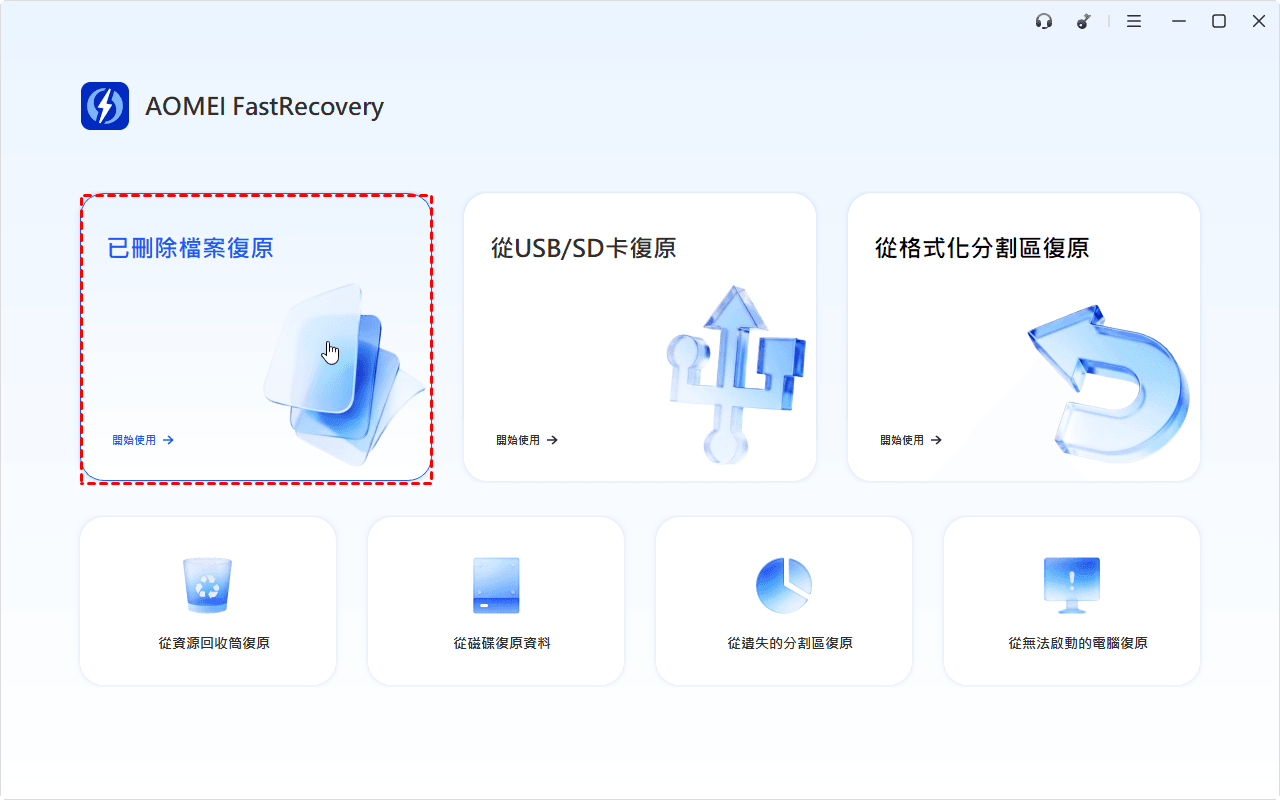
步驟 1. 請先行開啟已安裝完畢的 AOMEI FastRecovery,再視當前檔案消失的具體情況,挑選對應的處理選項。例如,若您打算救回因誤刪而遺失的檔案,可直接點選「已刪除檔案復原」功能。
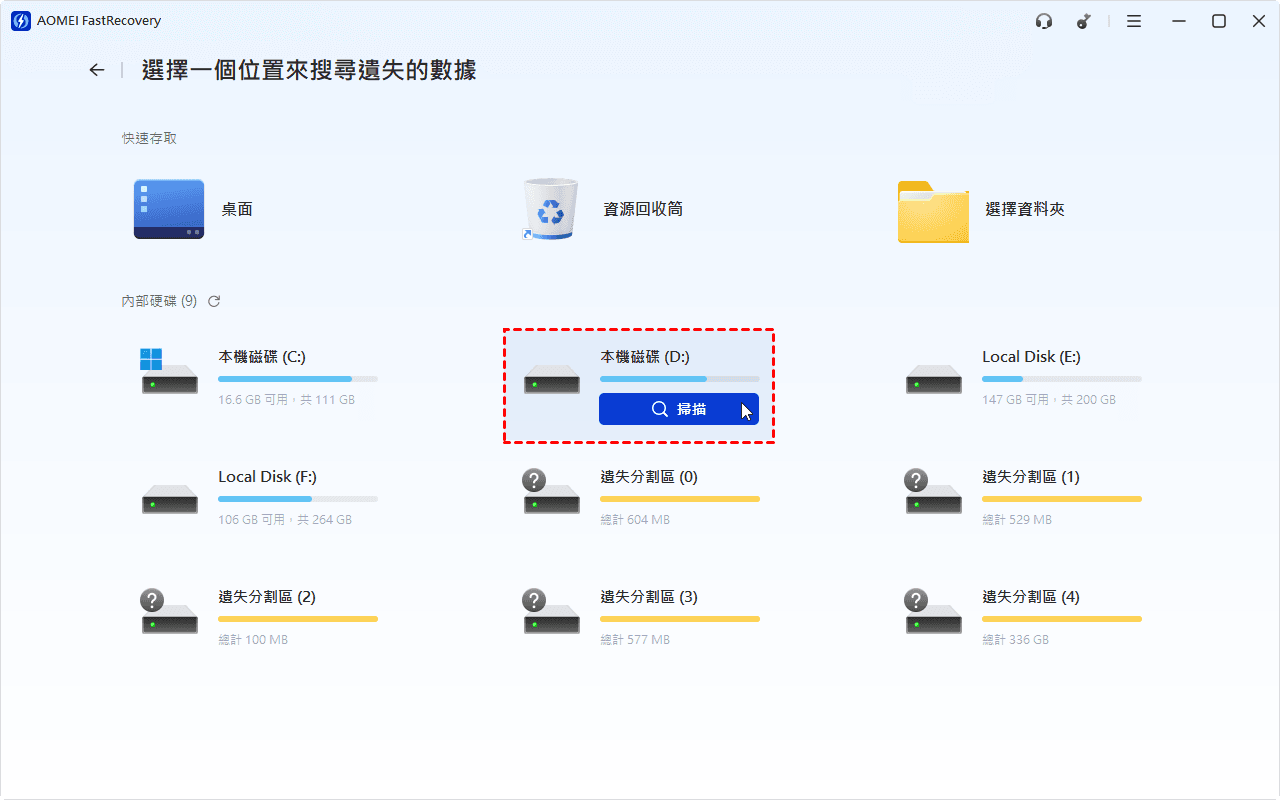
步驟 2. 在主介面的裝置清單中,選擇想要救援資料所在的分割區或硬碟,接著點擊「掃描」按鍵,軟體就會直接開啟資料掃描程式。
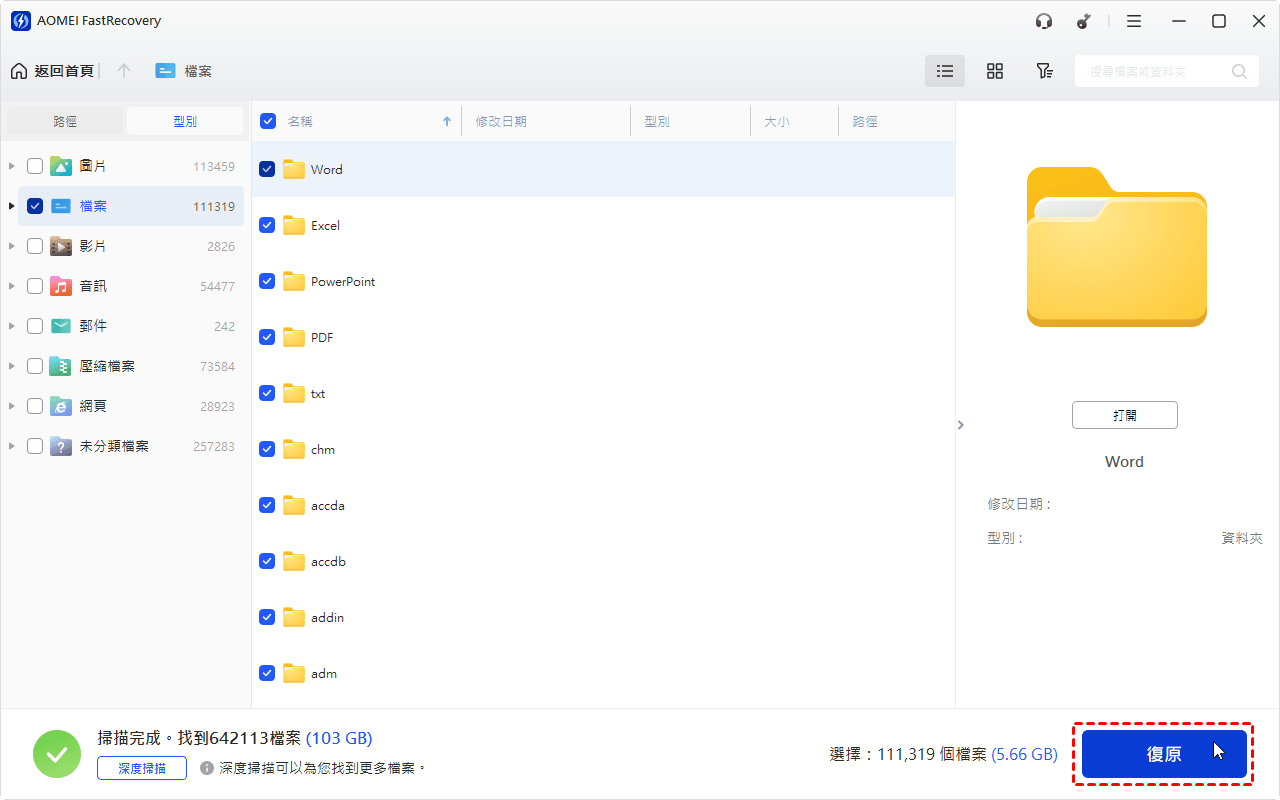
步驟 3. 待掃描任務結束後,從結果清單中勾選您欲救回的檔案,再按下「復原」按鈕,並於彈出視窗中設定一個全新的資料夾路徑作為儲存點(強烈建議選擇其他硬碟或不同分割區,以防止新寫入的內容覆蓋掉原始磁軌記錄)。
預防 0x80073712 錯誤的小技巧
說到那個 0x80073712 錯誤,真的是遇到一次就夠了。後來我養成幾個小習慣,說實話還滿有感的,分享給你參考看看:
定期幫系統「巡一巡」
- 我現在大概每個月會固定跑一次 DISM 跟 SFC 掃描,就是讓系統自己檢查一下有沒有檔案在偷偷爛掉。早點抓出來修,總比等到更新卡死才來後悔好。
C槽千萬別塞太滿
- Windows 更新很貪吃,需要不少暫存空間。我自己的習慣是讓系統碟(C槽)至少維持 10GB 以上的空位,不要撐到最後一刻才在那邊刪東西,真的會輕鬆很多。
優化軟體別亂裝、亂點
- 以前我也愛用一些「一鍵優化」的工具,結果發現有些第三方軟體砍得太開心,連系統該留的檔案都順便清掉。後來我只挑評價好的,而且操作前會多看兩眼,不敢再無腦按確定了。
裝大更新前,先暫時關掉防毒
- 這招是我試過最實際的——要安裝那種大型更新包之前,我會先把防毒軟體的即時防護暫停一下,等更新跑完再重新打開。雖然有點麻煩,但真的能省掉很多莫名奇妙的卡關。
關於Windows Update無法更新的常見問答
更新卡住或出現錯誤代碼 0x80070020 怎麼辦?
Windows 更新是否會導致資料丟失?
Windows Update 無法更新的錯誤代碼都有哪些?
0x80073712:表示更新檔案損壞或丟失。
0x80070020:通常是檔案被其他程式佔用。
0x80070057:通常是由於無法寫入更新檔案或磁碟空間不足。
總結
錯誤碼 0x80073712 雖然看起來令人困擾,但實際上是一個可以透過系統內建工具解決的問題。本文介紹了從簡單到進階的多種修復方法,建議您按照順序逐一嘗試。
如果所有方法都嘗試過後問題依然存在,建議聯繫 Microsoft 官方支援,或考慮將電腦送至專業維修中心進行檢測。
在修復過程中,別忘了保護好您的個人資料——備份永遠是最好的保險。若不幸遭遇資料遺失,AOMEI FastRecovery 這類專業的資料救援工具可以為您提供最後的救贖。

 新增為偏好來源