



急著清空檔案卻找不到回收桶?立即用這份指南找回
桌面資源回收桶突然消失免驚慌!本文完整解析常見原因,並提供從設定調整、系統指令到群組原則等六種修復方法,更教您當檔案已清空時如何利用 AOMEI FastRecovery 進行資料救援,一步步輕鬆找回。

由 Louis 更新於 2026年08月03日


資源回收筒消失怎麼辦?
「糟糕,桌面的資源回收桶怎麼不見了?」——這是許多 Windows 使用者在某天開機後可能會遇到的驚慌時刻。資源回收桶是我們日常使用電腦時非常重要的工具,一旦它消失不見,不只心裡不踏實,更擔心萬一誤刪檔案該怎麼救回來。
請放心,在 Windows 系統中,資源回收桶屬於系統內建的核心元件,它並不會真的被「徹底刪除」。大多數情況下,只是圖示被隱藏、捷徑損壞,或是系統設定在更新後被自動更改。
本文將為你完整解析資源回收桶不見的常見原因,並提供由淺入深的修復方法;若你發現不只是圖示消失,連裡面的檔案都不慎弄丟了,文章後半段也會介紹對應的資料救援方案。
為什麼資源回收桶會突然消失?
資源回收桶是Windows作業系統中的一個系統資料夾,主要用來暫存使用者刪除的檔案,提供一個反悔的空間。當您發現桌面上這個圖示不見了,可能是以下幾個原因造成的:
| 桌面圖示設定被變更 | 這是最常見的原因。可能是在調整個人化設定時不小心取消了資源回收桶的顯示勾選,或是系統更新後設定被重置。 |
| 桌面圖示被隱藏 | 有時候不是資源回收桶單獨不見,而是整個桌面的圖示都被隱藏了。 |
| 圖示被意外刪除 | 在整理桌面圖示的過程中,可能不小心將資源回收桶的捷徑刪除。 |
| 系統檔案損壞 | 硬碟異常、意外斷電或系統檔案遺失,都可能導致資源回收桶相關的系統檔案受損,使其無法正常顯示。 |
| 群組原則設定影響 | 在某些情況下(特別是企業版或專業版Windows),群組原則的設定可能被修改,導致資源回收桶被隱藏。 |
了解原因之後,接下來我們就針對不同的狀況,提供相應的解決方法。
資源回收筒不見了的修復方法(由淺入深)
以下按照操作難易度排序,建議您從方法一開始依序嘗試。
方法 1、檢查桌面圖示顯示設定(最常見解法)
這是最簡單也最常奏效的方法。如果只是設定跑掉,幾秒鐘就能解決。
Windows 10 / 11 操作步驟:
步驟 1. 在桌面空白處按下滑鼠右鍵,選擇「個人化」。
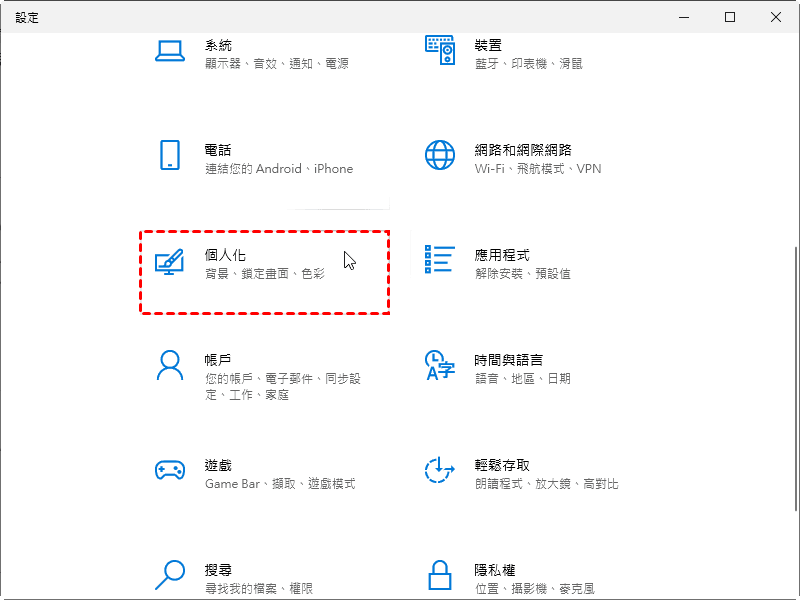
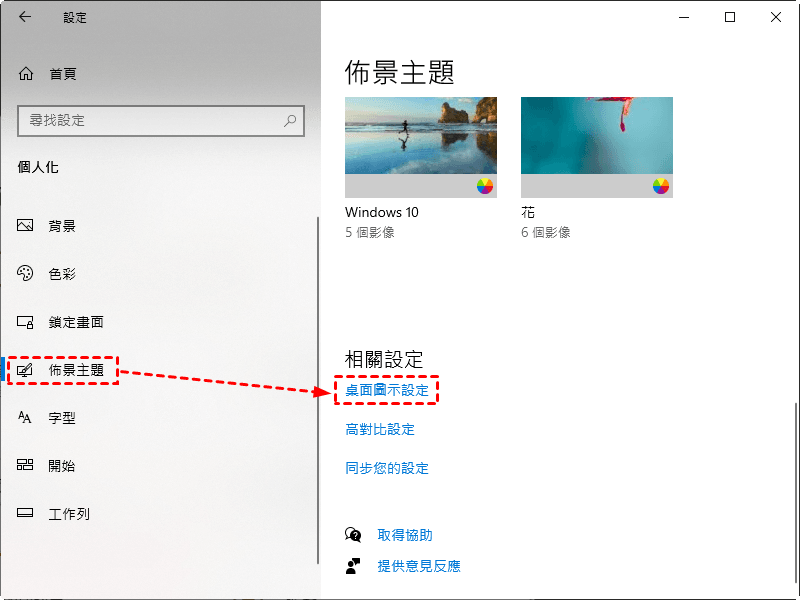
步驟 2. 在左側選單中點選「佈景主題」(Windows 11中可能直接顯示為「主題」)。
步驟 3. 在右側找到「相關設定」區域,點選「桌面圖示設定」。
步驟 4. 在彈出的視窗中,找到「資源回收筒」選項,將它打勾。
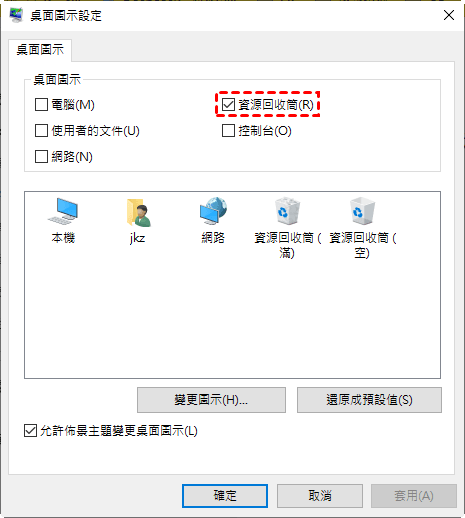
步驟 5. 點選「套用」,再按「確定」儲存設定。
完成後,資源回收桶圖示應該就會重新出現在桌面上了。
方法 2、確認桌面圖示未被隱藏
如果您發現桌面上所有的圖示都不見了,那可能是整個桌面的圖示顯示被關閉了。
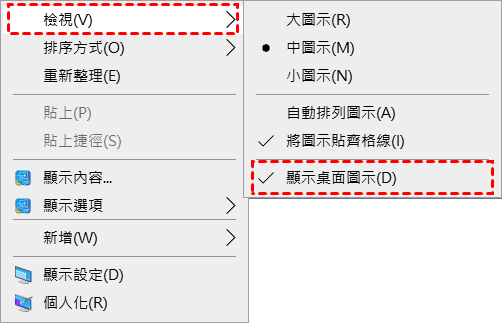
步驟 1. 在桌面空白處按下滑鼠右鍵。
步驟 2. 將滑鼠游標懸停到「檢視」選項上。
步驟 3. 確認「顯示桌面圖示」是否有被打勾,如果沒有,請點選將它勾選。
方法 3、手動建立資源回收桶捷徑
如果上述方法都無法解決,有可能是資源回收桶的捷徑被刪除了,這時可以手動重新建立。
步驟 1. 開啟「檔案總管」(本機),點選上方的「檢視」標籤。
步驟 2. 點選「選項」>「變更資料夾和搜尋選項」。
步驟 3. 在「資料夾選項」視窗中,切換到「檢視」標籤。
步驟 4. 在「進階設定」中,選擇「顯示隱藏的檔案、資料夾及磁碟機」。
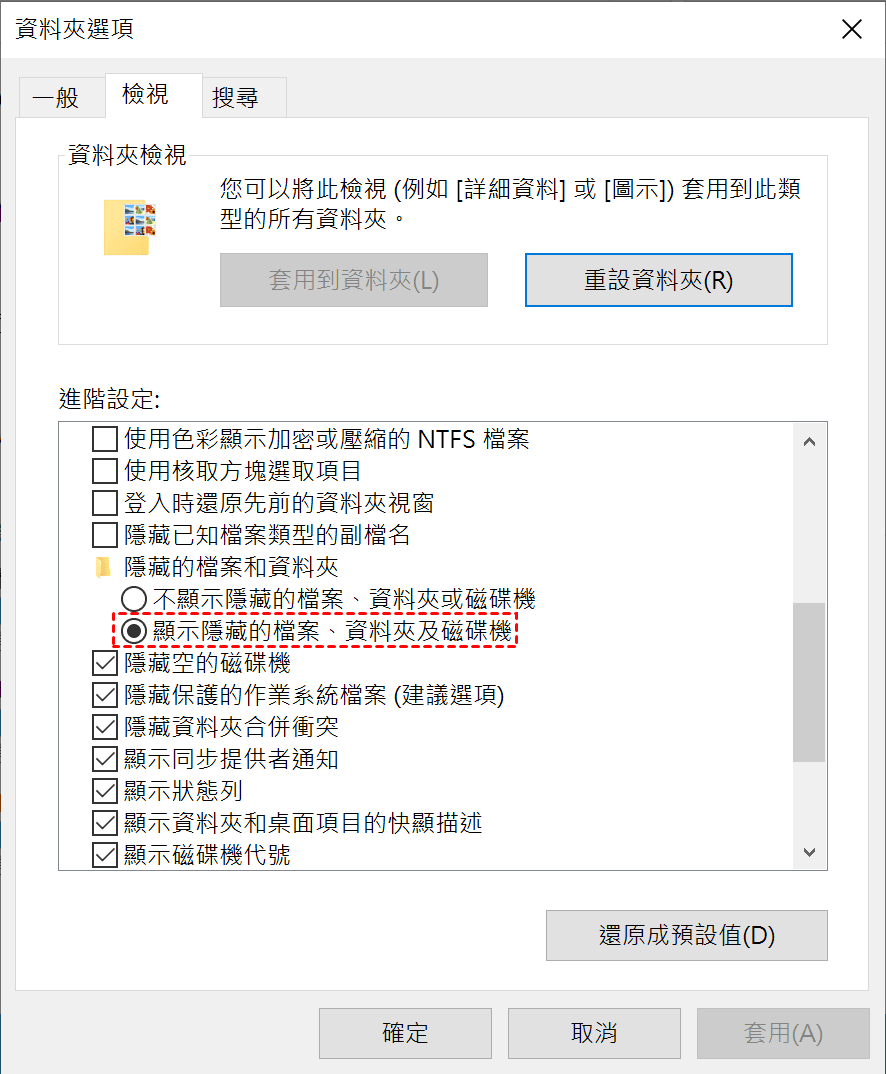
步驟 5. 取消勾選「隱藏保護的作業系統檔案(建議選項) 」,系統會跳出警告訊息,請點選「確定」繼續。
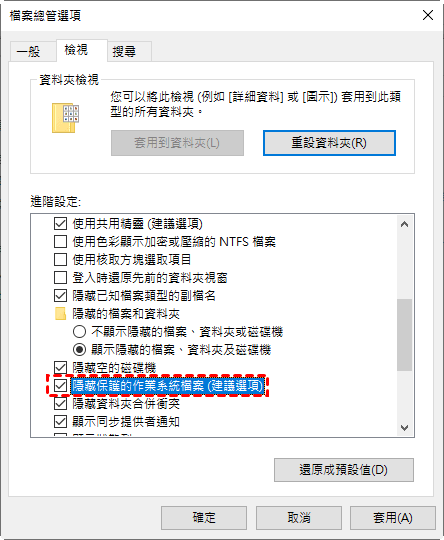
步驟 6. 點選「套用」和「確定」儲存設定。
步驟 7. 回到檔案總管,點選進入「本機」,然後開啟C槽(或是系統安裝的磁碟機)。
步驟 8. 找到「$RECYCLE.BIN」資料夾,在資料夾上按右鍵。
步驟 9. 選擇「傳送到」>「桌面(建立捷徑)」。
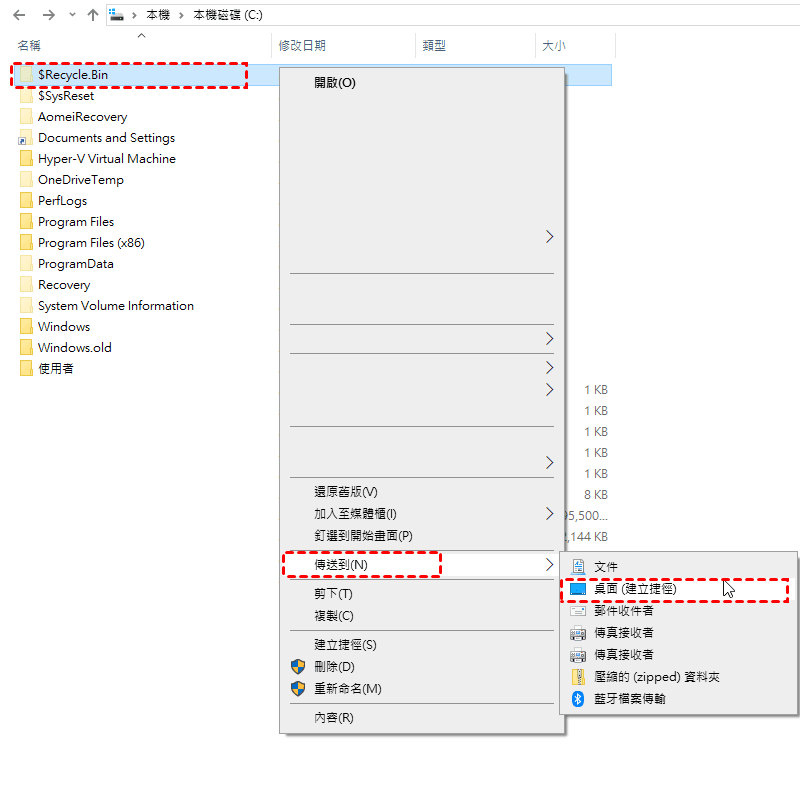
完成後桌面上就會出現資源回收桶的捷徑圖示。記得操作完成後,要回到資料夾選項中,把「隱藏保護的作業系統檔案」重新勾選,以免誤刪重要的系統檔案。
方法 4、使用命令提示字元(CMD)修復
如果資源回收桶的系統檔案本身有問題,可以透過命令提示字元來重建。
步驟 1. 在 Windows 搜尋列輸入「cmd」或「命令提示字元」。
步驟 2. 在搜尋結果中,在「命令提示字元」上按右鍵,選擇「以系統管理員身分執行」。
步驟 3. 在跳出的黑色視窗中,輸入以下指令後按Enter:
rd /s /q C:\$Recycle.bin
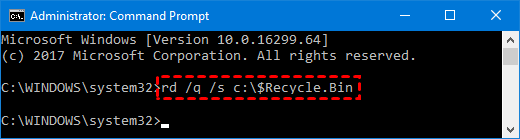
請注意,如果您的系統安裝在D槽或其他磁碟機,請將「C:」更換為對應的磁碟機代號。
步驟 4. 執行完成後,重新啟動電腦,資源回收桶應該就會恢復正常。
如果上述指令無法解決問題,可以再嘗試執行系統檔案檢查:
- 同樣以系統管理員身分開啟命令提示字元。
- 輸入以下指令後按Enter:
- sfc /scannow 這個指令會掃描並嘗試修復受損的系統檔案。
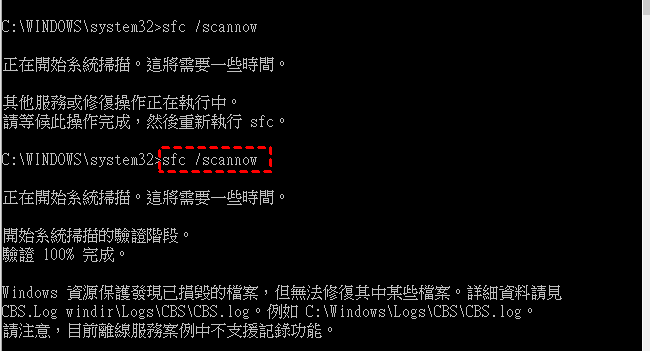
方法 5、檢查群組原則設定(適用Windows專業版/企業版)
如果您使用的是Windows專業版或企業版,資源回收桶消失可能是群組原則被修改了。
步驟 1. 按下 Windows + R 開啟「執行」視窗。
步驟 2. 輸入「gpedit.msc」並按確定,開啟「本機群組原則編輯器」。
步驟 3. 在左側依序展開:「使用者設定」>「系統管理範本」>「桌面」。
步驟 4. 在右側找到「移除桌面上的資源回收筒圖示」這個項目。
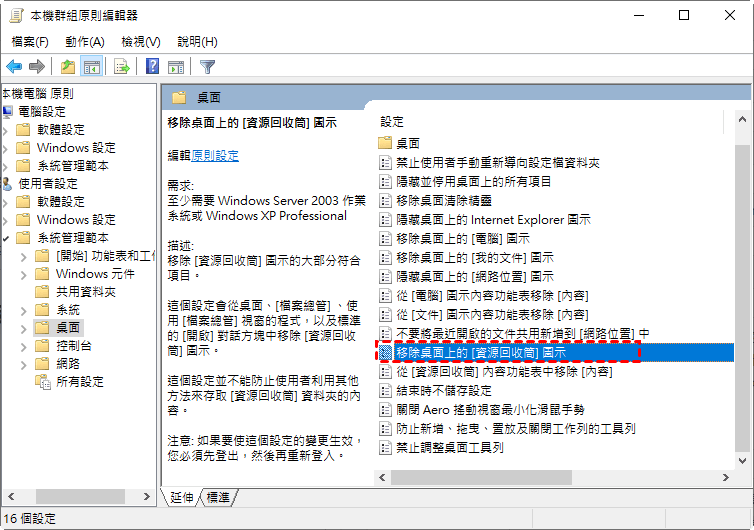
步驟 5. 連按兩下打開,如果狀態是「已啟用」,請改為「尚未設定」或「已停用」。
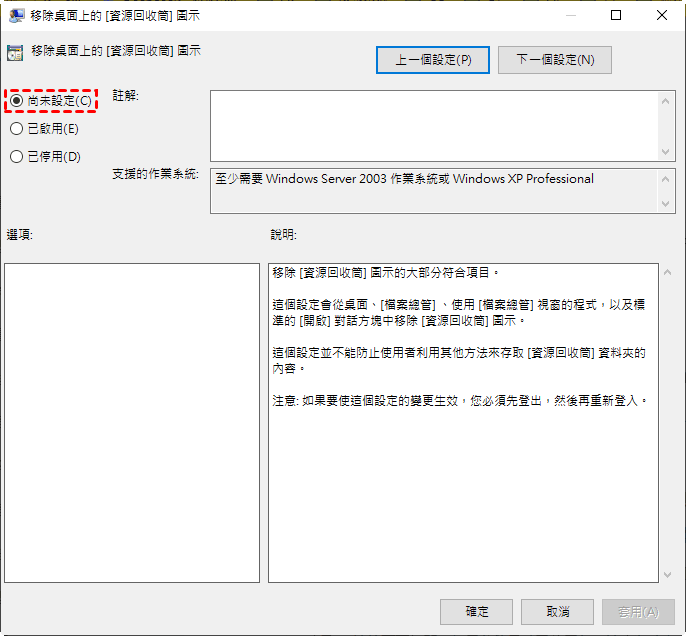
步驟 6. 點選「套用」和「確定」後,重新整理桌面或重開機。
方法 6、關閉平板模式(Windows 10)
如果您使用的是 Windows 10 且開啟了平板模式,桌面圖示可能會受到影響。
步驟 1. 點選「開始」按鈕,選擇「設定」(齒輪圖示)。
步驟 2. 點選「系統」>「平板」。
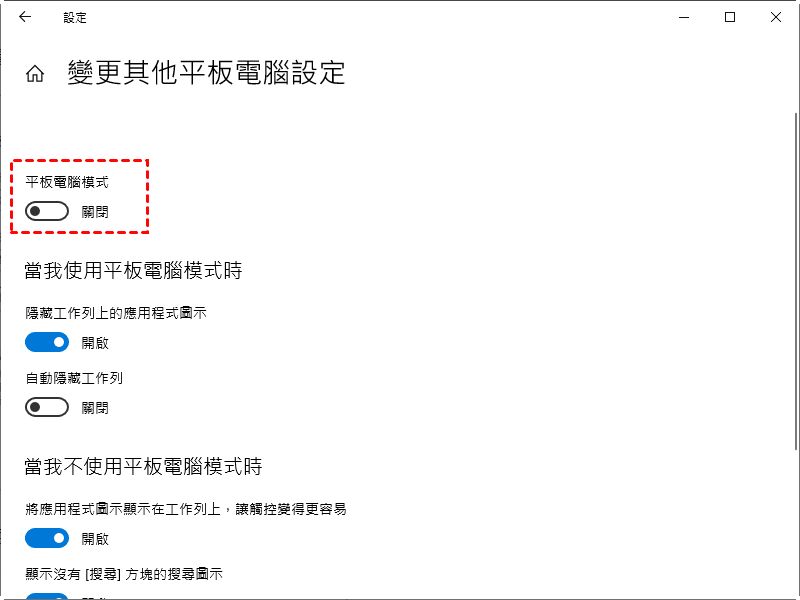
步驟 3. 從右側視窗點選「變更其他平板電腦設定」。

步驟 4. 將「平板電腦模式」切換為「關閉」。
如果資源回收桶中的檔案也消失了怎麼辦?
有時候不只是資源回收桶圖示不見,連裡面存放的檔案也消失了——可能是被誤刪、被系統自動清理,或是資源回收桶本身損壞導致檔案無法讀取。
情況一:檔案還在資源回收桶中,只是圖示找不到
如果您只是看不到資源回收桶圖示,但檔案實際上還在,只要按照前面的方法一把圖示重新顯示出來,就能正常開啟資源回收桶並還原檔案。
情況二:資源回收桶已被清空或檔案被永久刪除
許多人在尋找資源回收桶時,其實是因為剛剛不小心刪錯了檔案,急著想去「還原」。然而,若是在圖示消失期間不小心執行了清理,或是檔案因為「過大繞過資源回收桶」、「使用了 Shift + Delete 永久刪除」,這時就算重新找回資源回收桶,裡面也會是一片空白。
遇到這種情況,單靠 Windows 內建功能已經無法挽回檔案,需要藉助專業的資料救援軟體來掃描磁碟底層被標記為「可覆寫」的區塊。
這時可以使用 AOMEI FastRecovery 這款專為 Windows 使用者設計的檔案救援工具。它能深度掃描硬碟、外接硬碟、隨身碟等儲存裝置,即使資源回收桶已經被清空,或是磁碟區格式化,依然有很大機會將相片、文件、影片與壓縮檔等救回。
 AOMEI FastRecovery
- 3 個步驟輕鬆救回資料: 執行快速掃描與深度掃描,以尋找已刪除或遺失的檔案,並可在復原前進行篩選與預覽。
- 支援超過 1000 種的檔案類型: 文件(TXT、DOC、XLSX)、影像(JPG、PNG、TIF)、影片(MP4、MOV、AVI)、音訊檔案(MP3、CDA、WAV)、壓縮檔案(7Z、ZIP、RAR)等。
- 支援超過 500 種儲存裝置: 硬碟/固態硬碟(希捷、東芝、西部數據)、隨身碟(三星、閃迪、金士頓)、SD卡(PNY、松下、Crucial)、相機(尼康、佳能、索尼)等。
- 涵蓋多數資料遺失情境: 可從清空的資源回收筒、格式化的磁碟、意外刪除、病毒攻擊、電腦當機等多種情境中救援檔案。
 100% 安全
請注意,AOMEI FastRecovery 的免費資料救援額度有限。若想無限量復原所有資料,請升級到進階版本。
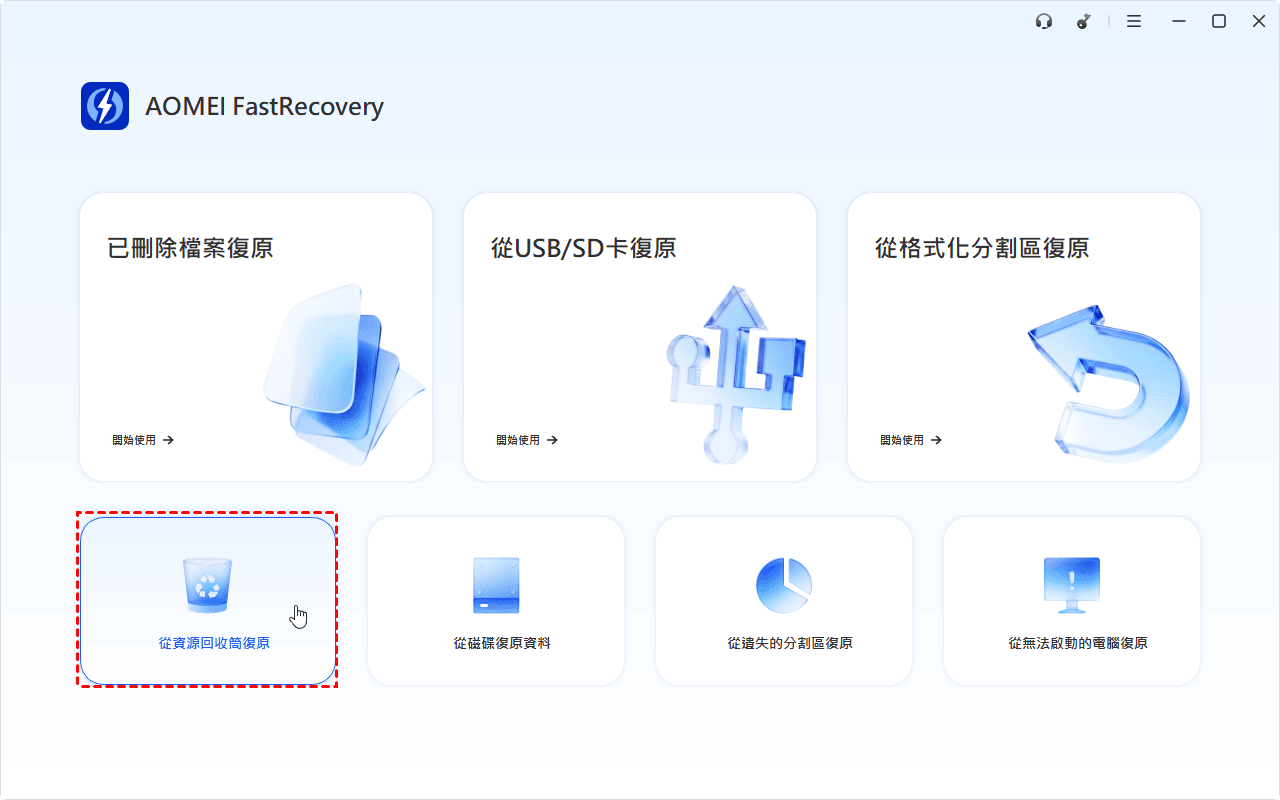
步驟 1.啟動已安裝的救援工具,根據您遭遇的資料遺失原因點選對應功能。舉例而言,若要從資源回收筒還原檔案,請選擇「從資源回收筒復原」模式。
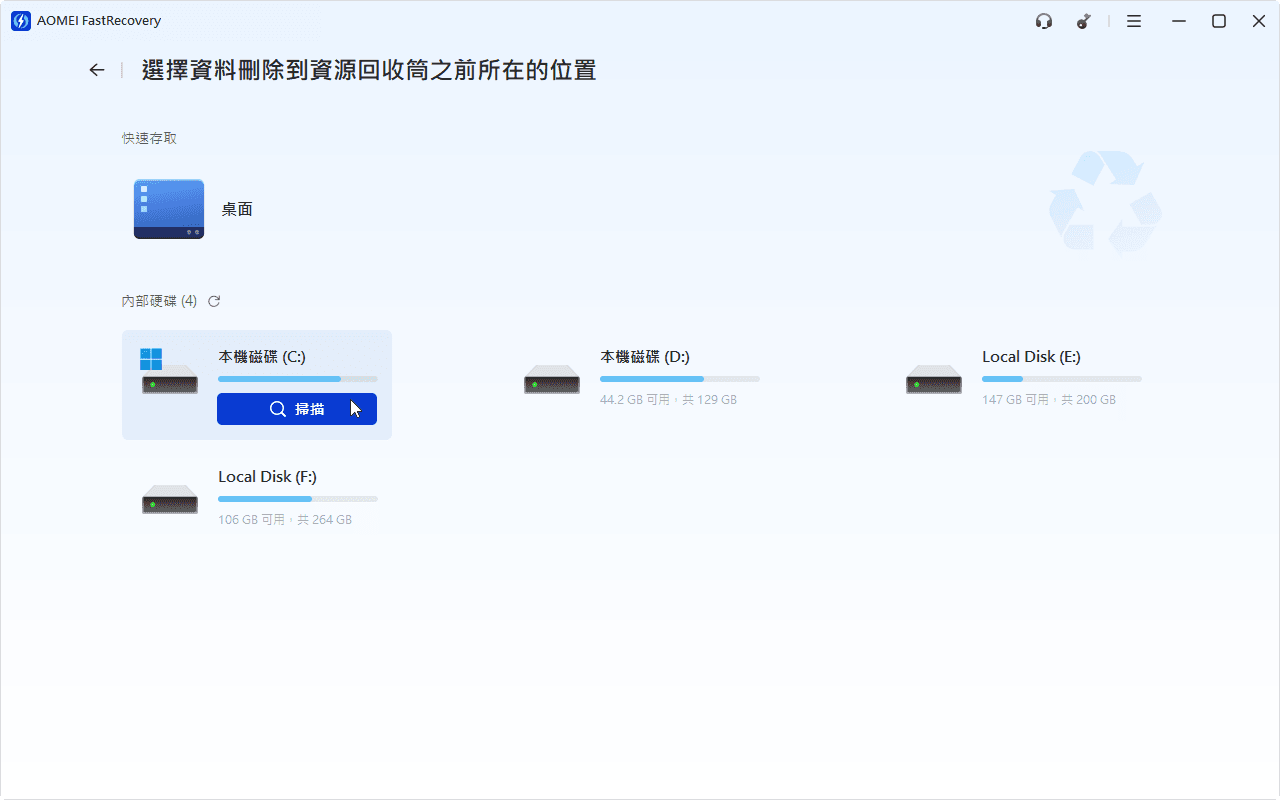
步驟 2. 從裝置列表中標記誤刪除檔案原本所在的硬碟磁區,接著點擊「開始掃描」,程式便會開始執行系統層面的搜救與分析。
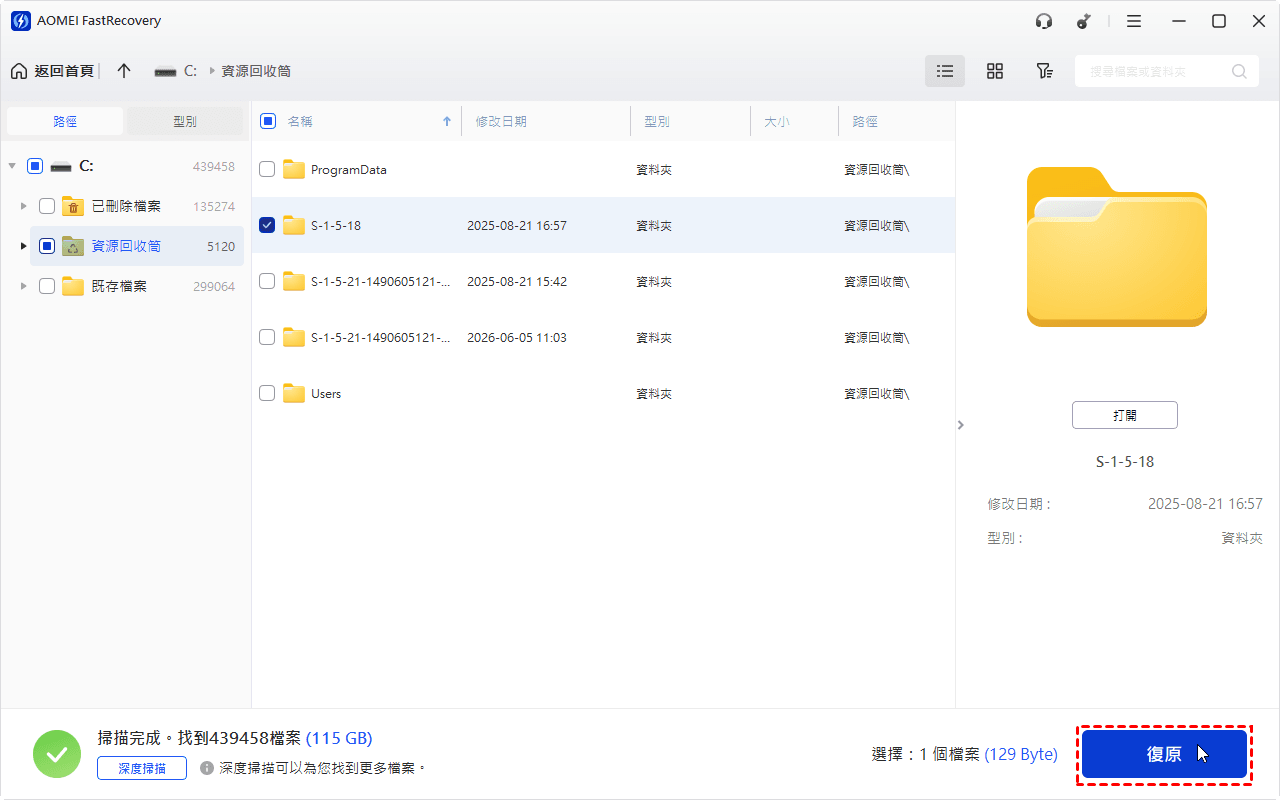
步驟 3. 待分析流程告一段落,於結果清單中標記欲挽救的項目,點擊「復原」按鈕,並在跳出的視窗中指定一個全新的資料夾作為儲存路徑(建議選取其他硬碟分割區,防止資料覆寫掉原有的磁碟痕跡)。
避免資源回收桶「搞失蹤」的日常維護小撇步
與其等到某天突然發現資源回收桶不見了才在那邊慌張找方法,不如平時就養好這幾個使用習慣,可以幫你省下超多不必要的麻煩:
養成定期備份的習慣:
- 重要資料一定要定期備份到外接硬碟或雲端空間!這絕對是保護檔案最根本、也最保險的做法,就算電腦出了什麼怪招也不用怕。
使用 Shift + Delete 前請三思:
- 這個快捷鍵是「直接永久刪除」,檔案會完全繞過資源回收桶!按下確定之前務必多看兩眼,不然一不小心手滑,想救都救不回來。
定期關心一下資源回收桶的容量:
- 資源回收桶其實是有空間上限的,如果塞滿了,系統會自動把最舊的檔案清掉。建議可以適時進設定調整一下容量上限,才不會讓原本想暫存的檔案默默「被消失」。
避免在電腦卡住時直接拔電源:
- 突然斷電或強制關機,超級容易讓系統檔案受損,甚至連帶影響到資源回收桶的運作。電腦不順時多給它一點時間,走正常的關機程序才是上策!
關於資源回收桶不見了的相關問答
資源回收桶不見了會影響檔案刪除嗎?
為什麼資源回收桶在 Windows 搜尋中不顯示?
為什麼資源回收桶在 Windows 搜尋中不顯示?
總結
資源回收桶不見了雖然會讓人感到困擾,但大多數情況下都可以透過本文介紹的方法順利解決。從最簡單的桌面圖示設定檢查,到進階的命令提示字元修復,建議您循序漸進地嘗試。
如果只是圖示消失,方法一到方法三通常就能解決問題;如果是資源回收桶的系統檔案受損,方法四和方法五會是更有效的選擇。而若您已經清空了資源回收桶、或是不小心永久刪除了重要檔案,那麼透過 AOMEI FastRecovery 這類專業的資料救援軟體來進行掃描救援,會是您最後的救命稻草。

 新增為偏好來源