




Win10 系統掛了別慌!USB 修復工具輕鬆搞定丨10 分鐘搞定
現在正是製作 Windows 10 修復工具 USB 隨身碟的最合適時機。當您的電腦發生問題時,就能從 USB 輕鬆安裝或修復 Windows 10/11。本文將為您介紹 3 種實用的方法與詳細步驟,協助您順利完成這項作業。

由 Louis 更新於 2026年06月09日


什麼是修復 USB 隨身碟?
修復隨身碟是 Windows 系統中系統修復光碟的 USB 版本,內含多種修復工具。您可利用這些工具來修復或排解無法開機的電腦問題、將電腦還原至出廠設定,或直接在電腦上安裝 Windows。您可以透過以下方式取得:
- 使用「修復磁碟機」功能來建立 Windows 10 修復光碟。
- 使用電腦隨附的安裝光碟(通常為 CD/DVD 光碟)。
- 下載媒體建立工具,並利用它來製作修復用 USB 隨身碟。
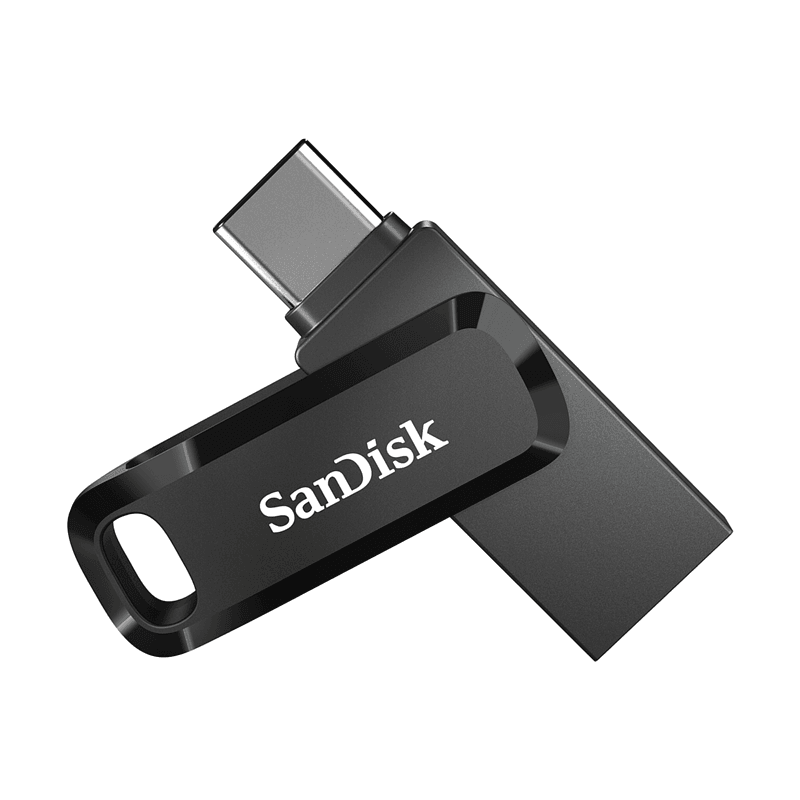
那麼假設您已經有了一個可開機的USB,如何從USB修復Windows 10或11呢?請繼續閱讀以下內容,學習3種簡單的方法來完成這個操作。
方法1.Windows 10修復工具USB還原系統
在此,您將學會如何運用 Windows 10 修復工具 USB 進行災難復原。此作法能夠完整保存系統的原始狀態,涵蓋作業系統、開機分割區、系統檔案、已安裝的應用程式以及個人資料。具體的實作步驟如下:
如果您尚未準備相關工具,建議使用免費備份軟體— AOMEI Backupper 進行系統備份與還原,因為該軟體具有以下優勢:
-
跨多版本作業系統支援:此工具不僅相容於 Windows 10,亦適用於 Windows 7、Windows 8、Windows 11 等其他作業系統,涵蓋多種使用情境。
-
還原方式具彈性:可將系統映像檔還原至容量較小的磁碟機,同時一併啟用安全開機功能。
-
異機還原能力:即便新電腦的硬體規格有所不同,仍可透過 AOMEI Backupper 所內建的「異機還原」功能,將 Windows 10 的系統映像順利部署至新裝置上。
-
廣泛適用各品牌電腦:由 AOMEI Backupper 所建立的 Windows 10 修復隨身碟,可與多種品牌的電腦相容,例如 HP、三星等,適用範圍相當廣泛。
-
跨系統相容性佳:若您已建立 Windows 11 的可開機 USB,此工具同樣能支援所有舊版本的 Windows 系統,為同時使用多種系統的使用者帶來極大便利。
現在,請按照以下步驟,使用Windows 10修復USB還原系統映像:
建立系統修復光碟USB
- 首先,下載並安裝 AOMEI Backupper 到您的電腦上。
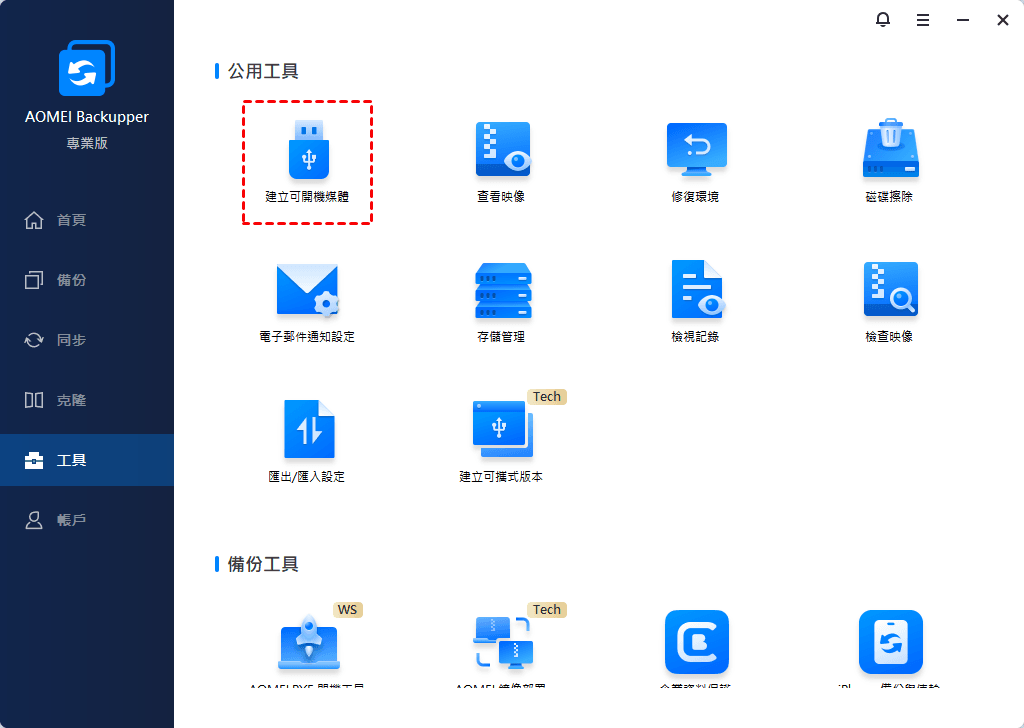
- 啟動軟體後,依次點擊工具 > 建立可開機媒體。
- 選擇可開機媒體(此處選擇USB開機裝置)。
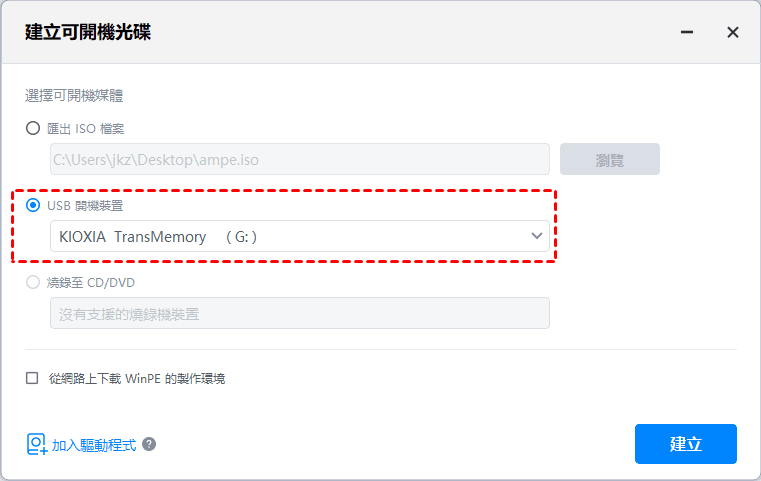
- 按照精靈提示逐步操作,每一步都點擊下一步直至完成設定。
完成上述操作後,您即可使用這個USB啟動裝置來還原Windows 10系統映像。
建立系統備份映像
要建立備份映像,選擇備份>系統備份>目標路徑以儲存系統,最後點擊開始備份繼續操作。
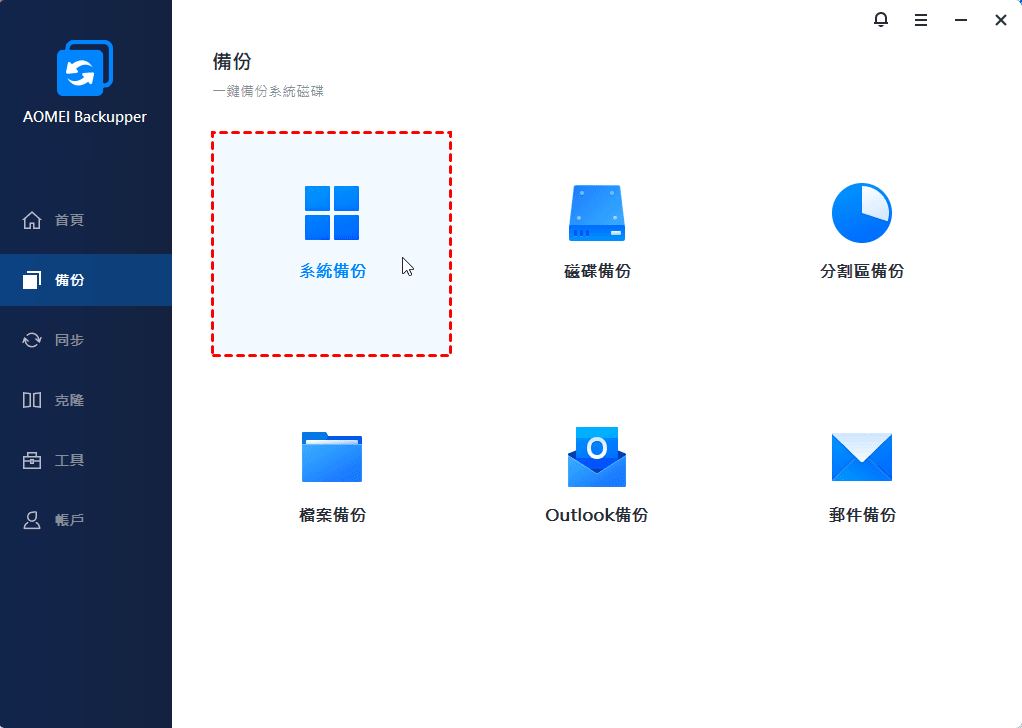
如果您的電腦目前執行正常,建議定期進行系統備份,以確保新變更的檔案和已安裝的應用程式被包含在備份中。
現在,您已經準備好一個Windows 10系統修復USB和系統映像備份。以下是還原Windows 10系統映像的詳細步驟(適用於Windows11):
還原Windows 10系統映像
1. 將可啟動的USB和包含系統映像備份的硬碟連接到電腦。重新啟動電腦,按 F2 或其他指定按鍵進入BIOS,設定USB修復磁碟為啟動優先項。儲存變更並重新啟動。
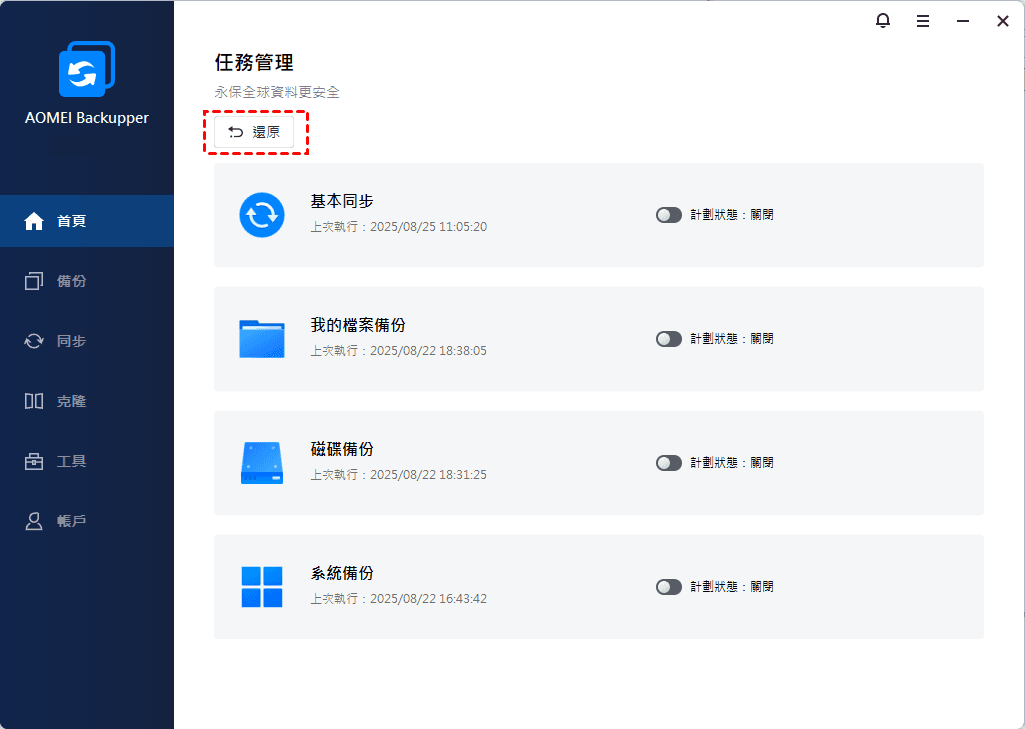
2. 系統加載後,進入 AOMEI Backupper 的介面。點擊還原按鈕。
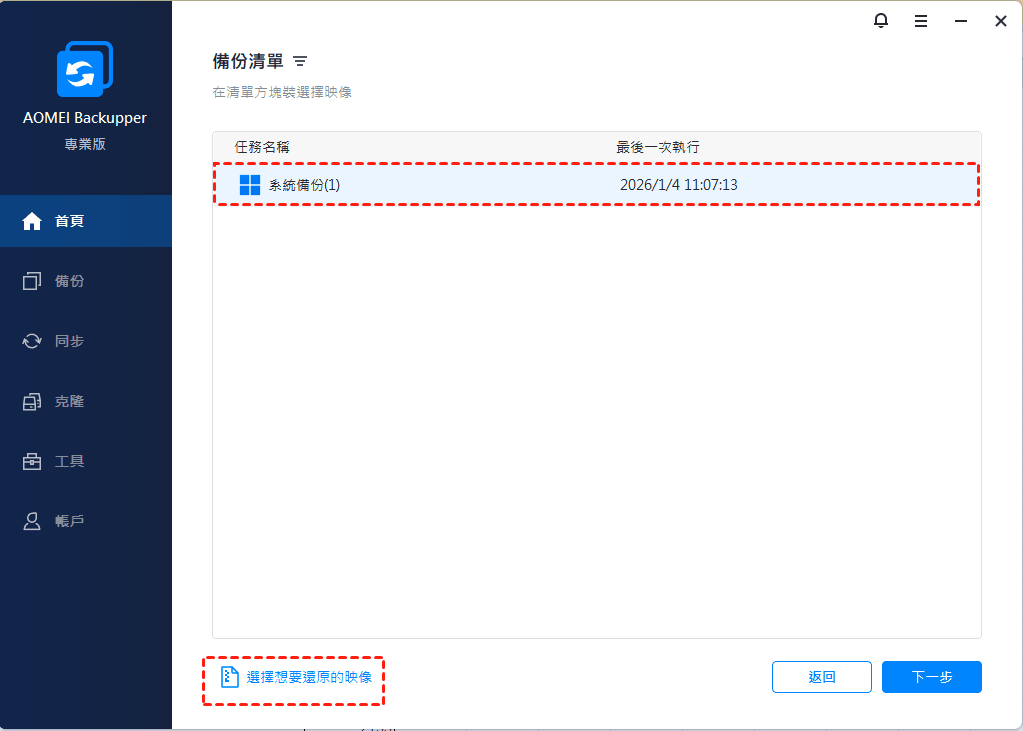
3. 然後,您可以從備份清單中找到並選擇要還原的系統映像。
4. 勾選還原這個系統,然後點擊下一步。或者,您也可以選擇僅還原此系統備份裡的某個分割區。
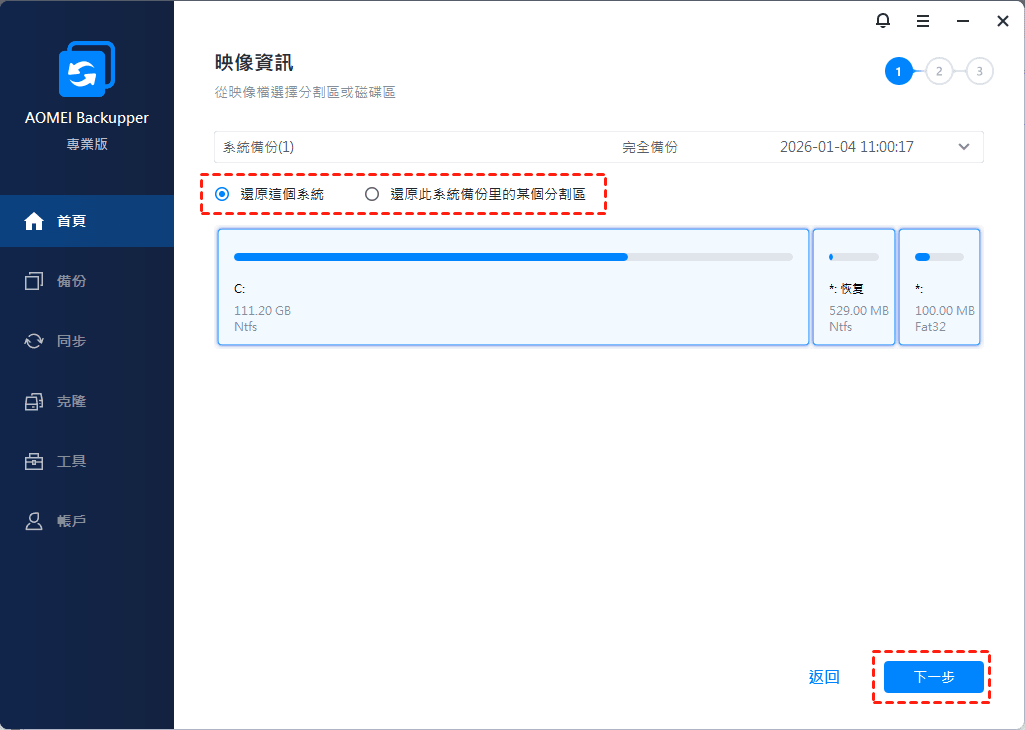
- 程式會自動選擇原始系統磁碟機作為目標分割區。如果無法檢測到原始系統磁碟機,請手動選擇目標路徑。
- 在此情況下,需選擇目標磁碟的第一個分割區,否則系統將無法從該分割區啟動。
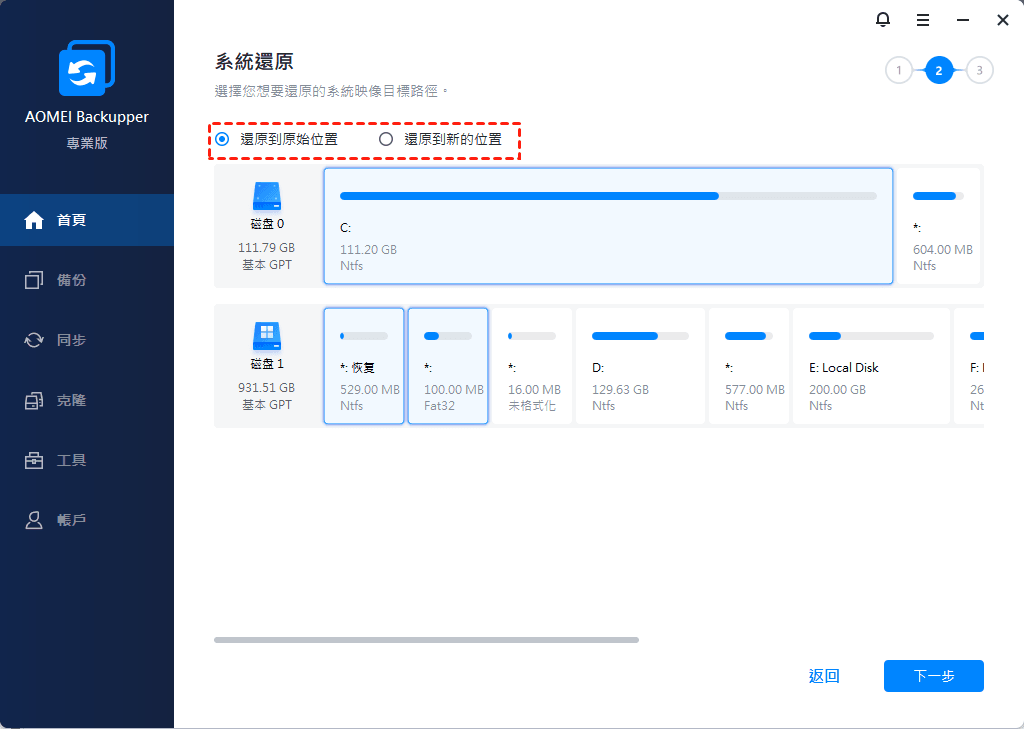
5. 然後,您還需要選擇還原位置——將系統映像還原到原始位置或新的位置。
6. 在“作業摘要”視窗中,點擊“開始還原”,它將開始從系統映像重灌Windows 10。修復過程完成後,您的電腦將再次執行,並且與以前完全相同。
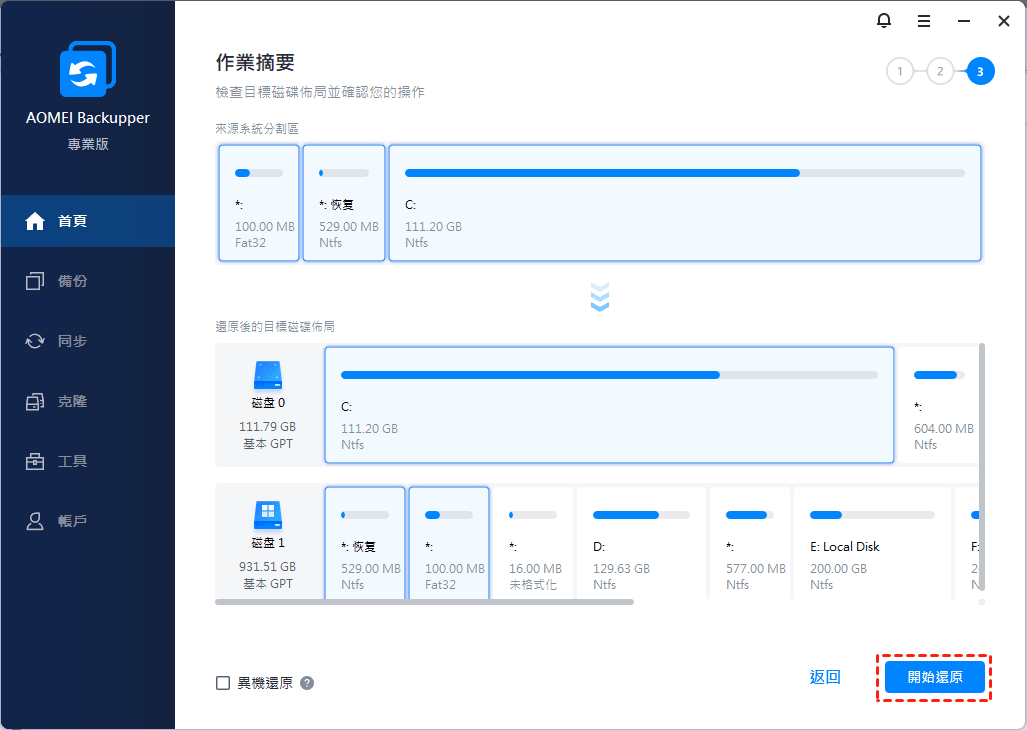
如果您需要將系統映像從一台電腦遷移到具有不同硬體(例如 CPU 或主機板)的另一台電腦,建議使用異機還原功能。
方法2. 從修復磁碟機修復Windows 10/11
在此方法中,您將利用Windows內建的工具來建立修復磁碟機,然後使用該磁碟機修復或完全重灌Windows 10。此方法同樣適用於Windows11。
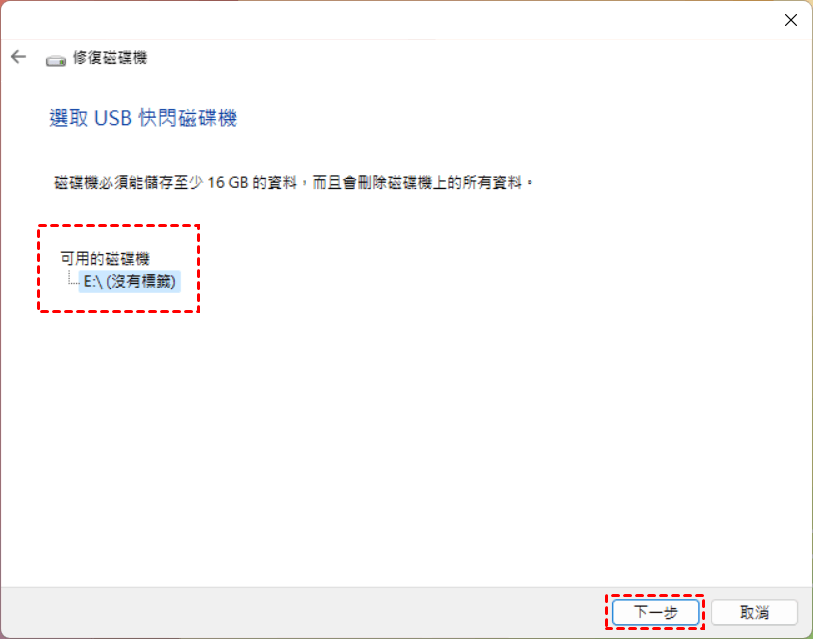
請提前準備一個至少 16GB 容量的USB磁碟機,否則操作可能因磁碟空間不足而失敗,您將收到一些錯誤訊息。
為避免資料遺失,建議您在操作前備份重要資料。可使用 AOMEI Backupper 的檔案備份功能完成備份。
使用內建工具建立系統修復光碟USB
1. 請將 USB 隨身碟連接至電腦,並確認系統已成功辨識到該裝置。
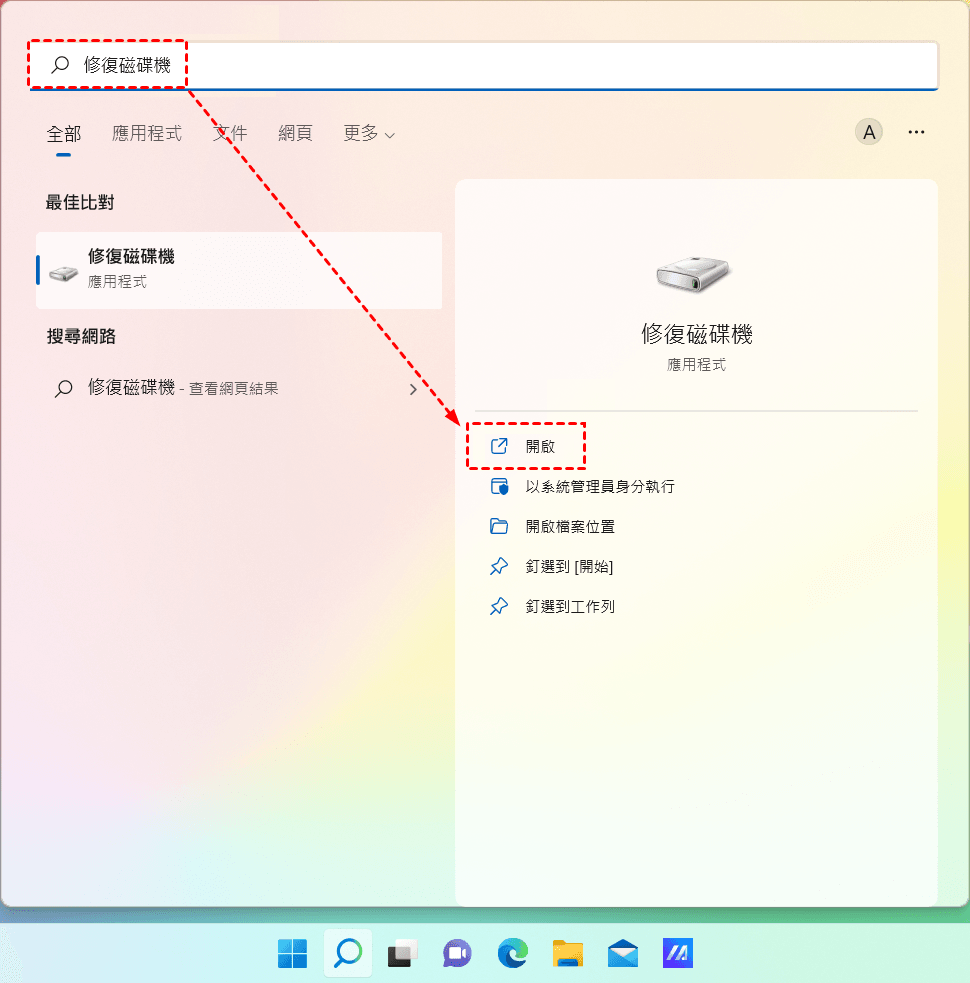
2. 接著,在搜尋欄中輸入「建立修復磁碟機」,然後從搜尋結果中選取此選項。
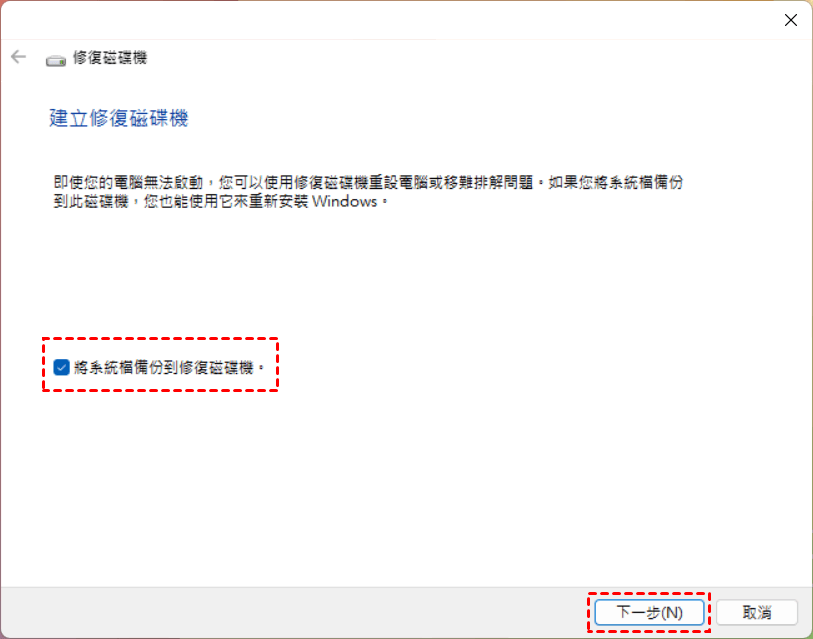
2. 勾選「將系統檔案備份到修復磁碟機」的項目,再點選「下一步」。請注意,如果未勾選此選項,系統修復環境中將無法使用“重設此電腦”和“從磁碟機修復”的功能。
3. 選擇USB快閃磁碟機並點擊下一步。
4. 點擊“建立”開始建立Windows 10修復工具USB。
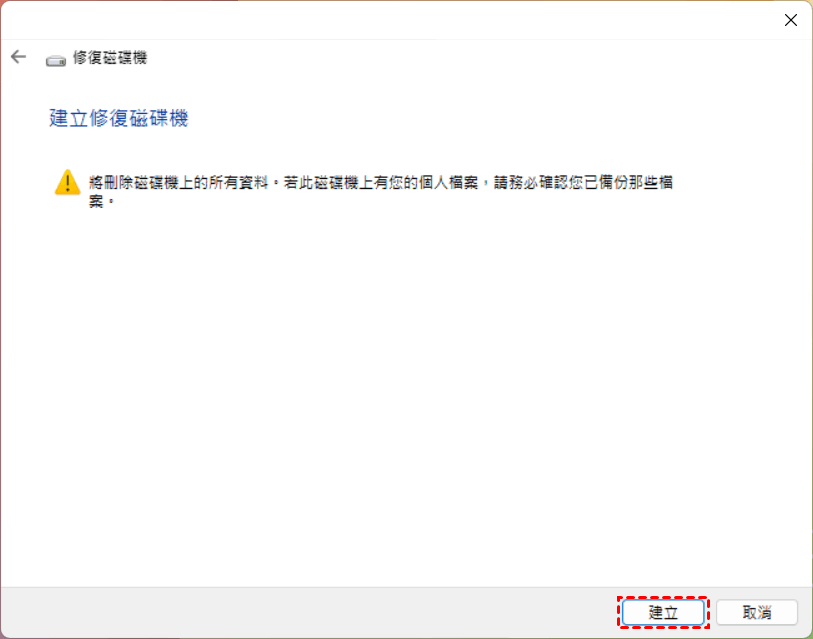
從修復磁碟機還原Windows 10
在此處,您將於修復環境中運用「系統還原」功能來復原 Windows 10,而且此過程會保留您建立系統還原點時的所有檔案。這項作法同樣適用於 Windows 11。
1. 從之前建立的Windows 10修復磁碟中引導。在初始頁面中,選擇鍵盤佈局和其他首選設定。
2. 在“選擇一個選項”視窗中,選擇“疑難排解”,然後選擇“從磁碟機復原”。
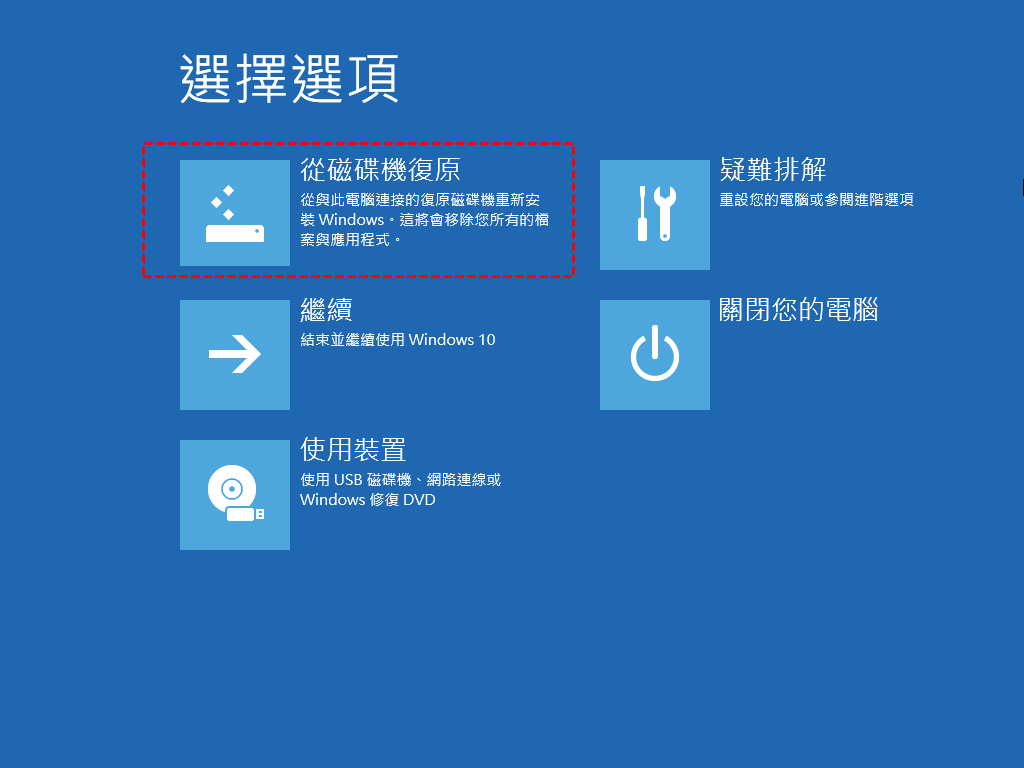
3. 根據您想要保留的內容選擇“只移除我的檔案”或“完全清除磁碟機”。
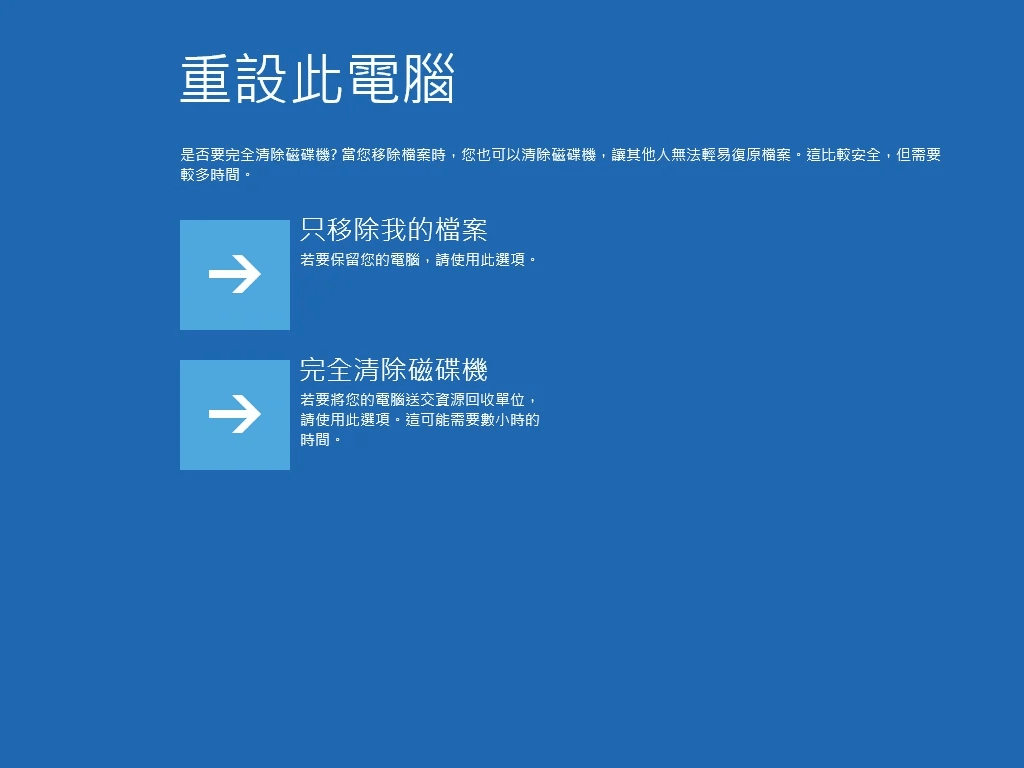
4. 點擊“復原”以從磁碟機修復。這個過程需要一段時間,您的電腦將自動重新啟動。
5. 完成後,您只需按照螢幕上的指示設定您的Windows 10。
在不丟失資料的情況下Windows 10修復USB
1. 從Windows 10修復USB引導。
2. 在疑難排解頁面中,選擇進階選項,然後選擇系統還原。
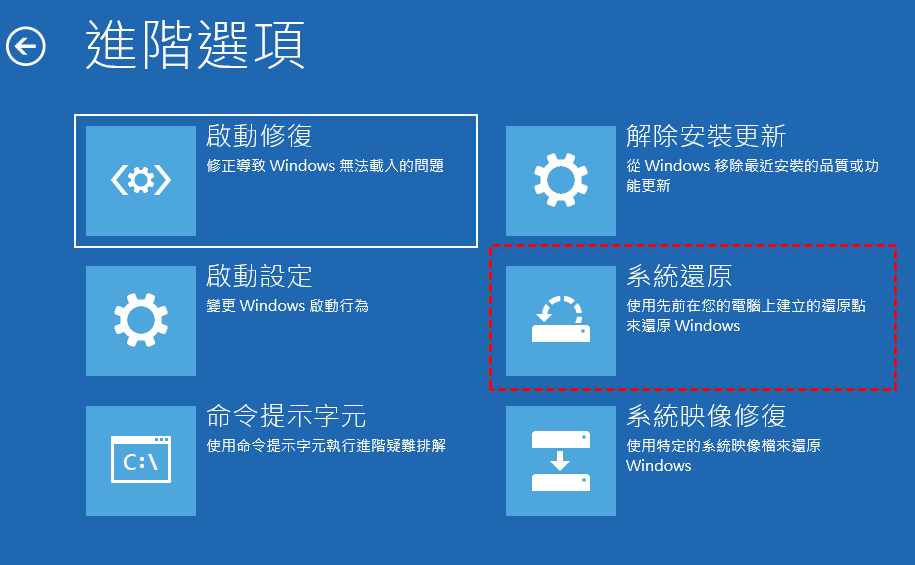
3. 在“還原系統檔案和設定”視窗中,點擊“下一步”。
4. 選擇一個還原點,將Windows 10還原到之前的工作日期,然後點擊“下一步”。
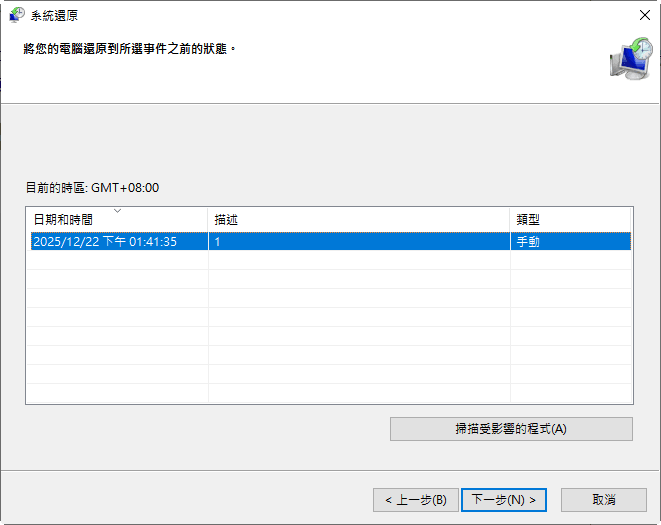
5. 確認訊息,點擊“完成”以修復Windows 10。
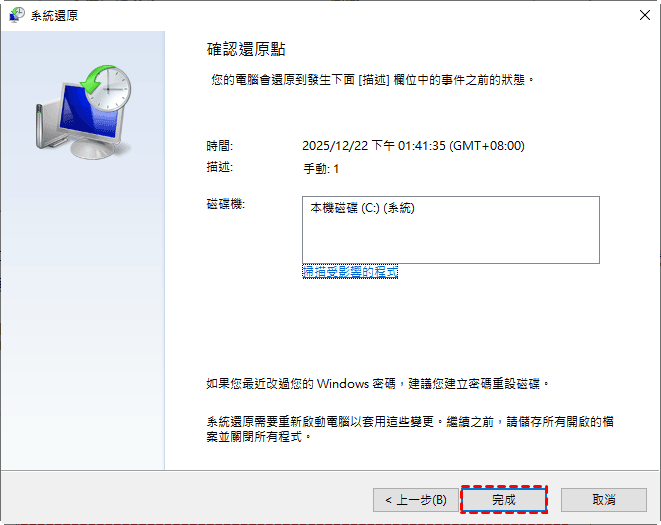
若您在電腦運作正常的狀態下建立了「修復磁碟機」,它將能協助您修復或重新安裝 Windows 10。
然而,此功能存在若干限制,最主要的一點在於:它僅能在建立該修復磁碟機的同一部電腦上使用。舉例來說,您無法以 Windows 10 32 位元的修復磁碟機來修復 64 位元的系統。
在此情況下,您可以嘗試本文所介紹的第三種方法,該方法能為其他電腦建立 Windows 10 修復 USB,從而突破上述限制。
方法3. 重灌Windows 10但保留檔案
除了修復磁碟機,您還可以使用媒體建立工具來建立系統修復光碟USB,並在不丟失檔案的情況下重灌Windows 10。以下是具體步驟:
使用媒體建立工具為另一台電腦建立安裝USB
1. 從微軟下載網站進行Windows 10修復工具下載,並以管理員權限執行它。
2. 工具會開始檢查您的電腦並準備必要檔案,接著會顯示許可協議,請點選“接受”以同意。
3. 在“您想要做什麼?”頁面中,選擇“建立另一部電腦的安裝媒體”,進行Win10修復USB下載然後點擊“下一步”。
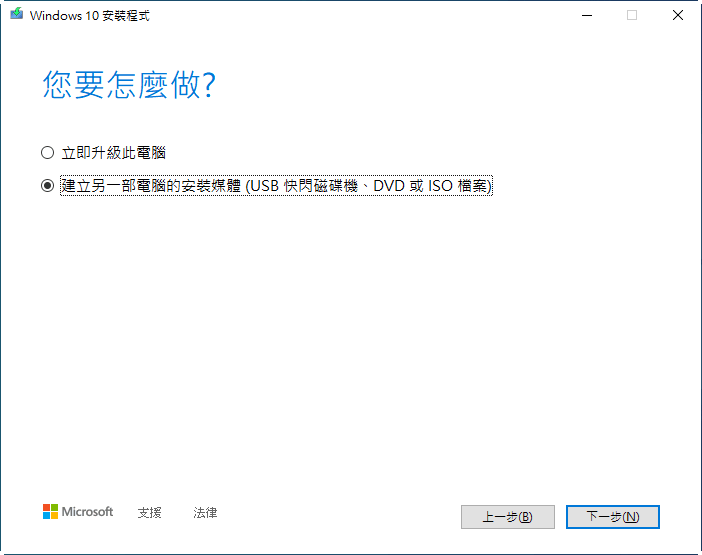
4. 選擇USB閃存磁碟機(至少需要8GB)並點擊下一步。它將開始建立 Windows 10 重灌的USB,您只需要等待直到完成。
從USB磁碟機安裝Windows 10
1. 將安裝USB連接到電腦,並從USB啟動。
2. 在Windows安裝頁面,選擇語言、版本及其他首選項,然後一直點擊“下一步”,直到看到“修復您的電腦”選項,並選擇它。
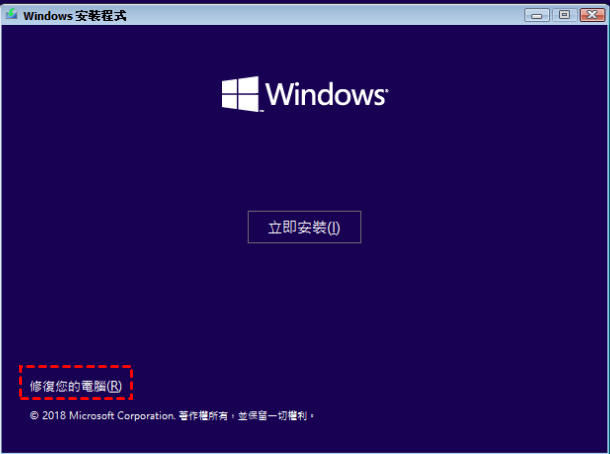
若您的電腦為全新狀態,您也可以直接選擇“立即安裝”並點擊“自訂安裝類型”,按螢幕指示完成乾淨安裝。
3. 緊接著,在“選擇一個選項”視窗中,選擇“疑難排解”>“進階選項”>“系統還原”。
4. 在“還原系統檔案和設定”視窗中,點擊“下一步”,然後按照螢幕上的說明完成系統還原過程。
只要您下載了適當的安裝 ISO 檔案,便能透過媒體製作工具所建立的 USB 隨身碟成功安裝 Windows 10,並從中選擇合適的 32 位元或 64 位元版本。此種作法僅適用於相同版本的 Windows 系統,若將 Windows 10 的安裝媒體用於 Windows 11,則將無法運作。
關於Windows 10修復USB的常見問答
Windows 10修復USB是否支援Windows11?
可以使用Windows 10修復USB來修復硬碟故障嗎?
Windows 10修復USB是否能解決藍屏錯誤(BSOD)?
概括
藉由 Windows 10 修復工具 USB,您可透過修復磁碟機或安裝光碟,輕鬆地從 USB 進行 Windows 10 的修復作業,涵蓋磁碟機修復、系統還原或系統映像復原等方式。然而,若無系統映像檔,您可能面臨檔案或應用程式遺失的風險。
如果您備有系統映像,則可使用修復隨身碟將系統映像輕鬆復原至容量較大的磁碟。若目標磁碟容量較小,系統還原可能無法成功。此時,可考慮選用可靠的備份與修復工具來進行修復。進階版本更提供將系統修復至不同電腦的功能。

 新增為偏好來源