




Windows 10/11 筆電與桌機同步教學:兩個實例一次看懂
想要在 Windows 10/11 中的筆電桌機之間同步設定或檔案?從這篇文章中找到完整的指南,包括完整的同步方法,並解答同步過程中遇到的各種問題,確保同步過程順利完成。

由 Louis 更新於 2026年04月13日


需要同步筆電和桌機
使用者同時擁有一台筆電與一台桌機的情況相當普遍。這兩種裝置各有其優點:桌機具備優異的性價比,且升級 CPU、顯示卡或主機板相對容易;而筆電則以便利性取勝,可搭配行動電源在任何地點使用。
若您同時擁有這兩種裝置,可能基於以下因素而需要將它們進行同步:
- 希望在兩台電腦上使用相同的設定,省去手動調整主題、網頁瀏覽器選項等所耗費的時間。
- 確保經常使用的檔案能在兩台電腦上保持最新狀態,無需反覆複製貼上。
既然同步桌上型電腦與筆記型電腦有諸多好處,那麼該如何輕鬆達成呢?
如何在 Windows 10/11 中進行兩台電腦桌面同步(桌機和筆電)
有些使用者希望在筆電和桌機之間同步設定,而有些使用者希望在兩台電腦之間同步檔案。我將分別在兩種情況下向您展示如何將筆電同步到桌機或將桌機同步到筆電:
案例1:筆電與桌機同步檔案🔥
雖然 Windows 10/11 的「同步中心」功能可協助您將電腦與網路伺服器資料夾中的離線檔案進行同步,但有不少使用者反映該功能無法正常運作,例如「啟用離線檔案」選項呈現灰色無法點選、「始終可離線使用」選項消失等問題。
那麼,在 Windows 11/10/8/7 環境下,是否存在更為有效且可靠的替代方式,讓筆記型電腦與桌上型電腦之間能夠同步檔案呢?我想向您推薦最好的免費檔案同步軟體—AOMEI Backupper。
☞準備工作:
▶ 確保筆電和桌機在同一個無線或有線網路中。
▶ 在源電腦上創建一個網路共享資料夾,並在兩台電腦上打開網路發現功能。
☞在兩台電腦之間同步檔案的最佳方式:
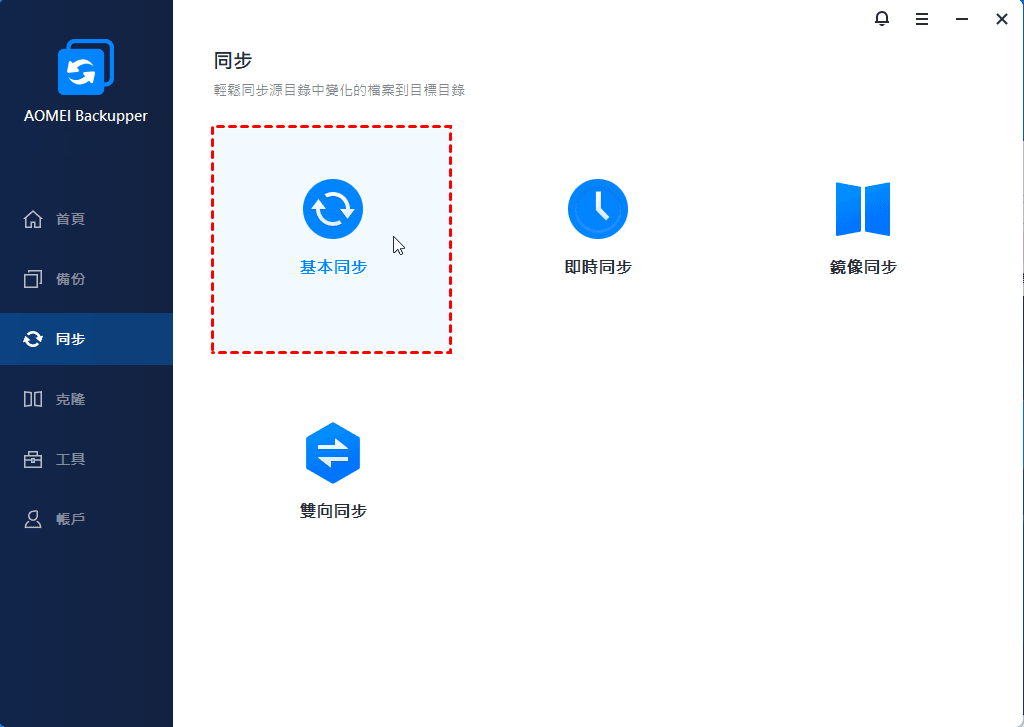
1. 在您的筆電/桌機上啟動 AOMEI Backupper。點選“同步”並選擇“基本同步”。
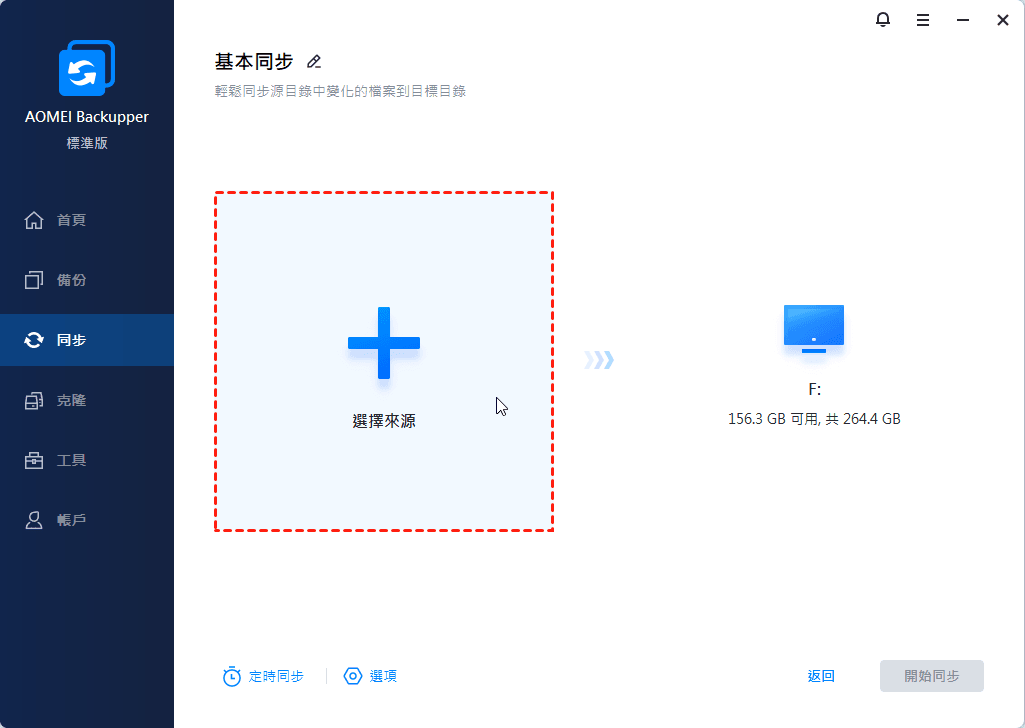
2. 命名該任務,以便與其他同步任務區分開來。點選“選擇來源”就可以選擇要同步的資料夾。
3. 若想同步網路位置或NAS裝置上的檔案,請在彈出的視窗中,選擇“Share/NAS ”。
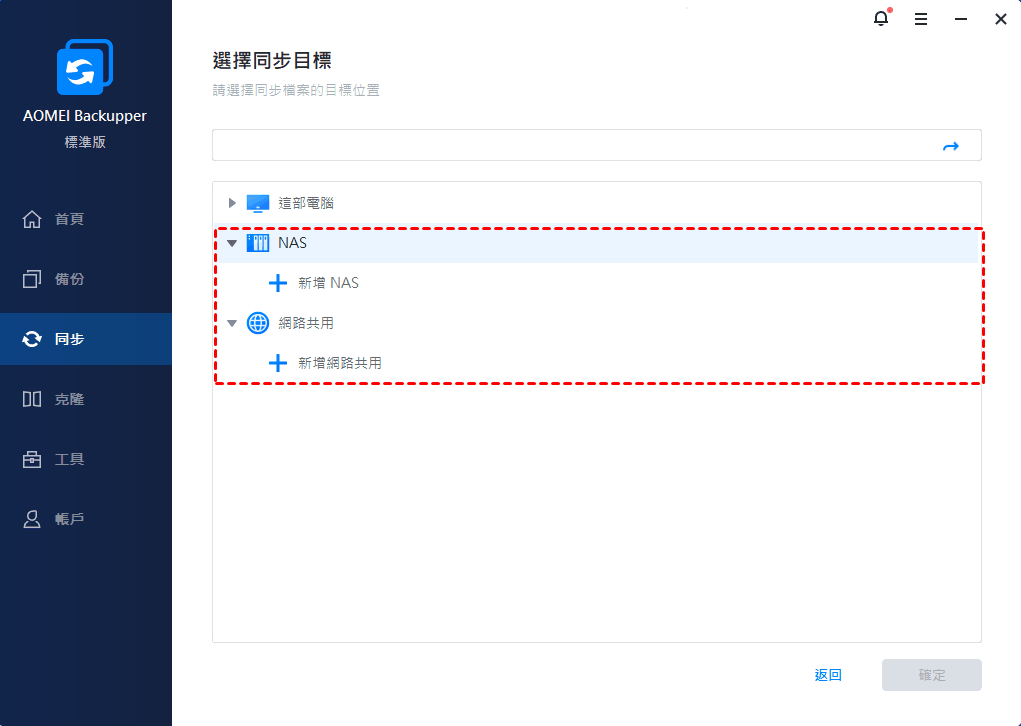
4. 然後,您可以選擇新增NAS或者網路位置,輸入相應的 IP 位址點選“確定”即可完成新增。
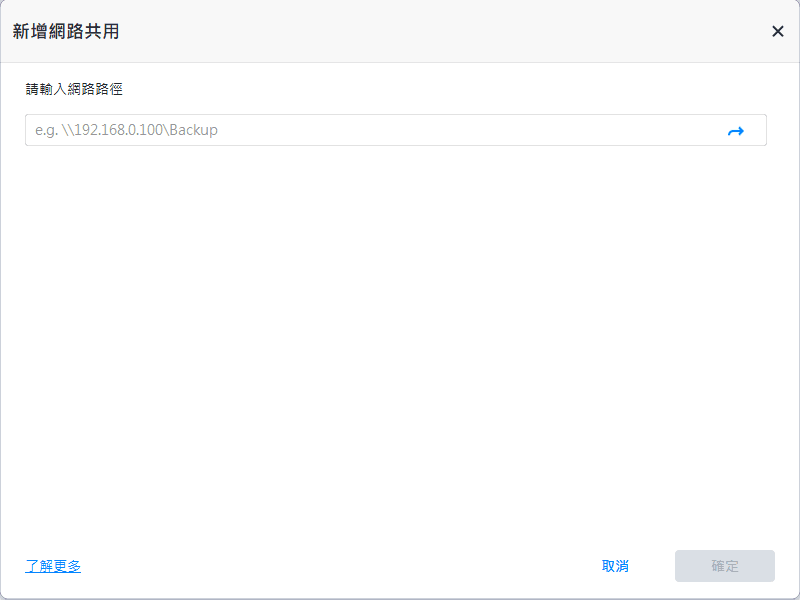
5. 添加 IP 位址後,會列出其下的所有網路共享資料夾。選擇一個資料夾作為存儲您計劃同步的資料夾的目標路徑,然後點選“確定”。
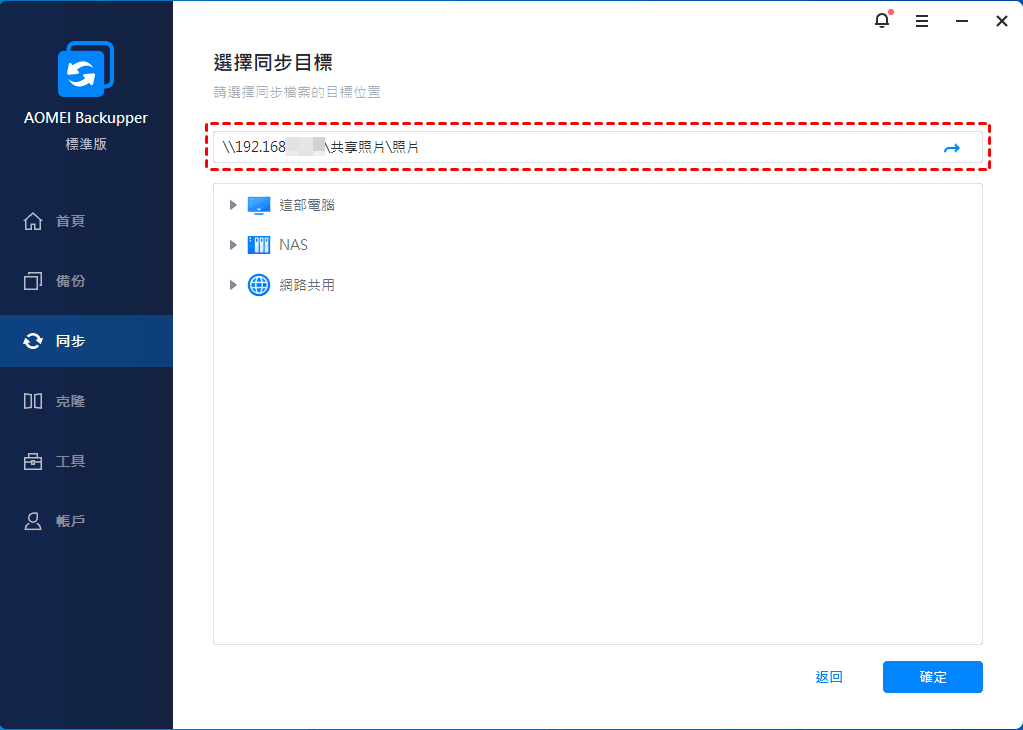
6. 點擊“開始同步”按鈕進行操作。
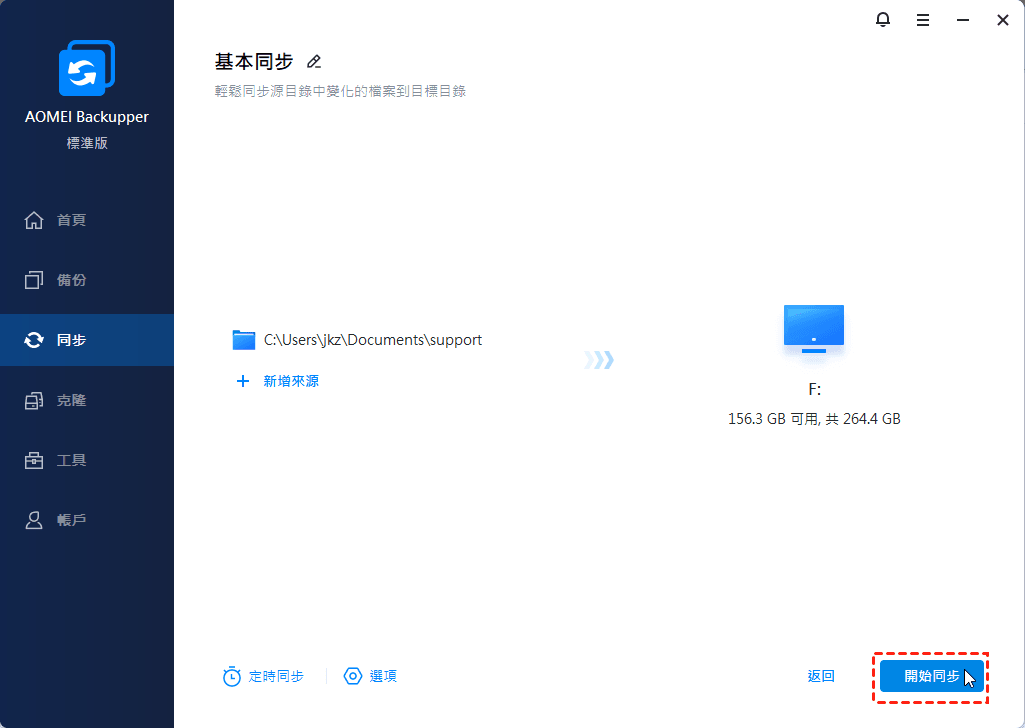
- 選項:您可以為您的同步任務寫評論,以便您了解具體的同步內容。您還可以在此處啟用電子郵件通知。
- 計劃:您可以將同步任務設定為定期執行。支援五種模式:每日、每週、每月、事件觸發和 USB 插入。
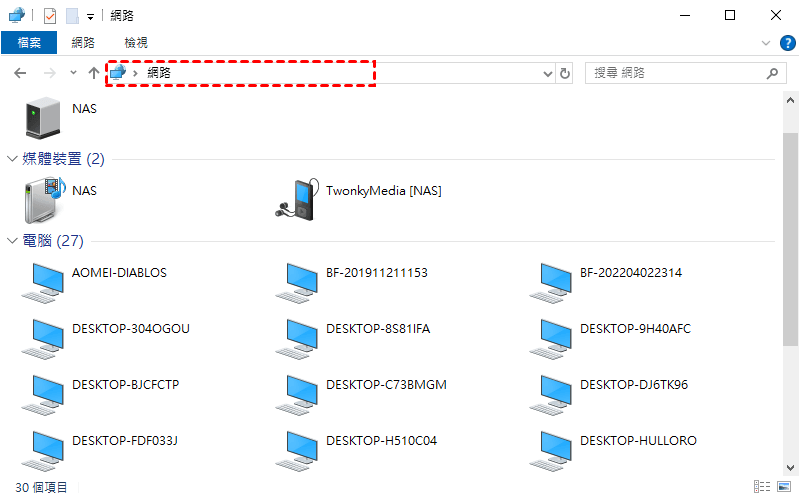
7. 同步過程完成後,您可以在您的第二台 Windows 10/11 裝置上轉到本機>網路。找到源電腦的名稱並輕按兩下它以存取共享資料夾。
案例2:兩台電腦資料同步設定
Windows 10/11 提供了“同步設定”選項,以幫助擁有多台裝置的使用者保持系統偏好的一致性。請按照以下步驟在 Windows 10/11 中的電腦之間同步設定:
1. 打開您的筆電/桌機。轉到開始>設定>帳戶。
2. 點選您的資訊,然後使用 Microsoft 帳戶登入。輸入您的 Microsoft 帳戶信息。如果您已經登入,請跳至第 3 步。
3. 點選同步您的設定。打開同步設定旁邊的開關。如果您希望某些內容不同步,請禁用任何個人設定。
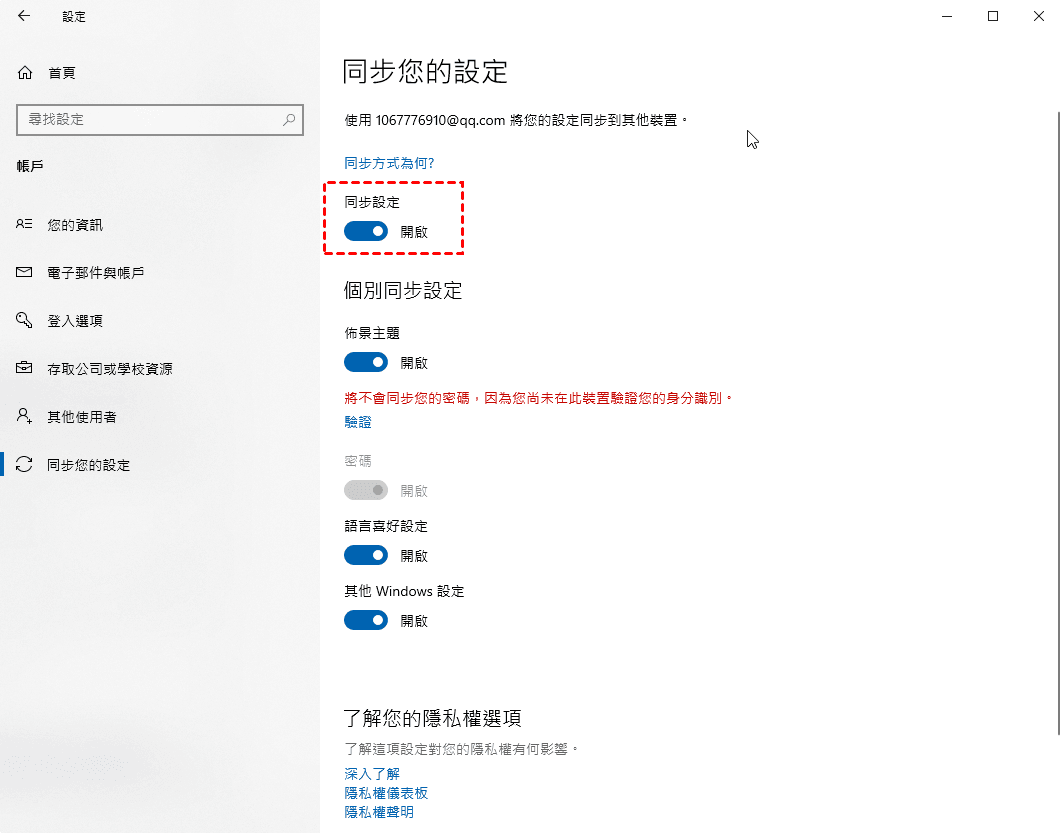
4. 在您的第二台 Windows 10/11 裝置上套用步驟 1-3。
解決電腦同步問題
在兩台電腦桌面同步的過程中,您可能會遇到一些問題。參閱以下內容,可了解
問題1. 同步過程失敗
解答:檢查網路連接,確保兩台裝置均上線,並驗證 Microsoft 帳戶憑證。
問題2. 密碼可能無法跨裝置同步
解答:確認 Microsoft 帳戶設定中已啟用密碼同步。如果問題仍然存在,請重設密碼。
問題3. 某些檔案可能無法正確同步或可能遺失
解答:驗證同步支援的檔案類型和大小。檢查是否有檔案衝突並解決。
有關在 Windows 10 上兩台電腦同步的常見問題解答
可以同步 Windows 桌上型電腦和筆記型電腦嗎?
如何將筆記型電腦連接到桌上型電腦?
如何在電腦之間同步 Windows 10 設定?
如何鏡像兩台電腦以使其完全相同?
結論
現在您知道如何在 Windows 10/11 中輕鬆同步筆電和桌機了。無論您想在兩台電腦之間同步設定或檔案,都可以從該頁面找到相應的解決方案。除了在電腦之間同步檔案,AOMEI Backupper還可以幫助您將硬碟備份到雲端。立即下載嘗試吧!

 新增為偏好來源