




Windows 10 複製檔案像烏龜?8 種方法讓傳輸速度起飛
Windows 10 複製檔案老是慢吞吞,甚至直接卡住不動嗎?試試看這些已經有人驗證過的 8 個方法,輕鬆解決問題並加快檔案複製的速度。

由 Louis 更新於 2026年03月04日


案例:Windows 10複製檔案很慢
“我在升級到 Windows 10 後遇到了一個問題,每當我嘗試在兩個硬碟之間複製檔案時,速度都非常慢,有時候還會卡主。有誰知道如何修復它?”
大量的 Windows 10 使用者報告了上述複製檔案速度變慢或者複製檔案卡住的問題,場景包括:
-
兩個內部磁碟機之間的慢速檔案複製;
-
內部磁碟機和外部磁碟機之間的慢速檔案複製;
-
通過網路在兩台電腦之間傳輸檔案很慢......
令人困惑的是,電腦似乎沒有任何問題,任何其他操作都可以完成。那麼導致Win10 複製檔案很慢的罪魁禍首是什麼呢?
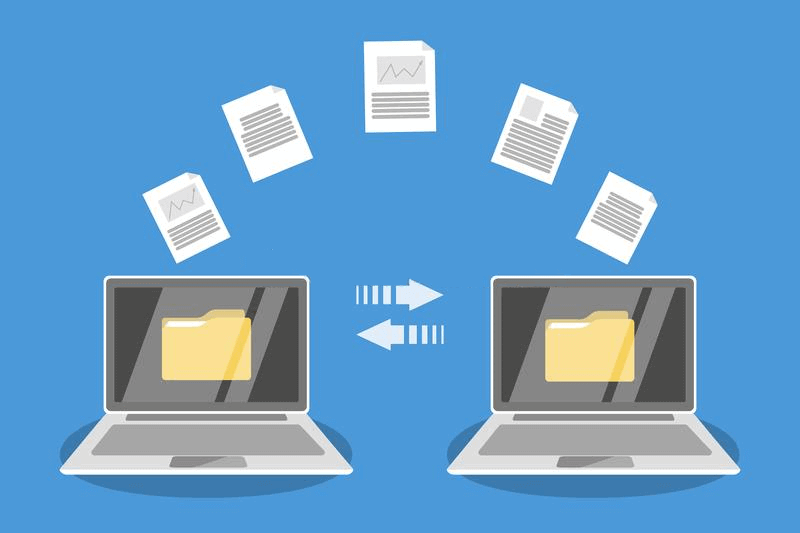
最常見的原因包括磁碟碎片、檔案系統錯誤、過時的驅動程式、防病毒設定和一些其他 Windows 功能。如果您需要經常傳輸檔案,而在 Windows 10 中複製變慢的感覺令人沮喪,請嘗試以下方法一一進行疑難排解。或者,您可以使用免費的傳輸工具,以快速地批量複製檔案,甚至自動調度。
如何解決 Windows 10 中的複製檔案卡住的問題?
由於您不確定檔案複製速度低的確切原因,因此首先進行簡單的疑難排解不會有什麼壞處。在 Windows 10 中,只需轉到開始 > 設定 > 更新與安全性 > 疑難排解 > 其他疑難排解員,然後執行相應的疑難排解。
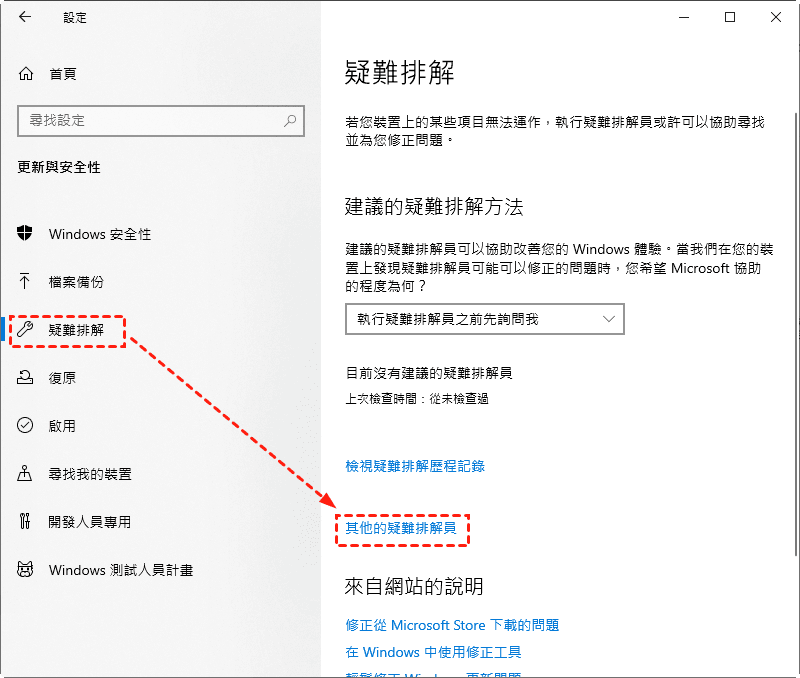
如果問題仍然存在,請根據您的情況嘗試以下修復:
- 方法 1-4 適用於任何情況;
- 方法5-6主要用於網路檔案複製;
- 方法 7-8適用於您在向 USB 硬碟傳輸資料或從 USB 硬碟傳輸資料時遇到問題,可能會起作用。
方法1. 檔案系統錯誤檢查
無論您嘗試將檔案複製到內部硬碟還是外部硬碟,都可以使用內建工具檢查其檔案系統,並修復可能會降低 Windows 10 複製速度的錯誤。
步驟1. 打開這台電腦,右鍵點選要進行資料傳輸的硬碟,選擇內容。
步驟2. 切換到工具標籤,點選錯誤檢查下的檢查以檢查硬碟是否存在檔案系統錯誤。
步驟3. 按照精靈完成檢查。
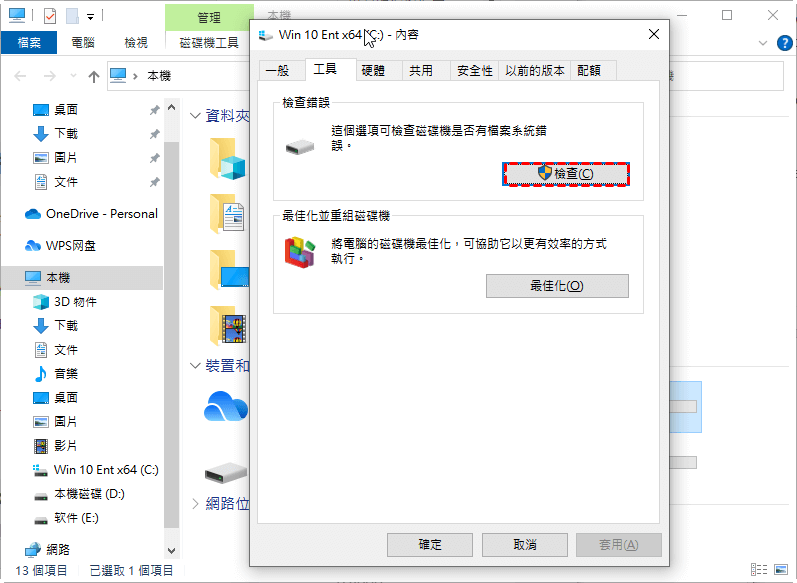
如果它沒有檢測到任何錯誤,請轉到下一個方法。
方法2. 啟用優化硬碟進行碎片整理
這個已經被許多使用者證明可以工作,尤其是那些剛剛從 windows 7 升級到 windows 10 並且發現複製速度非常慢的使用者。
步驟1. 按 Windows + R 並在“執行”視窗中鍵入“services.msc”。點選確定進入服務管理器。
步驟2.找到優化硬碟,右鍵點選它並選擇內容。
步驟3. 將啟動類型變更為自動,然後點選服務狀態下的啟動。
步驟4. 點選套用,然後點選確定以確認設定。
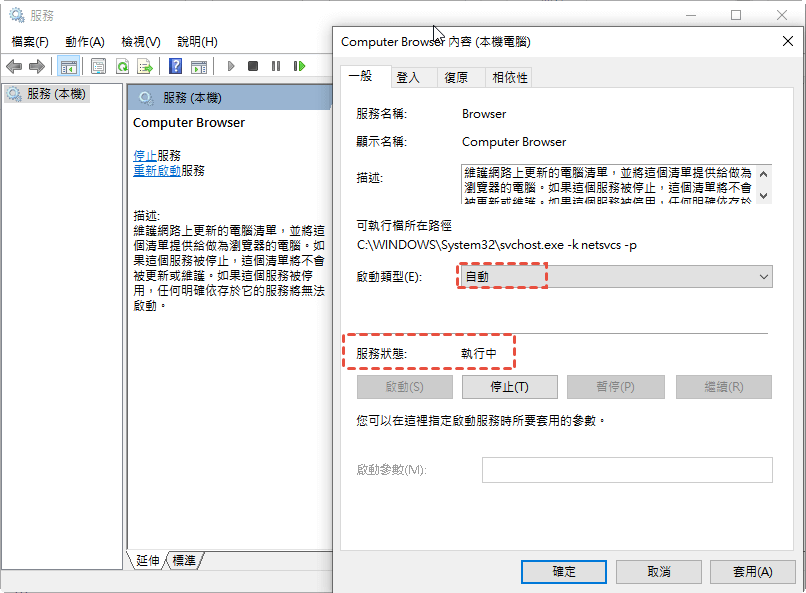
當您開始在硬碟之間傳輸資料時,此服務將運行碎片整理並幫助系統清理壞磁區。
方法3.禁用即時保護
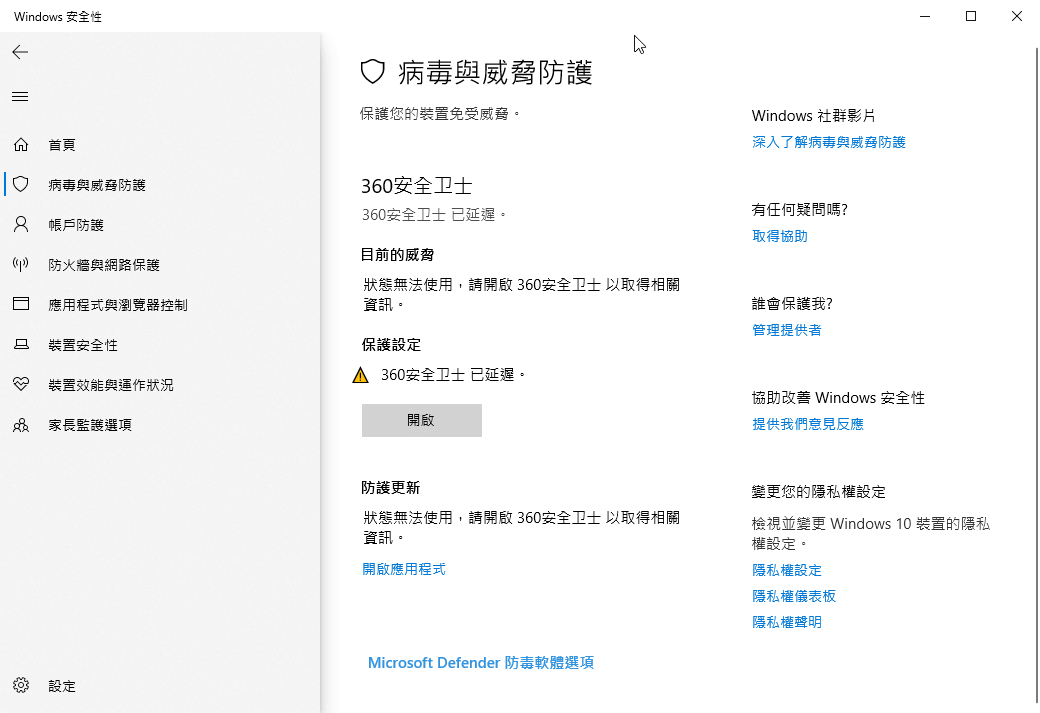
在許多情況下,Windows防禦病毒的即時保護似乎是導致 Windows 10 檔案複製緩慢的原因。在資料傳輸過程中,它可能會掃描所有檔案中是否存在惡意軟體並顯著減慢該過程。此外,它還會佔用系統資源,影響整體運行的流暢性。所以你可以先給它禁用這個功能。
步驟1. 在 Windows 10 中搜索“Windows 安全”,然後轉到“病毒和威脅防護”標籤。
步驟2. 點選病毒與威脅防護設定下的管理設定。
步驟3. 關閉即時保護並再次嘗試複製檔案。
如果您想在之後啟用它,只需開啟按鈕即可。
方法4. 禁止硬碟索引
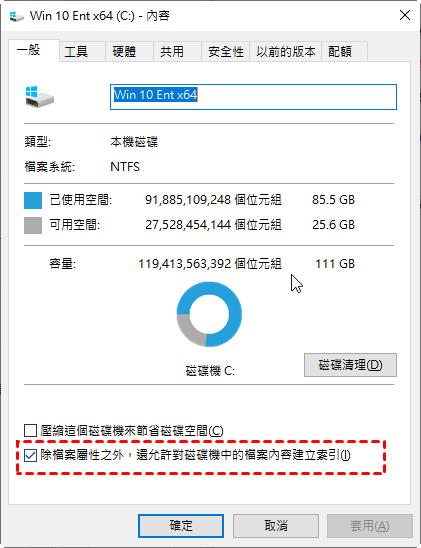
Windows 10 提供硬碟索引功能來幫助您索引本地檔案並在需要時快速訪問它們,但有時它可能在資料傳輸過程中起作用。在這種情況下,您可以嘗試禁用它來確定是否是減慢檔案複製速度的原因。
步驟1. 打開這台電腦,右鍵點選要執行檔案複製的硬碟,然後選擇內容。
步驟2. 取消選中底部的“除檔案內容之外,還支援對磁碟機中的檔案內容建立索引”選項,然後點選套用 > 將變更套用到硬碟 X:\、子資料夾和檔案 >確定。
步驟3.重新啟動電腦使設定生效。
方法5. 禁用 Windows 自動調整
如果您打算通過網路執行檔案複製,那麼 Windows 10 中的自動調整功能是一個需要考慮的因素。它旨在提高通過網路接收 TCP 資料的程式的效能,並且應該使該過程更加高效。但是,如果您的網路使用舊路由器或您的防火牆不支援自動調整,您可能會遇到更慢的檔案傳輸速度。
要禁用 Windows 10 自動調整,請嘗試以下步驟:
步驟1. 打開命令提示字元(您可以在工作列上搜索它)並選擇以管理員身份運行。
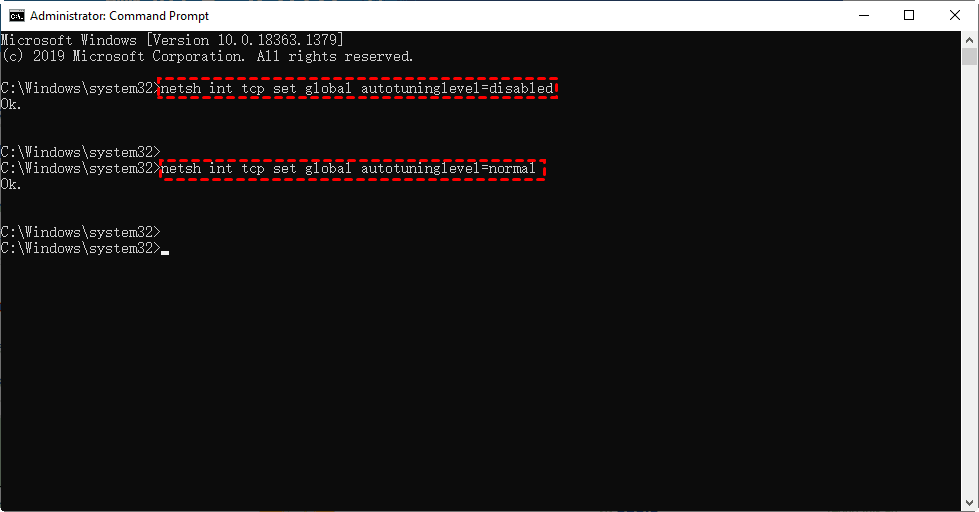
步驟2. 鍵入此命令並按 Enter 以禁用自動調整:
netsh int tcp set global autotuninglevel=disabled
步驟3. 然後您可以嘗試複製速度是否恢復正常。如果它不起作用,只需將命令中的“禁用”替換為“正常”即可再次啟用它。
netsh int tcp set global autotuninglevel=normal
方法6. 禁用大量發送解除安裝
這也適用於網路檔案傳輸,就像方法5一樣。
LSO (Large Send Offload)是為了提高系統的網路效能,但實際上它會讓後台應用程式消耗大量的網路帶寬,從而降低網路資料傳輸速度。因此,手動禁用它可能是一種解決方案。
步驟1. 在工作列搜索“控制台”打開。
步驟2. 選擇裝置管理器並展開網路適配器。
步驟3. 在列表中右鍵點選您的網卡並選擇內容。
步驟4. 切換到進階標籤,選擇大量傳送減負V2 (IPv4) 並將值設定為關閉,大量傳送減負V2(IPv6)也是如此。點選確定。

然後您可以重新啟動電腦並再次嘗試通過網路複製檔案以檢查速度。如果發送速度還可以,但接收速度仍然很慢,只需在發送資料的那台電腦上重複配置即可。
方法7. 檢查 USB 埠並更新驅動程式
首先,確保您的 USB 或外部硬碟連接到正確的埠。例如,支援 USB 3.0/3.1 的硬碟應插入 USB 3.0/3.1 埠,否則會影響傳輸速度。
其次,從 Windows 10 到 USB 或反之亦然的緩慢複製速度也可能是由過時的驅動程式造成的。要修復它,您可以訪問電腦製造商的網站,並下載最新的 USB 驅動程式。這可以確保您的 USB 硬碟正常工作,也可以解決其他一些故障。
方法8. 重新格式化USB硬碟
預設情況下,USB 硬碟通常使用 FAT32 進行格式化,與 NTFS 相比,這是一種較舊的格式。雖然檔案複製速度在實際使用中會受到很多其他因素的影響,但 NTFS 格式的硬碟在基準測試中確實測試得更快。一些使用者還報告說,將 FAT/FAT32 格式的 USB 轉換為 NTFS 後,傳輸速度顯著提高。如果你想試一試,這裡是步驟。
注意:此操作將擦除 USB 硬碟上的所有現有資料。請務必在格式化之前備份外部硬碟。
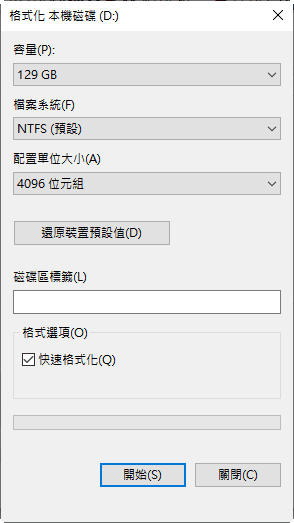
步驟1. 在檔案總管中右鍵點選連接的 USB 硬碟,然後選擇格式化...
步驟2. 在彈出的視窗中,從檔案系統列表中選擇 NTFS。
步驟3. 點選開始和確定以確認操作。等到重新格式化過程結束。
在 Windows 中快速複製大量檔案的替代方案
如果您覺得逐個嘗試這些解決方案很麻煩,或者所有嘗試都不幸失敗,那麼也許是時候採用強大的替代方案了。
簡單地說,AOMEI Backupper Standard,這個免費的資料傳輸和備份軟體可以為您提供更好地自動檔案同步體驗。
如何在 Windows 10 中使用免費傳輸工具複製檔案/資料夾?
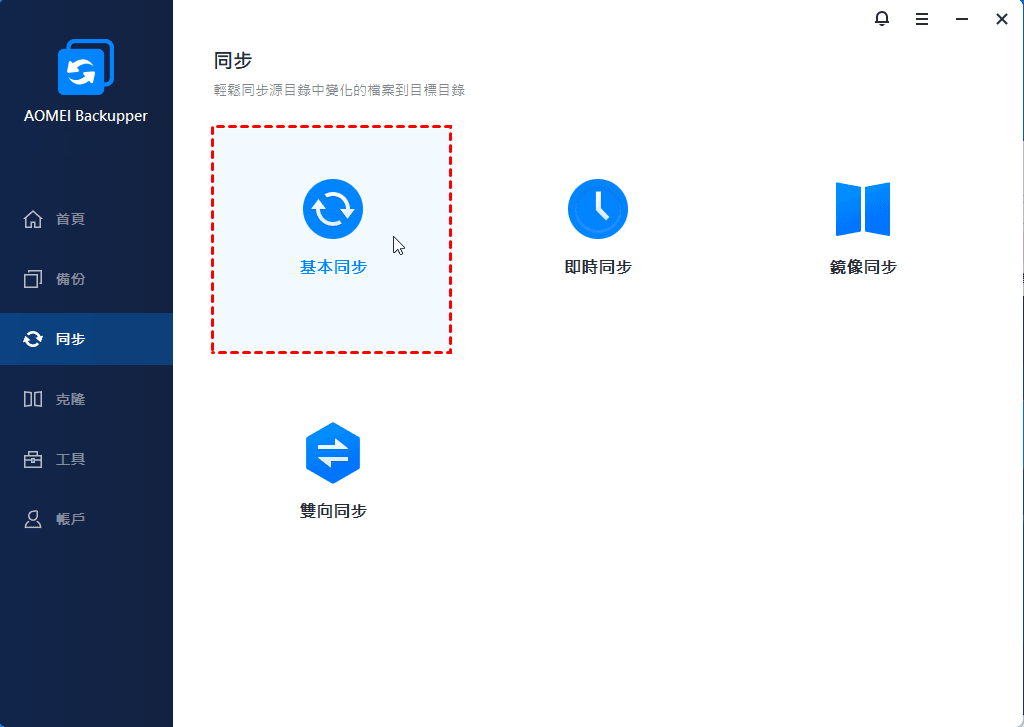
步驟1. 安裝並啟動軟體,進入同步標籤並選擇基本同步。
-
即時同步:將資料夾A 中的任何變更和新檔案即時復製到資料夾B。不需要時間表。
-
鏡像同步:使資料夾B 與資料夾A 相同。對資料夾B 所做的變更將在下次同步時被刪除。
-
雙向同步:對資料夾A 或資料夾B 所做的變更將被複製到另一側。
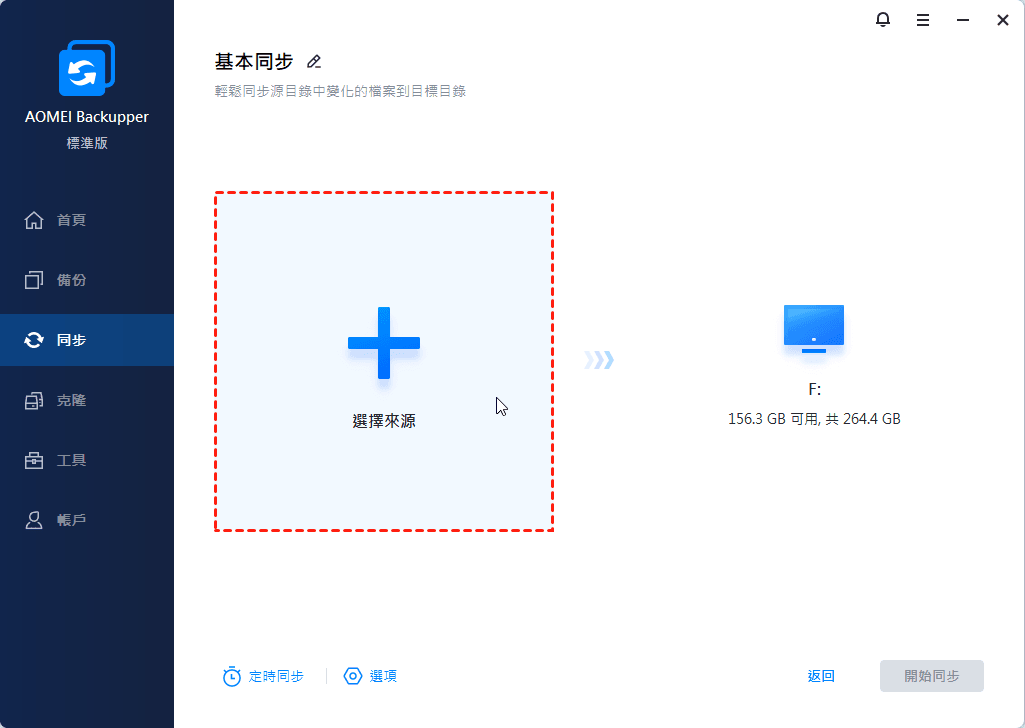
步驟2. 點選選擇來源以找到包含您要傳輸或複製的檔案(資料夾)。
步驟3. 選擇目標目錄。如果您想選擇可移動裝置而不是內部硬碟,請先連接它。
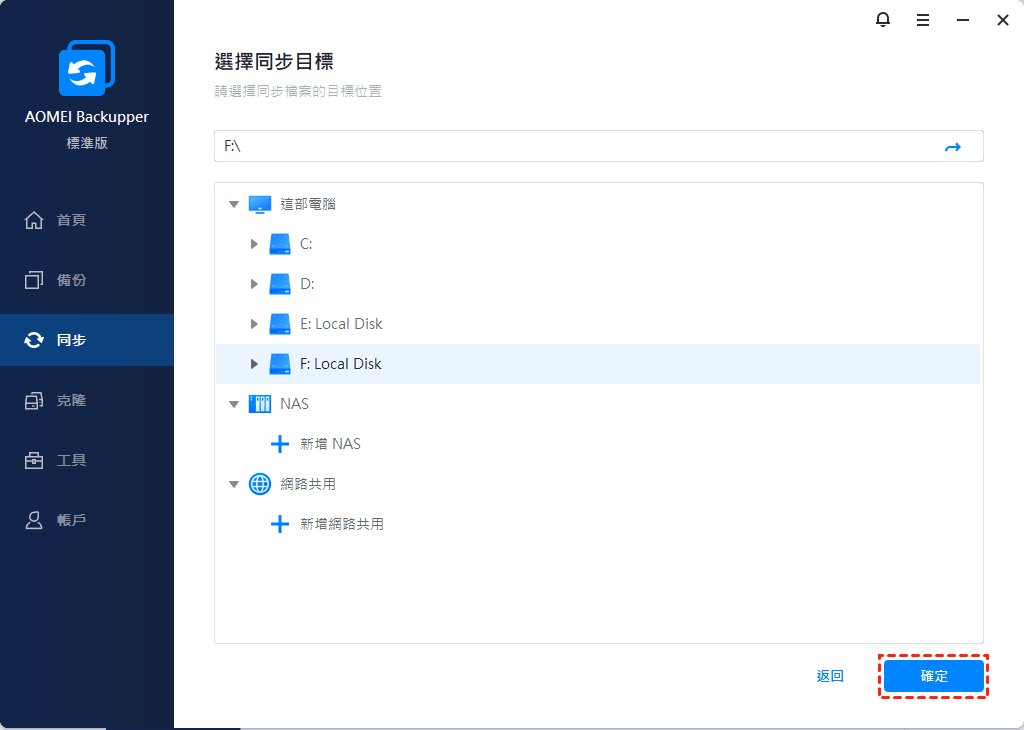
或者,您可以展開下拉菜單以選擇網路位置或選擇雲硬碟。
步驟4. 如有必要,點選定時同步以自動執行檔案複製。您可以在彈出的視窗中進一步細化設定,然後開始同步以執行任務。
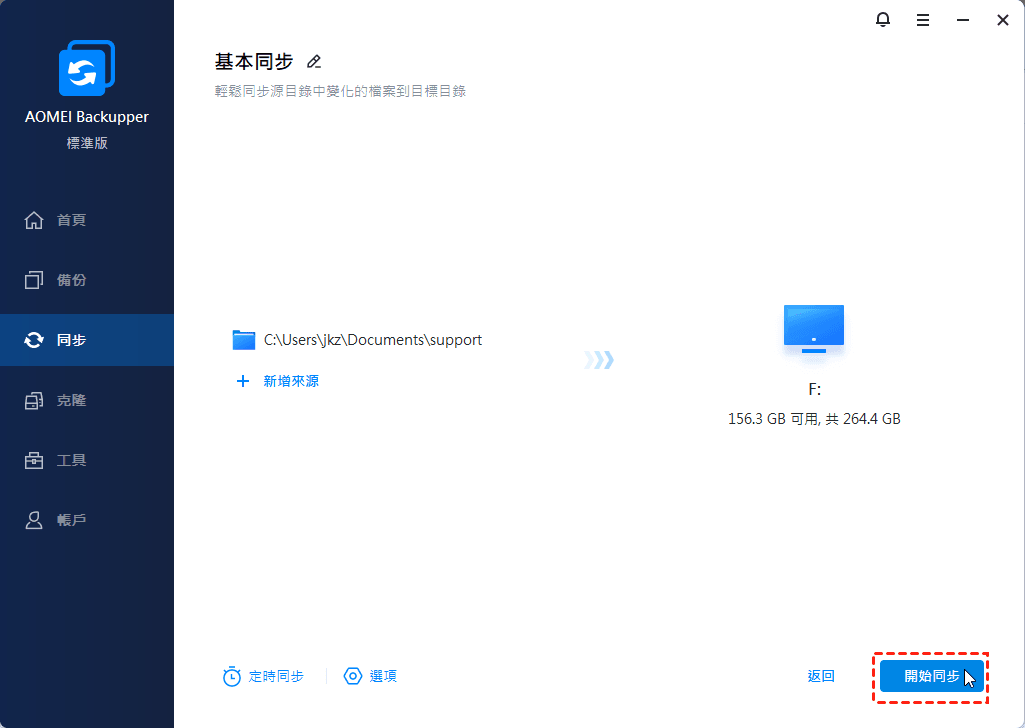
- 定時同步:包括每日/每週/每月/事件觸發器/USB 插入。
- 選項:可管理更多設定,例如評論、電子郵件通知、操作優先級等。
- 如果要複製整個硬碟,建議使用其強大的磁碟克隆功能。
- 對於想要建立雲備份但只有幾 GB 雲存儲的使用者,您可以考慮使用雲備份功能。它使您能夠將資料夾備份到AOMEI雲,這是一款由AOMEI科技開發的雲端磁碟,從您註冊到 15 天,它為您提供 1TB 的免費云存儲空間。而且這個過程是自動的。
有關 Windows 10 檔案複製的常見問題解答
如何讓 Windows 10 複製速度更快?
如何提高 Windows 10 中的檔案傳輸速度?
為什麼我的檔案傳輸速度這麼慢?
為什麼小檔案複製需要更長的時間?
如何在 Windows 10 中平均複製速度?
結論
在電腦上複製粘貼檔案是很常見的操作,但是很多使用者都遇到過Windows 10複製檔案速度很慢的問題,在伺服器端,檔案傳輸速度甚至降到了零字節。
導致該問題的原因有很多,您可以耐心嘗試以上解決方案來解決Windows 10檔案複製速度慢的問題。但是,如果您不想對其進行疑難排解,或者經過所有這些嘗試後遇到同樣的問題,AOMEI Backupper 是一個合理的選擇,操作簡單,複製速度快。

 新增為偏好來源