




讓 Norton Ghost 住進 USB 隨身碟:Windows 10/8/7 的 2 種搬家方式
想製作 Norton Ghost 可開機隨身碟嗎?這篇整理了兩種做法,一步步帶您完成。如果想直接用 Windows 可開機隨身碟,也有更簡單的方式可以參考。

由 Louis 更新於 2026年03月03日


製作Norton Ghost可開機USB的需求
Norton Ghost是其中一個最佳工具,可以幫助我們製作磁碟映像,備份選定的分割區或任何重要的檔案。並且您可以透過恢復磁片來進入Norton Ghost回復環境,以還原映像備份或排除其他問題。
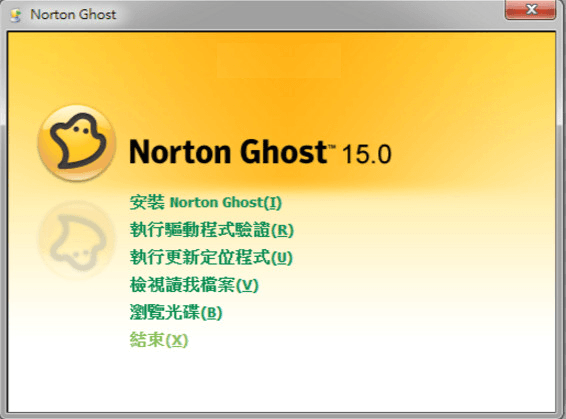
要進入Norton Ghost回復環境,您可以點擊工具>建立自訂修復光碟。然而,大多數現代電腦都不內建CD/DVD光碟機,因此無法製作自訂修復光碟。
幸運的是,您可以製作Ghost開機隨身碟,以幫助您進入修復環境。請查看下一部分以獲得詳細步驟。
方法1. 使用命令行製作Ghost 15開機隨身碟
在這部分中,我們將告訴您如何在Windows 10/8/7中製作Norton Ghost可開機USB。雖然整個過程有點複雜,但您只需仔細閱讀。或者,如果您傾向更簡單的方式來建立可開機USB以及免費的PC備份工具,請參考下一部分。
要製作Norton Ghost可開機USB,首先,您應該將USB快閃磁碟機格式化為NTFS,然後將Norton Ghost回復磁片的內容複製到USB中。以下以製作Norton Ghost 15可開機USB為例。
- 現在您仍然可以下載最新版本的Norton Ghost 15。它僅提供30天的免費試用版本,之後您需要付費購買。
- 製作過程會刪除USB磁碟機上的所有資料,因此如果上面有任何重要資料,請使用專業軟體事先備份。
第 1 步:格式化USB快閃磁碟機
1. 插入您的USB快閃磁碟機並打開命令提示字元:在搜尋框中輸入“cmd” > 右鍵點擊命令提示字元,然後選擇“以系統管理員身份執行”。
2. 依次輸入以下命令列,每次輸入後,請按 Enter 鍵執行:
-
diskpart(啟動DiskPart實用程式)
-
list disk(查找您的閃存磁碟機的磁碟機代號)
-
select disk x(X 為“list disk”命令列中查找到的USB磁碟機代號)
-
clean
-
create partition primary
-
select partition 1
-
active
-
format fs=ntfs quick
-
assign
-
exit
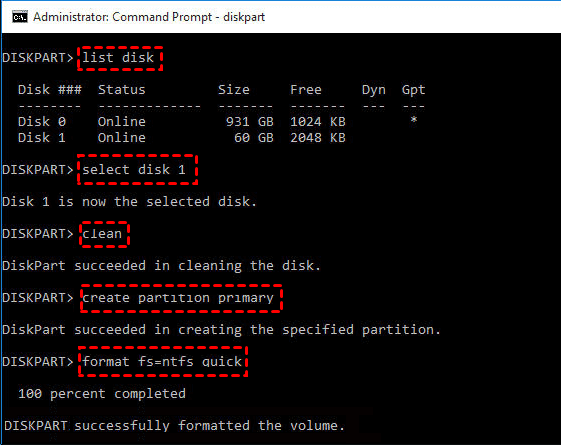
5. 然後,DiskPart實用程式將關閉,您將看到標準的Windows命令提示字元。輸入以下命令:
-
cd "C:\Program Files (x86)\Norton Ghost\Agent"
-
bootsect /nt60 x:
- 如果您將Norton Ghost安裝在硬碟上的另一個資料夾中,請輸入正確的位置。
- 請用正確的字母替換“x”,這是您的閃存磁碟機的代號。
- 如果您的電腦支援統一可擴展韌體插槽(UEFI),您應該將USB快閃磁碟機格式化為FAT32而不是NTFS。要將分割區格式化為FAT32,輸入format fs=fat32 quick,然後按Enter鍵。
第 2 步:複製Norton Ghost恢復光碟的內容
插入恢復光碟,將其檔案複製到可開機的USB快閃磁碟機上。或者,如果恢復光碟是ISO映像檔,您可以使用虛擬驅動程式將ISO掛載,然後將檔案複製到USB磁碟機上。
您還可以在該USB上建立和儲存影像備份,這樣當您的電腦出現問題時,您可以從USB磁碟機引導電腦並執行恢復。
第 3 步:從Norton Ghost 15可開機的USB引導和還原
現在,您可以測試Norton Ghost可開機的USB快閃磁碟機。重新啟動您的電腦,進入BIOS引導選項菜單。選擇可開機的USB磁碟機,從中引導您的電腦。
1. 當Ghost啟動時,點擊“OK”繼續。
2. 從菜單中,點擊“Local” > “Disk” > “From Image”。
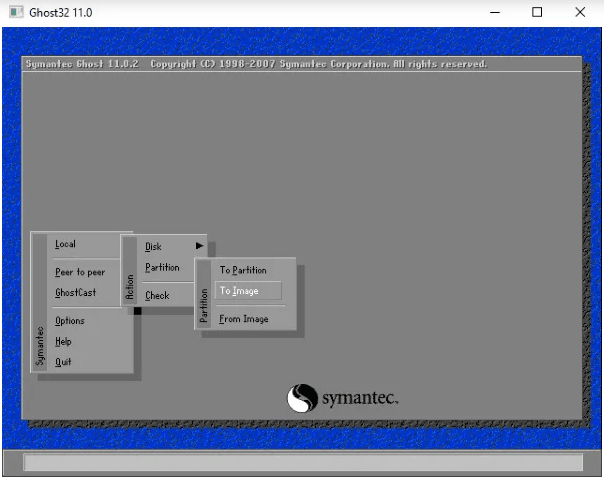
3. 接下來,它會要求您選擇源映像。選擇您想要恢復的映像。
4. 選擇目標磁碟機並確認。
正如您所看到的,整個過程有些耗時,由於操作不當可能會遇到一些意外錯誤。而且別忘了它僅提供30天的免費試用版本。
為什麼不試試另一個免費的Norton Ghost替代方案呢?它提供比Norton Ghost更強大的備份選項,並且只需幾個點擊即可幫助您建立可開機的USB快閃磁碟機。
方法2. 使用格式工具建立Norton Ghost 15可開機的USB快閃磁碟機
在網路上,一些使用者報告說他們找不到從USB鍵執行Ghost工具的方法,因為他們沒有CD磁碟機槽。現在,讓我們更仔細地看一下這種情況。
我有一個需要恢復的磁碟映像(ghost),並且相信ghost.exe應該可以從可開機的DOS USB快閃磁碟機執行,但我似乎無法建立它。我的筆記型電腦沒有光碟機或軟碟機。我成功地找到了一個Ghost工具,可以從可開機的USB快閃磁碟機加載。不幸的是,當我插入我的NTFS外接磁碟機(USB)時,它無法被檢測到。
您是否遇到類似的問題?如果是,請繼續閱讀以下內容,以建立Norton Ghost 15可開機的USB。
步驟1. 下載以下兩個壓縮軟體並以管理員身分執行格式工具。
USB格式化工具:
http://www.mediafire.com/download/5c96mceeplyvwhn/Format+USB.rar
USB可開機Norton Ghost:
http://www.mediafire.com/download/42914n0asj6bdx6/Usboot+Norton+Ghost.rar
步驟2. 配置USB快閃磁碟機。
在“裝置”下選擇您的USB快閃磁碟機,選擇FAT32作為檔案系統,然後勾選格式化選項,格式化裝置和建立DOS啟動磁碟,通過點擊三個點選擇啟動Norton Ghost的啟動資料夾,然後點擊確定。之後,點擊“開始”來掛載DOS系統檔案。
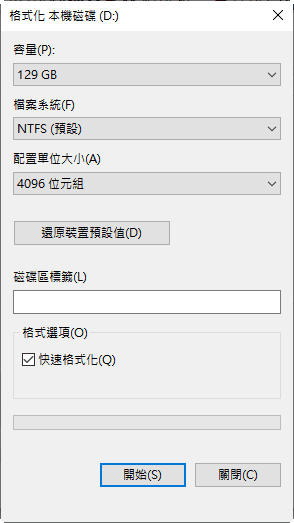
步驟4. 當您被問及是否確定要進行格式化時,點擊“是”。然後,點擊“確定”。
步驟5. 複製Boot Norton Ghost資料夾內除了Boot資料夾以外的所有內容,然後貼到USB快閃磁碟機中。
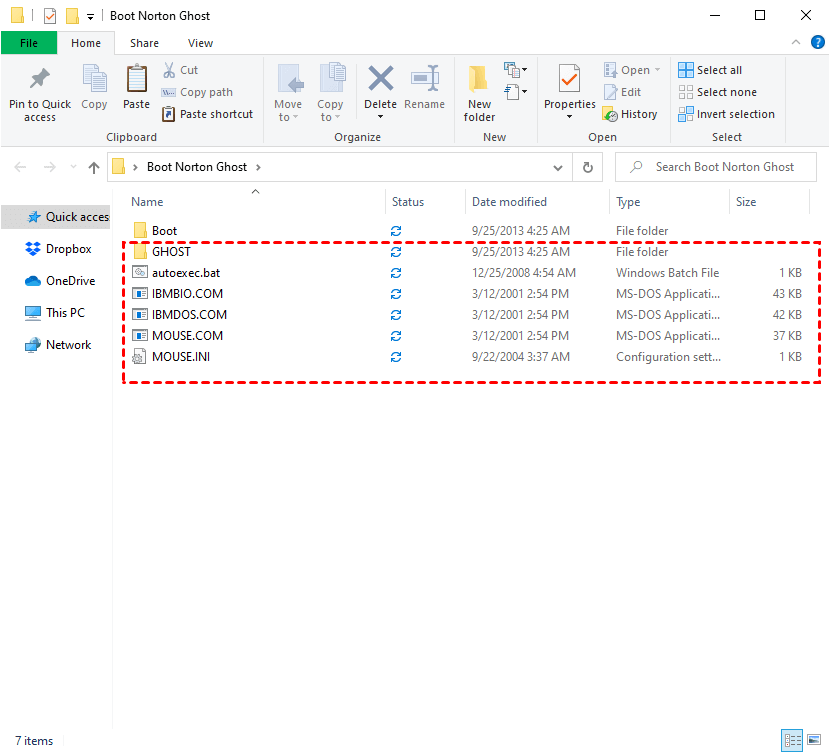
現在,您已經擁有了一個Norton Ghost可開機的USB快閃磁碟機。要從中開機,參考前面部分的步驟3。
在Windows 10/8/7中更容易地建立可開機的USB
AOMEI Backupper 是最佳的免費Norton Ghost替代方案。它適用於所有Windows作業系統,包括Windows 10/8/8.1/7。
-
它可以輕鬆地建立可開機的USB磁碟機。您還可以選擇建立一個ISO映像檔案,這樣您可以燒錄到任何可移動裝置。此外,可開機媒體可以啟動任何版本的Windows。
-
它可以幫助您為系統、磁碟、分割區或檔案建立映像備份。然後,當出現問題時,您可以還原電腦到之前執行良好的日期,或盡快恢復重要資料。
不妨試試看?首先在您的電腦上下載並安裝它,然後按照以下步驟來建立可開機的USB並建立映像備份。請務必提前備份您的USB磁碟機,因為它將清除所有資料。
建立可開機的USB簡單步驟
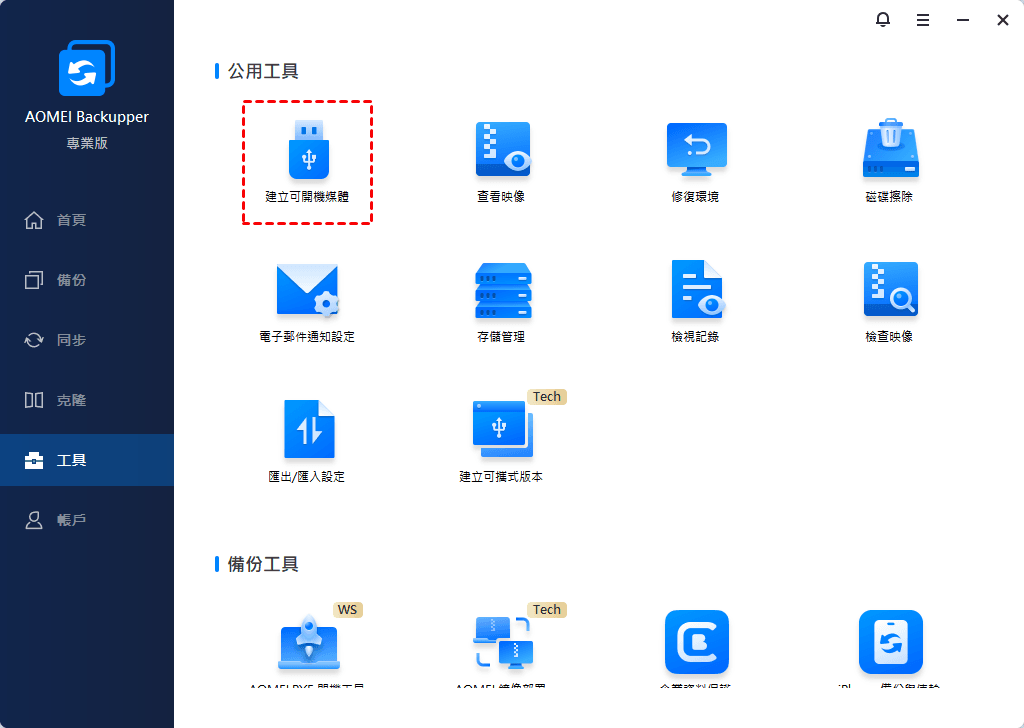
步驟1、執行AOMEI Backupper,點擊“工具”,然後選擇“建立可開機媒體”。
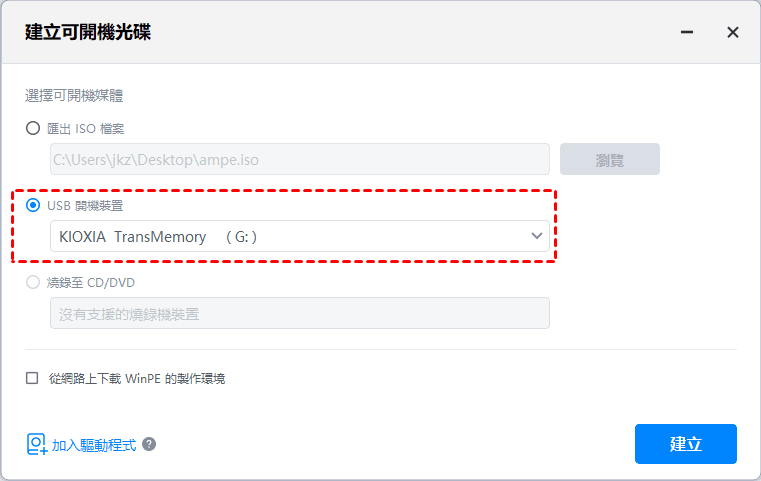
步驟2、選擇USB磁碟機來建立這個可開機的恢復媒體,然後點擊“下一步”執行此過程。
為您的電腦建立映像備份
現在您已經建立了可開機的USB,可以幫助您啟動電腦,接下來,您可以根據需要建立系統映像或其他備份類型。只需選擇一個備份選項,按照精靈的指示進行操作即可。
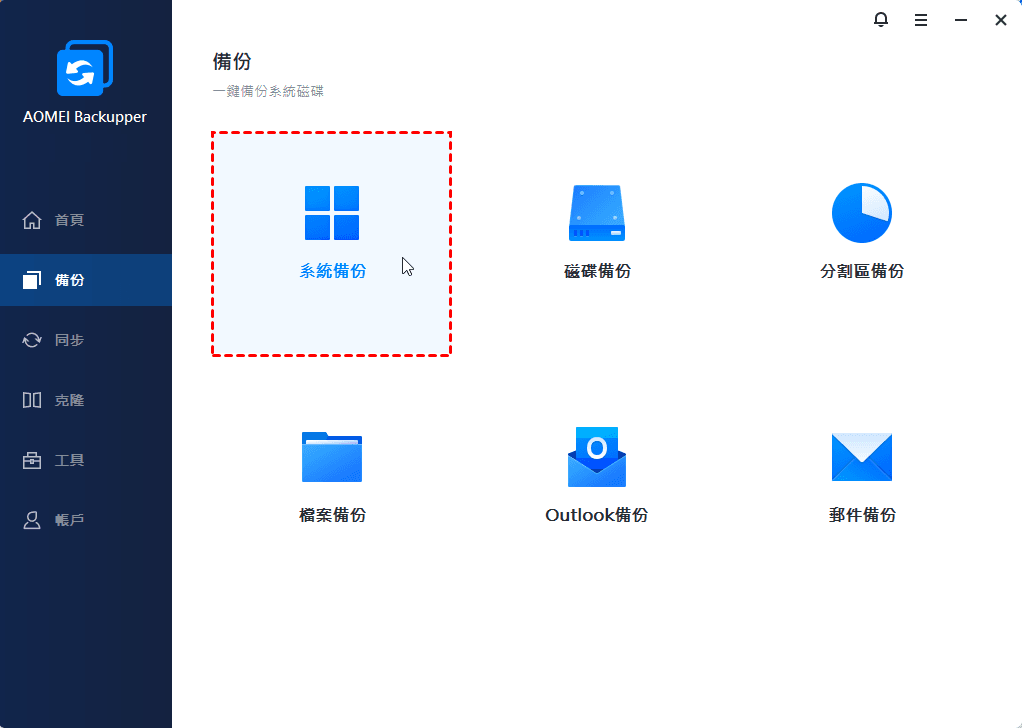
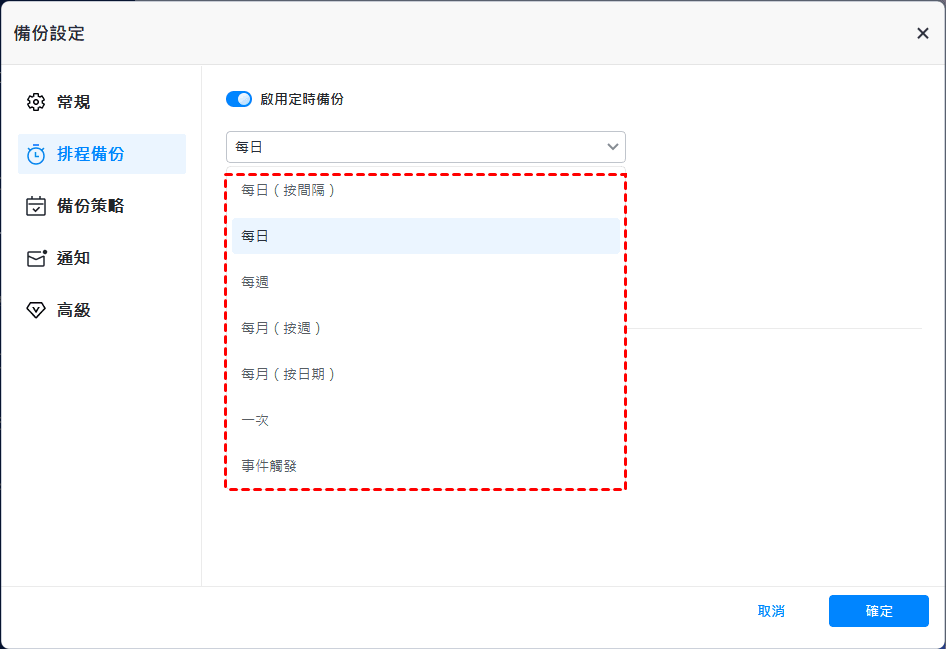
此外,您還可以設定定期備份,以便每日/每週/每月自動執行。
您也可以前往“工具”>“恢復環境”,啟用 AOMEI Backupper 恢復環境的開機選項。這樣,您也可以進入Windows PE並使用AOMEI Backupper進行備份/還原操作。
結論
現在您知道如何製作Ghost開機的USB,即使對於沒有CD/DVD磁碟機的使用者也可以。首先,您應該格式化USB磁碟機,然後複製所需的檔案。
或者,如果您更喜歡一種更簡單的方法來建立可開機的USB,AOMEI Backupper 可以幫助您實現。它還支持電腦備份,還原和克隆,就像Norton Ghost一樣。而且它完全免費。
AOMEI Backupper 還提供進階版本供進階使用者使用,其中包含更多有用的功能,例如增量和差異備份,USB插入,方案,加密等等。請給它一個機會,您將享受更好的使用者體驗。

 新增為偏好來源