




不讓 Norton Ghost 成為歷史!2026 年照樣能用的實戰教學
本文是關於 Norton Ghost 的全面指南,包含此軟體的備份、還原以及克隆的完整操作方式,並提供最佳的替代品供您選擇。完整瞭解兩者的區別,可幫助您找到最適合的軟體。

由 Louis 更新於 2026年06月16日


快速一覽:Norton Ghost VS AOMEI Backupper
|
工具 |
Norton Ghost |
AOMEI Backupper |
|
功能 |
||
|
優點 |
✔ 廣泛的知名度 ✔ 強大的備份與複製功能 ✔ 支援 RAID 陣列 |
✔ 簡潔易用的使用者介面 ✔ 提供多種備份方式(包括自動備份) ✔ 全面的磁碟備份、克隆以及同步解決方案 |
|
缺點 |
✖ 不支援Win10/11新版本 ✖ 介面較為複雜 ✖ 相容性問題 |
✖ 免費版本無法使用進階功能 |
關於 Norton Ghost
Norton Ghost 也被稱為「諾頓克隆精靈」或「硬碟幽靈」它是一款以「磁區為單位」進行硬碟複製與備份的工具,能夠將整個硬碟或特定分區的內容完整複製成一個鏡像檔案(副檔名為 .gho)。
當系統出現問題時,Norton Ghost 便可利用該鏡像檔案快速將系統還原到備份時的狀態。總而言之,如果您想為電腦製作映像或想要克隆到新硬碟,Norton Ghost 是一個不錯的選擇。
Norton Ghost 的核心功能
Norton Ghost的主要功能可歸納為以下幾項:
| 硬碟鏡像備份 | 將整個硬碟或指定分區的內容打包成一個.gho鏡像檔案,便於日後還原。 |
| 硬碟克隆 | 將一個硬碟的資料逐位元組複製到另一個硬碟,適合硬碟升級或批量部署。 |
| 分區備份與還原 | 僅針對特定磁碟分區(如C槽)進行備份或還原,效率更高。 |
| 遠端批量部署 | 企業版具備遠端管理功能,可在區域網路中同時對多台電腦進行系統部署。 |
| 跨平台支援 | 支援FAT16、FAT32、NTFS、OS2、EXT2、EXT3等檔案系統,以及Windows、Linux、Novell等作業系統。 |
Norton Ghost 的注意事項
Norton Ghost 最後一個主流版本為 Norton Ghost 15.0。由於技術快速演進,Norton Ghost 在 2013 年就正式停止個人版的更新與維護,目前只有部分企業付費版本及 Symantec Ghost Solution Suite 仍然持續提供服務。
此外,Norton Ghost 對 UEFI 啟動/GPT 格式以及Win10/Win11 的支援有限。它更適合舊系統(如 WinXP/Win7+MBR 格式)、實體機器到虛擬機器的遷移(P2V)。
而在 Windows 10 及 Windows 11 等現代作業系統上,Norton Ghost 也存在諸多相容性問題,執行時容易出現錯誤或無法正常啟動。
因此,若您想在 Windows 11/10/8/7 中快速克隆磁碟,可以嘗試其他專業級軟體,例如各方面更加出色的 AOMEI Backupper。
Norton Ghost 的優缺點
我們總結了 Norton Ghost 的優缺點,透過以下內容可深入了解。
|
優點 |
缺點 |
|
✔️ 可靠性高:作為老牌備份工具,經過數十年市場檢驗,技術成熟穩定,深受企業與技術人員信賴。 ✔️ 復原速度快:採用完整鏡像備份,還原時無需逐一安裝軟體與驅動程式,只需數分鐘即可將系統恢復到備份狀態。 ✔️ 跨平台相容性強:支援多種檔案系統(FAT16/32、NTFS、EXT2/3等),可在不同作業系統環境下執行備份與還原作業。 ✔️ 支援硬體級復原:即使作業系統完全崩潰或硬碟損毀,仍可透過開機媒體執行還原,實現所謂的「裸機還原」。 ✔️ 網路部署功能(企業版):可同時對區域網路內的多台電腦進行系統克隆,大幅提升系統管理效率。 |
❌ 操作門檻較高:傳統版本的使用介面為英文,操作邏輯對一般使用者而言較為複雜,若操作不慎可能造成資料遺失。 ❌ 相容性問題較差:在Win10/11、UEFI開機模式、GPT格式及 NVMe SSD 等現代硬體與系統環境中,Ghost 相容性較差。 ❌ 缺乏增量/差異備份:傳統 Ghost 提供完整鏡像備份,對於需要定期備份大量資料的使用者來說,時間成本成本較高。 ❌ 原廠停止支援:個人版已於2013年終止維護,不再提供安全性更新、驅動程式相容性修正或技術支援。 ❌ 對 UEFI/GPT 支援不佳:Windows 11 強制要求 UEFI 開機與 GPT 磁碟分割,而 Norton Ghost 完全無法原生支援此架構。 |
如何正確使用 Norton Ghost 15?
在本篇指南中,您將獲得在 Windows 11/10/8/7 環境下操作 Symantec Ghost 的詳細步驟說明。您只需透過瀏覽器搜尋「Norton Ghost 15 下載」即可取得該工具。如同前面所提到的,此軟體僅提供 30 天的免費試用期。
若您比較偏好使用免費工具來協助備份、還原或複製硬碟,可以參考下一部分的內容,取得 Norton Ghost 的最佳免費替代方案。請注意,所有操作都需要在系統管理員權限下執行。
準備工作
第 1 步:下載並安裝 Norton Ghost
前往官方網站下載 Norton Ghost(例如 Ghost 11.5 或 Ghost Solution Suite),然後執行安裝。請注意,安裝時須選擇完整安裝選項(包含 Ghost Boot Wizard 在內)。
第 2 步:建立應急啟動裝置
步驟 1. 開啟 Ghost Boot Wizard,選取「USB 磁碟機」或「CD/DVD」作為目標裝置。
步驟 2. 勾選「Symantec Ghost」以及相對應的網卡驅動程式(若需透過網路備份則務必選取)。
如何使用 Norton Ghost 備份您的電腦?
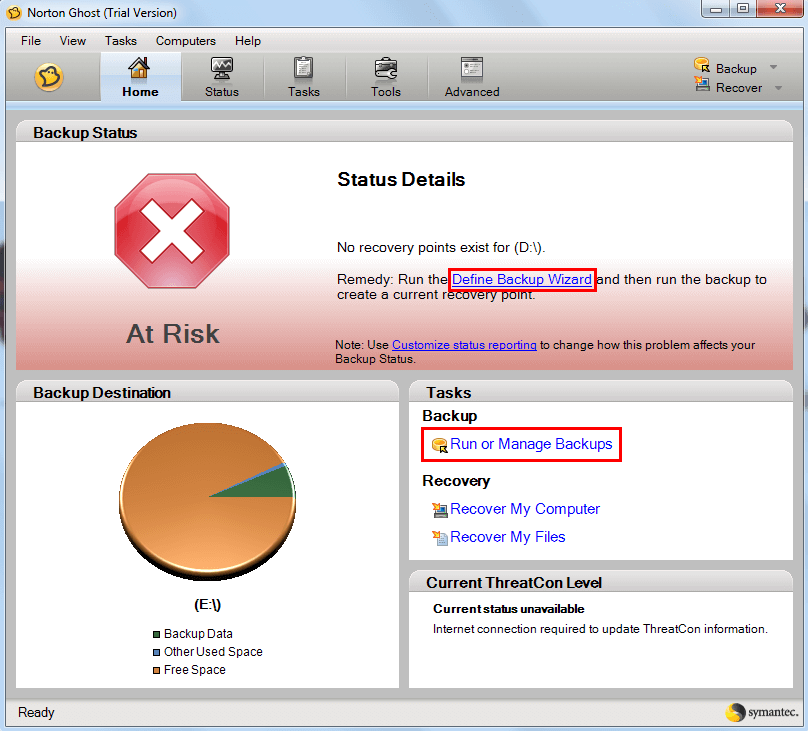
步驟 1. 啟動 Norton Ghost。初次執行時,程式會自動進入逐步設定精靈。完成後,您會看到「簡易設定」畫面,在此可直接完成一次性的備份作業。您也可以選擇取消,稍後再手動設定備份任務。
步驟 2. 回到主畫面後,您可以透過兩種方式建立備份任務:一是點選「自訂備份精靈」,二是選擇「執行或管理備份」。此處我們以第二種方式為例進行說明。
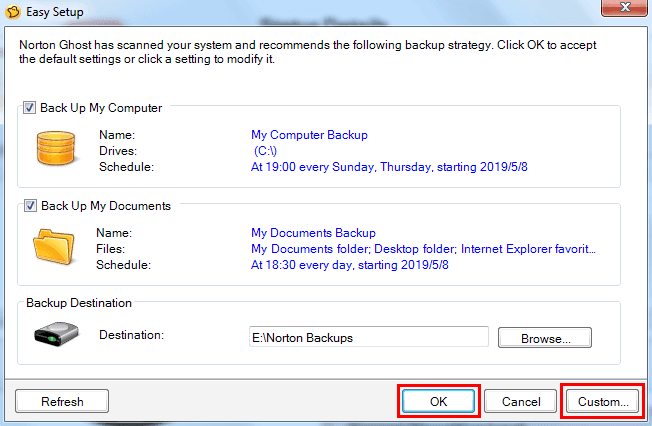
步驟 3. 隨後會顯示簡易設定畫面。
- 您可以點選「確定」以接受預設的選項,或點選「設定」進行調整。
- 您也可以點選「自訂...」,依照您的實際需求來建立備份任務。
如何使用 Norton Ghost 還原映像
若要還原檔案或資料夾,請點選「還原我的檔案」;若要進行整機還原,則請點選「還原我的電腦」。
還原我的檔案:
步驟 1. 進入「還原我的檔案」畫面後,您可以透過「檔案與資料夾」或「還原點」兩種方式,找到要還原的檔案。
步驟 2. 不論選擇哪一種方式,您都可以在「尋找要還原的檔案」欄位中輸入檔名,然後點擊「搜尋」進行查找。
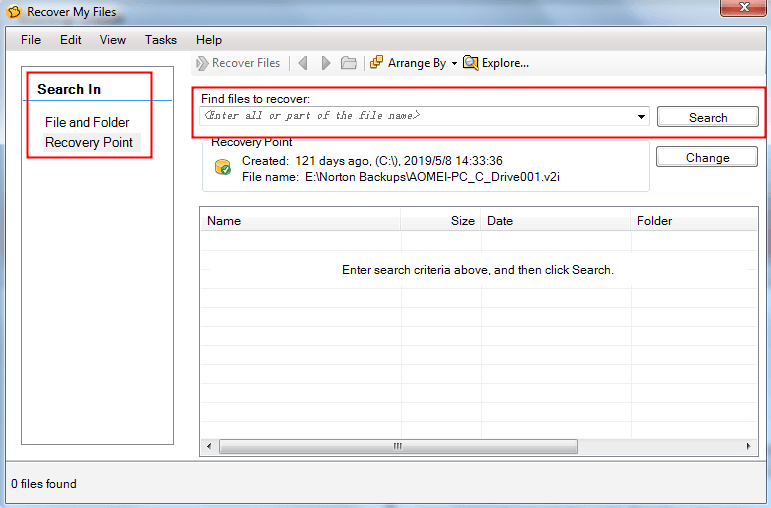
步驟 3. 掃描完成後,選取您需要的檔案,再點擊「還原檔案...」。
還原我的電腦:
進入「還原我的電腦」畫面後,請找到並選取正確的系統還原點,然後點選「立即還原」即可開始執行。
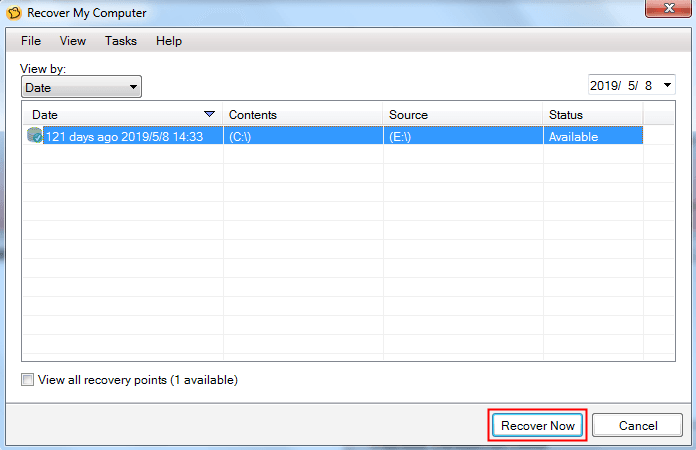
若您的電腦無法正常啟動 Windows,可以利用 Symantec Recovery Disk 光碟來協助開機。視您購買的產品版本而定,Symantec Recovery Disk 可能包含在產品光碟中,也可能是獨立的一張光碟。如果您的電腦沒有軟碟機,也可以自行製作一支 Norton Ghost 可開機 USB 隨身碟來替代使用。
如何使用 Norton Ghost 克隆磁碟
步驟 1. 將新硬碟連接至電腦。
步驟 2. 在工具頁面中,點選「複製我的硬碟」,然後依照精靈步驟完成硬碟複製。
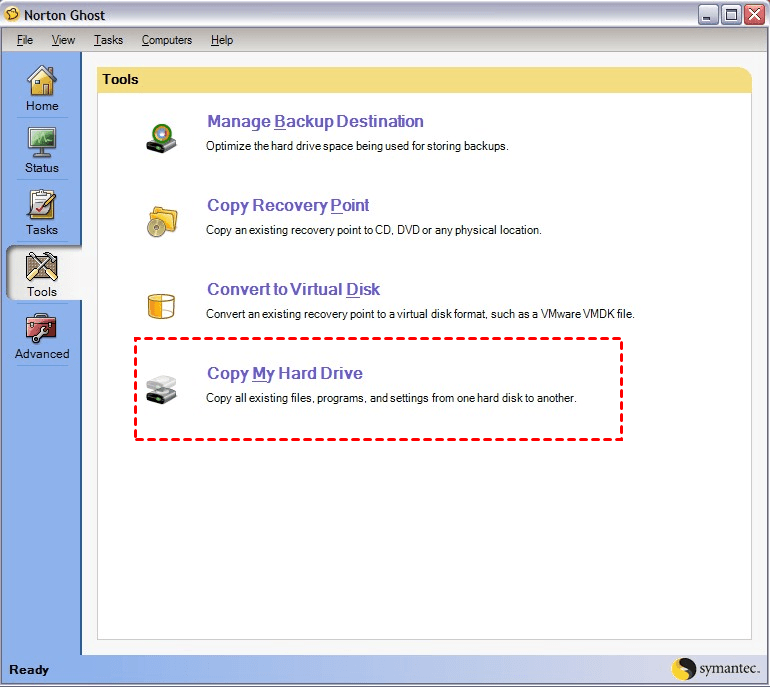
在一部電腦上運作的硬體驅動程式,很可能與另一部電腦上的驅動程式不相容。因此,建議您不要使用「複製硬碟」的功能,來設定預計在另一台電腦上使用的硬碟。
Norton Ghost 常見錯誤代碼與解決方式
在 Norton Ghost 使用過程中可能會有一些錯誤代碼。下面是常見錯誤代碼、說明以及解決方式的介紹。
| 錯誤代碼 | 原因說明 | 解決方式 |
| 519 | 存放鏡像檔案的分區剩餘空間不足 | 清理目標磁碟的空間,或將鏡像檔案存放到容量較大的磁碟。 |
| 657 | 存放鏡像檔案的分區剩餘空間太小 | 請釋放足夠的磁碟空間後再試。 |
| 8006/8007/ 8008 | 使用中的 Ghost 為試用版且已超過使用期限 | 購買正式授權或更換為正式版本。 |
| 8013 | 命令列參數設定錯誤(如‑IB、‑ID等參數) | 檢查命令列參數是否正確,必要時移除異常參數。 |
| 8016 | 目前作業系統無法切換至DOS模式 | 改用開機隨身碟或光碟啟動至純DOS環境後再執行 Ghost。 |
| 8018 | 網路點對點傳輸設定錯誤或傳輸設備異常 | 檢查網路連線及網路設定是否正確。 |
| 15150 | 鏡像檔案損毀 | 嘗試使用其他備份鏡像,或檢查儲存媒體是否有壞軌。 |
| 15040 | 系統記憶體不足 | 關閉不必要的程式後再試,或在較高規格的電腦上執行。 |
| 10220 | 未於純DOS模式下執行 | 請使用開機媒體啟動至純DOS環境後再執行 Ghost。 |
Norton Ghost 的最佳免費替代品
簡單易用且同樣免費的 AOMEI Backupper 軟體,絕對是 Norton Ghost 最佳替代品。它支援所有 Windows 作業系統,包括 Windows 11/10/8.1/8/7。
與 Norton Ghost 相比,AOMEI Backupper 提供了更強大的功能,可以幫助您快速備份重要資料,並透過備份輕鬆還原到任何位置。若想完整遷移磁碟全部資料,也可以透過 AOMEI Backupper 進行完整遷移。
開始前,您需要先下載免費的 AOMEI Backupper 軟體。
請注意,若您想在 Windows Server 2025/2022/2019/2016/2012/2011 等系統中建立備份、還原映像或克隆磁碟,請升級到伺服器版本。
建立映像備份
以磁碟備份為例。請依照以下步驟備份您的電腦磁碟。
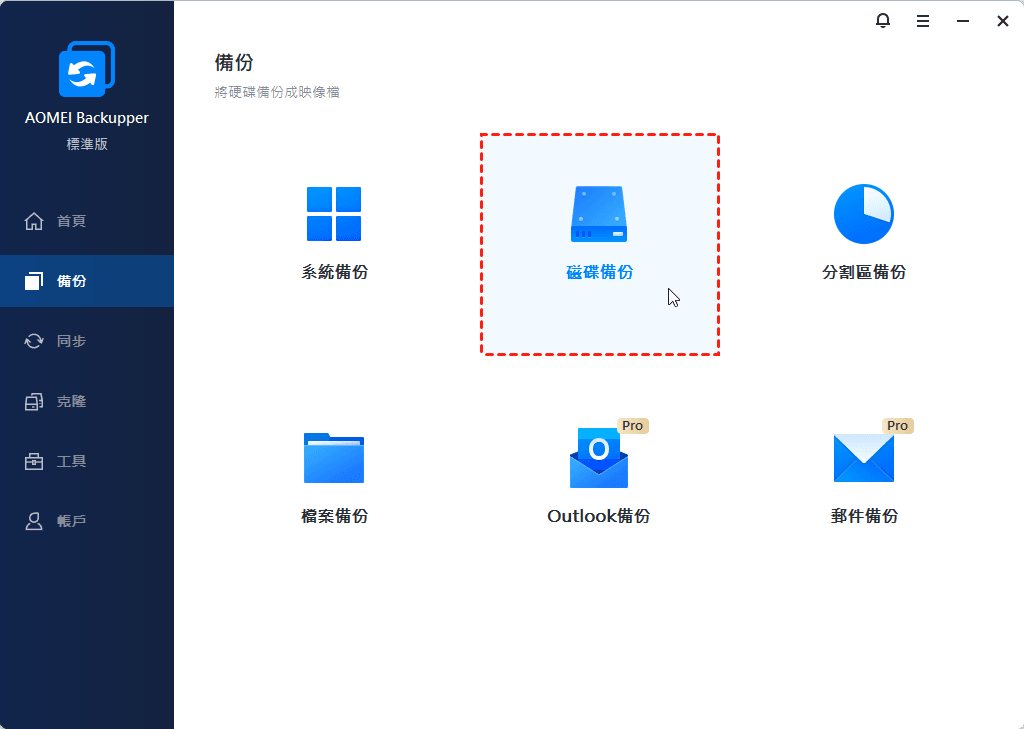
步驟 1. 點選「備份」>「磁碟備份」。請留意,若要備份的是系統、單一分割區或個別檔案,請選擇對應的備份類型。
步驟 2. 點擊「選擇來源」,並選取想要備份的系統磁碟。
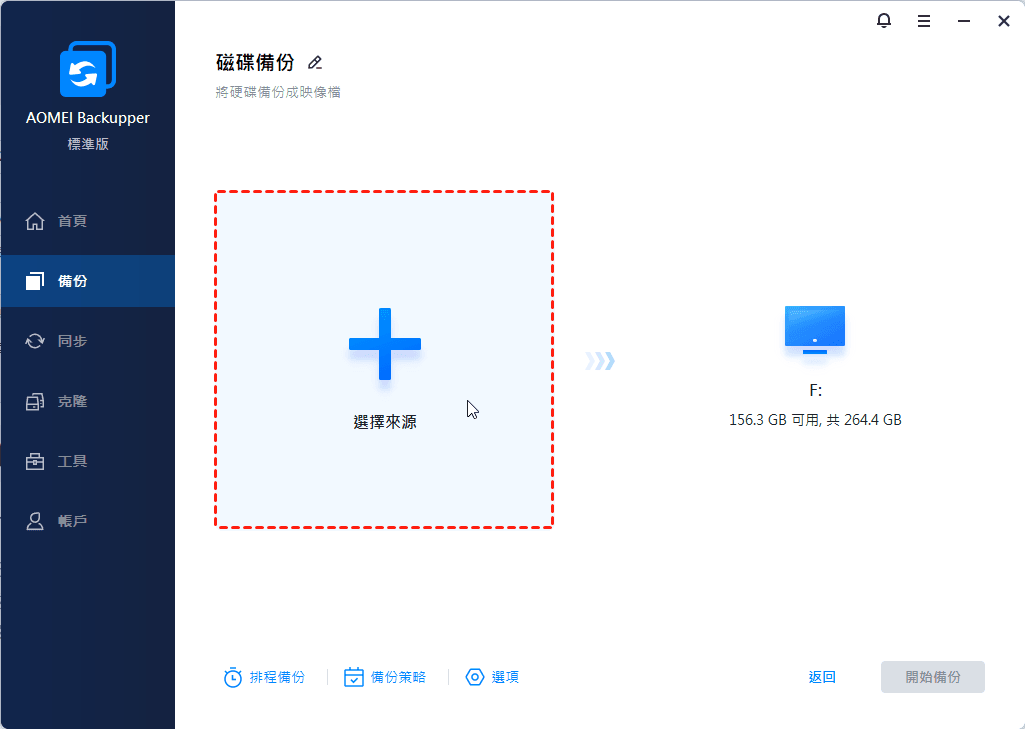
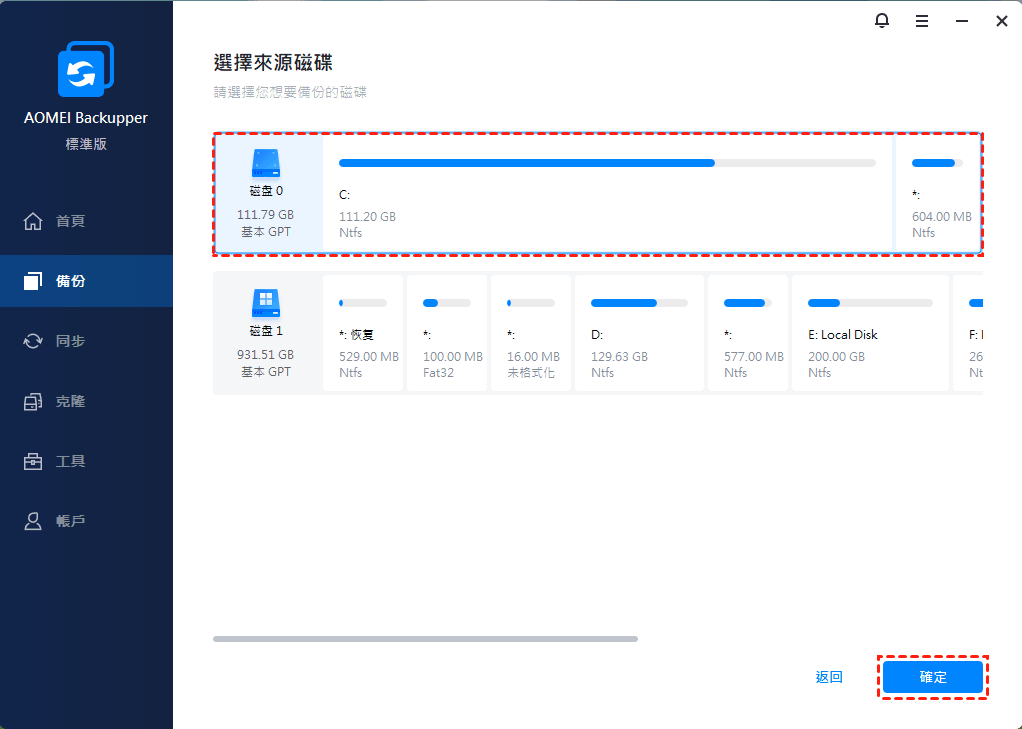
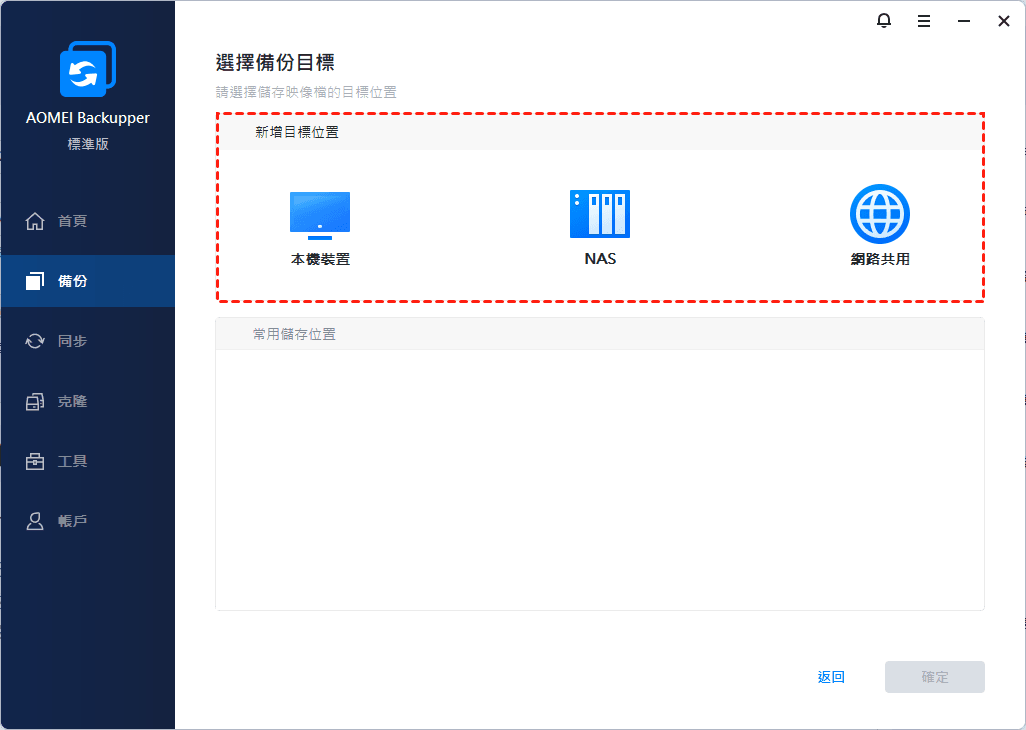
步驟 3. 指定存放磁碟映像檔的目的地路徑。您可以將備份映像儲存於本機硬碟、外接式硬碟、USB 隨身碟或網路磁碟機等位置。
步驟 4. 最後,點選「開始備份」即可。
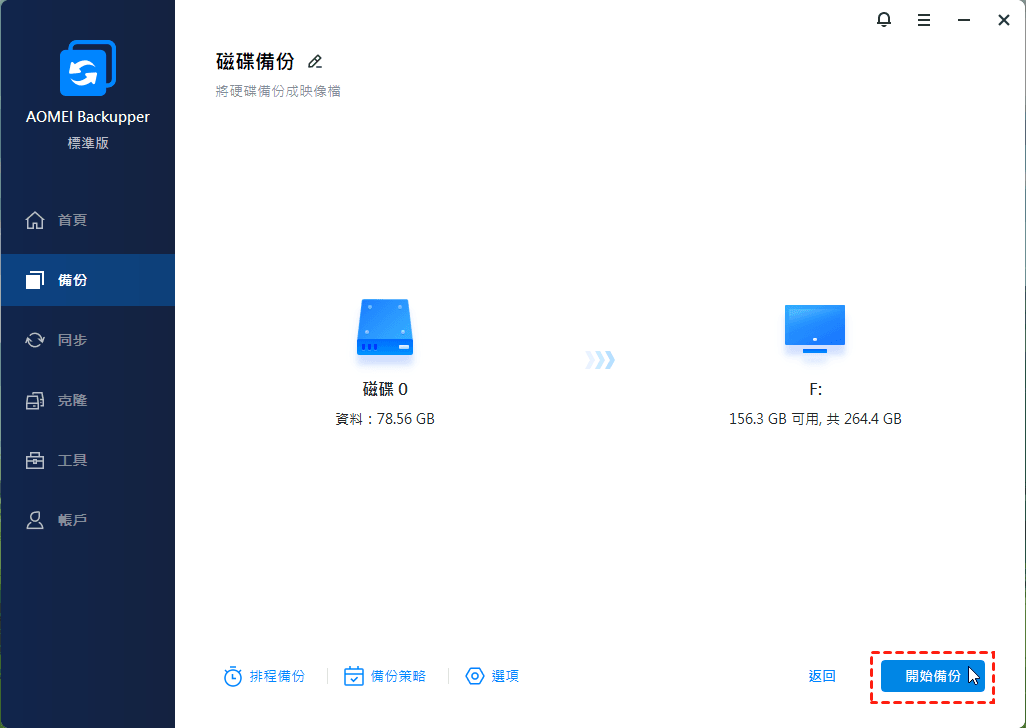
◼ 若您的電腦無法正常開機,建議您事先利用 CD/DVD 或 USB 隨身碟建立一份可開機媒體,以便在系統發生問題時,能夠透過該媒體啟動電腦並執行系統還原,讓所有功能恢復正常運作。
◼ 若您希望在檔案不遺失的前提下,將 Windows 10 升級至 Windows 11,此軟體將非常實用。它能備份您所需要的所有內容,無論是系統分割區還是整顆硬碟,並根據需求,來還原檔案或整個系統。
還原磁碟及檔案
如果您使用 AOMEI Backupper 建立了備份,則可以隨時輕鬆執行復原。您可以選擇將硬碟、系統、分割或檔案/資料夾還原到您進行備份的位置。
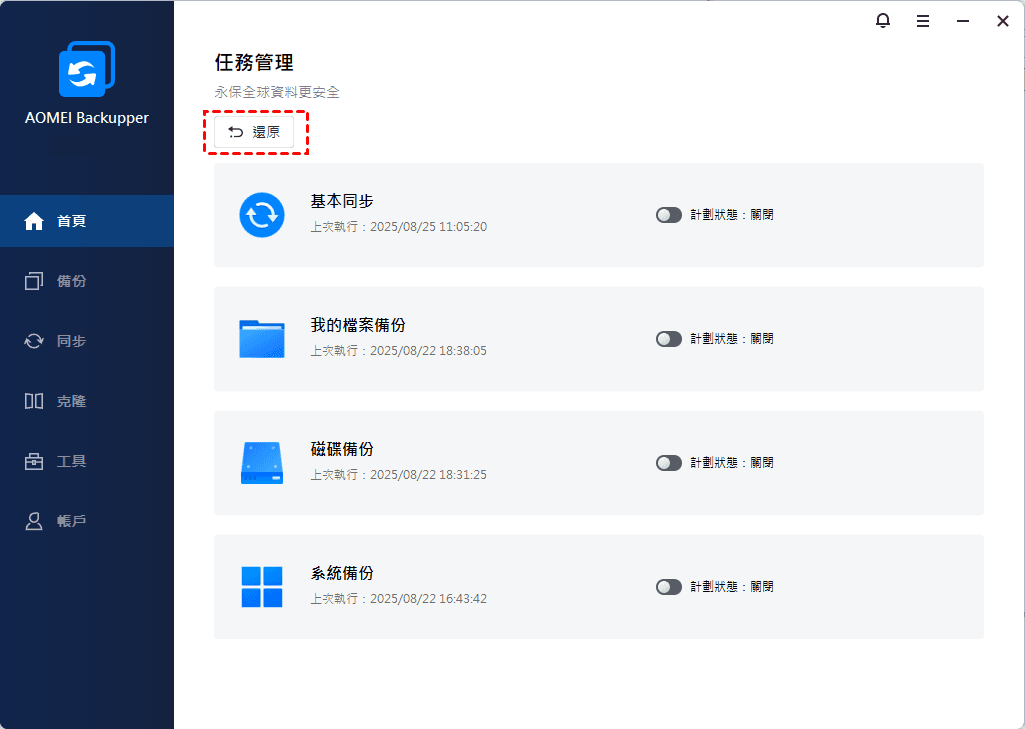
藉助異機還原這項功能,您可以將從某一台電腦上備下來的映像檔(尤其是系統映像)復原到另一台硬體規格不同的電腦中。若您計畫更換主機板、CPU等組件,此功能同樣能協助您完成系統的重新安裝。
假如您沒有建立檔案層級的備份,但仍希望進行硬碟映像還原,或是從其他類型的備份中復原資料,建議您先檢視一下「查看映像」相關的功能。
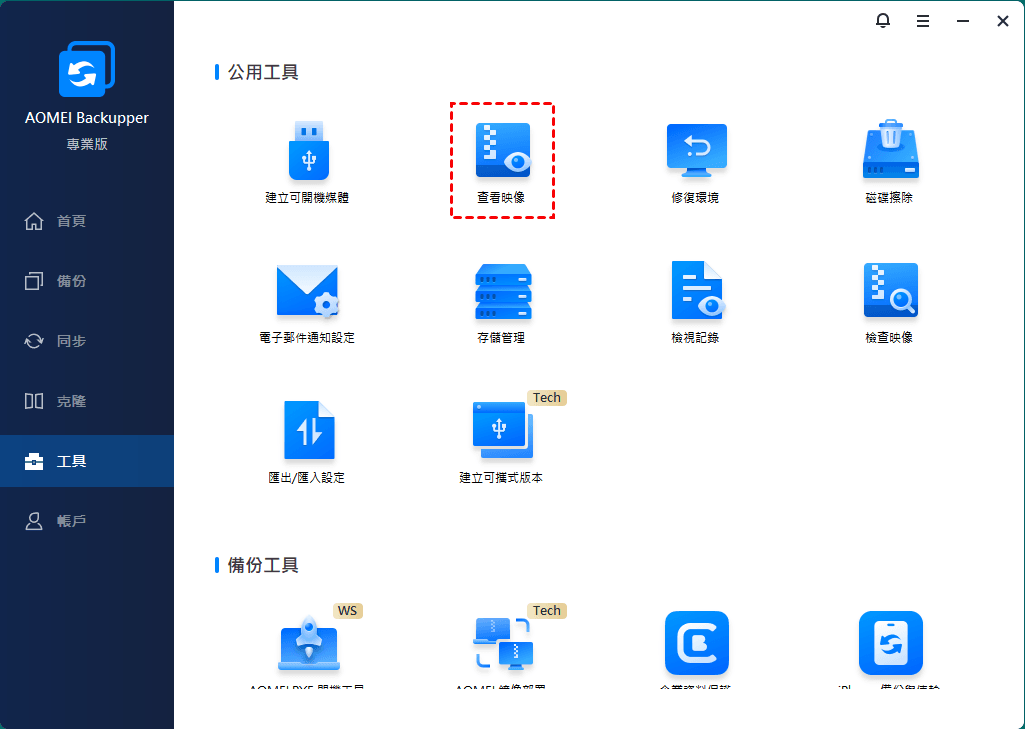
請注意,上述兩個功能都需要升級到 AOMEI Backupper Professional 才能使用。
克隆硬碟
您可以運用「磁碟複製」功能,直接把一顆硬碟完整拷貝到另一顆硬碟上。來源硬碟中的所有資料,涵蓋作業系統、應用程式、各項設定、所有磁碟分割區等,都會一併轉移至目標硬碟。它甚至可以讓你將較大的 HDD 克隆到較小的 SSD。
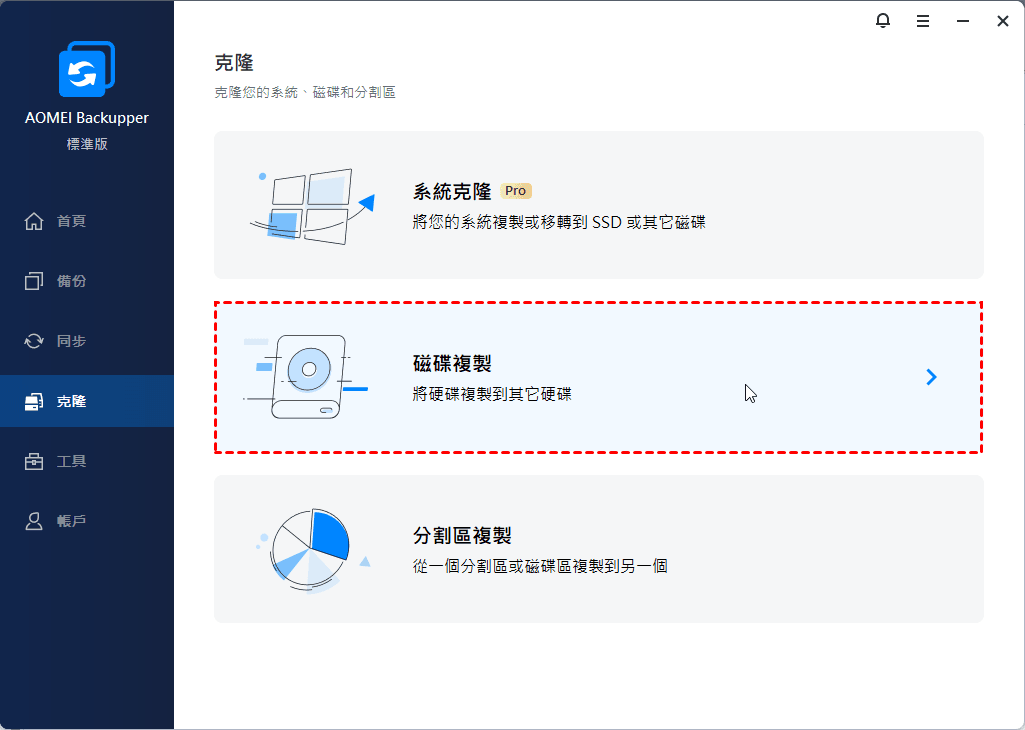
◼ AOMEI Backupper 免費版僅支援克隆資料碟。要複製已安裝作業系統的磁碟,您可以升級到更高版本來使用它。
◼ 系統克隆功能可以幫助您僅將系統克隆到新的硬碟,這比磁碟複製佔用更少的磁碟空間。另外,它需要更高的版本。
關於 Norton Ghost 的常見問答
執行 Ghost 時程式無回應或當機?
在 Windows 11 中執行 Ghost 時出現「不支援目前作業系統」錯誤?
解決方式包括:關閉記憶體完整性保護(僅供測試)、使用DOSBox‑X模擬器執行,或透過虛擬機器(Hyper‑V / VMware)模擬舊版Windows環境。
透過 USB 裝置備份或還原時出現「Application Error」?
結論
對於仍習慣使用 Ghost 的老用戶,在舊款電腦(BIOS + MBR架構 + Windows 7或更早版本)上,Ghost 仍然是穩定且可靠的備份工具。但若您使用的是新購電腦或 Windows 11 系統,強烈建議改用 AOMEI Backupper 這款最佳替代品。
AOMEI Backupper 提供了免費且可靠的備份、還原以及克隆方案,所有使用者都可以輕鬆完成。為您的資料提供全方位的保護或遷移。

 新增為偏好來源