




搞定 C 槽爆滿:3 個必學的 Windows 11 更新檔案清除技巧
您可以透過三種解決方案,了解為何需要刪除 Windows 11 更新檔案、具體的刪除方式,以及如何進一步強化系統防護。敬請閱讀本文以獲取更詳細的資訊。

由 Louis 更新於 2026年04月15日


為什麼要刪除 Windows 11 更新檔案?
自 Windows 11 問世以來,已有許多使用者升級至該系統,以體驗全新介面與各項功能。然而,隨著 Windows 11 的不斷更新,部分使用者開始有刪除更新檔案的需求,主要原因在於某些更新與已安裝的應用程式或硬體驅動程式之間存在相容性問題。
Microsoft 所釋出的某些更新雖然是為了解決特定問題,但有時這些更新檔案卻可能在不知不覺中引發其他問題,進而對電腦造成風險與安全性隱憂。歡迎繼續閱讀本文,了解三種簡單又快速的 Windows 11 更新檔案刪除方式,以及如何更有效地保護您的 Windows 系統。
在升級至 Windows 11 23H2 的過程中可能發生的更新問題
當您嘗試將系統更新至 Windows 11 23H2 版本時,有時可能會遇到下列幾種更新錯誤的狀況,這些情況同樣可以運用前述的三種方法來移除更新檔案。
- 安裝失敗錯誤
- 裝置相容性錯誤
- 升級過程中的系統崩潰或藍白當機
- ......
如何刪除 Windows 11 更新檔案
那麼,該如何刪除 Windows 的更新檔案呢?本文將分享三種簡單又快速的作法來協助您達成目標,分別是透過 Windows 設定、控制台以及命令提示字元。您可以依照自身需求選擇任一方式。此外,您還將學到如何更有效地維護系統安全。
方法 1. 通過Windows設定刪除Windows 11更新檔案
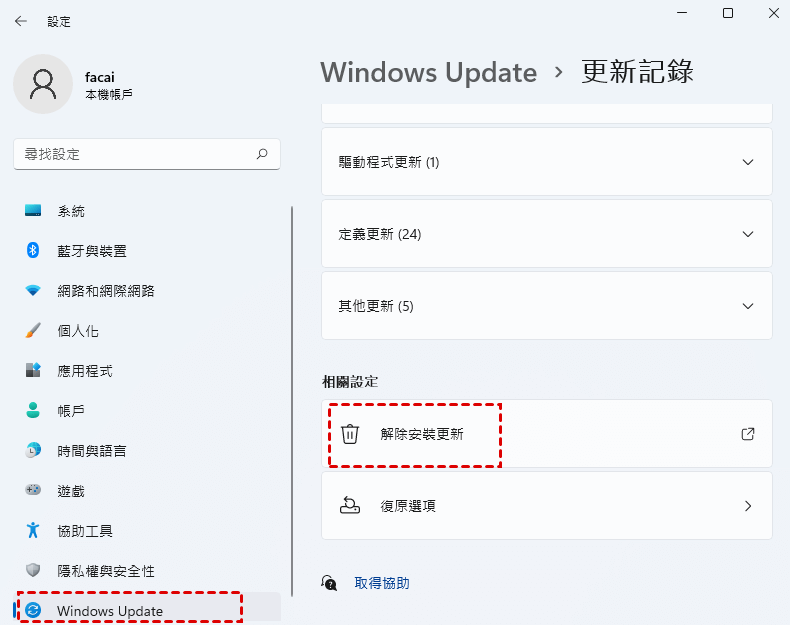
步驟 1. 按 Windows + I 打開 Windows 設定,然後點選左側面板中的 Windows Update。
步驟 2. 點擊右側的更新歷史記錄,檢視您的Windows 11電腦的更新記錄。
步驟 3. 您可以檢查系統中最近安裝的 Windows 11 更新列表。記下您要從電腦中刪除的更新編號。
步驟 4. 向下滾動以點選“解除安裝更新”。選擇目標更新並點選解除安裝以從您的 Windows 11 電腦中解除安裝更新。
方法 2. 通過控制台刪除 Windows 11 更新檔案
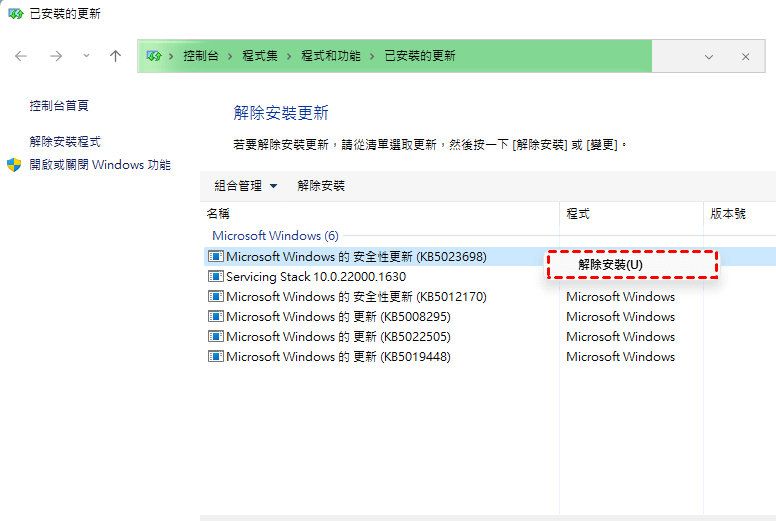
步驟 1. 在運行視窗中鍵入控制台以打開 Windows 11 中的控制台。
步驟 2. 點選程式下的解除安裝程式。
步驟 3. 點選左側面板中的檢視已安裝的更新。
步驟 4. 瀏覽 PC 上已安裝的更新,點選有問題或不需要的更新,然後點選解除安裝以將其從電腦中刪除。
方法 3. 通過命令提示字元刪除 Windows 11 更新檔案
步驟 1. 右鍵點選開始圖示並選擇 Windows 終端(管理員)。在彈出的使用者帳戶控制視窗中點選是,這應該預設打開 Windows PowerShell。
步驟 2. 按 Ctrl + Shift + 2 快捷鍵啟動命令提示字元。
步驟 3. 在命令提示字元中,鍵入命令:wmic qfe list brief /format:table,然後按 Enter。這將列出您的 Windows 11 電腦上安裝的所有 Windows 更新。記住要解除安裝的 Windows 11 更新的 HotFixID 編號。
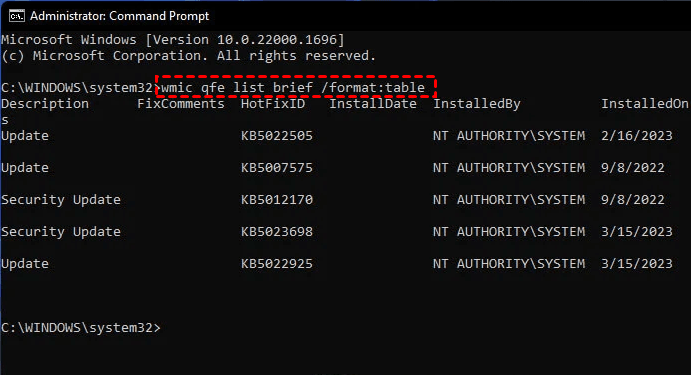
步驟 4. 鍵入命令:wusa /uninstall /kb:HotFixID,將“HotFixID”替換為您在步驟 3 中記下的數字。按 Enter 鍵解除安裝 Windows 11 更新。
定期備份系統以獲得更好的保護
Windows 更新檔案在修復某個問題的同時,有可能意外引發另一個問題。倘若您的電腦中累積了大量更新檔案,當發生異常狀況時,您便需要耗費許多時間來判斷究竟是哪一個更新檔案出了問題,再將其刪除。
因此,建議您養成定期備份系統的習慣,如此一來,即使系統因 Windows 更新檔案而無法正常運作,您也能透過先前建立的系統備份檔快速進行還原。
免費備份軟體 AOMEI Backupper 是一個不錯的選擇,它允許您設定不同的備份頻率來定期自動備份您的系統,您還可以選擇不同的備份方式、備份目的地和多個Windows作業系統。
您需要先下載 AOMEI Backupper,安裝並啟動它。再依照以下步驟備份作業系統。
步驟 1. 打開軟體並點選備份 > 系統備份。
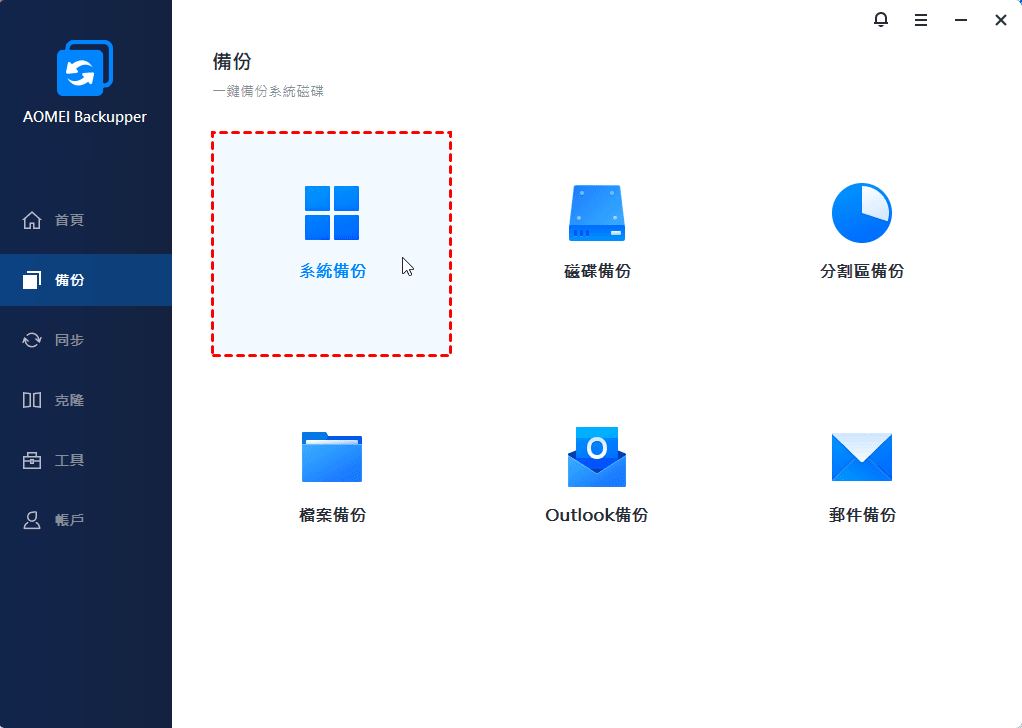
步驟 2. 它會自動選擇系統分割區和開機相關的分割區。您只需要選擇一個目的地。點擊開始備份,備份 Windows 系統。
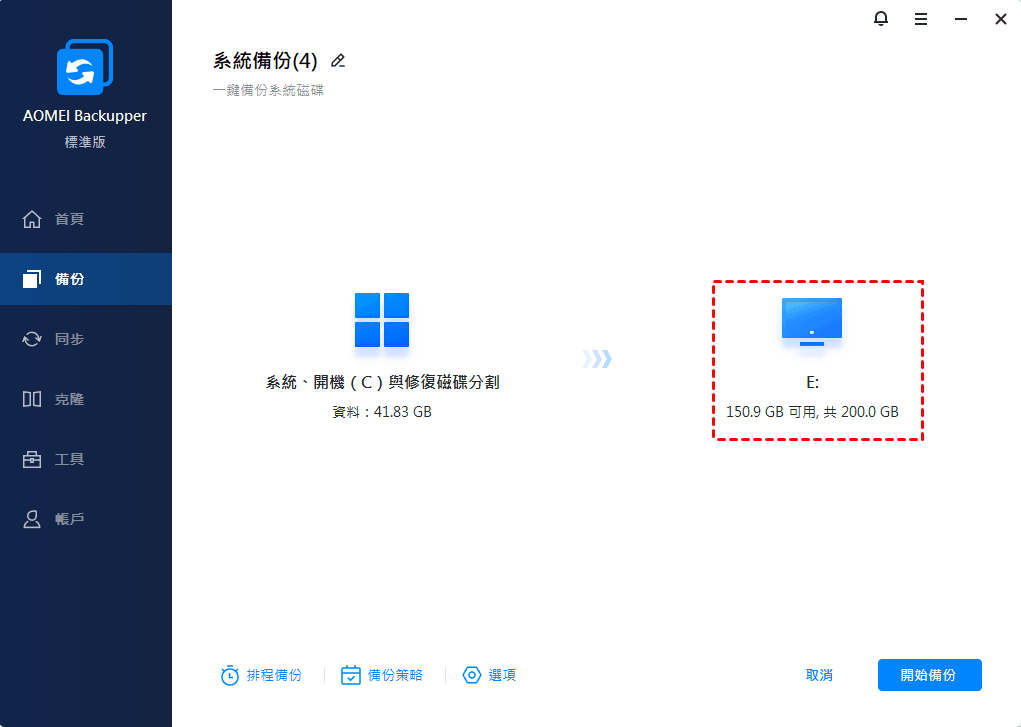
➢選項:您可以寫評論,選擇系統備份的壓縮級別或設定電子郵件通知。
➢定時備份:此功能允許您設定備份的頻率,例如每日、每週、每月、事件觸發和USB 插入。
➢備份策略:升級到進階版後,您可以選擇不同的備份方式,或啟用自動備份清理功能以節省磁碟空間。
總結
Windows 11 的更新檔案在修復某些錯誤的同時,有可能無意間引發另一個問題。當您的電腦中累積了大量更新檔案時,系統便可能出現與特定更新檔案相關的異常。您可參考本文,了解三種刪除 Windows 11 更新檔案的方法。
為進一步保障系統安全,建議您定期使用免費的備份工具 — AOMEI Backupper 來備份您的系統。如此一來,即便您的系統因 Windows 更新檔案或其他因素而發生問題,您仍可透過這份系統備份快速還原,且不會遺失任何資料。
此外,這套免費軟體還提供了磁碟備份、分割區備份、檔案備份等功能,能全面守護您的電腦安全。歡迎下載此軟體,探索更多實用的功能。

 新增為偏好來源