




已修復:Win11 無法開機 Inaccessible Boot Device 錯誤
當你的 Windows 11 SSD 遇到「無法存取開機裝置」的錯誤時,可以先別著急。這裡提供 6 種你可以嘗試的解決方法。此外,也推薦使用一款實用的免費備份工具,事先為系統做好備份,這樣未來無論遇到什麼系統問題,都能快速還原到正常狀態。

由 Louis 更新於 2026年02月04日


使用者案例:Inaccessible Boot Device Windows 11
大家好,我的 SSD 有問題。這是一個舊的 SSD (A),裡面已經有 Windows。因為我想做一些測試,所以我從另一台電腦安裝了另一個 SSD (B) 以訪問一些檔案。一切正常。在我斷開 SSD (B) 的連接後,我嘗試啟動到 SSD (A),然後它崩潰了,它給我提示:Inaccessible Boot Device錯誤。我嘗試從 UEFI BIOS 變更啟動優先級,它只顯示白色下劃線,然後螢幕完全變黑。有人可以幫忙嗎? 謝謝! – 來自 tom's HARDWARE 的問題

我們強烈建議您建立 Windows 11 作業系統的備份。這可確保您在出現系統問題時可以快速還原到先前的版本,並防止因不可預見的事故而遺失資料。按照提供的連結存取免費的備份解決方案。
如何修復 Windows 11 中Inaccessible Boot Device
面對 Windows 11 無法訪問啟動裝置的停止代碼,您一定感到煩躁和不知所措,想知道如何有效地解決這個問題,讓您的電腦恢復正常使用。別著急,本文總結了很多網友反映的 6 個實用有效的方法。
您可以選擇適合您的情況嘗試以下的方法,看看它們是否執行良好,以及您的電腦是否恢復到健康狀態。另外,如果你不想被沒完沒了的系統問題所困擾,本文還為你推薦了最好用的免費第三方工具。現在,讓我們開始吧。
方式1. 執行 Windows 啟動修復
Windows 恢復環境 (WinRE) 是一種修復環境,可以修復無法啟動作業系統的常見原因。您可以嘗試引導至 WinRE,以使用以下步驟在啟動時修復Inaccessible Boot Device錯誤。
步驟1. 在啟動畫面關閉電腦,重複3次開機進入WinRE。
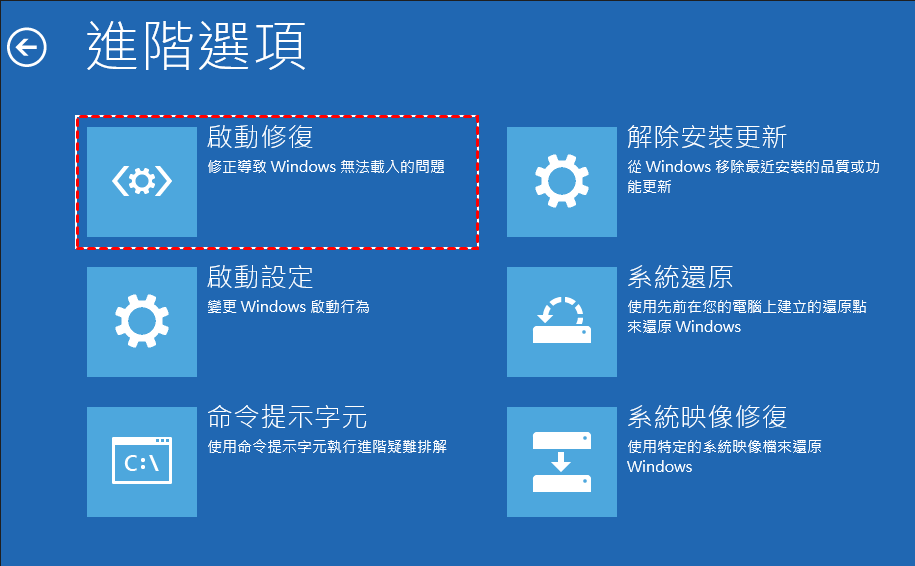
步驟2. 選擇疑難解答 > 進階選項 > 啟動修復。
方式2. 執行系統檔案掃描
Windows 系統檔案檢查器 (SFC) 是一種嵌入在所有現代 Windows 版本中的工具。此工具支援您修復 Windows 中損壞的系統檔案。
步驟1. 在搜索框中鍵入命令提示字元,選擇它並以系統管理員身份執行。
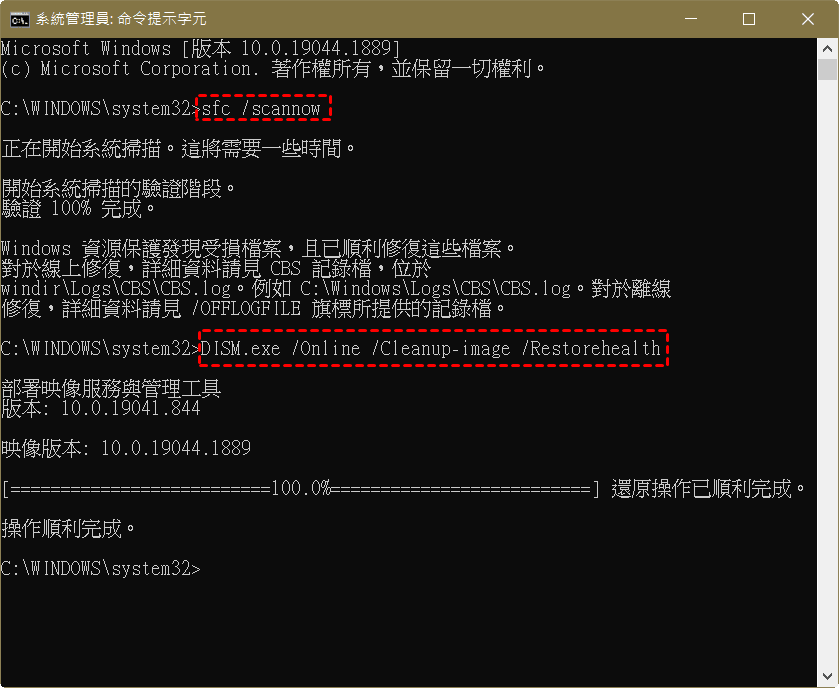
步驟2. 然後輸入sfc /scannow,按下 Enter 鍵等待完成。
步驟3、輸入指令DISM.exe /Online /Cleanup-image /Restorehealth,按下 Enter 鍵。
方式3. 更新 IDE ATA/SATA 控制器驅動程式
過時或損壞的驅動程式可能是無法訪問引導裝置錯誤的原因之一,更新或重灌它應該可以修復它。
步驟1. 右鍵點選工作列中的開始圖示,打開裝置管理員。
步驟2. 選擇並點選箭頭以展開 IDE ATA/ATAPI 控制器,然後右鍵點選該選項以選擇更新驅動程式。
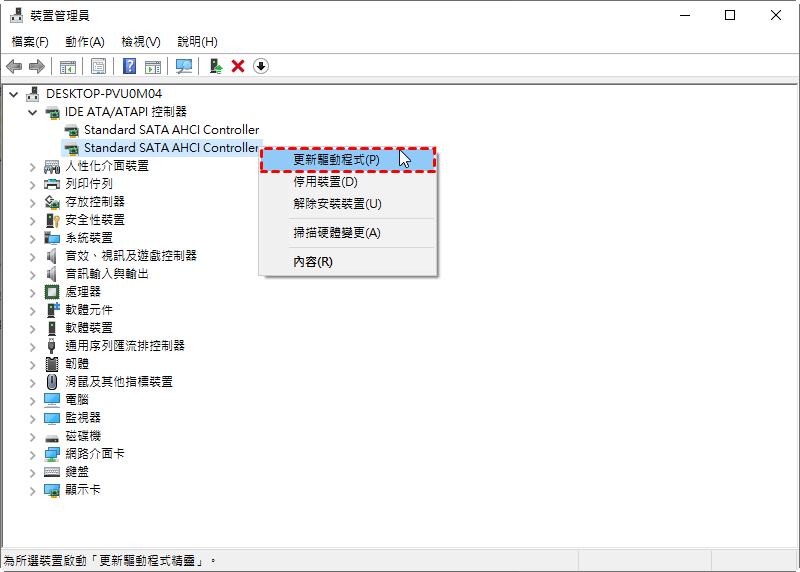
步驟3. 在新打開的視窗中,將提供兩個選項。根據您的需要選擇其中任何一個。
步驟4. 然後按照精靈提示正常重啟即可。
方式4. 重設 BIOS 配置
根據一些使用者的反饋,在 BIOS 中啟用 AHCI 模式是解決Inaccessible Boot Device錯誤錯誤的一種非常有效的方法。
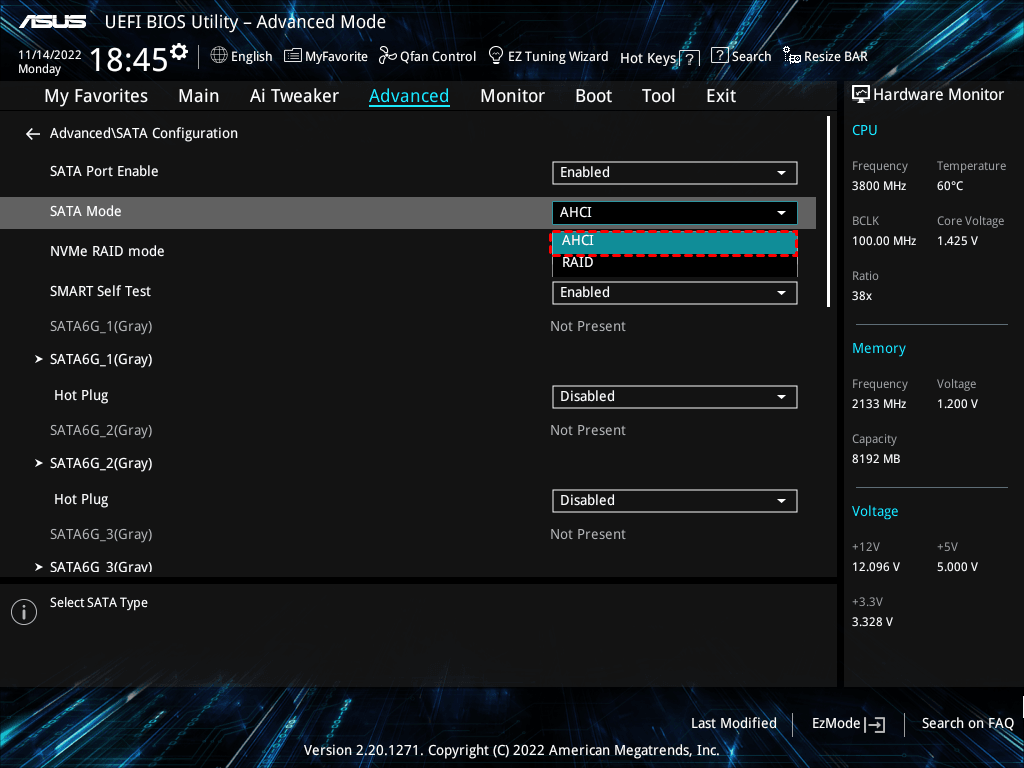
步驟1. 重新啟動電腦,在此過程中,按 F2/DEL 進入 BIOS。
步驟2. 在進階選項菜單中,將 SATA 的模式變更為 AHCI,點選 F10 儲存並離開 BIOS。
方式5. 執行檢查磁碟掃描
檢查磁碟掃描您的硬碟以查找錯誤並更正這些錯誤。但是你應該注意到,由於 CHKDSK 接管了硬碟並且在完成之前不支援其他程式執行。當可以接受幾個小時的停機時間時,執行 CHKDSK 很重要。
步驟1. 在“開始”菜單搜索欄中鍵入 cmd,然後點選“以系統管理員身份執行”。
步驟2. 輸入chkdsk D: /f /r X:(磁碟機代號),Enter 鍵。CHKDSK 將掃描磁碟機錯誤,並讓您知道是否發現任何您應該修復的錯誤,但它不會在沒有命令的情況下嘗試修復它們。
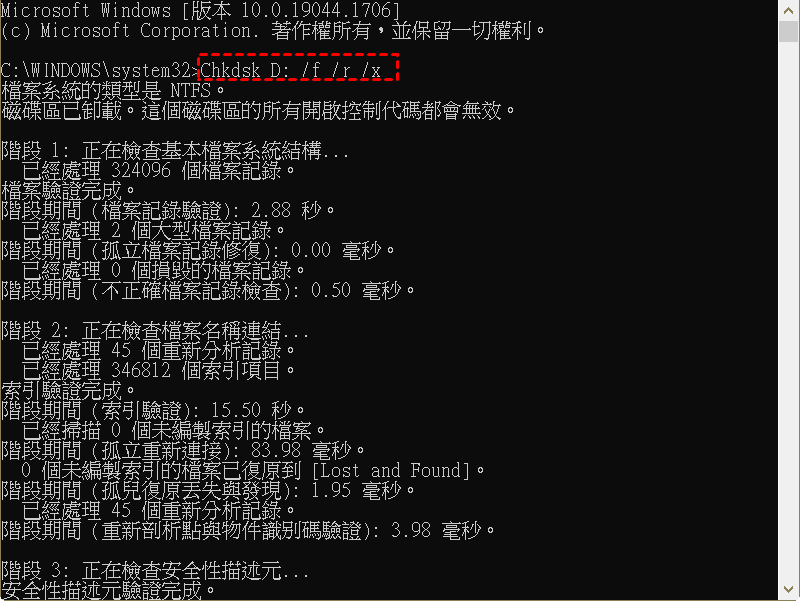
步驟3. 下次系統重啟提示檢查磁碟時按Y。
步驟4. 重啟電腦檢查是否正常。
方式6. 回滾 Windows 11 更新
系統更新後也會出現此問題,您可以根據需要回滾到之前合適的版本。
步驟1. 選擇疑難解答 > 進階選項 > 解除安裝更新。
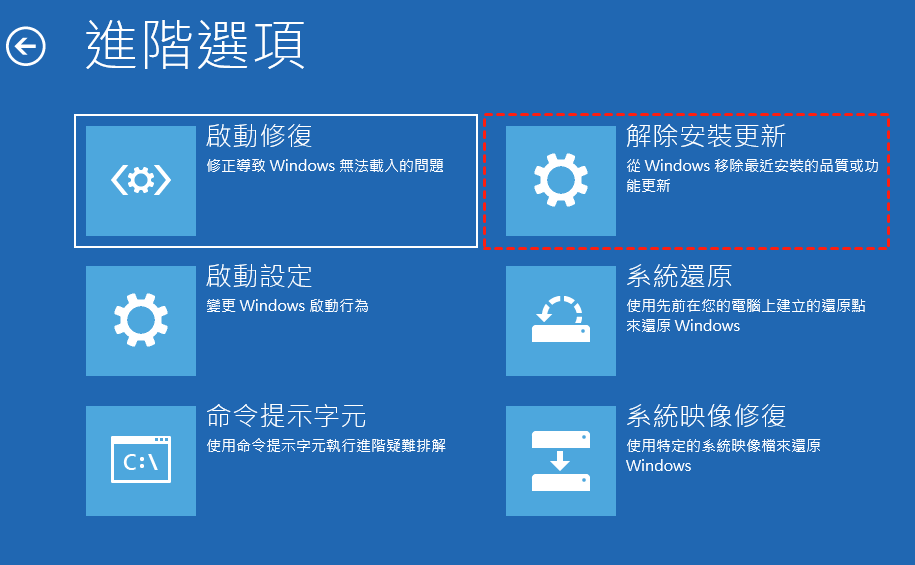
步驟2. 選擇您要解除安裝的更新,按照螢幕上的說明進行操作並等待該過程完成。
額外提示:在發生Inaccessible Boot Device錯誤前備份系統
受到Inaccessible Boot Device錯誤錯誤的困擾可能會非常令人沮喪。為了不影響您的電腦日常使用,當以上6種方法都不能滿足您的需求時,就該試試專業的第三方軟體了。在這裡,我強烈推薦給大家最好的免費備份軟體—— AOMEI Backupper。
建立的系統備份為您電腦上的重要數據提供額外的安全保護,以便在需要時可以快速將其恢復到之前的穩定狀態。
請依照圖文步驟建立系統映像備份,以防止系統錯誤。首先,將此免費軟體下載到您的電腦上,安裝並啟動它。
步驟1. 點選左側面板中“備份”選項下的“系統備份”。
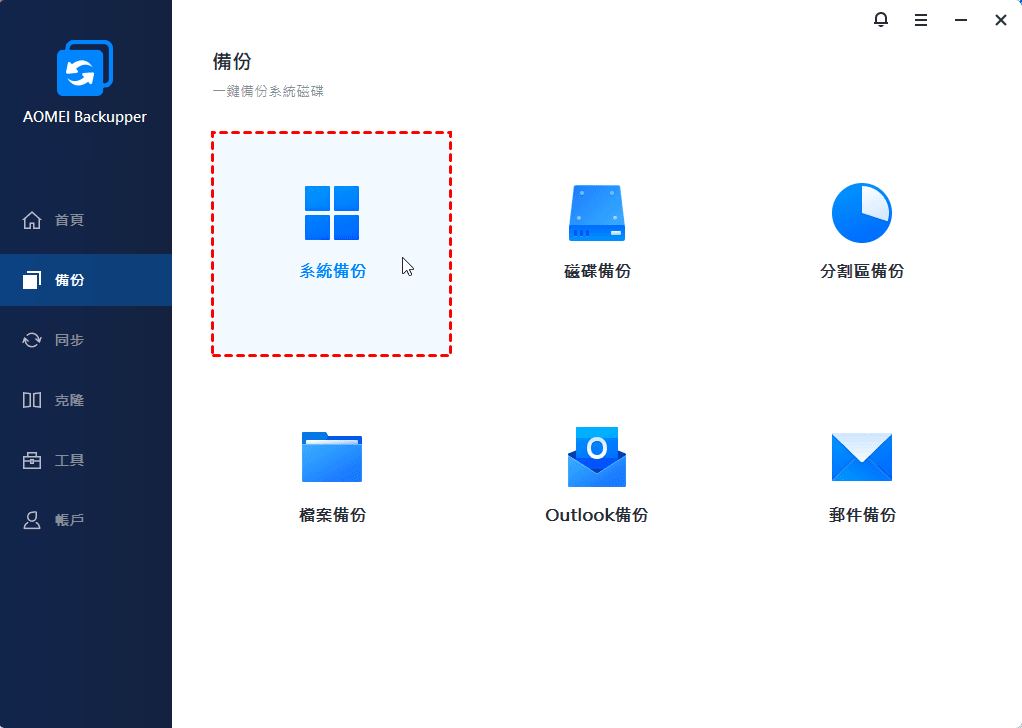
步驟2. 程式自動選擇與系統相關的分割區作為源數據。您只需要選擇一個目標路徑。
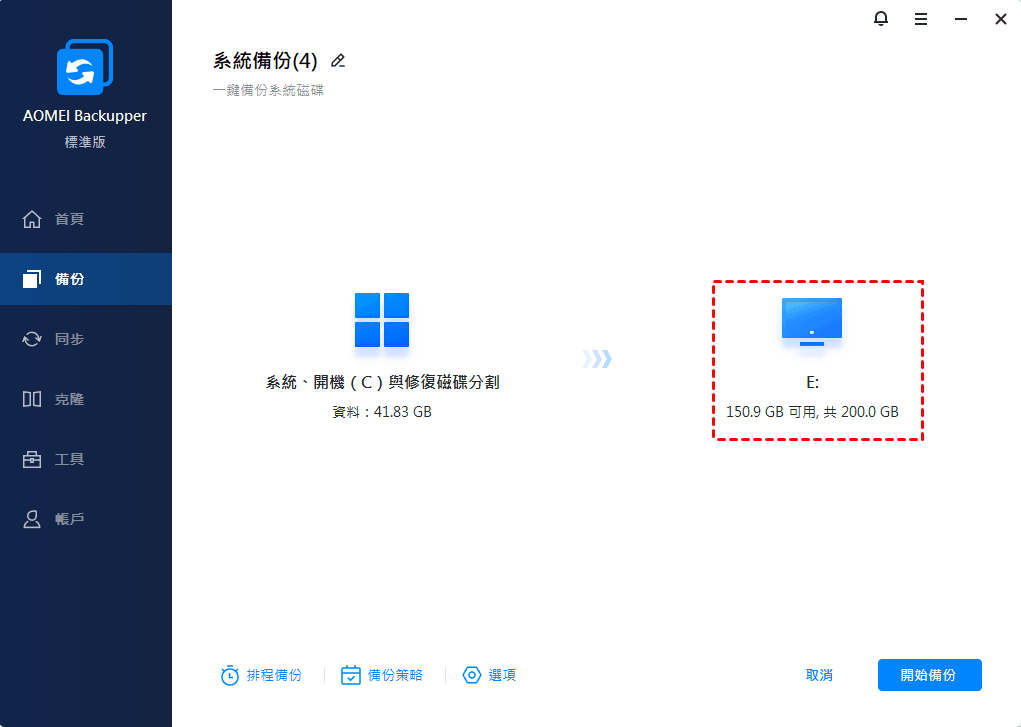
步驟3. 點選“開始備份”以備份您的 Windows 11。
建立系統映像備份後,您可以在需要時使用它來將您的 PC 恢復到以前的狀態。
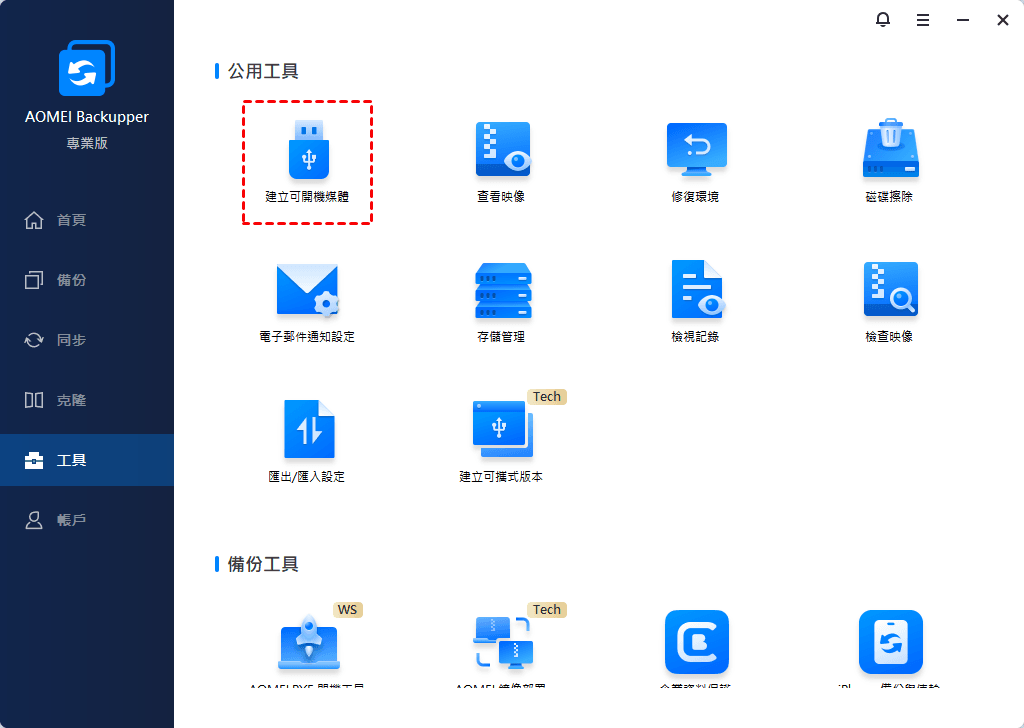
如果您的 Windows 系統死機或無法正常啟動,您可以使用工具下的建立可啟動媒體功能,恢復之前建立的系統備份,而不需要Windows 。
是什麼導致 Inaccessible Boot Device 錯誤代碼?
Windows 11 上的Inaccessible Boot Device錯誤是藍屏死機 (BSOD) 錯誤,它會阻止 Windows 正常啟動。這意味著 Windows 在啟動系統時無法訪問系統分割區。這些錯誤在具有 SSD 的 PC 上更為常見。
由於不兼容或過時的裝置驅動程式、損壞的系統檔案或有故障的硬體,可能會出現 Windows 11 SSD 中Inaccessible Boot Device錯誤錯誤。
有關Inaccessible Boot Device Windows 11 錯誤的常見問題解答
如何解決Inaccessible Boot Device錯誤?
我可以在不重灌 Windows 11 的情況下修復Inaccessible Boot Device錯誤嗎?
如果疑難排解後Inaccessible Boot Device錯誤仍然存在怎麼辦?
Inaccessible Boot Device錯誤是否特定於 Windows 11 SSD?
相關技術術語
AHCI(進階主機控制器介面):一種允許主機板與 SATA 磁碟機通訊的標準,可提高效能並啟用熱插拔等進階功能。
CHKDSK(檢查磁碟實用程式):用於掃描和修復磁碟錯誤的命令列工具,通常可以解決Inaccessible Boot Device錯誤等問題。
快速啟動:BIOS 中的一項功能,可透過繞過某些系統檢查來縮短啟動時間。但是,它有時會幹擾 SSD 初始化,導致啟動問題。
結論
這些是Windows 11 SSD中無法訪問啟動裝置的6個解決方案。您可以一一試用,看看其中一種能否滿足您的需求。如果你不想一直被系統問題所困擾,那麼建議尋求第三方備份軟體的幫助。AOMEI Backupper可以提前為您的電腦建立一個系統鏡像,以便您在遇到類似的系統錯誤時,可以使用這個備份將您的電腦恢復到健康狀態。
它是最好的免費專業軟體,可以保護您的檔案或數據。無論您是要擦除外置硬碟還是需要提高 Windows 11 效能,它都可以讓您免去很多麻煩。還有更多強大的功能等著你去探索,快來親身體驗吧!

 新增為偏好來源