




從 100% 到正常:Windows 11 磁碟優化與系統加速 8 合 1 指南
您的電腦是否因磁碟使用率持續達到 100% 而導致運作遲緩?建議您參考本文,深入瞭解引發此狀況的背後原因,以及解決此問題最具成效的處理方式。

由 Louis 更新於 2026年04月10日


使用者案例
你好,最近Windows提供了從Windows 10免費升級到Windows 11的更新。完成此更新後,我一直遇到一個問題,即工作管理員顯示磁碟使用率持續為100%。筆記本現在執行非常緩慢,而且它只有3個月的壽命。請問你能幫助我嗎? – 來自微軟社群中的問題
如前所述,當磁碟的利用率偏高甚至達到100%時,電腦的運作會變得遲緩,嚴重時整個系統可能完全停滯。若想讓電腦恢復流暢的運作狀態,就必須設法找出能有效解決系統磁碟使用率飆升至100%的對策。
不過在探討解決方案之前,我們應先釐清究竟是哪些因素導致了這種情況的發生。
為什麼我的Windows 11磁碟一直顯示100%?
下面是 Windows 11 磁碟使用率 100 的常見原因:
- 太多程式在開機時自動啟動
- 舊版的裝置驅動程式
- 設定不正確的Windows服務
- 損壞或遺失的系統檔案
- 磁碟磁碟機錯誤
- 與防毒軟體衝突
- Windows版本過舊
- 過多的暫存檔
- 病毒或惡意軟體攻擊
- 虛擬記憶體設定錯誤
釋放Windows 11磁碟使用率的8種方法
以下是8種方法,用於釋放Windows 11磁碟使用率,使您的電腦執行順暢。您可以嘗試這些方法中的每一種來解決您的問題。
方法1. 停止(SysMain)SuperFetch服務
SuperFetch(在 Windows 11 中已更名為 SysMain)這項機制,會在您尚未啟動應用程式之前,就將它們預先載入到記憶體當中,藉此縮短系統開機所需的時間,並提升應用程式的載入效率。
儘管這是個有助於增進整體效能的實用功能,但它也可能導致磁碟使用率偏高。如果您遇到了系統磁碟使用率 100% 的問題,建議您將這項服務予以停用。
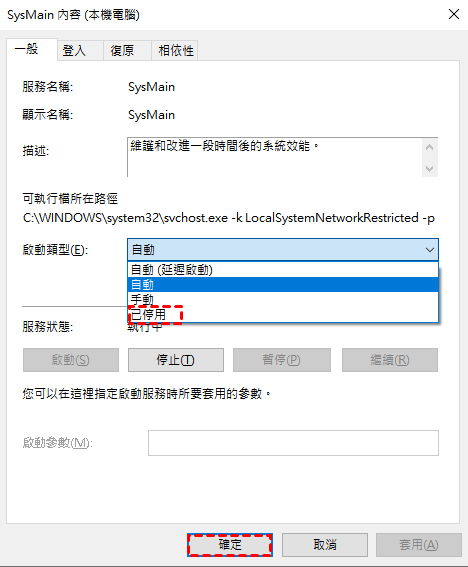
1. 按下Windows+R以打開執行對話框,輸入services.msc並按Enter打開服務視窗,然後輕按兩下打開SuperFetch。
2. 在SuperFetch內容視窗中,點擊啟動類型旁邊的下拉菜單,將其設定為已停用,然後點擊停止以終止該服務。然後點擊確定。
方法2. 更新您的裝置驅動程式
裝置驅動程式也可能導致Windows 11磁碟使用率達到100%的問題。如果上述步驟未解決此問題,您應該更新您的驅動程式。
1. 按下Win+X以打開對話方塊,選擇裝置管理員。
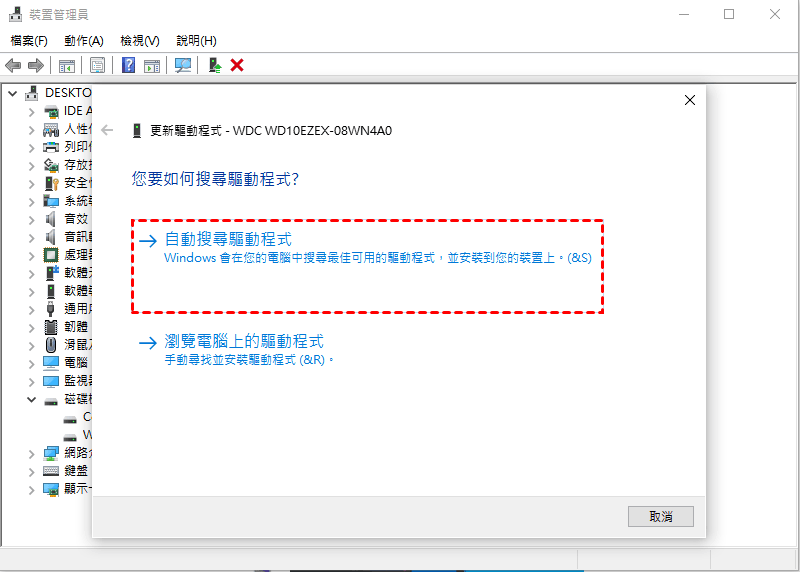
2. 找到帶有黃色三角形圖示的裝置,右鍵點擊這些裝置並選擇更新驅動程式。
3. 在新視窗中,點擊自動搜尋驅動程式,讓Windows安裝必要的更新。
方法3. 重設虛擬記憶體
「虛擬記憶體」可視為電腦實體記憶體的延伸,它將 RAM 與硬碟上的部分空間整合運用。當 RAM 的容量不足以負荷時,Windows 便會將資料暫時存放於虛擬記憶體中。
不過在某些情況下,這樣的機制可能會佔用大量硬碟資源,進而導致磁碟使用率明顯攀升。為了避免這種狀況發生,我們可以嘗試將虛擬記憶體重新設定。
1. 按下Windows+R,然後輸入“sysdm.cpl”並按Enter鍵打開“系統內容”視窗。
2. 在該頁面中,切換到“進階”標籤,然後點擊“效能”下的“設定”。
3. 在“效能選項”視窗中,切換到“進階”標籤,然後點擊“變更”。
4. 取消選中“自動管理所有磁碟的分頁檔大小”的複選框,選擇“自訂大小”並輸入初始大小和最大大小。然後點擊確定。
.png)
現在,重新啟動您的電腦,磁碟使用量應該會顯著減少。
方法4. 將電源選項設定為高效能
在Windows 11中,預設的電源選項是平衡模式,你可以嘗試將其變更為高效能模式來解決100%磁碟使用率的問題。
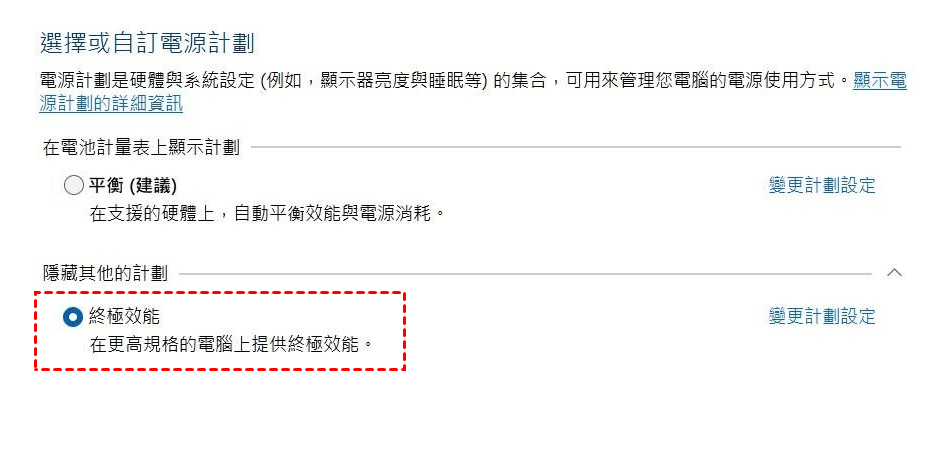
1. 右鍵點擊開始按鈕,選擇電源選項>電源與休眠>其他電源設定。
2. 在選擇或自訂電源方案的視窗中,選擇高效能或終極效能模式。
方法5. 暫時禁用防毒軟體
在一般情況下,Windows 11 內建的 Windows Defender 已足以應付防毒相關的需求。所以,其實無需再額外安裝第三方的防毒軟體,因為這類軟體可能與系統產生衝突,反而導致 Windows 11 出現高磁碟使用率的問題。基於此,建議您暫時先將這些第三方防毒軟體停用。
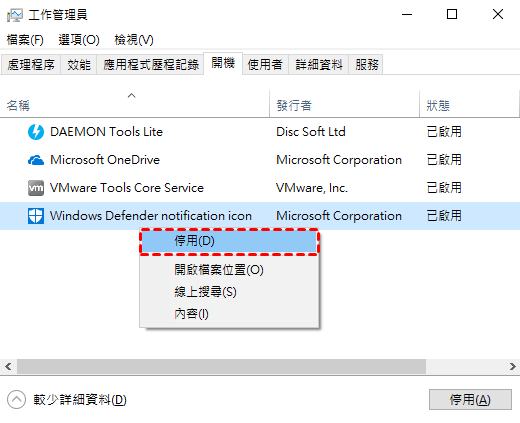
在工作管理員中,切換到開機標籤頁,找到第三方防毒軟體或 Windows Defender 防毒軟體,選中它並點擊下方的停用按鈕。
方法6. 禁用定期碎片整理
Windows 11 會定時對硬碟執行磁碟重組作業,目的是為了維持系統的運作效率。然而,在進行重組的過程中,經常會導致磁碟使用率飆升至 100%,使得系統反應變得遲緩甚至幾乎無法回應。因此,建議您關閉 Windows 11 中的自動排程磁碟重組功能。
1. 點擊開始並搜尋碎片整理。然後點擊最佳化按鈕。
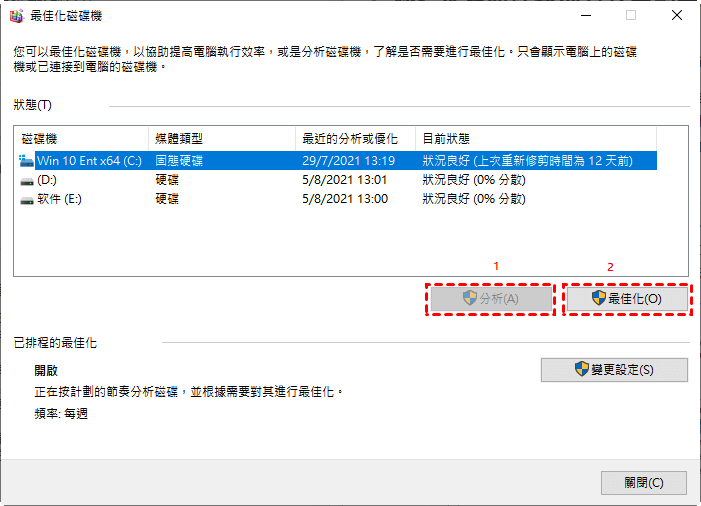
2. 接下來,點擊變更設定。在碎片整理和優化磁碟視窗中,取消勾選按計劃執行(建議)的核取方塊,然後點擊確定。
方法7. 執行病毒或惡意軟體掃描
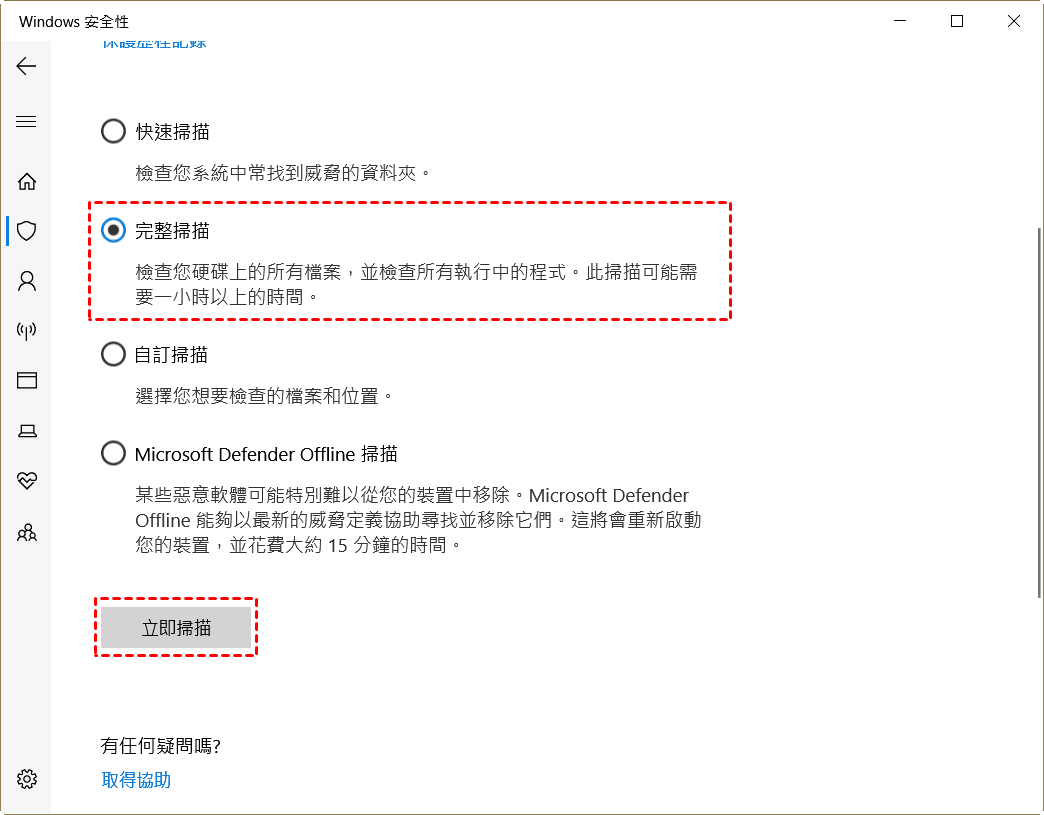
1. 開啟開始選單,輸入Windows 安全性到搜尋欄並按下Enter。
2. 點擊病毒和威脅防護選項。
3. 選擇執行完整掃描,然後點擊立即掃描開始進程。如果有任何病毒或惡意軟體被掃描出來,請立即移除它們。
方法8. 執行SFC和DISM掃描
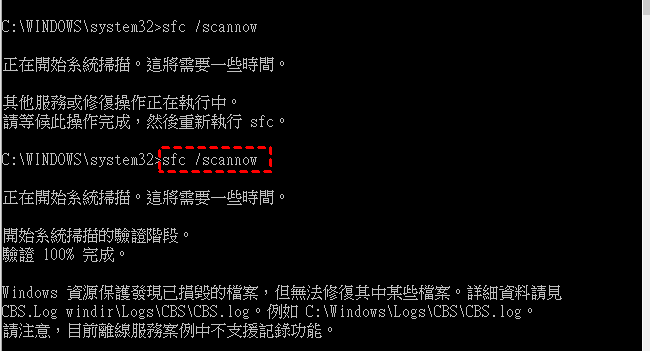
1. 點擊開始並打開搜尋框,輸入cmd,然後選擇以系統管理員身份執行。
2. 在命令提示字元視窗中,輸入 sfc /scannow,然後按 Enter。
3. 依次輸入以下三個命令,每輸入一個命令後按 Enter:
◈ Dism /Online /Cleanup-Image /ScanHealth
◈ Dism /Online /Cleanup-Image /CheckHealth
◈ Dism /Online /Cleanup-Image /RestoreHealth
請等待掃描完成,這可能需要一些時間。它可能報告 Windows 資源保護未發現任何完整性違例,或者發現了損壞的檔案,但無法修復其中的一些。如果沒有錯誤,現在可以關閉命令提示字元視窗了。
備份您的磁碟以避免資料遺失
現在您已經掌握瞭解決 Windows 11 中硬碟使用率飆升至 100% 的八種方法,不妨實際嘗試上述建議,讓您的電腦不再運作遲緩,並進一步提升系統效能。不過,前述問題若源自硬碟本身的故障,則可能對儲存於其中的資料安全構成潛在威脅。
因此,為避免資料遺失的風險,建議您養成定期備份的習慣。一旦因系統異常而意外損失硬碟中的資料,便可利用這份備份來還原先前的重要內容。現在,您迫切需要一個功能齊全的磁碟備份軟體—AOMEI Backupper Standard。
這套既免費又專業的硬碟備份工具,能讓您輕鬆地將整個硬碟備份至多種儲存目標,例如 USB 隨身碟、網路附加儲存(NAS)裝置、外接式硬碟等。除此之外,它也支援備份檔案、作業系統、整顆硬碟或單一分割區。
現在讓我們通過 AOMEI Backupper 的圖文教學來幫助您備份磁碟。首先,在您的電腦上下載並安裝 AOMEI Backupper。
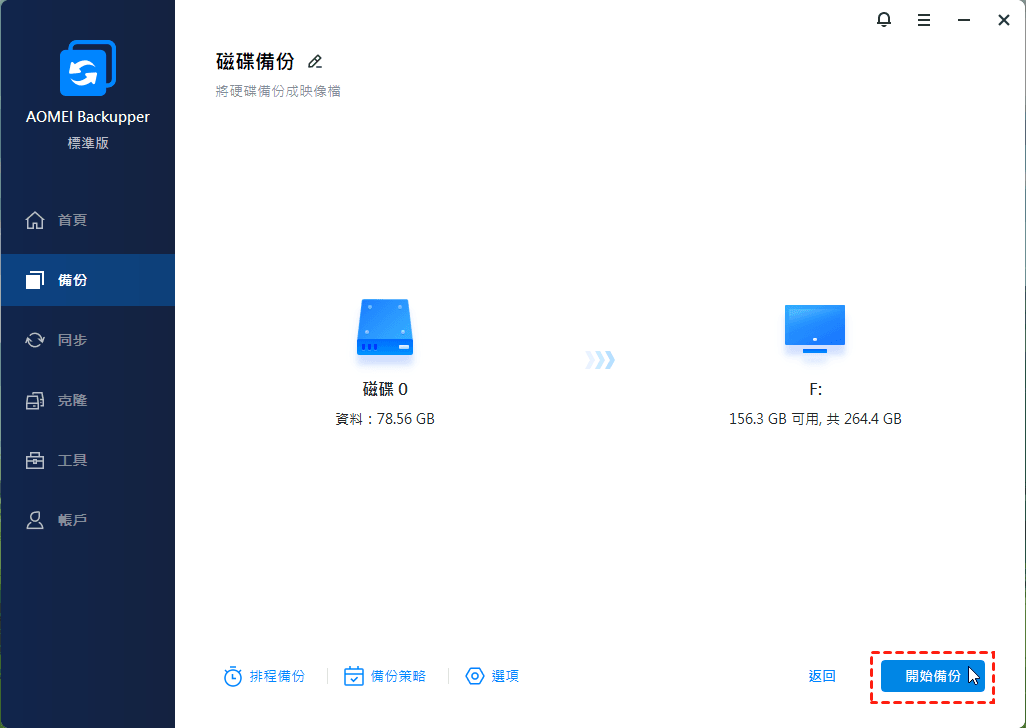
步驟1. 啟動 AOMEI Backupper Standard,選擇左側菜單中的備份,然後點擊磁碟備份。
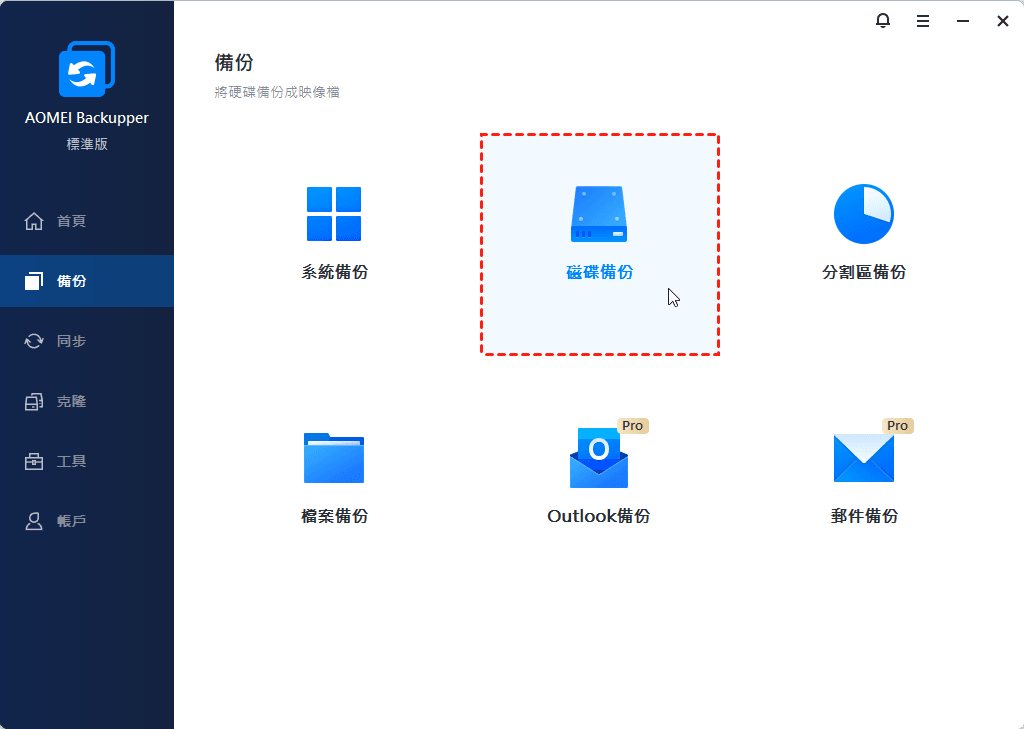
步驟2. 然後,您需要選擇一個來源磁碟(想要備份的舊硬碟)。

步驟3. 然後,請再選擇一個目標位置用來儲存備份檔案。
步驟3. 最後,請確認並點選開始備份按鈕。過程完成後,就可以備份到目標位置了。
總結
綜上所述,以上說明了八種解決 Windows 11 中硬碟使用率達百分之百的處理方式,藉此讓您的電腦恢復正常的運作速度。除此之外,本文亦向您推薦一套最佳的免費硬碟備份工具,用以備份重要資料,讓您無需再為資料遺失而煩惱。
AOMEI Backupper 擁有簡單明瞭的介面,讓您僅需點擊幾下即可完成所需的任務。此外,如果您遇到其他困難的問題(Windows 11 上出現藍屏等),AOMEI Backupper 也可以協助您解決問題。

 新增為偏好來源