




快速修復:Windows 11 開機慢丨9+方法輕鬆搞定
本文將指導您解決 Windows 11 開機慢的問題,提供了 9 個方法可幫助您加快電腦開機速度。此外,本文還提供了一個可靠的備份與還原方案,可有效保護您的電腦。

由 Louis 更新於 2026年01月28日


使用者案例:Windows 11上的電腦開機緩慢
您好,我有一台安裝了Windows 11 Home的Dell Inspiron 15 3576。它的開機速度相當慢,而且在開機後的前十分鐘內卡頓很多。但是在此之後,它的執行非常迅速。開機時間約為6分鐘,開機後的前十分鐘內我無法使用它。所有的開機應用程式都已禁用。我還禁用了一些不必要的服務。希望能得到幫助。謝謝。- 來自Microsoft社區的問題
是什麼造成Windows開機極為緩慢?
導致電腦開機極為緩慢的原因有很多,以下是一些常見的原因。
- 損壞或過時的顯卡驅動程式。如果驅動程式沒有更新,電腦將開機緩慢。
- 開機時同時加載太多的開機程式或應用程式。
- 硬碟儲存空間不足。如果您的電腦出現100%的磁碟使用率,將導致電腦執行緩慢。
- 電腦受到病毒感染或惡意軟體攻擊。
在了解了Windows 11開機緩慢的最常見原因後,下面我將總結出解決此問題的9種有效方法。讓我們一起逐個探索。
額外提示:將 Windows 11 備份到 SSD 以進行災難恢復
如果您嘗試了下述方法但仍然需要很長的時間來開機,那麼建議您定期備份 Windows 11 系統,以便在出現無法解決的問題時,可以將電腦恢復到之前能夠快速開機的狀態。
在這裡,我強烈推薦您使用最佳免費備份軟體 - AOMEI Backupper 來備份您的 Windows 11 作業系統。這個免費軟體具有以下突出的功能:
-
您可以按固定間隔(每天/每週/每月)備份 Windows 11,並且可以選擇備份方法,提供完整備份和增量備份。您也可以升級到專業版以享受差異備份功能。
-
它提供不同的備份類型,以滿足您不同的需求。您可以選擇系統備份、磁碟備份、分割區備份和檔案備份。
-
它允許您備份到各種儲存裝置,例如 USB 隨身碟、HDD、SSD、內部/外部硬碟等。
-
它在作業系統方面具有很好的相容性(Windows 7、8、8.1、10、11、XP、Vista 等)。
您可以將這個免費軟體下載到您的電腦上,將 Windows 11 備份到 SSD 以獲得恢復解決方案。只需按照說明輕鬆完成此任務,毫不費力。
要使用 AOMEI Backupper 將 Windows 11 備份到 SSD,只需在左側面板中點擊"備份",然後選擇"系統備份"。
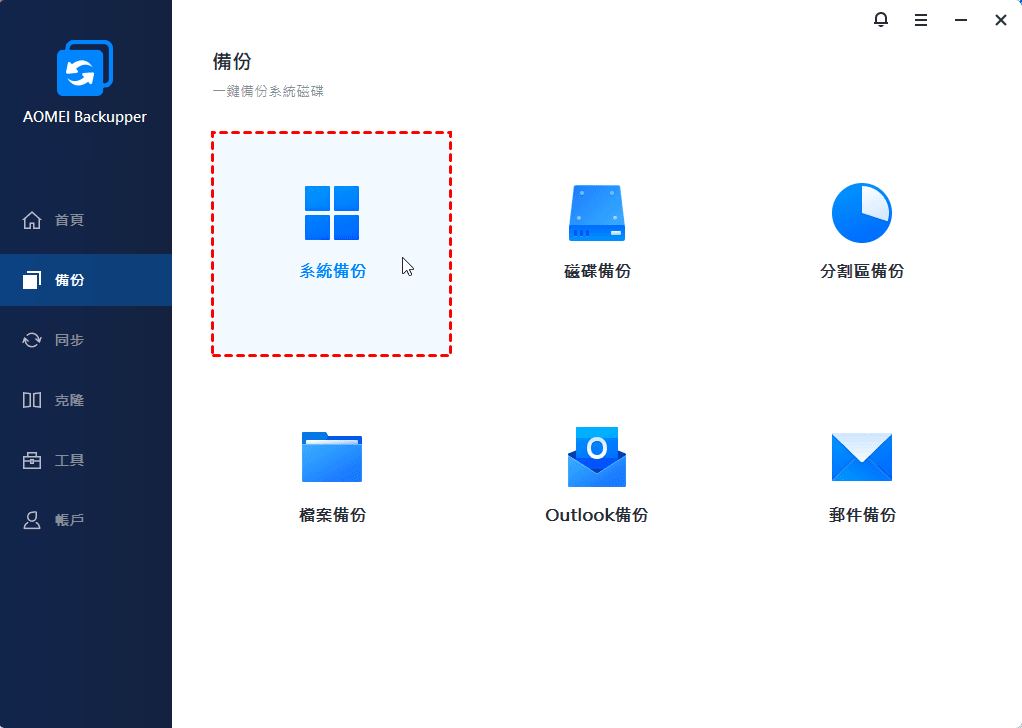
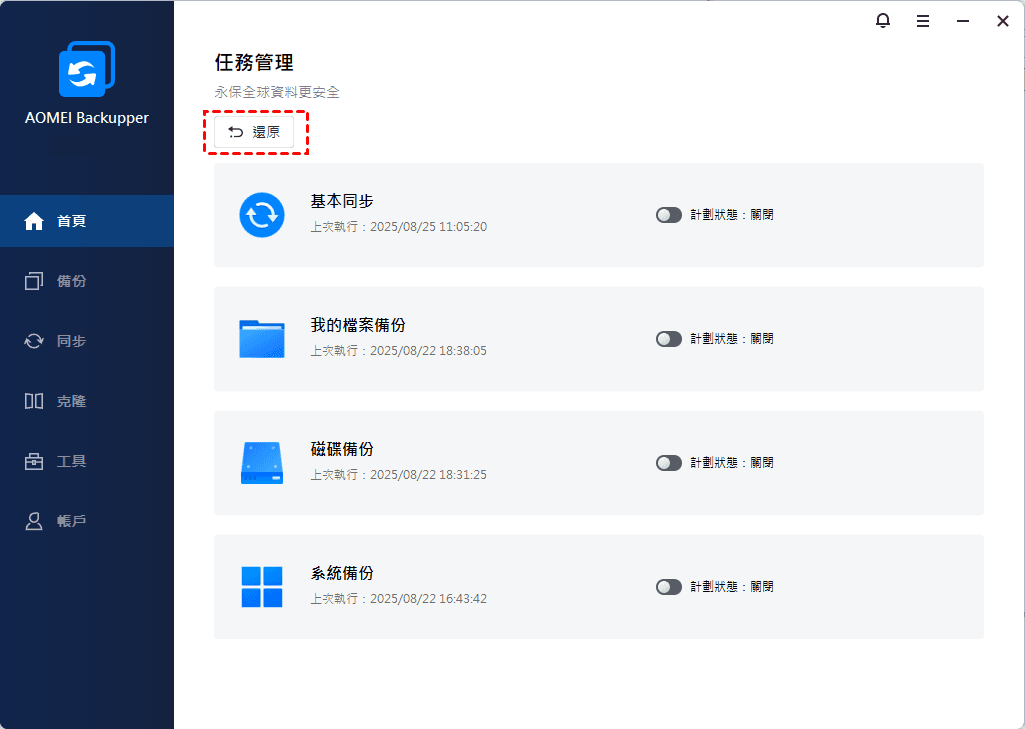
當備份任務完成後,您將在 SSD 上擁有 Windows 11 的系統備份。您可以使用此工具的還原功能在電腦開機特別緩慢時進行恢復。點擊"還原",然後選擇儲存在 SSD 上的 Windows 11 映像檔案以恢復您的電腦。
如何以9種方法加快Windows 11的開機時間
在下面的部分,我將向您展示使用幾個簡單步驟解決Windows開機極為緩慢問題的9種方法。
解決方案1. 將Windows 11更新至最新版本
還有可能是由於現有系統與您的電腦不兼容,導致開機緩慢。Windows系統更新通常會帶來整體系統改進,因此您可以選擇從Microsoft安裝和更新最新版本的Windows 11 22H2版本。
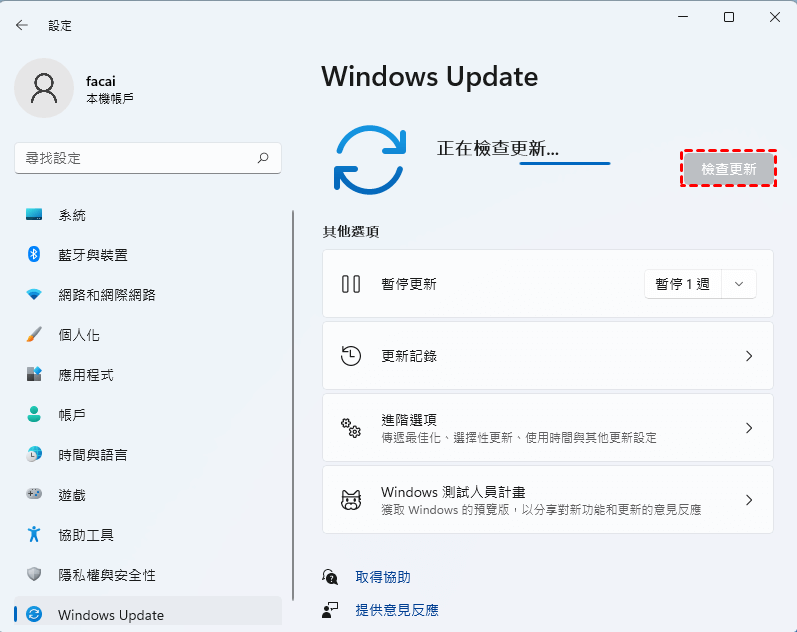
步驟1. 開啟開始,選擇設定,然後選擇Windows Update。
步驟2. 在右側面板中,點擊檢查更新。繼續安裝所有重要更新,並重新開機您的電腦,以檢查是否仍然存在PC開機緩慢的問題。
解決方案2. 禁用不必要的開機應用程式和程式
當您安裝新的程式時,它可能會設定在電腦開機時自動開機。由於負荷過大,當大量程式嘗試同時開機時,您的電腦可能難以快速開機。因此,請確保關閉不需要的程式,以提高開機速度。
步驟1. 右鍵點擊開始圖示,從清單中選擇工作管理員。
步驟2. 切換到開機選項卡,選擇您要停用的開機時開機的程式或應用程式,右鍵點擊並選擇停用。
.png)
解決方案3. 禁用Windows快速開機
預設情況下,Windows 11 啟用了快速開機功能。基本上,這個功能有助於加快開機時間。然而,有時它可能導致 Windows 11 開機緩慢的問題。因此,建議您按照以下步驟關閉快速開機:
步驟1. 前往控制台 > 硬體與聲音 > 電源選項。
步驟2.在左側窗格中,點擊選擇電源按鈕的操作。接下來,點擊變更目前不可用的設定鏈結。
步驟3.在關機設定區域,取消勾選開啟快速啟動 (建議選項)的方塊。然後點擊儲存變更以套用變更。
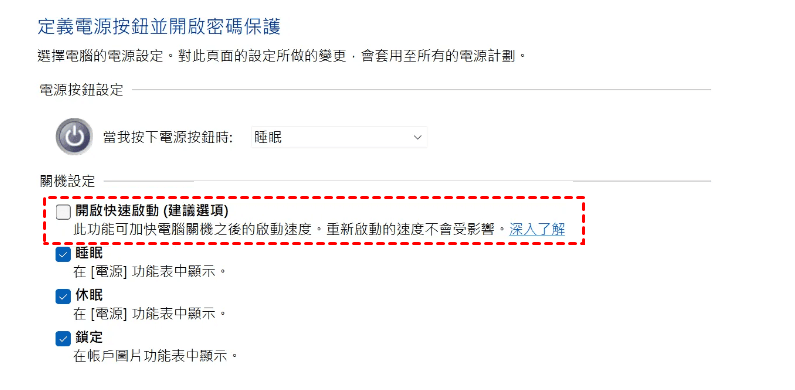
重新開機您的電腦,檢查是否成功解決了 Windows 11 開機緩慢的問題。
解決方案4. 掃描損壞的系統檔案
由於某些原因,損壞的 Windows 系統檔案也可能會減慢您的電腦或影響 Windows 11 的開機時間。您可以使用內置的系統檔案檢查器自動掃描和修復損壞的系統檔案。
步驟1. 按下 Windows+ R 鍵打開執行對話框,輸入 cmd,然後命令提示字元視窗將出現。
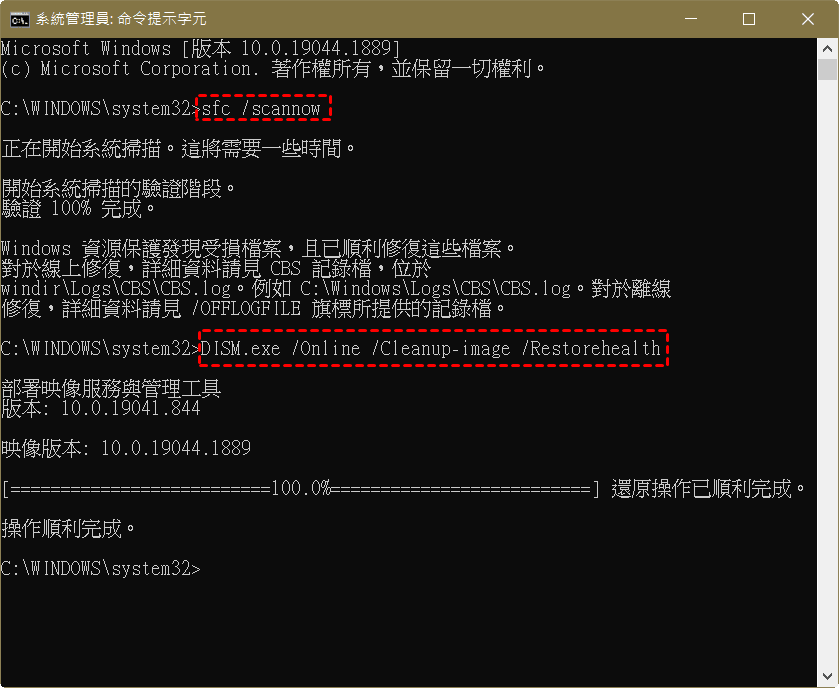
步驟2. 輸入以下命令執行 DISM 修復工具以服務和準備 Windows 映像。
- DISM.exe/Online/Cleanup-Image/Restorehealth
步驟3. 接下來,輸入 sfc /scannow 命令來檢測並替換損壞的檔案為正確的檔案。這可能需要一些時間,請耐心等待過程完成。
解決方案5. 啟用儲存空間感知器
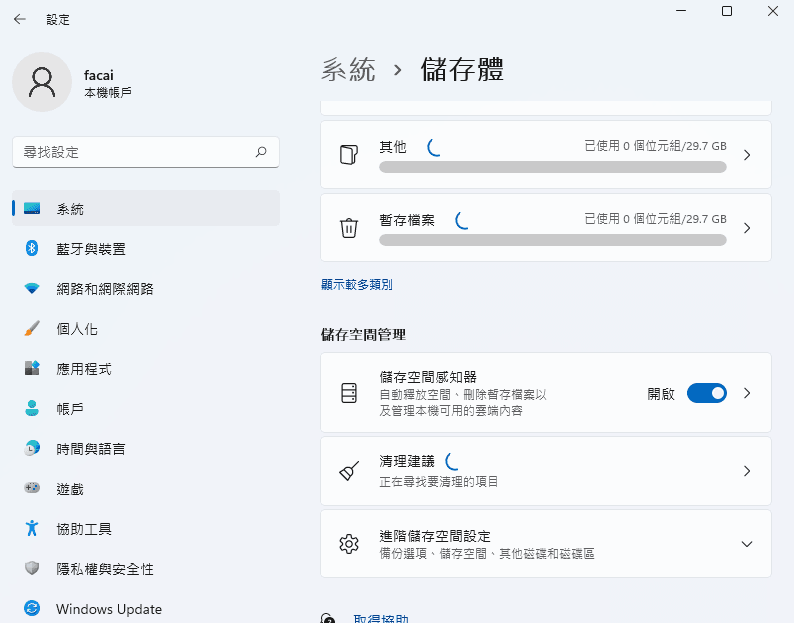
在您的電腦上儲存空間不足可能會降低系統效能並影響開機速度。一個名為儲存感知的內建功能可以自動釋放空間,刪除不必要的臨時垃圾檔案,讓您有效管理電腦的儲存空間,並提升執行速度。
按下 Windows 鍵 + I 打開設定。在系統選項卡下,進入儲存體,然後切換開啟儲存空間感知器旁邊的開關。
解決方案6. 更新顯卡驅動程式
裝置驅動程式在電腦系統的效能中扮演著重要的角色。如果您使用的是過時的驅動程式,可能會遇到各種系統問題,包括藍屏錯誤、電腦開機緩慢等等。為了解決這個問題,您可以按照以下步驟更新顯示驅動程式。
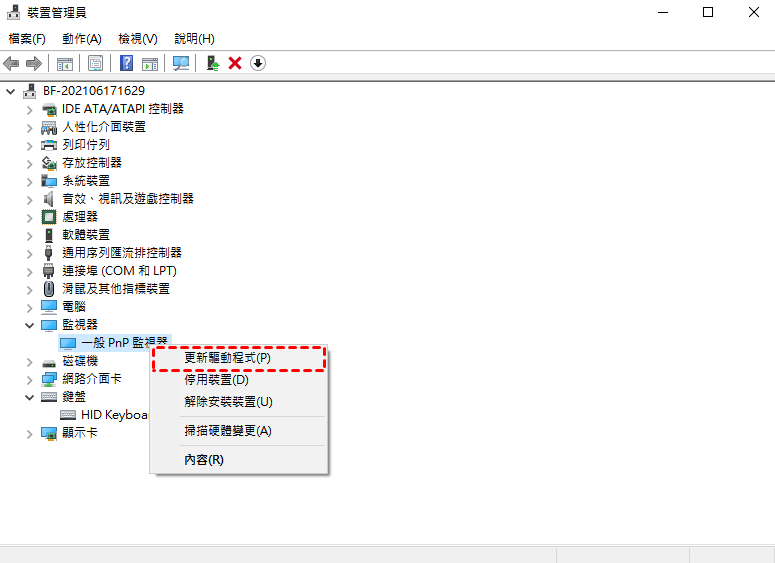
步驟1. 右鍵點擊開始按鈕,從列表中選擇裝置管理員。
步驟2. 找到並展開監視器,右鍵點擊您正在使用的顯示器,選擇更新驅動程式選項。
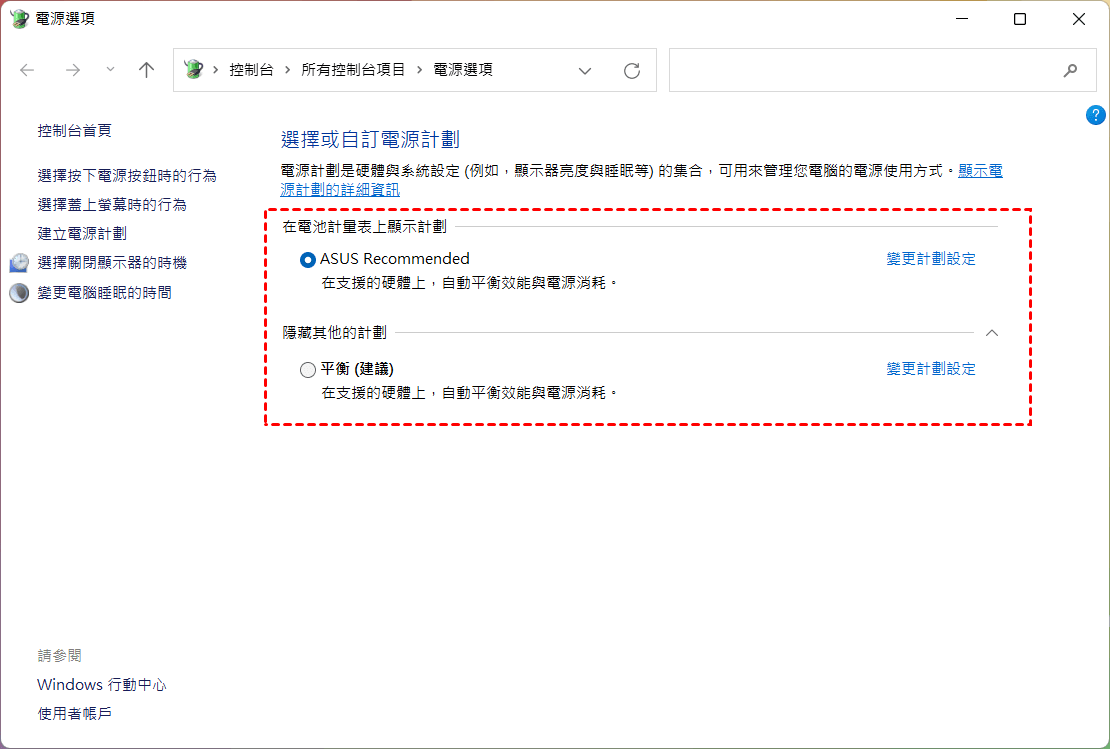
解決方案7. 變更效能電源計劃
電源計劃可以幫助您節省能源、最大化系統效能或在兩者之間取得平衡。不正確的電源計劃設定可能會導致您的 Windows 11 執行緩慢。若要修改它,請按照以下說明進行操作。
步驟1. 選擇開始 > 設定 > 系統 > 電源和電池來變更電源模式。
步驟2. 選擇高效能或者其他計劃以變更您的電源計劃。
解決方案8. 執行病毒掃描
如果您最近安裝了一個不受信任的、來源不明的應用程式,可能已經下載了一個病毒,導致開機延遲的問題。因此,我強烈建議您對 Windows 11 執行病毒檢查。以下是操作步驟:
步驟1. 在設定中,前往隱私權與安全性>Windows 安全性>病毒和威脅防護。
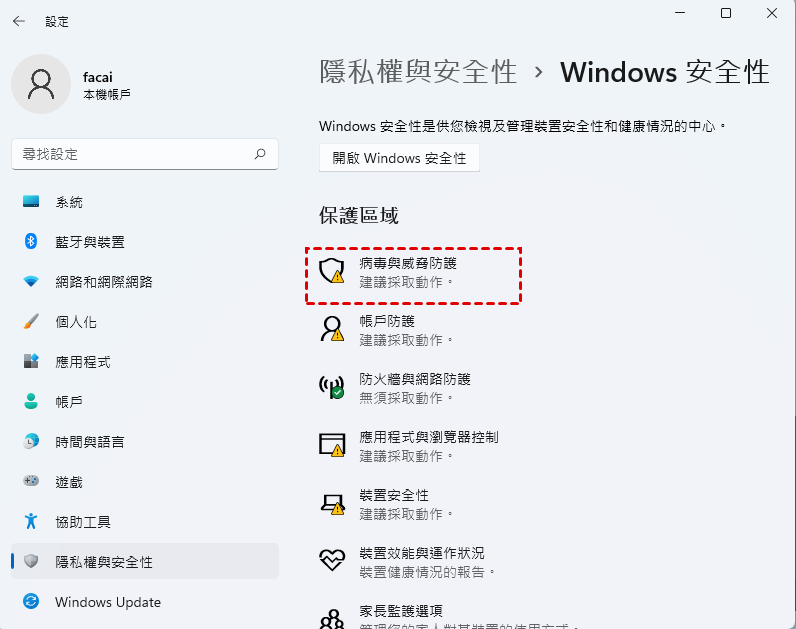
步驟2. 點擊快速掃描以檢查開機資料夾和註冊表中的病毒。您也可以點擊掃描選項設定全面掃描和自訂掃描。
給掃描時間執行。如果檢測到惡意軟體,Microsoft防火墻將建議處理問題的方法。
解決方案9. 重設此電腦
如果上述修復方法都無效,您可以重設您的電腦並重灌。
步驟1. 前往設定>復原,並在重設此電腦選項旁邊點擊重設 PC。
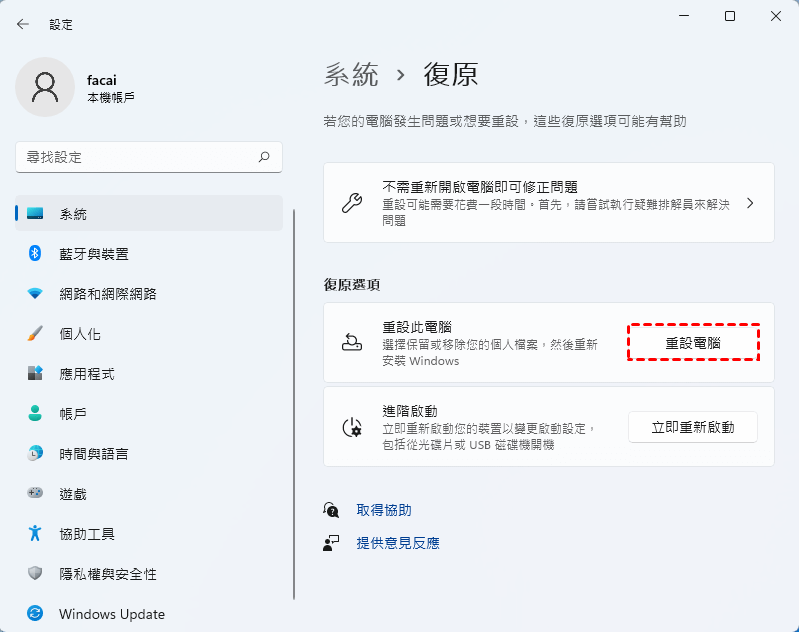
步驟2. 在選擇一個選項畫面上,選擇是要保留您的檔案還是刪除所有檔案。
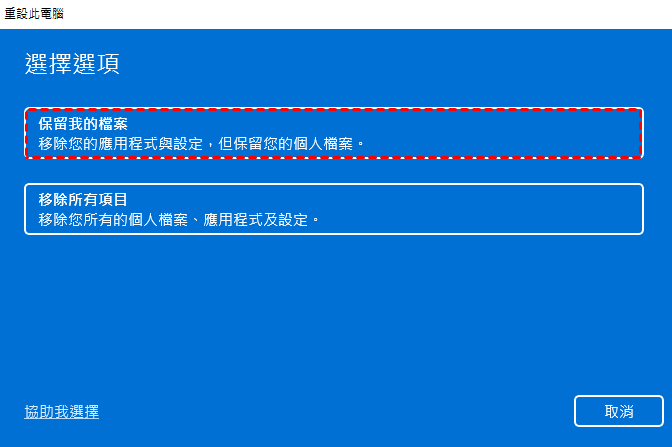
步驟3. 根據您的需求選擇重灌 Windows 的方式。
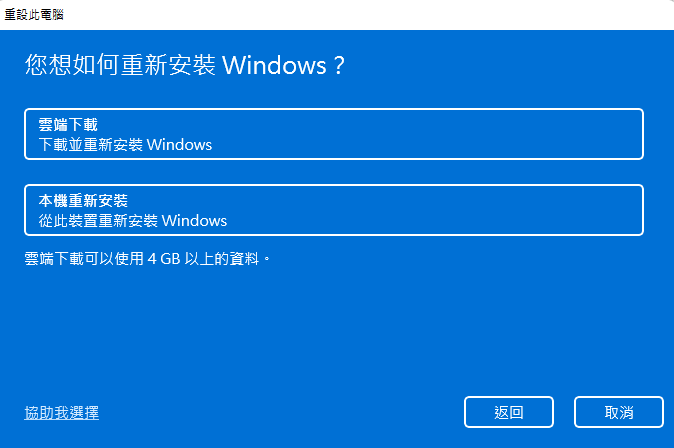
步驟4. 當您完成設定後,核准設定並點選下一步。最後再次點選重設以確認,電腦將開始進行重設作業。
總結
這篇文章提供了9種方法來解決Windows 11上電腦開機緩慢的問題。如果這些方法都無效,您可以考慮使用AOMEI Backupper將系統轉移到更快的固態硬碟上,以加快開機速度並改善電腦效能。
此外,AOMEI Backupper 還是一款功能強大的克隆軟體,適用於Integral SSD、Kingston SSD、WD Blue SSD、Samsung SSD等各種品牌。為什麼不將其作為您最佳的資料保護助手呢?不妨試試看,享受改善的效能和資料保護吧!

 新增為偏好來源