




Win11休眠設定全面指南丨4 個啟用方法+電腦保護
這篇文章是關於Win11休眠模式的完整指南,包括休眠模式的介紹以及 4 個可靠的啟用方法。若想在休眠模式過程中實時保護電腦系統或資料,可以參考文章介紹的方法。

由 Louis 更新於 2026年01月19日


什麼是 Windows 11 中的休眠模式?
【休眠模式】是一種特殊的狀態,它不僅可以讓您的電腦節能,還可以完好無損地保留您所做的一切。
當您指示電腦休眠時,它會將您電腦的當前狀態(包括打開的程式、檔案等)儲存到硬碟上名為 hiberfil.sys 的檔案中,並暫時關閉您的電腦。
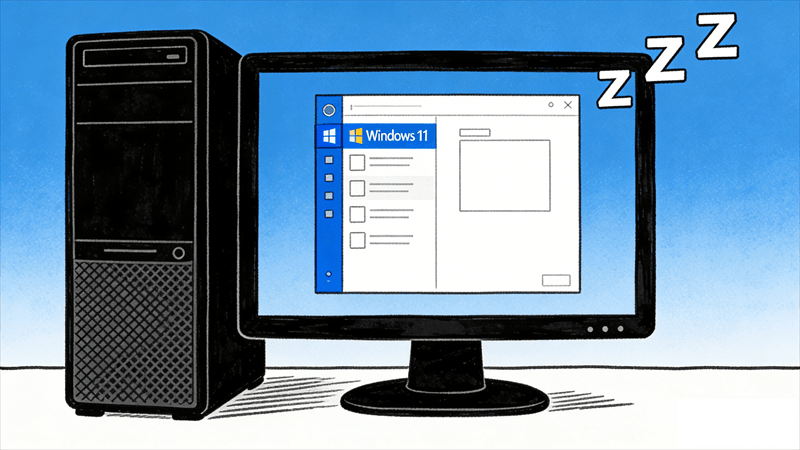
當您再次打開電腦時,它會非常快速地啟動,並且 Windows 11 將恢復之前儲存的資料,讓您可以從上次中斷的地方繼續工作。
Windows 11 的休眠模式非常方便,但一些使用者卻無法找到它。Win11休眠模式在哪裡?如何開啟它?請參閱以下內容以獲取最佳解答。
休眠與睡眠模式
休眠模式類似於睡眠模式,因為它們都旨在暫停您的活動,以便您可以返回到您離開的地方。
但兩者也有一些不同之處。我們為您總結了最重要的幾點。
- 儲存位置:在休眠模式下,所有打開的應用程式和檔案都將儲存在硬碟上,而不是 RAM。
- 節能:休眠模式更節能,因為它將所有資料儲存在硬碟上的 hiberfil.sys 檔案中,然後完全關閉電腦。因此,即使在沒有電源的情況下,下次打開電腦時,也可以回到上次中斷的地方。
- 啟動速度:下次啟動電腦時休眠模式會非常快,而睡眠模式啟動時間會更長。
備份 Windows 11 以保護資料(推薦)
當您的電腦幾乎沒電,或者您需要暫時關閉它時,休眠模式可以幫助您保護以前的資料,並讓您在再次打開它時從中斷的地方繼續工作。
為了更好地保護您的資料,我們建議您定期備份您的系統,您可以選擇免費且安全的備份軟體。AOMEI Backupper 是一個不錯的選擇,它提供了四種備份方案,即系統備份、磁碟備份、檔案備份和分割區備份。
AOMEI Backupper 不僅提供多種備份方法,還允許您透過備份快速還原。透過以下內容,您可以進一步了解 AOMEI Backupper:
-
它支援您製作排程備份,您可以設定每天、每週或每月的時間間隔。
-
它提供增量備份,這可以幫助您節省磁碟空間。
-
您可以根據自己的需要選擇不同的備份模式(智能磁區備份或精確備份)和壓縮級別(高/正常/低)。
-
您可以將系統備份到多個目的地,例如 USB、HDD、SSD、NAS 等。
-
您可以在備份中寫評論並設定電子郵件通知。
-
它支援各種作業系統,包括 Windows 11/10/8.1/8/7/Vista/XP。
現在,您可以按照以下步驟備份您的系統。
步驟 1. 下載 AOMEI Backupper,安裝並啟動它。然後點選備份 > 系統備份。
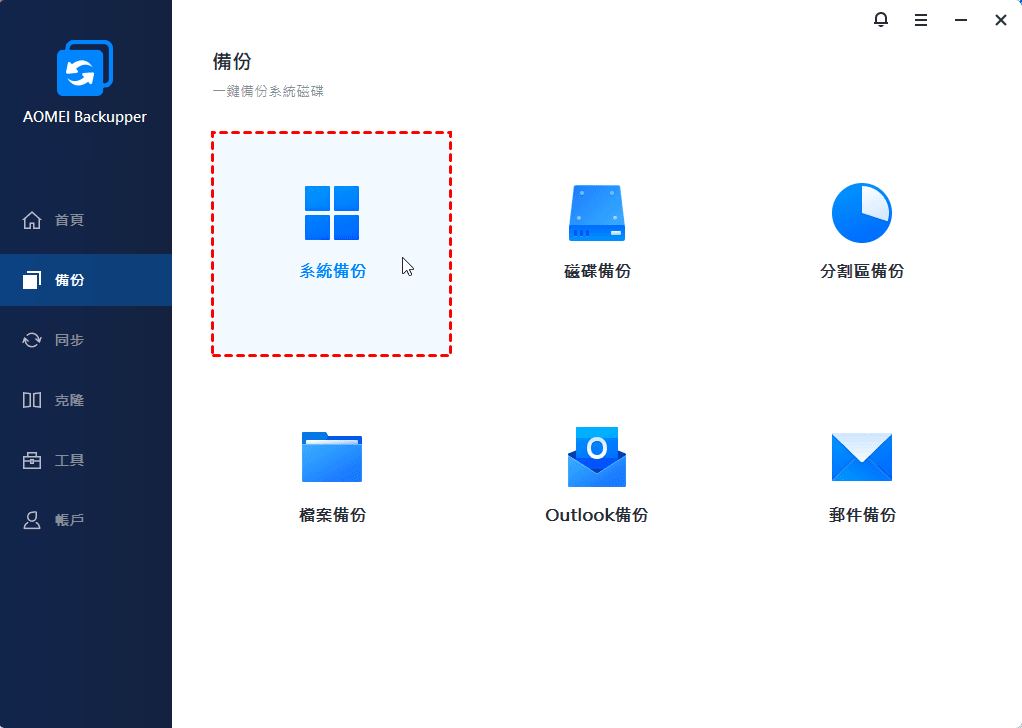
步驟 2. 它將自動選擇 Windows 11 系統分割區和與啟動相關的分割區。您只需要選擇一個目的地。點選開始備份以備份 Windows 11。
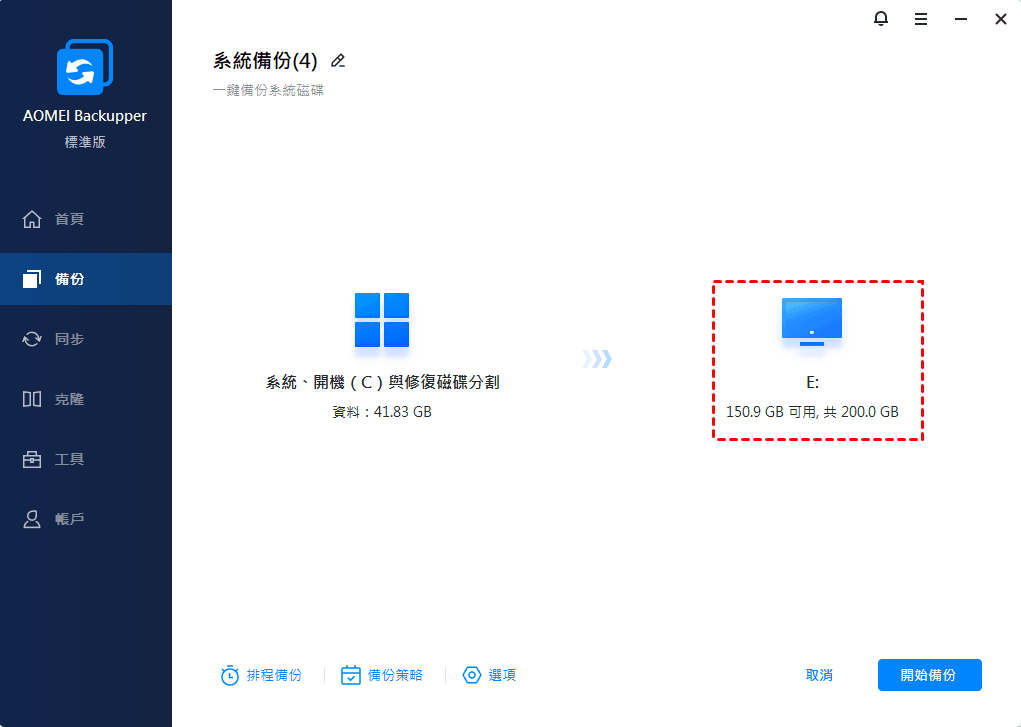
AOMEI Backupper 還提供了一些備份選項,依照需求進行設定可以更好地執行備份:
選項: 它允許您為當前備份寫下註解,或啟用加密備份(需升級到進階版)。

排程備份: 您可以設定自動備份,例如每天、每週、每月、事件觸發等。
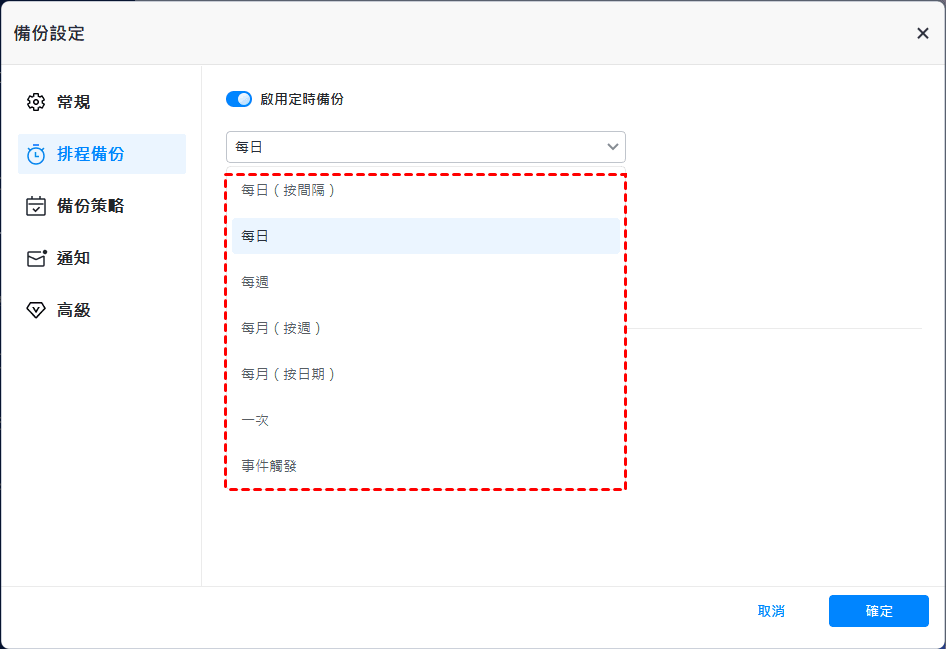
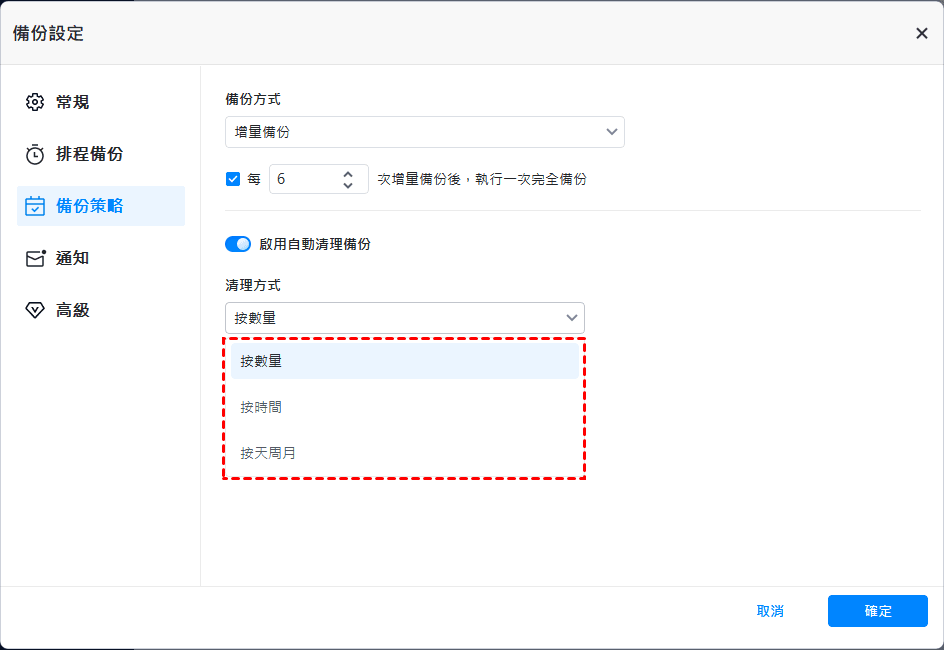
備份策略: 它允許您更換備份方式或啟動自動清理備份功能,部分功能需升級到進階版才能使用。
如何在 Windows 11 中啟用休眠模式
從上面我們可以看出,休眠模式可以更好地保護我們的資料,更節能並且啟動速度更快。
接下來,本文將依次向您介紹 4 個有用的方法來啟用Windows 11休眠模式。您可以按照下面的圖文教學進行操作。
|
🎯 方法 1. 控制台 |
點選工作列上的搜索圖示並輸入“控制台”...完整步驟 |
|
💻 方法 2. 命令提示字元 |
打開搜索框並輸入“cmd.exe”。當它的圖示出現時...完整步驟 |
|
📑 方法 3. 登錄編輯程式 |
按Win+R打開執行介面,輸入“regedit”...完整步驟 |
|
📂 方法 4. 本機群組原則編輯器 |
在您的域控制器上,啟動本機群組原則管理…完整步驟 |
方法 1. 使用控制台在 Windows 11 中啟用休眠模式
第一種方法是使用控制面板在 Windows 11 中啟用休眠模式。下面是具體步驟。
步驟1. 點選工作列上的搜索圖示並在搜索框中鍵入控制台 ,然後選擇應用程式。
步驟2. 當您在控制面板視窗中時,選擇電源選項。
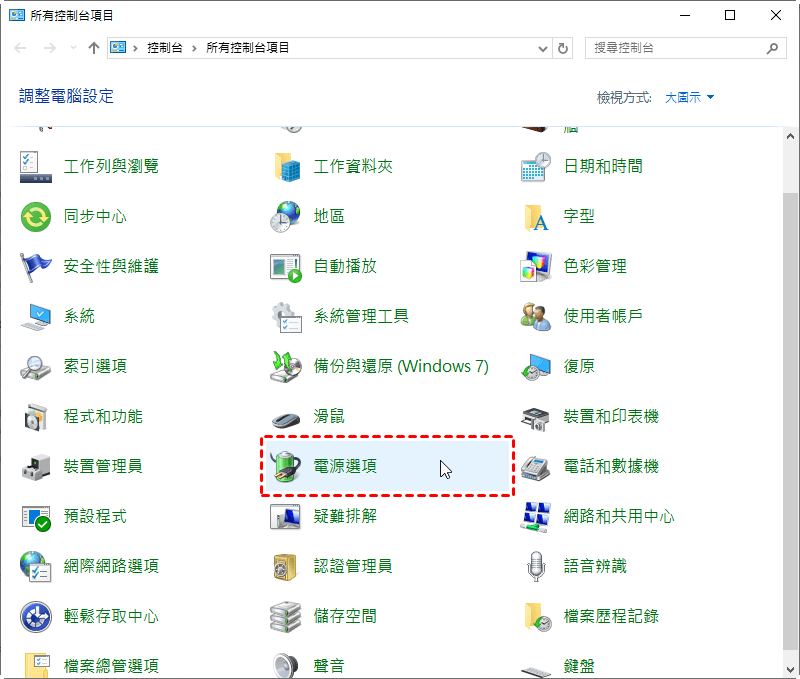
步驟3. 點選選擇按下電源按鈕時的行為。
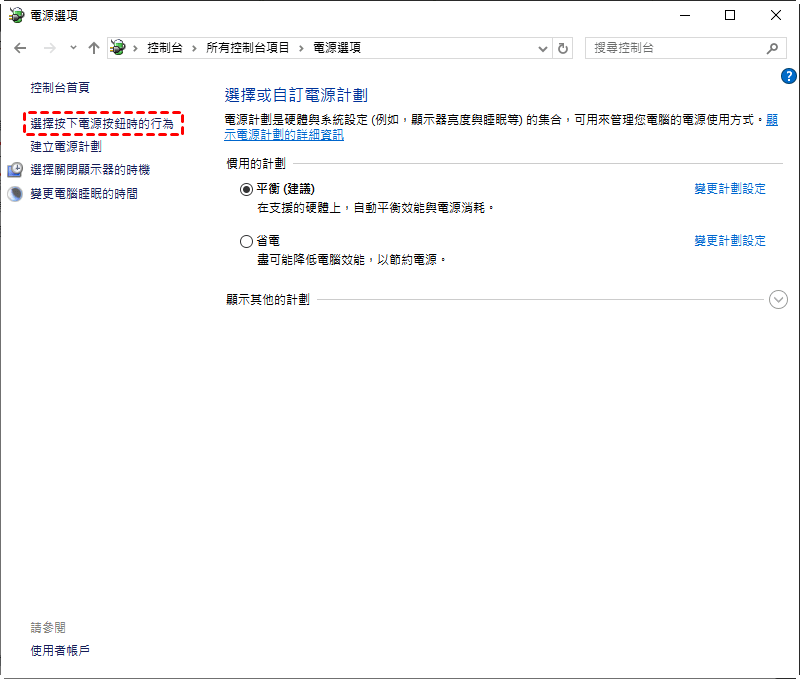
步驟4. 然後點選變更目前無法使用的設定。
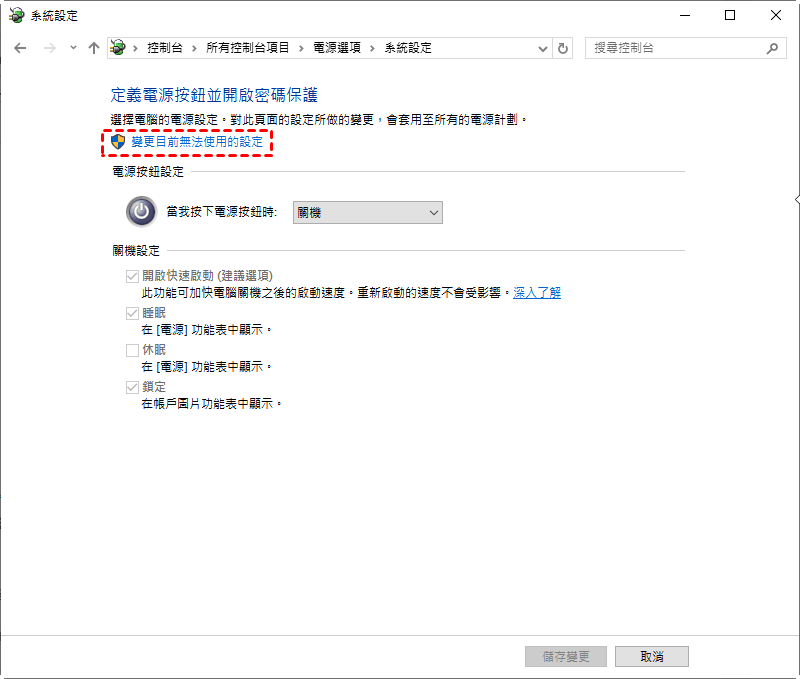
步驟5. 關機設定部分將顯示。勾選休眠選項並點選儲存更改。
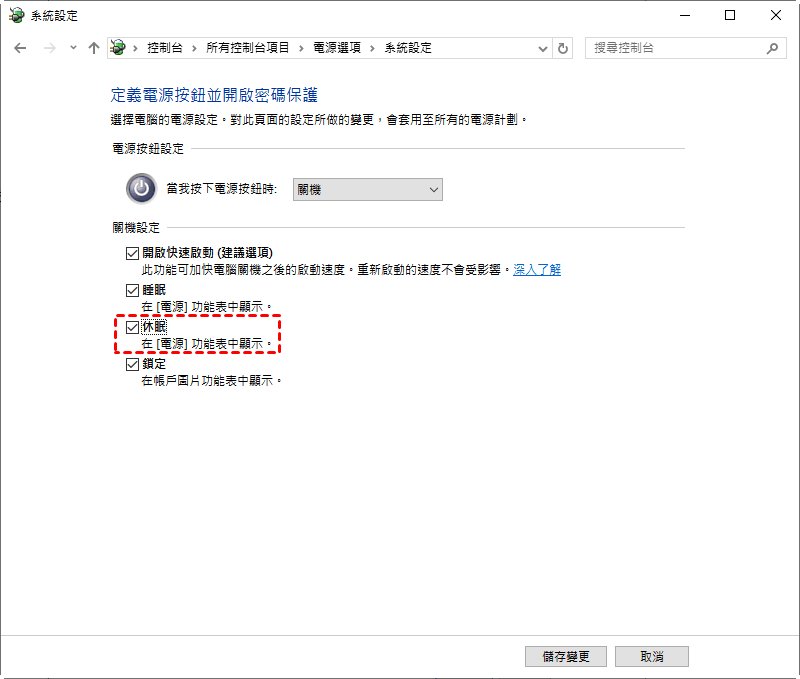
如果您想稍後禁用休眠模式,您可以按照前面的步驟找到關機設定頁面,然後取消選中休眠選項並點選儲存更改。
方法 2. 使用命令提示字元在 Windows 11 中啟用休眠模式
除了第一種方法,您還可以使用命令提示字元在 Windows 11 中啟用休眠模式。請按照下面的圖文教學進行操作。
步驟 1. 像以前一樣打開搜索框並鍵入cmd.exe。當其圖示出現時,點選以系統管理員身份執行。如果使用者帳戶控制提示您,請點選是以授予管理權限。
步驟 2. 在命令提示字元視窗中,鍵入powercfg.exe /hibernate on並按 Enter。
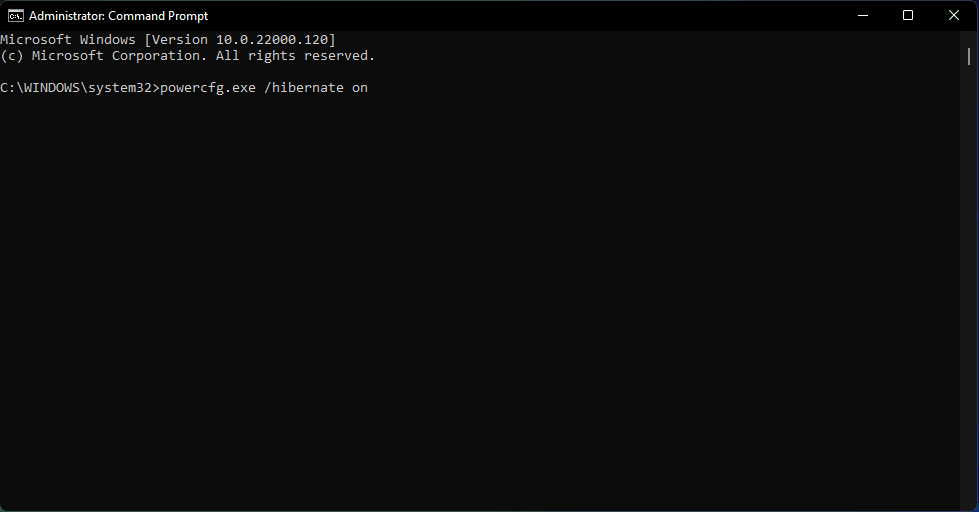
如果要在 Windows 11 中禁用休眠模式,可以運行命令行powercfg.exe /hibernate off。
方法 3. 使用登錄編輯程式在 Windows 11 中啟用休眠模式
如果您不想使用前面提到的兩種方法,您還有另一種選擇,即使用登錄編輯程式啟用休眠模式。
步驟1. 按win+R打開運行介面,輸入regedit打開登錄編輯程式。
步驟 2. 前往 HKEY_LOCAL_MACHINE\SYSTEM\CurrentControlSet\Control\Power 檔案夾位置。
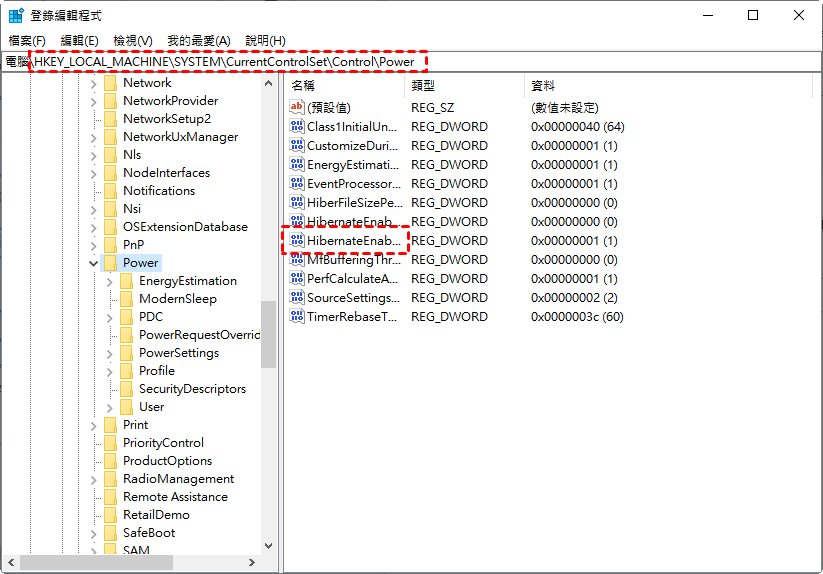
步驟 3. 然後輕按兩下Hibernate Enable Default 檔案並在數值資料中鍵入1,並點選確定。
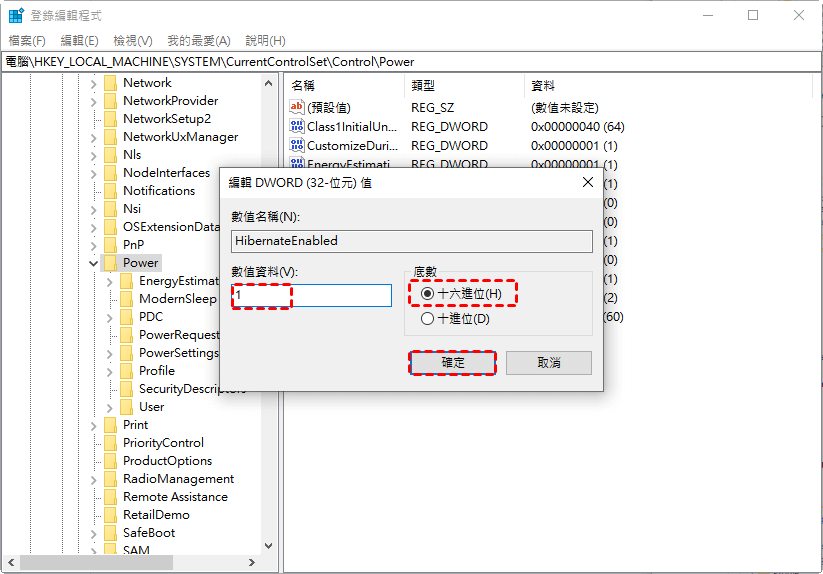
如果要在 Windows 11 中禁用休眠模式,可以在數值資料中鍵入0,然後點選確定。
方法 4.使用本機群組原則編輯器啟用 Windows 11 休眠模式
本機群組原則是在多台電腦上配置休眠模式的有效方法。當您想要為多台 Windows 11 PC 打開休眠模式時,GPO 是管理員的最佳選擇。
步驟 1. 在域控制器上,啟動本機群組原則編輯器。
步驟 2. 創建一個新的本機群組原則對象並將其命名為“啟用休眠模式”。
步驟 3. 右鍵點擊“啟用休眠模式”並選擇“編輯”。這將打開本機群組原則編輯器。
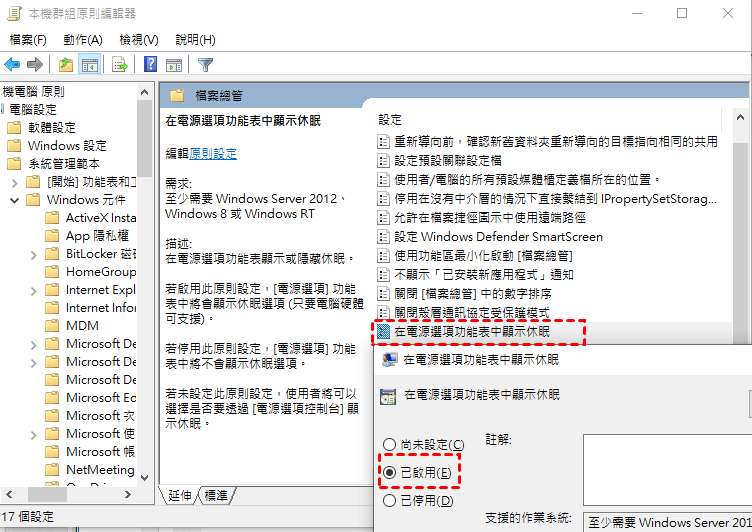
步驟 4. 導航到電腦設定>系統管理員範本 > Windows 元件 > 檔案總管。
步驟 5. 在右側窗格中,輕按兩下“在電源選項菜單中顯示休眠”設定,並將其設定為“已啟用”。
- 確保 GPO 連結到 OU(組織單位),或者您可以將其連結到整個域以將設定應用於所有電腦。
- 如果您想稍後禁用休眠模式,請輕按兩下“在電源選項菜單中顯示休眠”設定,並將其設定為“已禁用”。
概括
相信您通過閱讀本文已經知道如何在Windows 11中啟用休眠模式,您可以選擇文章中提到的任何一種方法。當然,為了更好地保護資料,您可以使用免費且可靠的備份軟體 AOMEI Backupper 定期備份您的 Windows 11。
如果您的作業系統有任何問題,您可以使用此系統備份進行恢復。它的異機還原功能支援您將系統還原到具有不同硬體的電腦上。

 新增為偏好來源