




2026丨已解決:Windows 11 掛載ISO不起作用
本文將指導您解決「無法在Windows 11上掛載ISO檔案」的問題,並提供此問題的原因以及 3 個修復方法。若想完全避免此問題,可以使用本文介紹的另一個替代方案。

由 Louis 更新於 2026年01月15日


為什麼在Windows 11中無法掛載ISO?
ISO檔案或ISO映像是一個包含光碟上的資料的完全相同拷貝的單個檔案,例如CD或DVD。作為一個數位備份,人們會將ISO檔案掛載到電腦上,以便使用者可以優化裝置驅動程式、應用程式和其他儲存在CD或DVD上的資料的儲存,並將它們儲存在硬碟上。
然而,當您試圖在Windows 11 PC上掛載ISO檔案時,您可能會遇到問題。以下是一些原因,解釋了為什麼在Windows 11上無法掛載ISO檔案:
- 不支援的磁碟映像格式:某些ISO檔案可能使用Windows 11不支援的磁碟映像格式,使其無法掛載。在這種情況下,您可以嘗試使用其他軟體掛載它,或者您可以將ISO檔案轉換為受支援的格式。
- 檔案損壞:如果ISO檔案損壞或不完整,則可能無法正確掛載。在這種情況下,您可以嘗試重新下載檔案,然後再次嘗試掛載它。
- 權限問題:嘗試以管理員身份運行ISO掛載程式以解決權限問題。
- 作業系統不相容:請確保您的作業系統符合ISO檔案的要求。如果ISO檔案需要更高版本的作業系統,則無法掛載。
總之,導致ISO無法掛載的原因各不相同。逐一檢查這些原因,直到找到適當的解決方案。
如何修復在Windows 11中無法掛載ISO的問題
根據上述問題,如果您無法在Windows 11中掛載ISO,有三種可能的方法可以幫助您正確掛載ISO Windows 11。
方法1:使用Windows 檔案總管打開ISO檔案
步驟1. 通過檔案總管找到ISO檔案。
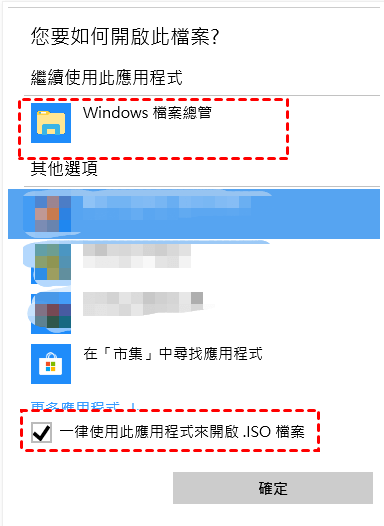
步驟2. 右鍵點擊該檔案,從菜單中選擇“使用其他應用程式打開”,然後選擇Windows檔案總管。
步驟3. 從列表中選擇Windows檔案總管。勾選“一律使用此應用程式打開ISO檔案”並點擊“確定”。
方法2:移除所有外部裝置
外部裝置(USB隨身碟或外接硬碟等)都可能影響ISO檔案的掛載。因此,您可以先將所有外部裝置移除。
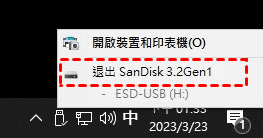
如何移除呢?以USB隨身碟為例,您可以從「系統匣」中找到隨身碟,並點選「退出」按鈕。
然後,再重新啟動電腦,在可用的磁碟機中掛載所需的ISO檔案。
方法3:檢查ISO檔案是否被阻止並設定為唯讀模式
當從互聯網下載的ISO檔案被Windows系統上的安全工具阻止時,它通常會拋出錯誤消息。此外,檢查檔案是否設定為唯讀模式也是一個好主意。如果沒有,請將其設定為唯讀模式。
讓我們看看如何執行以下一些簡單的步驟。
步驟1. 通過瀏覽包含ISO檔案的資料夾,右鍵點擊ISO檔案。
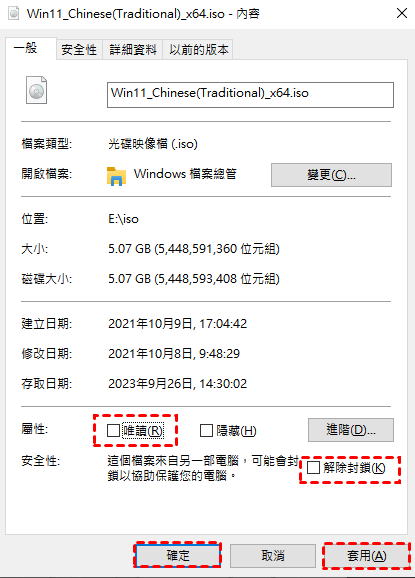
步驟2. 從選單中選擇“內容”選項,如下圖所示。請確保選擇了“一般”選項卡。
步驟3. 然後在底部,驗證是否已選中“唯讀”核取方塊。如果沒有,請點擊復選框以選中它。
步驟4. 之后,還要確保“解除封鎖”選項未選中。
步驟5. 完成後,點擊“套用”然後點擊“確定”以進行更改並關閉內容視窗。
現在檢查您是否能夠掛載ISO檔案。
此外,如果您不想手動修復無法掛載的ISO Windows 11,總是可以使用第三方修復軟體的替代方法。例如,我們建議您使用AOMEI Backupper Professional。
使用系統映像還原工具輕鬆安裝Windows 11
AOMEI 異機還原,也稱為不同硬體還原,是 AOMEI Backupper 付費版本中提供的一個強大功能,可幫助您掛載ISO Windows 11。此過程涉及兩台電腦。您需要在一台運行Windows 11的電腦上安裝 AOMEI Backupper,並基於該電腦建立一個系統映像。
如果要安裝Windows 11的電腦無法引導,則有必要建立一個可開機媒體。
總之,以下是一些先決條件:
- 下載備份軟體AOMEI Backupper Professional並在您的Windows 11 PC上安裝它。
- 建立Windows 11系統映像。您可以將映像保存到NAS或USB磁碟機中。
- 可用於引導目標電腦的可引導USB磁碟機。
以下是有關如何使用異機還原安裝Windows 11的詳細步驟。
步驟1. 通過可引導的USB磁碟機引導目標電腦。您可能需要在BIOS/UEFI中更改啟動優先順序。
步驟2. 在首頁點選“還原”按鈕。或者,您也可以點選系統備份旁邊的...圖示,並選擇“還原”。
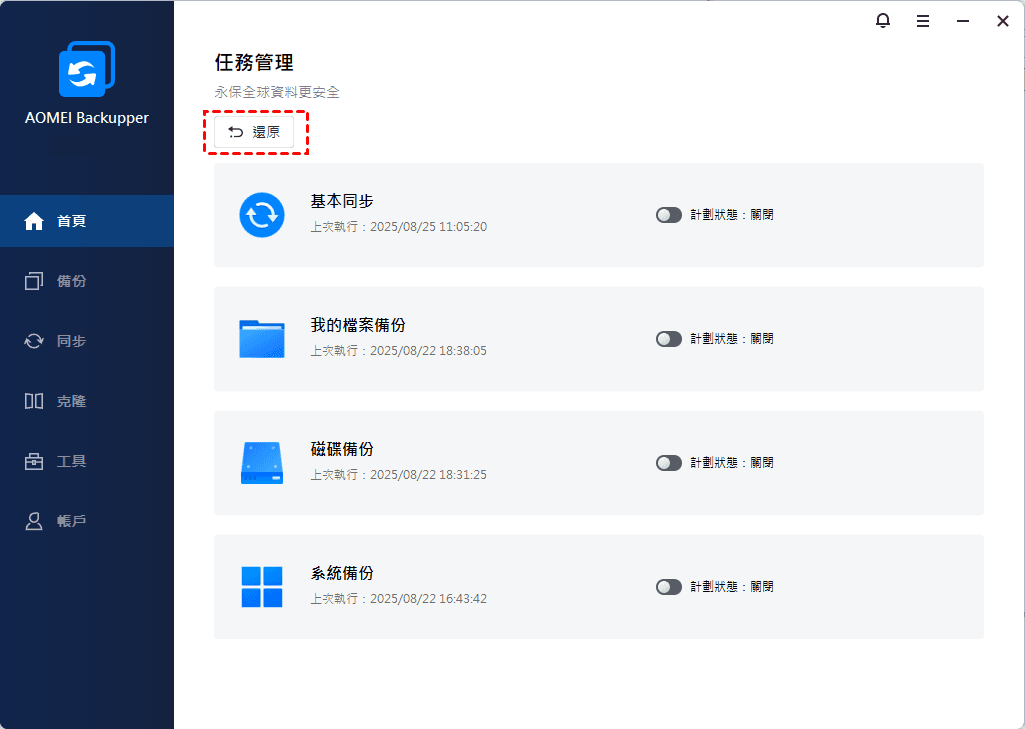
步驟3. 然後,您可以從備份清單中選取正確的系統備份,點選下一步繼續。請注意,您還可以點擊“選擇映像檔案”以手動導航到映像檔案位置。
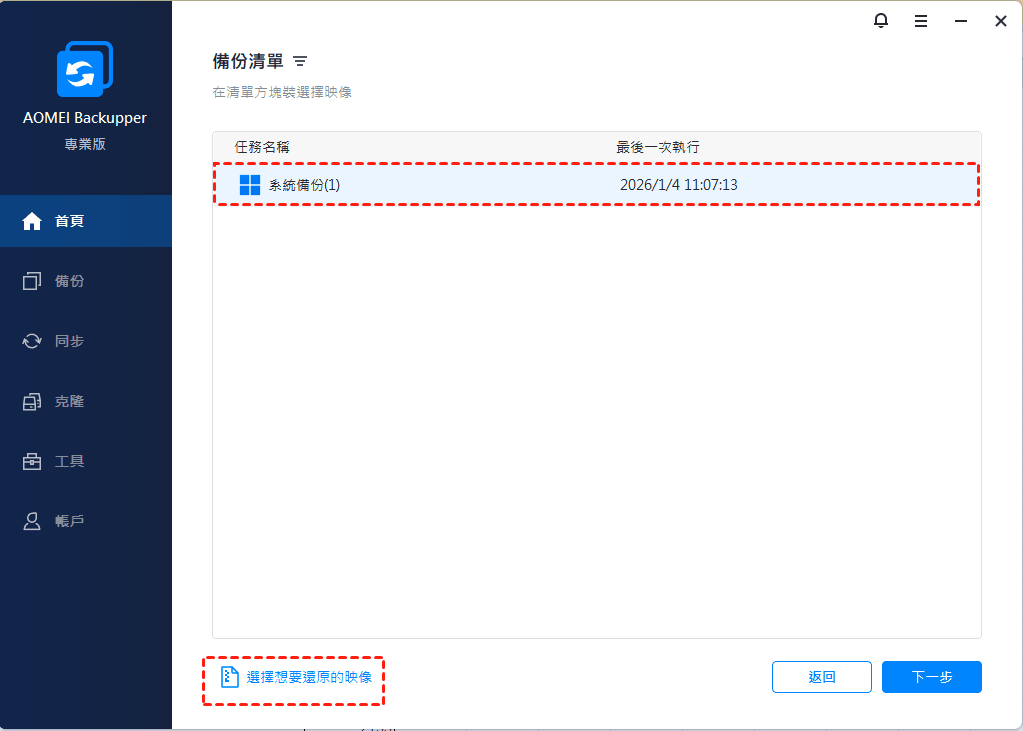
步驟4. 然後,您還需要選擇還原這個系統或者還原某個分割區。點選下一步繼續。
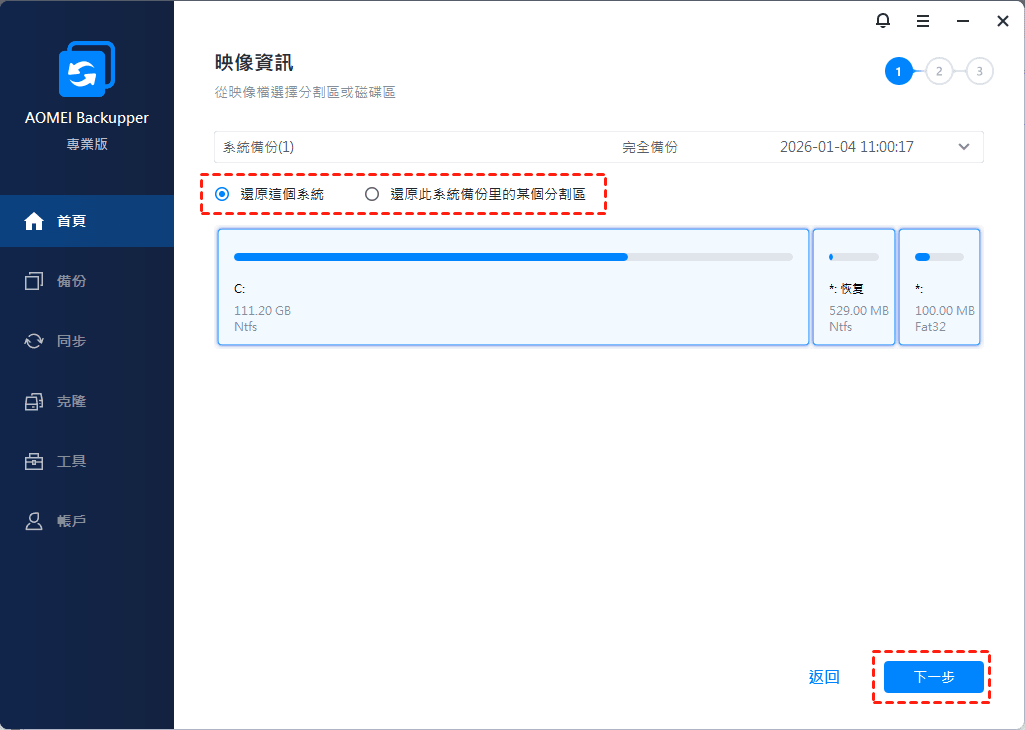
步驟5. 然後,您需要選擇還原位置,包括新的位置或者原始位置。再點擊“下一步”。
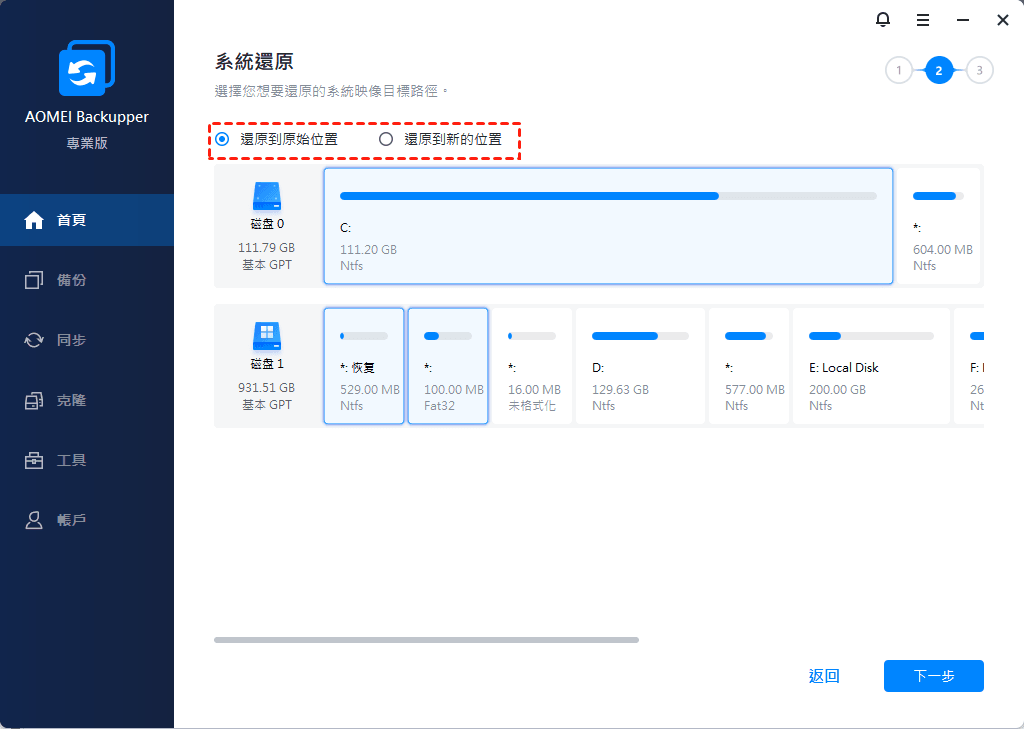
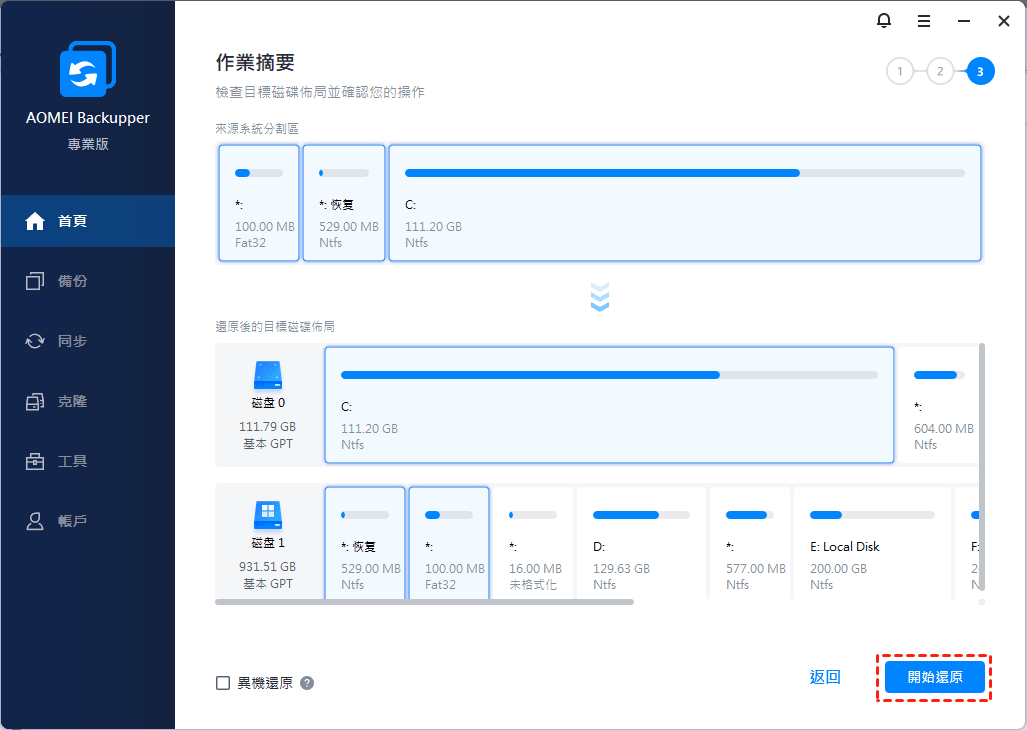
步驟6. 最後,請確認作業摘要,再點選“開始還原”按鈕以執行操作。請記住勾選左下方的“異機還原”選項,以確保系統還原後能夠正常開機。
總結
當您遇到無法掛載ISO Windows 11的問題時,您可以檢查可能的原因,然后解決問題。此外,您可以求助於第三方軟體——AOMEI Backupper Professional,該軟體可以幫助通過還原先建立的映像檔案來安裝Windows 11。

 新增為偏好來源