




學會開關+正確使用:Windows 10 離線檔案一次搞定
您將學會如何正確操作離線檔案功能,涵蓋在 Windows 10 環境下啟用或停用此功能,以及將網路上的檔案同步至本機端。

由 Louis 更新於 2026年04月14日


Windows 10中的離線檔案是什麼?
「離線檔案」是 Windows 10 中「同步中心」的一項功能,主要用於在您的電腦上保留一份網路上所存放檔案的離線複本,以便當伺服器回應過慢、無法連線或無法使用時,您仍能存取這些檔案。
所有離線資料都儲存在「離線檔案」資料夾中。若您的系統磁碟機代號為 C,該資料夾的路徑為 C:\Windows\CSC。您可以隨時檢視這些檔案,但僅限於瀏覽,無法進行其他操作。
在預設情況下,若您的電腦並未連線至網路磁碟機,網路資料夾的「僅限線上」狀態會呈現空白,其中不包含任何檔案。
.png)
除了在「同步中心」中啟用離線檔案與「永遠可離線」模式之外,您的網路檔案在下列情況下也可能處於離線狀態:
- 所連線的伺服器無法使用。
- 網路連線的速度低於可設定的門檻值。
- 在檔案總管中啟用了「離線工作」模式。
為什麼應該在Windows 10中啟用離線檔案?
在 Windows 10 環境下啟用離線檔案,主要有兩項顯而易見的好處。第一,能夠建立網路檔案的完整複本,便於保護與後續使用;第二,無論何時皆可存取並檢視這些檔案,特別是在電腦未連接至網路或伺服器的情況下。
那麼,該如何將檔案與離線檔案資料夾或同步中心進行同步呢?首先,您必須啟用離線檔案功能,並開啟離線檔案資料夾。接著,您可以進一步控管離線檔案所佔用的硬碟空間、安排同步作業的時程等。詳細的操作步驟,請繼續參閱以下說明。
如何在Windows 10中啟用或停用離線檔案
在啟用離線檔案功能之前,請先依照下列步驟完成前置準備作業:
第 1 步:建立一個共用資料夾,用來存放您所有希望同步的網路檔案與資料夾,並記下該資料夾的路徑。此路徑通常會以兩個反斜線開頭,接著是 IP 位址或主機名稱,最後再接上共用資料夾的名稱。
第 2 步:將該網路磁碟機連線至您的本機電腦。完成後,您就能像使用本機硬碟(例如 C: 磁碟機)一樣,直接存取這個網路磁碟機。
假如您不清楚如何將網路磁碟機連線到本機,請參考以下步驟:
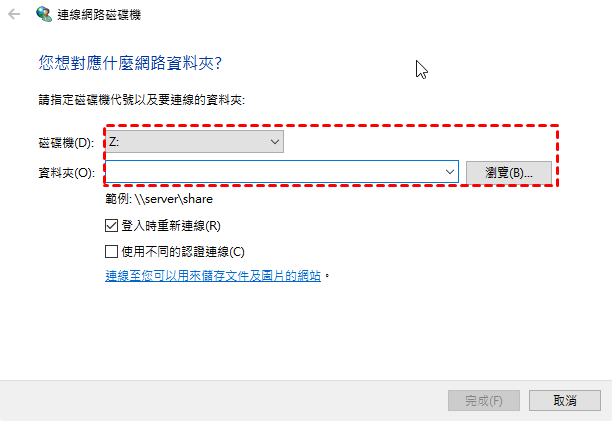
1. 開啟「本機」,在「電腦」頁籤中選擇「連線網路磁碟機」。於跳出的視窗中輸入共用資料夾的路徑,然後點選「完成」即可結束此項作業。
2. 然後,請前往已連線的網路磁碟機(也就是離線檔案資料夾或其子資料夾),在您希望於本機電腦上存取的檔案或資料夾上,按一下滑鼠右鍵,並從快速選單中選擇「永遠可離線使用」選項。
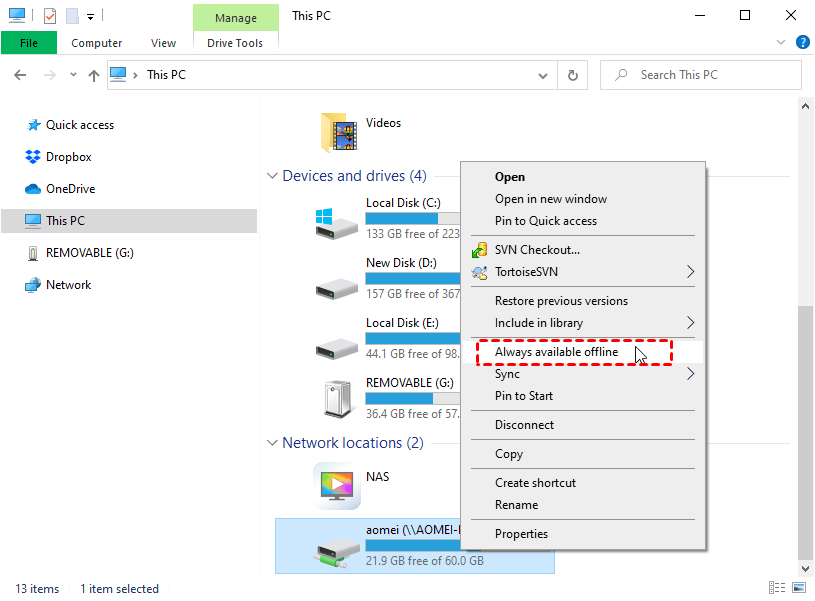
3. 在那之後,系統會開始準備並將這些檔案設為離線狀態,顯示“您的檔案將可離線使用”的訊息,請等待直到此任務完成後,斷開網路磁碟機的連接。
部分使用者反映,在 Windows 10 環境下明明處於連線狀態,網路檔案卻顯示為離線,這種情況確實令人費解。您可以進入同步中心,先將離線檔案功能關閉,然後再重新啟用一次。這個做法並非保證百分之百有效,但確實對某些使用者而言能夠解決問題。
現在,您可以在Windows 10中啟用或停用離線檔案,有三種常用的方法,您可以嘗試以下其中一種。當然,這些方法也適用於Windows 7和Windows 8。
方法1:使用同步中心配置Windows 10中的離線檔案
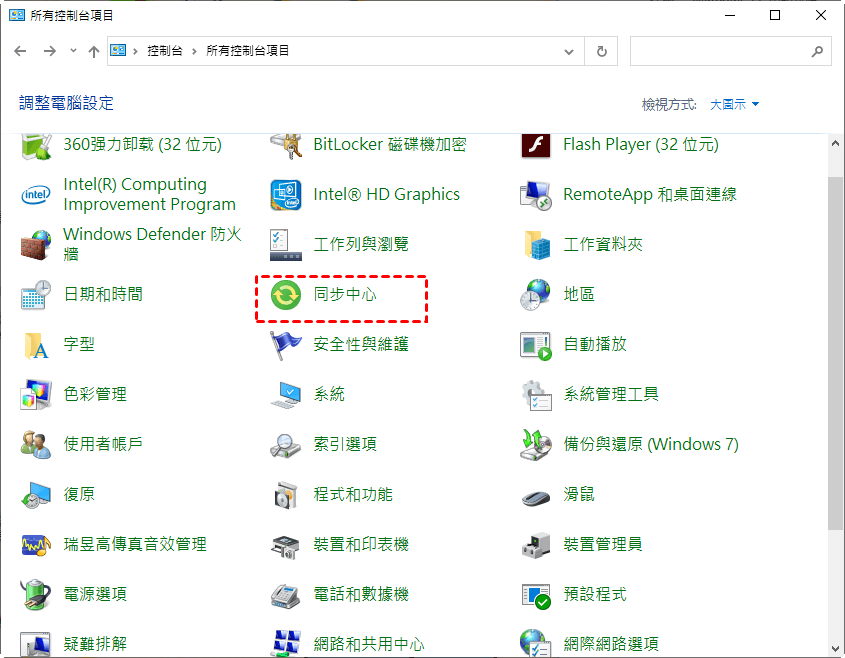
步驟1:進入控制台,將其視圖切換為大圖示或小圖示,然後找到同步中心並點擊打開。
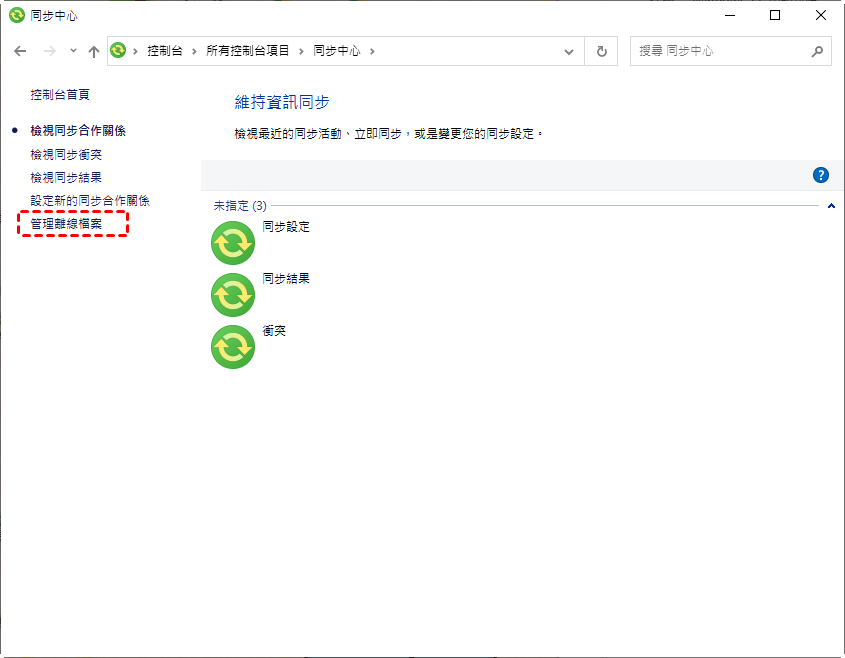
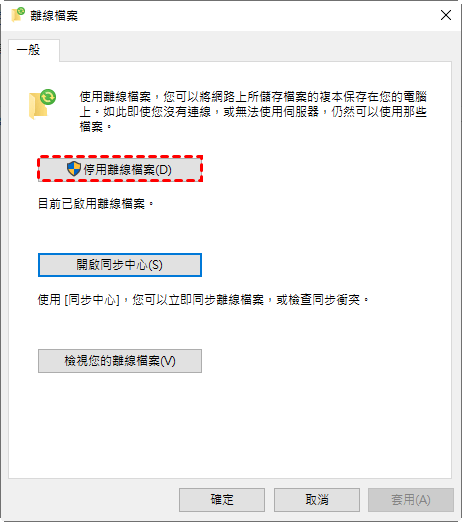
步驟2:點擊管理離線檔案,然後您將進入離線檔案視窗,它允許您啟用或停用離線檔案。
步驟3:若要啟用離線檔案功能,請先在「一般」標籤頁中點選「啟用離線檔案」。隨後系統會提示您重新啟動電腦,請依照指示操作。若未重新啟動,您將在 Windows 10 中遇到「離線檔案已啟用但尚未啟動」的狀況,導致網路檔案無法同步至本機所連接的磁碟機。
.png)
請注意,在Windows 10中啟用離線檔案後,您將在一般標籤頁旁邊看到其他三個選項,分別是磁碟使用量、加密和網路。您可以管理離線檔案的磁碟使用量、加密離線檔案等。
步驟4:要停用離線檔案,在離線檔案視窗中點擊停用離線檔案。預設情況下,在離線檔案視窗啟用離線檔案後,此選項將更改為停用離線檔案。
方法2:使用群組原則在Windows 10中啟用/停用離線檔案
步驟1:在搜尋框中輸入本機群組原則,然後從開始菜單列表中選擇本機群組原則編輯器。
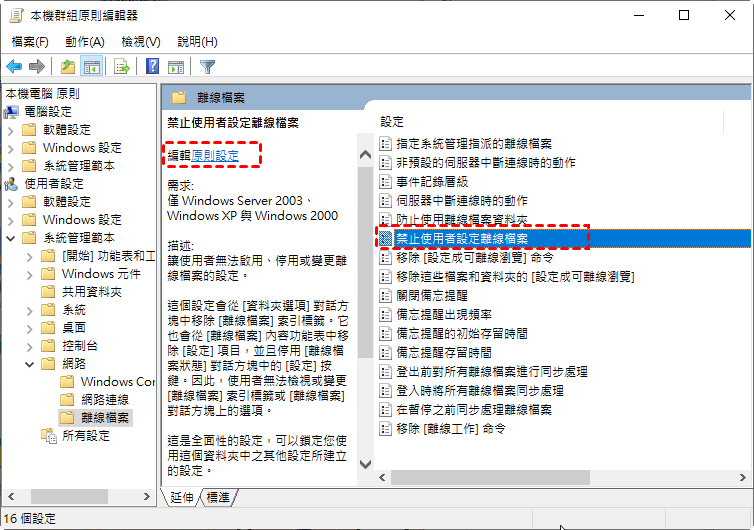
步驟2:轉到電腦設定 > 系統管理範本> 網路 > 離線檔案。
步驟3:滾動到離線檔案設定,並輕按兩下“啟動或禁止使用者設定離線檔案”功能。然後,您可以根據需要啟用或停用離線檔案。
步驟4:要啟用離線檔案,在下一個視窗中選擇已啟用。
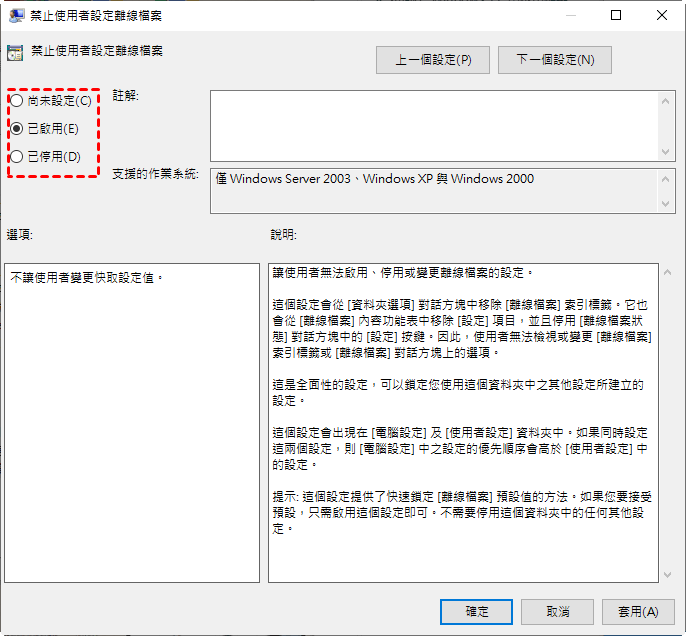
步驟5:要停用離線檔案,在下一個視窗中選擇已停用。
方法3:使用登錄檔在Windows 10中啟用/停用離線檔案
步驟1:通過在搜尋框中輸入登錄編輯並選擇它來打開登錄編輯程式。
步驟2:按照以下路徑順序轉到CSC和CscService鍵。然後,在空白處右鍵點擊,選擇新增和DWORD (32 位) 值(對於64位系統也是如此),將其命名為Start。
HKEY_LOCAL_MACHINE\SYSTEM\CurrentControlSet\Services\CSC
HKEY_LOCAL_MACHINE\SYSTEM\CurrentControlSet\Services\CscService
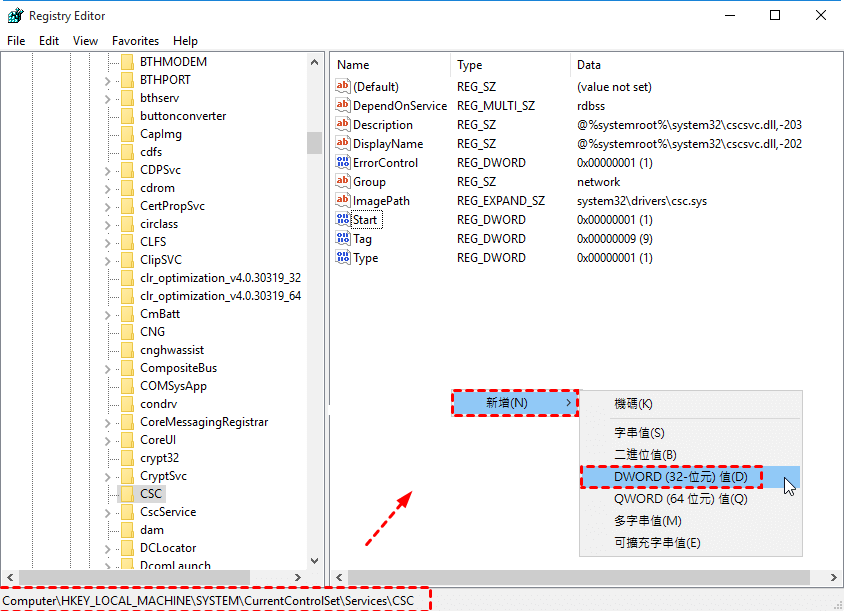
步驟3:要啟用離線檔案,按照順序將CSC和CscService的啟動值設定為1和2。
步驟4:重新啟動電腦以使更改生效。
步驟5:要停用離線檔案,將CSC和CscService的啟動值設定為4,然後重新啟動電腦以保存更改。
如何在Windows 10中同步離線檔案
關於在Windows 10中的離線檔案同步,您有兩個選項,包括手動同步離線檔案和自動同步。以下是詳細步驟。
方法1:手動同步離線檔案
步驟1:進入檔案總管 > 本機> 網路位置,然後選擇事先建立的連接網路磁碟機。
步驟2:右鍵點擊包含離線檔案的資料夾,然後選擇同步>同步選定的離線檔案。
方法2:自動同步檔案
步驟1:再次打開同步中心。
步驟2:請點選「離線檔案」資料夾,隨後您便會看到所有已設為共用的資料夾,可用來執行離線檔案的同步作業。點選「同步」按鈕,即可立即將網路上的檔案同步至本機電腦;或者點選「排程」功能,讓您的檔案能夠隨時保持在同步狀態。
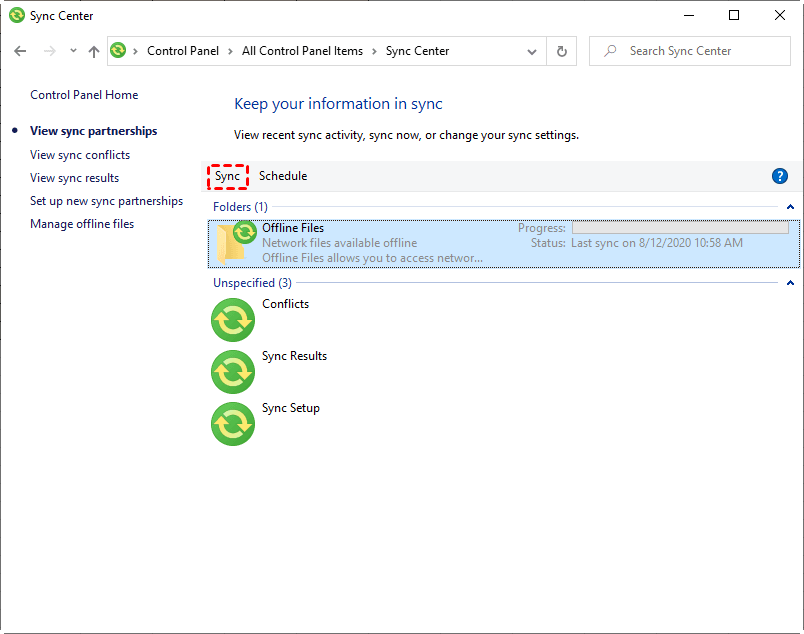
如果您想查看您的檔案,只需在離線檔案夾下的共用資料夾(例如Documents)上輕按兩下即可。
檔案同步中的衝突—如何修復
若有某些檔案無法順利同步,您可能會在「離線檔案」中看到發生衝突的檔案。這種情況通常發生在您離線編輯檔案之後,而同一時間其他人也在網路上編輯了相同的檔案。之後,這些檔案便無法完成同步,並會被標記為衝突狀態。請別擔心,排除這個問題其實相當簡單。
步驟1:進入「同步中心」,點選左側面板的「檢視同步衝突」,隨後您便會看到一份衝突檔案的清單。
步驟2:在衝突的檔案上按右鍵,然後選擇「檢視」選項。此時您會有三種選擇:
- 保留您離線期間所修改的版本。
- 保留對方在您離線期間於伺服器上編輯的版本。
- 同時保留兩個版本,並將您所修改的版本重新命名。
步驟3:再次透過「同步中心」執行檔案同步作業。
至此,您應該已經了解如何在 Windows 10 中使用離線檔案功能,將網路上的檔案同步至本機電腦。對於需要經常使用網路檔案的使用者而言,這項功能相當實用,能讓您在將檔案設為離線後,隨時存取與檢視這些內容。
不過,上述步驟略顯繁複,初次使用時可能會感到有些困惑。此外,同步作業並非總是順利進行,您仍可能遭遇各式各樣的錯誤,例如離線檔案衝突、存取權限被拒、同步等待中等。
那麼,在Windows 10中有沒有更簡單的方法來同步網絡檔案並將其離線?絕對有,您可以使用一個強大的檔案同步軟體以簡單的步驟完成此任務。接下來,我將向您介紹我找到的最佳軟體之一。
在Windows 10中,同步網路檔案並將其設為離線使用的更簡單方法
請別被「離線檔案」這個名詞搞混了,其實它包含兩種不同的意涵:第一種是指一個專門存放從網路同步至本機電腦之檔案的資料夾;第二種則是指相對於網路共享檔案而言,存在於本機端的檔案。
簡單來說,完成同步之後,您會擁有兩份相同的檔案內容,一份保留在網路端,另一份則儲存於您的電腦中。而且,您可以借助可靠的檔案同步軟體(例如 AOMEI Backupper)輕鬆完成此任務。以下是其一些優點:
-
基本同步功能允許您將檔案從來源直接同步到目標位置,例如將網路檔案同步到本地電腦。
-
定時同步功能可幫助您每天/每週/每月同步更改或新增的檔案。您還可以設定備份資料、時間和間隔。
-
選項功能可讓您同步來源目錄中的刪除操作到目標位置。
-
它與 Windows 7/8/8.1/10/11 相容。
-
它擁有乾淨的介面與簡潔的設計,即使是初學者也可以像專業人士一樣輕鬆同步檔案。
除了同步功能之外,這款軟體還允許您將檔案備份到外部硬碟或本地磁碟,以保護資料。它大大降低了資料丟失的風險,因為它會將所有檔案壓縮成映像檔,只有在還原之前沒有人可以看到它。
然後,您可以使用 AOMEI Backupper 自動將網絡檔案同步到本地電腦。
步驟1. 開啟AOMEI Backupper Standard,按順序點擊同步 > 基本同步。
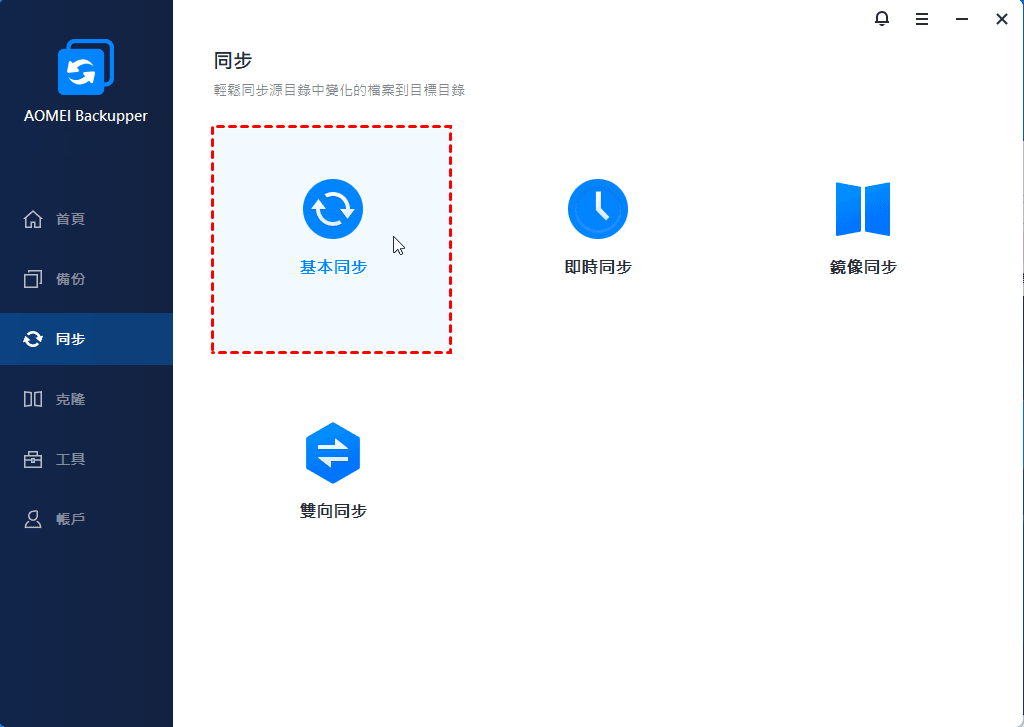
- 即時同步:可在偵測到變更時立即同步檔案和更改。如果您經常更改檔案或需要即時共享,可以嘗試使用此功能。
- 鏡像同步:確保目的地中的檔案或資料夾與源檔案完全相同,從而防止其他人修改您的檔案或惡意新增病毒。
- 雙向同步:確保將源目錄中的所有更改與目的地同步,反之亦然。
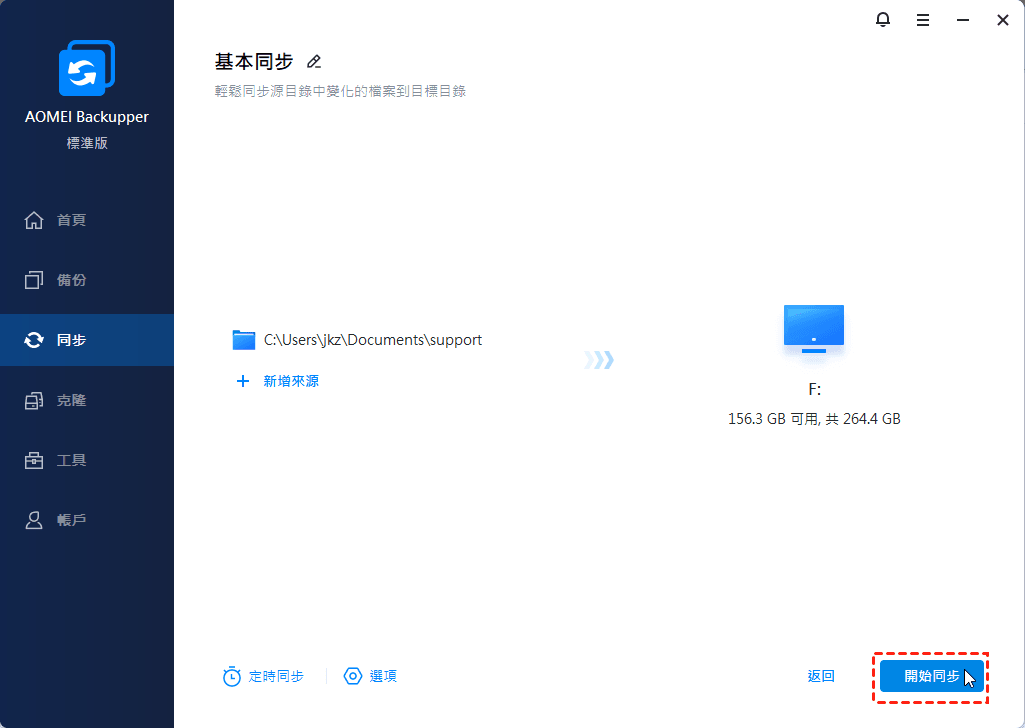
步驟2. 點擊“選擇來源” > “Share/NAS”,然後選擇您在網路磁碟機上的檔案或資料夾。
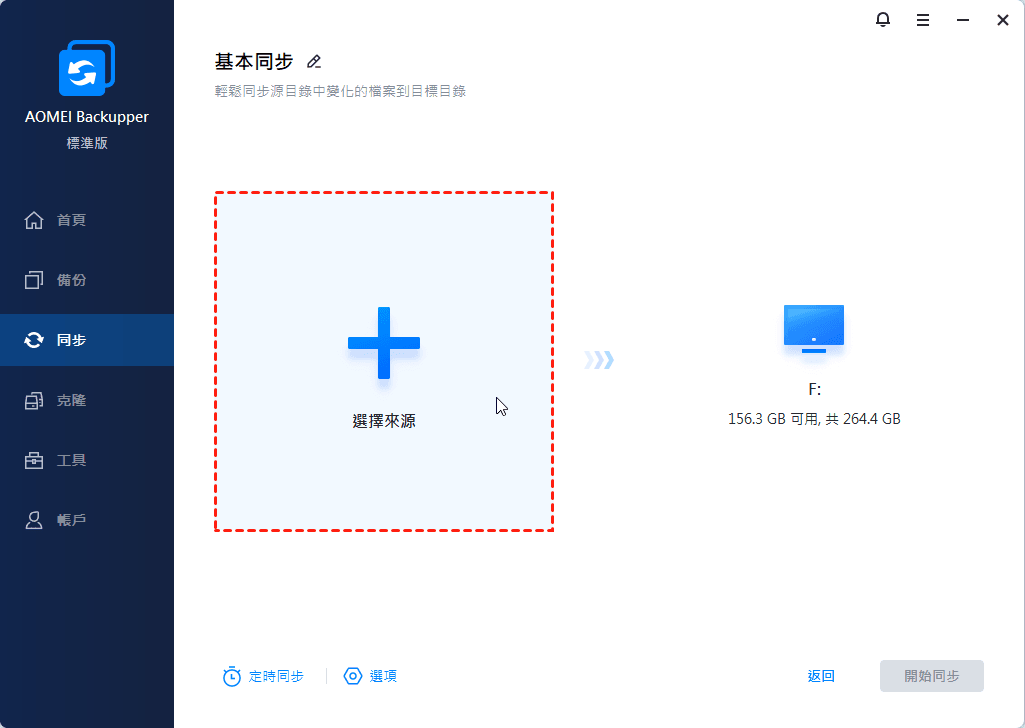
如果這是第一次同步網路檔案,您需要首先新增網路位置。在下一個視窗中,點擊新增共享或NAS設備,輸入IP地址、使用者名、密碼,然後保存這些資訊。
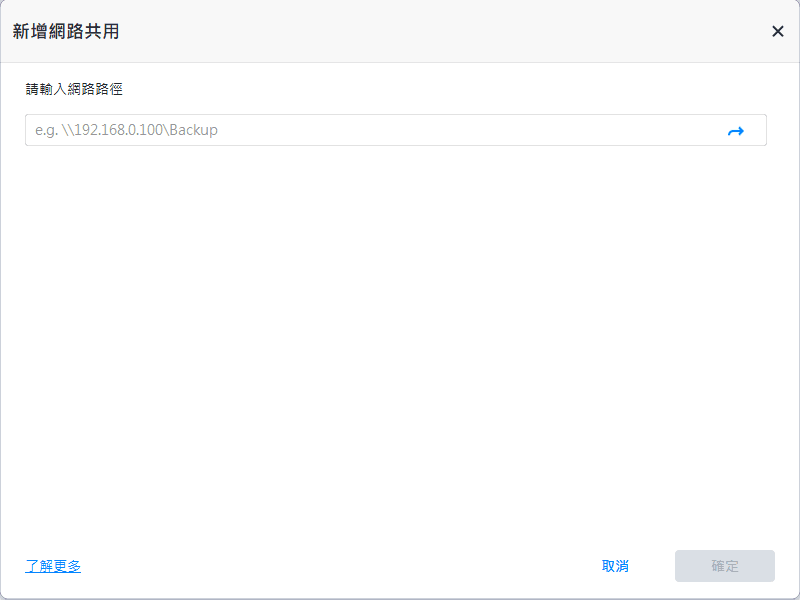
步驟3.然後,點擊形狀為資料夾的按鈕,選擇一個本地磁碟機來接收您的網路檔案。
步驟4.為了更靈活地調整這個任務,點擊定時同步,選擇您認為適當的同步頻率。而且,您還可以指定備份的日期、時間和間隔。
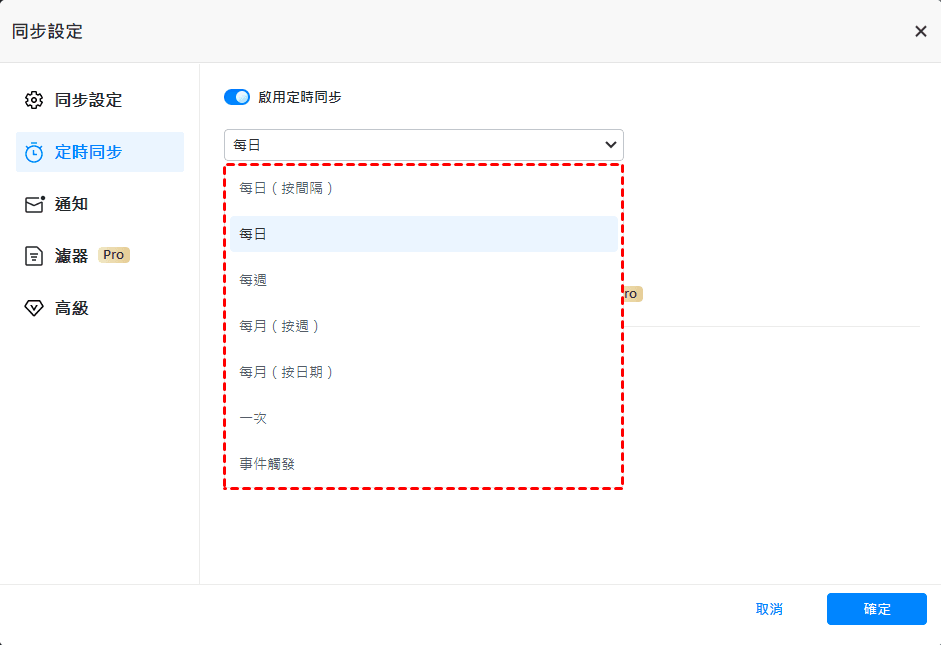
- 喚醒電腦以運行預定任務:這是為了在您的電腦處於睡眠或休眠模式時喚醒它,然後在2分鐘後自動執行此任務。
- 定時任務完成後,電腦將關機、重新啟動、進入睡眠或休眠:這是預設選項,讓您在同步任務期間可以離開而不用擔心。
步驟5.最後,確認檔案同步過程,並點擊開始同步以在Windows 10中將網路檔案同步到本地。請注意,不要修改源資料夾名稱,否則同步任務將失敗。
結論
對於經常需使用網路共享檔案的使用者來說,離線檔案功能相當實用,因此許多人可能會想在 Windows 10 中啟用此功能,並將網路上的檔案同步至本機電腦。當然,若您想停用離線檔案,也完全沒問題。
除了上述功能之外,您還可以嘗試另一種更簡便的方式,也就是使用檔案同步軟體。這類工具只需簡單五個步驟,就能將網路磁碟機上的任何檔案同步到本機電腦。您也能自訂檔案同步的頻率,例如設定為每天自動同步。在進階版本中,更可享有即時同步、鏡像同步及雙向同步等多種模式。
若您希望為檔案增添一層額外的保護,不妨選用檔案備份功能來進行備份。透過此功能,您的檔案會儲存成映像檔,除非您從該備份中進行還原,否則無法直接存取該檔案。此外,這套軟體還具備許多其他實用的功能,歡迎您下載體驗。

 新增為偏好來源