




Windows 11 上 SyncToy 的完整教學丨附帶更好用的替代方案
如何在 Windows 11 上同步檔案?我們將為您示範 SyncToy 的操作步驟,並推薦另一款好用的免費同步工具,讓您輕鬆完成檔案同步。

由 Louis 更新於 2026年02月06日


什麼是SyncToy?
SyncToy 是微軟開發的免費檔案同步軟體。它的執行方式與傳統的單向同步相同,從左向右傳輸所有檔案。使用 SyncToy,您可以獲得一種方便、簡單且穩定的同步方法。 它具有以下特點:
- 幫助使用者同步本地或網路電腦上的檔案/資料夾。
- 檔案重命名可追踪,確保更改後的資料夾同步。
- 在多個位置和裝置中保存同步資料。
在下面的部分中,我將向您展示如何在 Windows 11 中使用 SyncToy 同步檔案。
如何在 Windows 11 中使用 SyncToy 同步檔案
步驟 1. 在您的電腦上下載並安裝 SyncToy。
- 點選“開始”,搜索“打開或關閉 Windows 功能”並點選它。
- 選擇.NET Framework 3.5(包括.NET 2.0 和3.0)並點選“確定”進行安裝。
- 完成後,重新啟動您的電腦。
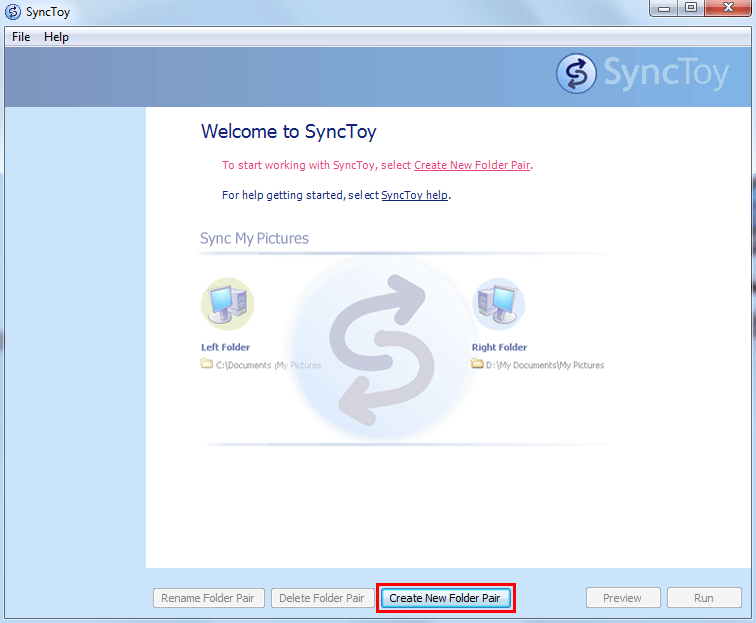
步驟 2. 啟動 SyncToy 並點選“建立新的資料夾”。
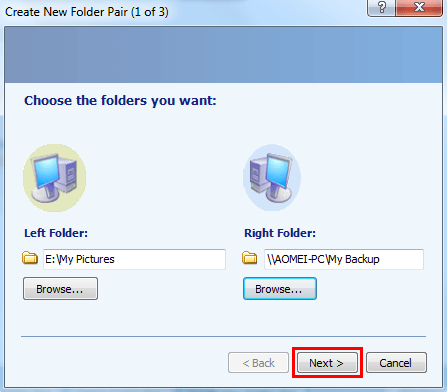
步驟 3. 點選“瀏覽”選擇資料夾。選擇左資料夾作為源資料夾,右資料夾作為目標資料夾。
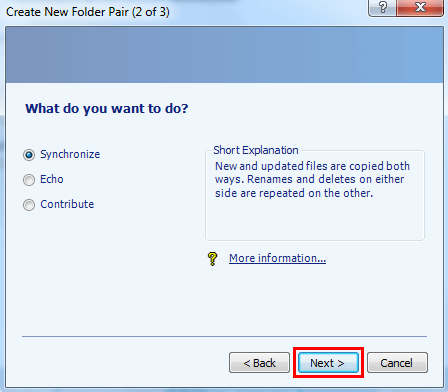
步驟4. 選擇您要使用的同步方法:Synchronize、Echo 、Contribute。然後點選“下一步”繼續。
筆記:
Synchronize: 雙向同步。如果一個資料夾中的檔案被重命名或刪除,此更改將同步到另一個資料夾,在該資料夾中將重命名或刪除相同的檔案。
Echo:一種從左到右的單向過程。也就是說,左側的重命名和刪除會影響右側資料夾中的更改,反之則不然。
Contribute: 一種從左到右但沒有刪除的單向過程。這意味著如果您刪除左側資料夾中的檔案,則右側資料夾中的檔案不會被刪除。重命名從左到右重複為 Echo。
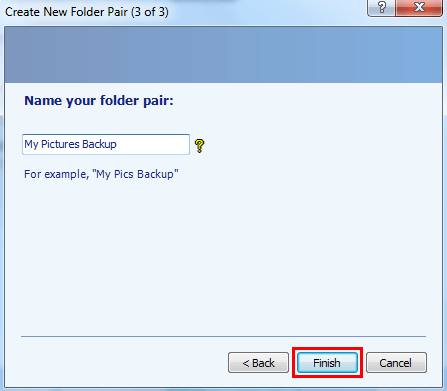
步驟 5. 命名您的資料夾對並點選“完成”。
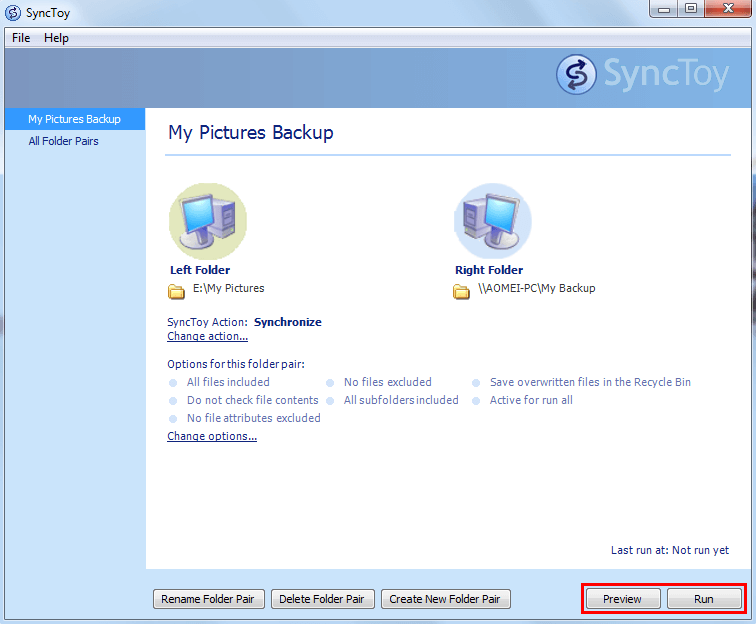
步驟 6. 建立資料夾後,您可以隨時更改同步設定。 點選“預覽”以查看掛起的同步任務。如果一切正常,您可以點選“執行”按鈕並等待同步成功完成。
如果 SyncToy 無法同步檔案怎麼辦?
然而,儘管 Windows 11 上的 Microsoft SyncToy 是一款可靠的工具,但它也確實存在一些缺點。
步驟 1. SyncToy 無法同步移動裝置上的檔案或資料夾。
步驟 2. SyncToy不支援定時同步任務。如果你想自動執行 SyncToy,你應該轉向工作排程器程式。
除了使用 SyncToy,你可能還會遇到一些相關疑問,例如:「為什麼 SyncToy 在 Windows 11 上無法使用?」或是「有沒有適合 Windows 11 的 SyncToy 替代工具?」
接下來,我們將為你介紹一款能滿足基本同步需求,且提供比 SyncToy 更豐富功能的替代方案,讓你在檔案同步時更順手。
繼續閱讀,以獲取有關如何使用最好的免費 SyncToy 替代品同步檔案的圖文步驟。
Windows 11 中最好的免費 SyncToy 替代品
說到同步軟體,最受推薦的當屬 AOMEI Backupper。它具有許多高效和強大的功能,如下所列:
-
您可以將檔案從電腦同步到外部硬碟、U 碟、NAS裝置或雲磁碟機,反之亦然。
-
可以設定定時同步任務,每天/每週/每月同步檔案。
-
支援所有Windows 電腦作業系統,例如Windows 11/10/8.1/8/7/Vista/XP。
立即下載AOMEI Backupper。下面讓我們看看 Windows 11 上的 SyncToy 替代品是如何工作的。
用最好用的免費同步工具——AOMEI Backupper同步檔案
步驟 1. 安裝並啟動AOMEI Backupper。 點選“同步”,然後選擇“基本同步”。
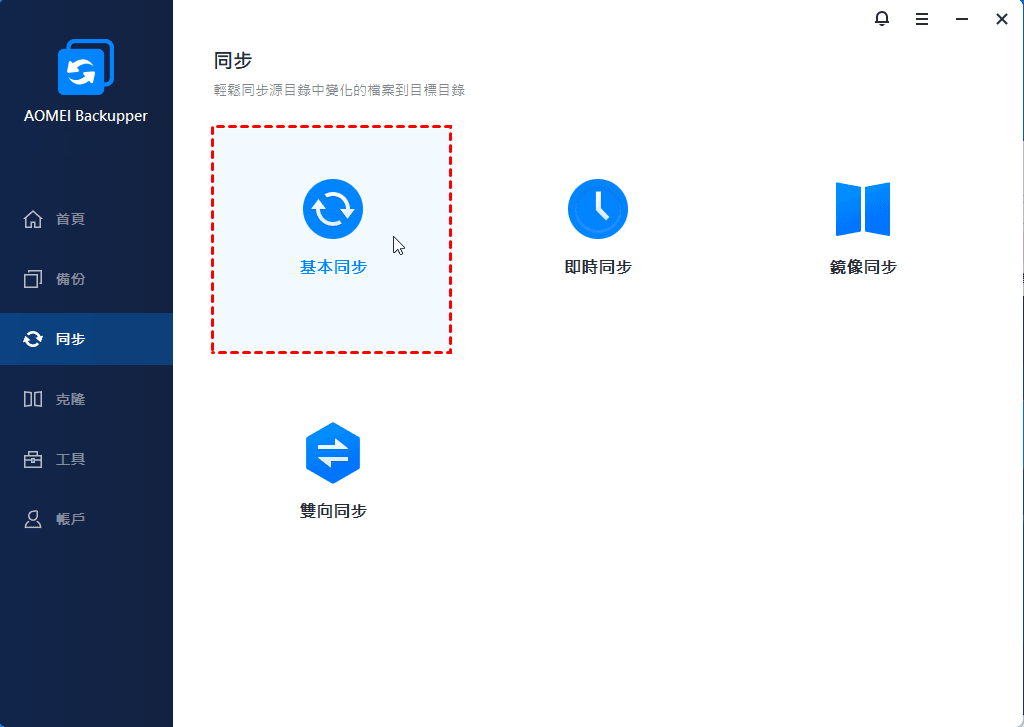
AOMEI Backupper僅支援基本同步。該軟體還提供鏡像同步、雙向同步、實時同步三種進階同步模式,您可以升級到專業版享受。
步驟 2. 點選左側的“選擇來源”,並選取您想要同步的檔案或資料夾。
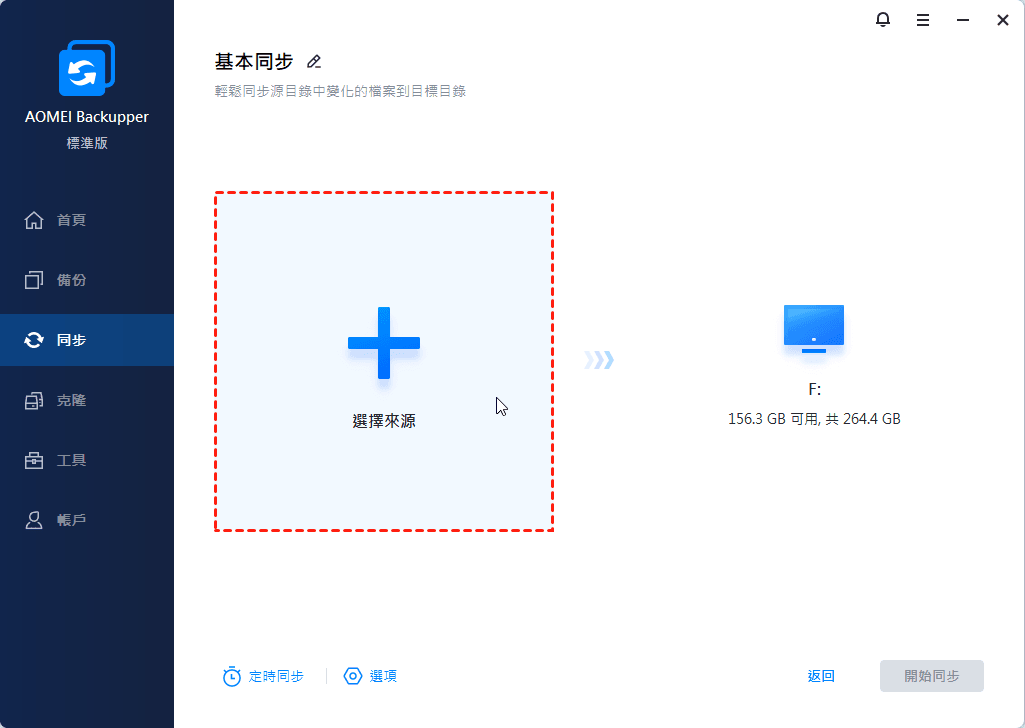
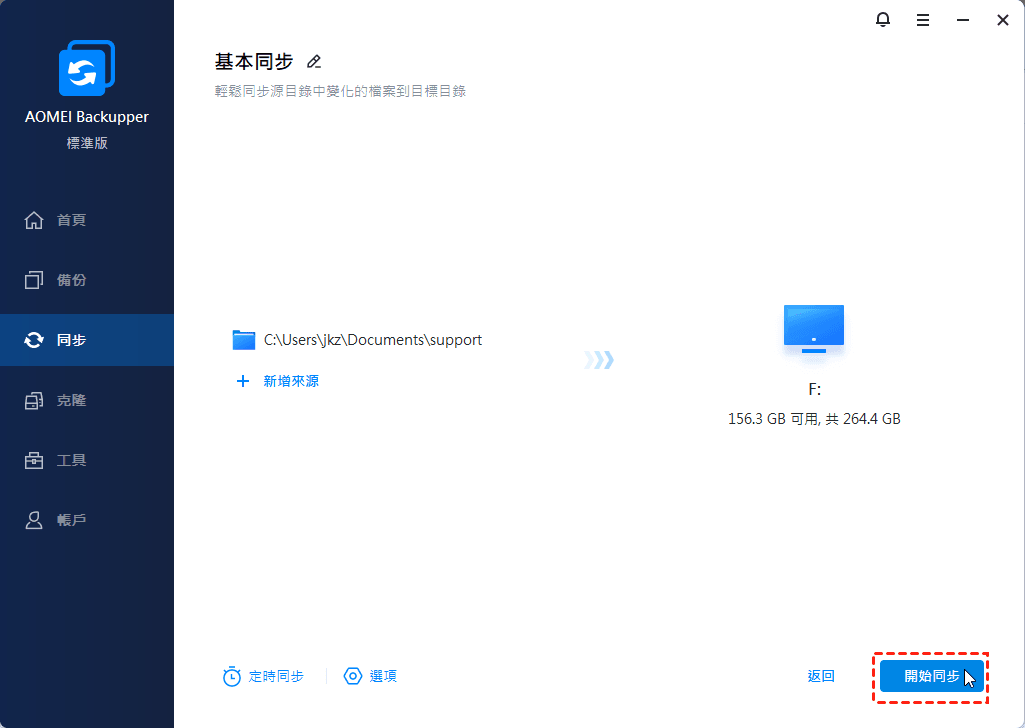
- 選項:您可以為您的任務撰寫評論並設定電子郵件通知。
- 定時同步:支援您通過設定頻率自動同步您的檔案,例如每天/每週/每月/事件觸發/USB 插件。
步驟 3. 選擇另一個位置作為目標路徑。
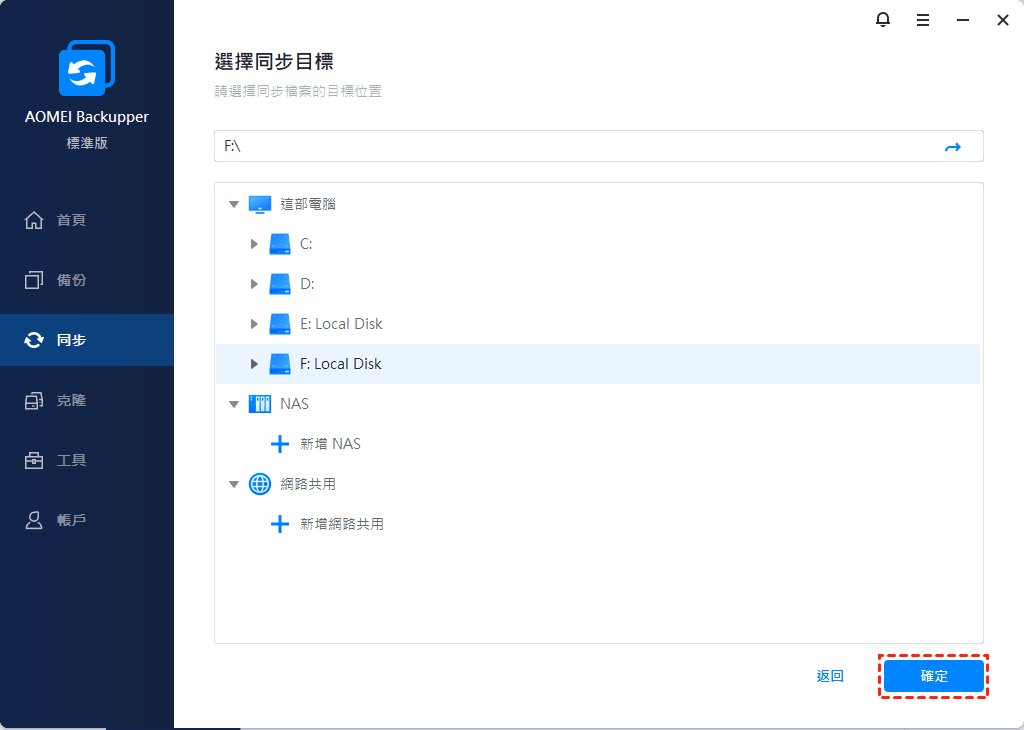
步驟 4. 然後,點選“開始同步”以執行操作。等待同步過程完成,然後點選“完成”按鈕。
結論
這就是如何在 Windows 11 上使用 SyncToy 或通過最好的免費檔案同步工具 AOMEI Backupper 同步檔案的全部內容。希望這兩種方法中的一種能夠滿足您的需求並成功解決您的問題。
順便說一句,AOMEI Backupper不僅可以幫助您同步檔案和資料夾,還可以支援您建立Windows 11 的完整備份。它可以成為您保護檔案和資料的最佳助手。 為什麼不現在就試試?

 新增為偏好來源