



USB 插上電腦卻找不到檔案?這裡有完整的原因分析與救援方案
USB資料遺失別慌!本文整理原因、救援前準備、方法與注意事項,並以 AOMEI FastRecovery 示範掃描復原,帶你救回重要檔案。

由 Louis 更新於 2026年09月22日


案例:我的 USB 隨身碟儲存的檔案不見了
【我有一個用了好幾年的舊 USB 隨身碟,日常很少用,也從未刪除或清理過這個隨身碟。但昨天在檢查這個隨身碟時發現以前儲存的很多檔案消失了。很奇怪的狀況,請問有辦法找回這些消失的檔案嗎?】
USB 隨身碟中儲存的資料為何會消失?
USB 隨身碟因為攜帶方便、容量越來越大,幾乎是每個人日常備份、傳輸檔案的必備工具。但正因為使用頻繁,資料遺失的狀況也特別常見——可能是誤刪了重要文件、隨身碟突然跳出「需要格式化才能使用」的訊息,或是插上電腦後整個資料夾變成空的。
遇到這種情況,多數人的第一反應是慌張,甚至急著按下「格式化」或反覆插拔測試,結果反而讓原本有機會救回的資料徹底消失。簡而言之,USB 檔案不見一般是由故障引發的。
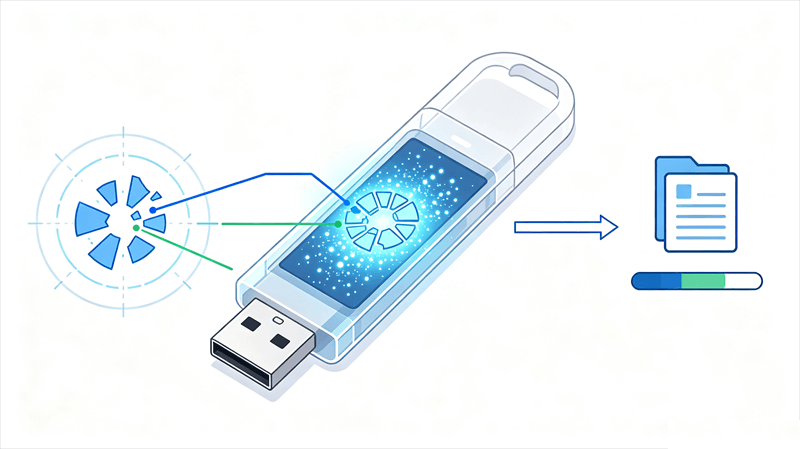
而 USB 隨身碟的故障又可以分成「邏輯性損壞」和「物理性損壞」兩大類。多數使用者遇到的是邏輯性問題,也就是儲存晶片本身沒有壞,只是檔案系統的索引或管理資訊出了狀況。以下是最常見的幾種情境:
常見的 USB 資料不見原因如下:
| 誤刪檔案 | 這是最普遍的原因。可能是手滑按到刪除,或是清理隨身碟時不小心把重要資料一併清掉。USB 隨身碟刪除的檔案通常不會進入電腦的資源回收筒,所以直接從「本機」找不到。 |
| 檔案被隱藏 | USB 隨身碟如果感染了病毒,惡意程式可能會把檔案屬性改成「隱藏」,讓您在檔案總管裡完全看不到,但檔案其實還在隨身碟裡面。 |
| 隨身碟被格式化 | 無論是誤按「格式化」按鈕,或是系統跳出「使用前必須格式化」的提示時直接按下確認,都會讓檔案系統重新建立,原本的資料索引被清空。 |
| 檔案系統損壞 | 隨身碟會變成 RAW 格式,容量顯示異常,或是讀取速度異常緩慢、複製到一半就失敗。這種情況通常是因為沒有安全移除就拔掉隨身碟,或是 USB 供電不穩定所造成。 |
| 物理性損壞 | 包括 USB 接頭鬆動、控制晶片過熱、電路板故障,或是 NAND 記憶體晶片本身老化。如果出現這些狀況,反覆插拔測試反而可能讓損壞加劇,建議直接交由專業救援處理。 |
USB 資料救援前的準備工作(個人經驗總結)
在嘗試任何救援方法之前,有幾件事一定要先做,這會直接影響資料救回的成功率。
立刻「停止使用」這支隨身碟
- 檔案被刪掉的當下,其實資料本身還安好地躺在記憶體裡面,只是系統把那個位置標記成「可以寫入新資料」。如果您這時候還繼續存新檔案或載東西進去,舊資料就會被直接覆蓋掉,到時候就算找專業救援也救不回來!所以發現檔案不見的瞬間,請完全不要再寫入任何東西。
先檢查一下硬體接頭與供電
- 試著換別的 USB 孔插插看,如果是桌機,強烈建議直接插到主機後方的插孔,後面的供電通常比前面的面板穩定很多。另外也要順便摸摸看隨身碟,正常運作下微溫是正常的;但如果剛插上去沒多久就「燙手」,很可能是裡面的電路短路了,請立刻拔掉,別硬插著把它燒壞。
去「磁碟管理」看看它的健康狀況
- 在 Windows 搜尋列輸入「磁碟管理」並點開,找找看您的隨身碟。如果看到狀態顯示為「RAW」或是「未初始化」,先千萬不要急著點格式化!這通常只是檔案系統結構壞掉,資料本身大概率還在,急著格式化只會讓救回來的難度大幅飆升。
絕對、千萬不要按下「格式化」
- 當您一插上隨身碟,電腦立刻跳出「您必須先格式化磁碟才能使用」的警告視窗時,請大膽地直接按「取消」!格式化會重置整個檔案系統,雖然不至於讓資料瞬間蒸發,但會讓後續的救援過程變得超級複雜跟麻煩。
我可以復原USB遺失的資料嗎?
由本機硬碟中移除的檔案,通常能隨時透過資源回收桶輕鬆還原;但對 USB 隨身碟這類外接式儲存裝置而言,運作機制完全不同。
當您從 USB 隨身碟中刪除檔案時,資料不會經過資源回收桶,而是會被系統直接標記為抹除。因此,常規的「資源回收桶還原」手段對於隨身碟資料遺失的情況完全無效,必須改用更深入底層且可靠的救回機制——例如求助於專業的檔案救援軟體。
重點歸納:無論是因為手滑誤刪檔案、不小心將隨身碟格式化,或是遭到病毒入侵攻擊導致資料隱藏或消失,最關鍵的應對策略就是儘快停用隨身碟並搭配可靠的救援工具,在資料被新寫入的資料覆蓋前將重要檔案搶救出來。
解決 USB 資料不見的可靠方法
根據您的隨身碟狀況,可以從簡單到進階依序嘗試以下方法,以解決隨身碟資料不見的問題。
方法 1、檢查 USB 裝置的檔案是否被隱藏
在 USB 資料救援前,另一項不可忽視的前置作業就是確認檔案是否僅是被設定為隱藏。無論是遭逢惡意病毒攻擊,或是個人操作時不小心手滑設定,都可能導致隨身碟中的檔案暫時「隱形」。
若未預先釐清,很容易將單純的隱藏現象誤判為「資料徹底遺失」。因此,強烈建議先透過系統設定解除隱藏,確認資料的真實狀態。
如何顯示隱藏檔案?
- 連接裝置:將 USB 隨身碟妥善插入電腦,確認 Windows 系統已成功辨識並載入裝置。
- 開啟檔案總管:按下組合鍵 Win + E 開啟「檔案總管」,並點選進入該隨身碟的目錄。
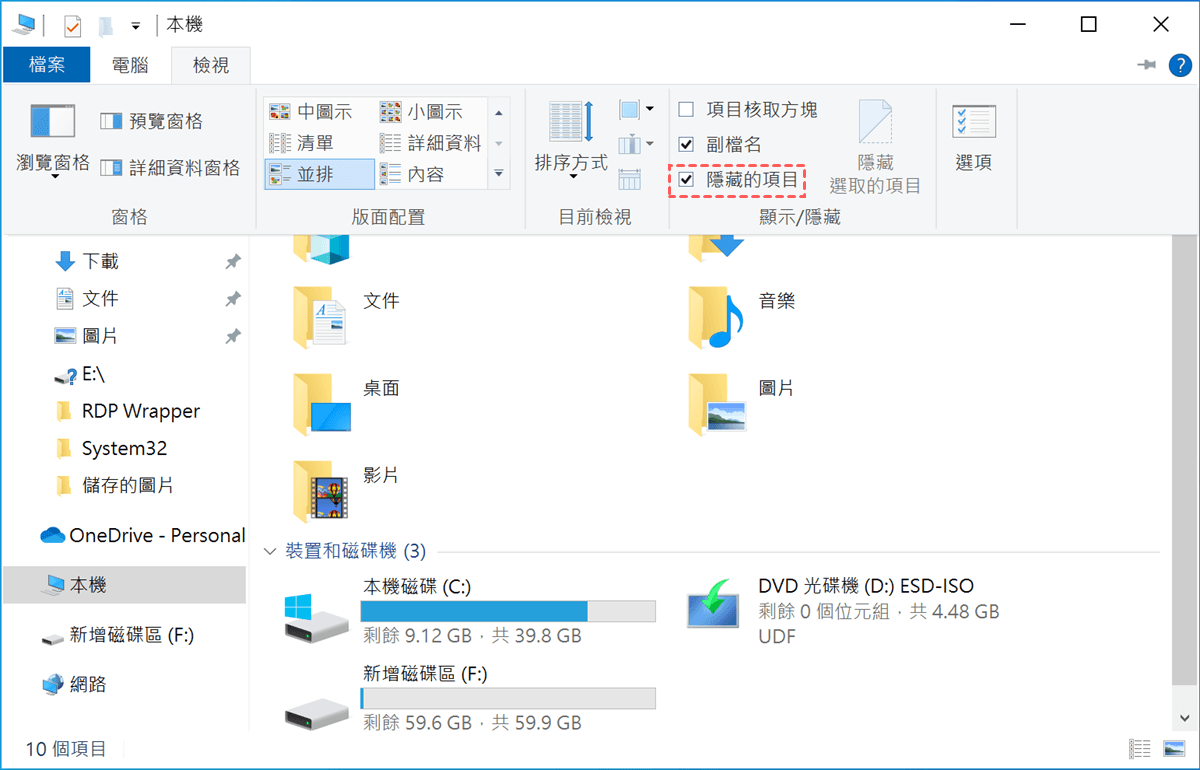
- 開啟隱藏項目顯示:於視窗頂部功能選單中切換至「檢視」分頁,勾選「隱藏的項目」核取方塊,隨後檢查原本消失的檔案是否已重新顯現。
🔥 方法 2、使用第三方專業資料救援軟體——AOMEI FastRecovery
USB 隨身碟本質上屬於外接式儲存裝置,Windows 內建的備份還原工具無法適用,因此,當您確認隨身碟檔案未隱藏後,請嘗試更專業的救援方法,例如專業的第三方資料救援軟體。
這類工具的原理是直接掃描儲存裝置的底層資料區塊,嘗試重建被刪除或遺失的檔案索引,即使檔案系統已經損壞,仍有機會把檔案內容掃描出來。市面上救援軟體不少,這裡以 AOMEI FastRecovery 為例。
AOMEI FastRecovery 的操作門檻低,適合沒有技術背景的使用者,並提供了專用於 USB 隨身碟的復原模式,無需額外的設定就能直接使用。它還支援 NTFS、FAT16、FAT32、exFAT 等常見的隨身碟檔案系統,可適用於所有品牌的 USB 隨身碟。
下面是使用 AOMEI FastRecovery 解決 USB 資料不見的完整步驟以及下載方式。
 AOMEI FastRecovery
- 3 個步驟輕鬆救回資料: 執行快速掃描與深度掃描,以尋找已刪除或遺失的檔案,並可在復原前進行篩選與預覽。
- 支援超過 1000 種的檔案類型: 文件(TXT、DOC、XLSX)、影像(JPG、PNG、TIF)、影片(MP4、MOV、AVI)、音訊檔案(MP3、CDA、WAV)、壓縮檔案(7Z、ZIP、RAR)等。
- 支援超過 500 種儲存裝置: 硬碟/固態硬碟(希捷、東芝、西部資料)、隨身碟(三星、閃迪、金士頓)、SD卡(PNY、松下、Crucial)、相機(尼康、佳能、索尼)等。
- 涵蓋多數資料遺失情境: 可從清空的資源回收筒、格式化的磁碟、隨身碟檔案不見、病毒攻擊、電腦當機等多種情境中救援檔案。
 100% 安全
請注意,AOMEI FastRecovery 僅提供 500MB 的免費資料復原額度。若想無限制復原更多資料,請升級至進階版本。
步驟 1. 下載軟體並連接 USB 隨身碟
請將 AOMEI FastRecovery 下載到本機磁碟,並連接 USB 隨身碟,確保隨身碟能被正常識別。
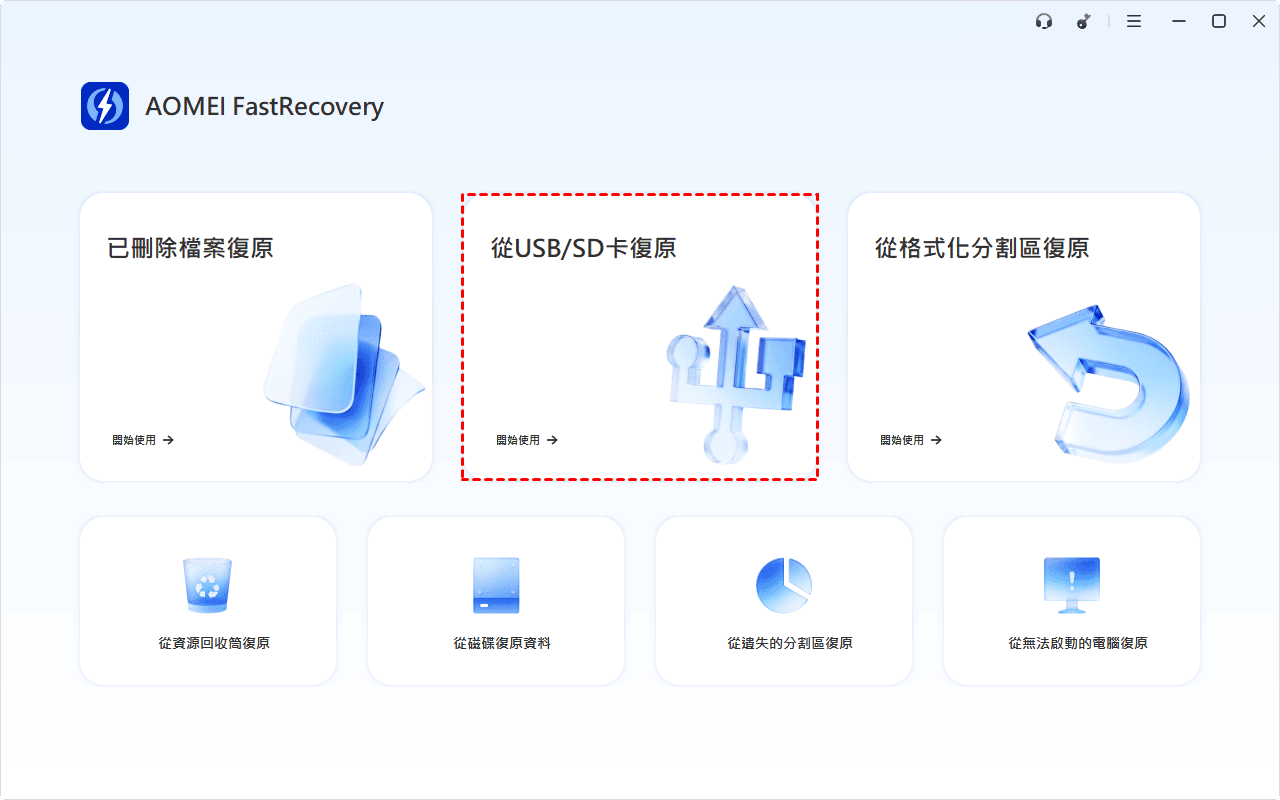
步驟 2. 選擇復原模式
AOMEI FastRecovery 提供了多種復原模式,請在開啟軟體後選擇正確的復原模式,例如「從USB/SD卡復原」。
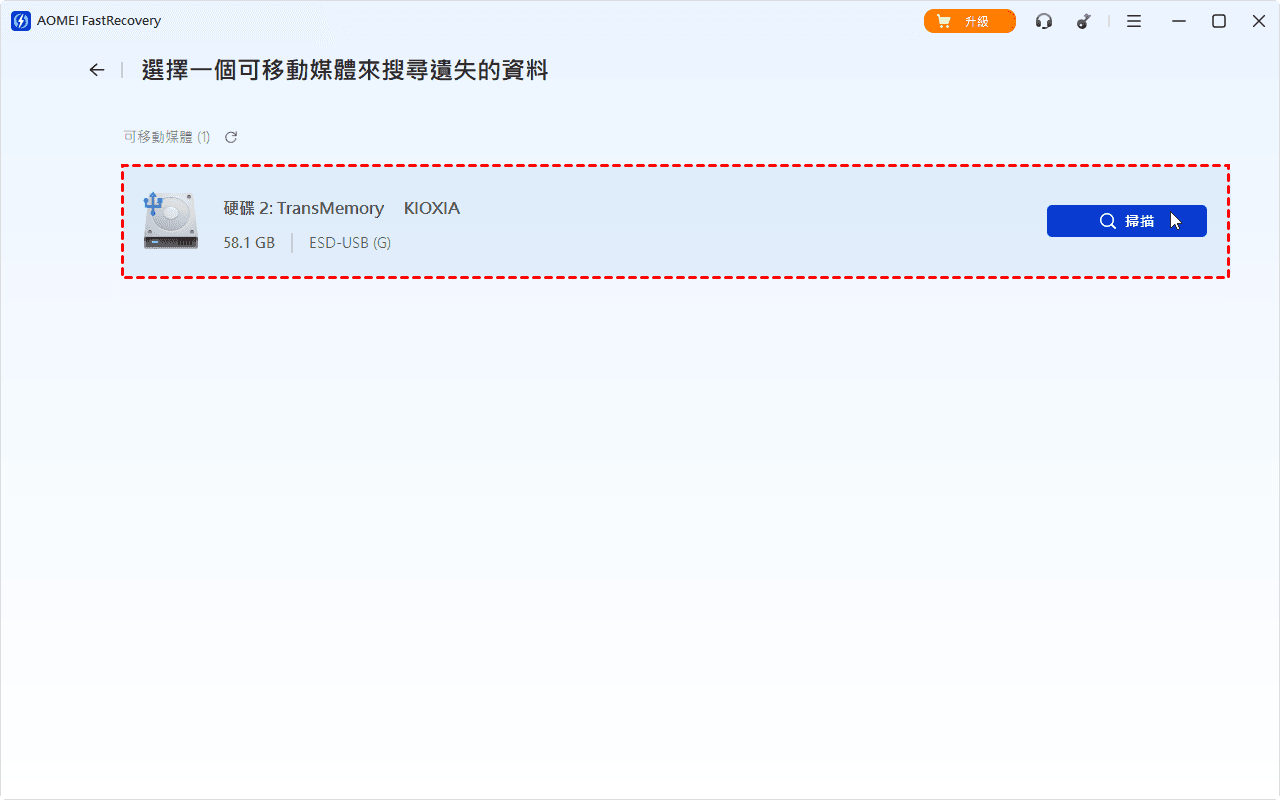
步驟 3. 選擇隨身碟並掃描
請選擇已識別的 USB 隨身碟,點擊「掃描」按鈕。
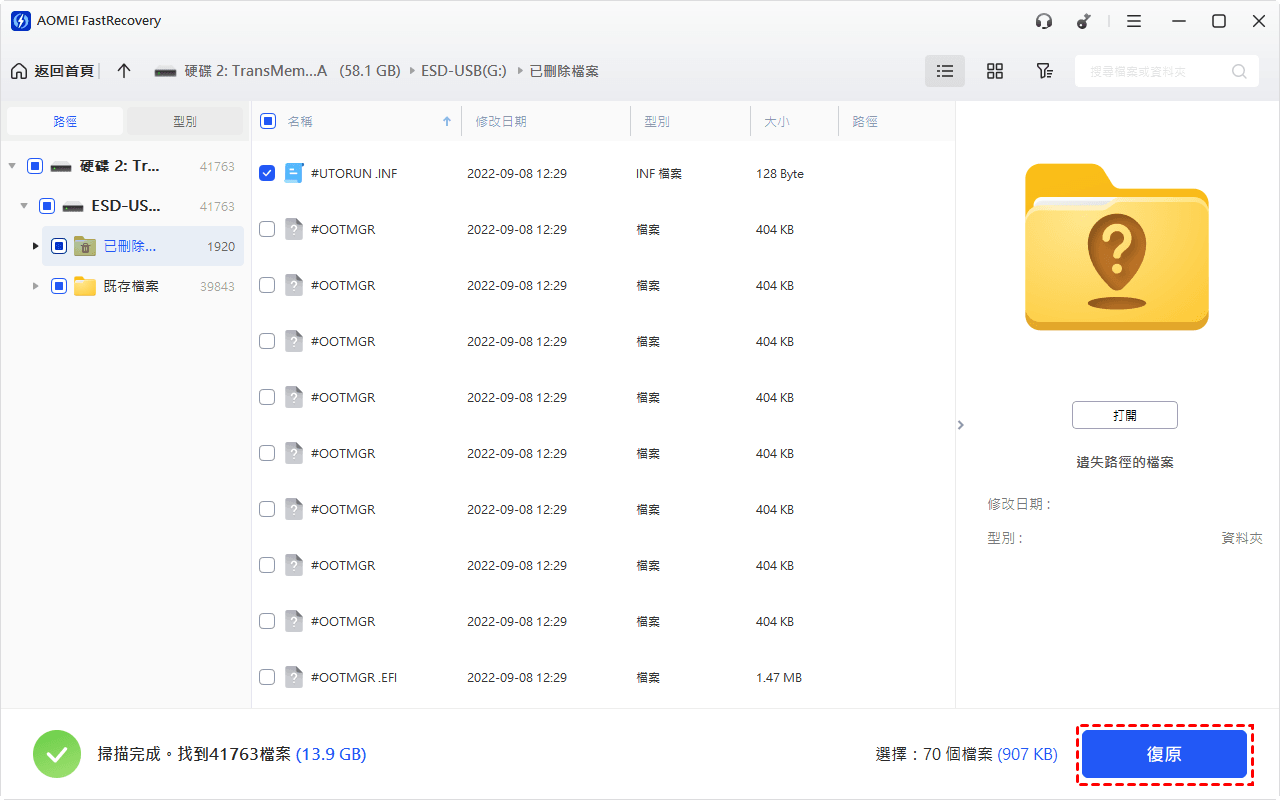
步驟 4. 開始復原隨身碟資料
掃描結束後,請選取所有想要復原的檔案,點選「復原」按鈕,並選擇一個本機磁碟作為儲存目標。請注意,您還可以透過篩選與搜尋功能快速找到想要復原的檔案。
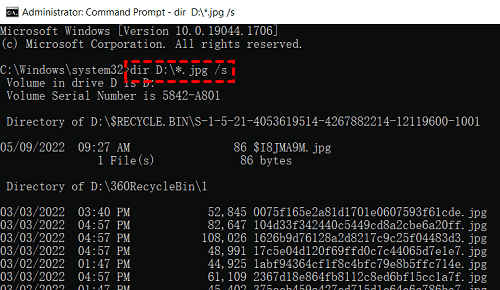
方法3、透過dir命令提示解決USB資料不見
當遭遇隨身碟檔案隱形或異常消失時,您還可以使用 dir 等指令進行底層檔案檢索也是相當實用的排障技巧。這能協助您確認資料是否依然留存於儲存區塊中並將其找回。
步驟 1. 以高權限啟動命令提示字元
將隨身碟插入電腦後,於 Windows 搜尋列輸入「cmd」,在搜尋結果的「命令提示字元」上方按滑鼠右鍵,選取「以系統管理員身分執行」。
步驟 2. 切換至隨身碟磁碟區
輸入隨身碟對應的磁碟機代號及冒號(例如 E:),按下 Enter 鍵切換至該隨身碟目錄。
步驟 3. 執行目錄檢索與檔案確認
輸入 dir 命令並按下 Enter 鍵。此時系統會列出該隨身碟內的所有檔案與資料夾;若搭配清除隱藏屬性的進階參數(如 dir /a),即可檢視所有遭隱藏的檔案,進而確認資料是否依然完好並將其複製出來。
延伸閱讀:USB 隨身碟出現硬體故障怎麼辦?
如果隨身碟出現物理性損壞的跡象——例如電腦完全讀不到、插入後發出異音、異常發燙、指示燈不亮——這時候軟體救援已經幫不上忙,需要由專業團隊以晶片級設備直接讀取 NAND 記憶體晶片來搶救資料。
選擇救援公司時,建議找有提供「先檢測、後報價」服務的業者,確認檢測費用和救援成功率後再決定是否進行救援,避免花冤枉錢。
救援過程中絕對不能做的事(個人經驗)
發現隨身碟出狀況、急著想把檔案抓回來時,很多人會下意識做一些「以為在幫忙」的操作,結果反而讓情況越救越慘。這幾個千萬不能踩的地雷,務必牢記在心:
千萬別一直反覆「狂拔狂插」
- 如果隨身碟本身已經出現接觸不良或是控制晶片異常,一直拔掉重插超級容易引發短路,直接把原本只是軟體/邏輯層面的小問題,硬生生燒成物理性損壞的硬體大慘案!
絕對不要把救援軟體「安裝在隨身碟裡」
- 下載跟安裝軟體會寫入大量的資料檔案,如果您直接把它裝進正準備要救的這支隨身碟裡,新檔案就會無情地把原本還留著的資料區塊直接覆蓋掉,那就真的神仙也難救了。
別急著跑 CHKDSK 或其他修復工具
- 像 Windows 內建的 CHKDSK 這類工具,它的第一優先任務是「修好磁碟結構」,而不是「保全您的資料」。它在修復過程中會隨意搬移或強制修改磁碟上的區塊,這會讓救援軟體後面完全認不出原本的檔案結構。
救出來的檔案「千萬不能存回原本的隨身碟」
- 救檔案時,跳出的儲存位置請務必選擇電腦本機或其他的硬碟!要是直接選回原本那支隨身碟,剛救出來的檔案會立刻把其他還沒救出來的資料給覆蓋掉,這絕對是資料救援最基本的保命鐵則!
常見問題與解答
隨身碟變成 RAW 格式,是不是資料都毀了?
隨身碟讀不到,是不是一定要送專業救援?
為什麼我的隨身碟容量顯示 0 位元組?
總結
USB 隨身碟的資料遺失,九成以上都能在黃金時間內救回,關鍵在於「不要做多餘的動作」。發現資料不見的那一刻,最正確的做法是:停止使用隨身碟、取消所有格式化提示、不要反覆插拔,然後用救援軟體掃描看看。
如果隨身碟已經出現物理損壞的跡象,就不要再自行嘗試,交給專業團隊處理才是保住資料的最佳選擇。平常養成定期備份的習慣,才是避免資料遺失的最根本方法。

 新增為偏好來源