




剛按 Ctrl+Z 檔案就消失了?立即用這 6 招搶救
Ctrl+Z 後檔案不見?本文說明成因,並教你用 Ctrl+Y、搜尋、資源回收筒及 AOMEI FastRecovery 找回檔案。

由 Louis 更新於 2026年09月24日


前言
您是否曾經遇過這樣的狀況:在整理檔案時不小心做錯了一步,直覺地按下 Ctrl+Z 想要復原,結果檔案不但沒有回來,反而從此消失得無影無蹤?這聽起來像是電腦在跟您開玩笑,但其實這是許多 Windows 使用者都曾經歷過的真實困擾。

Ctrl+Z 原本是設計來「撤銷上一步操作」的貼心功能,但在 Windows 檔案總管中,這個快捷鍵的行為遠比您想像的複雜。特別是在檔案搬移、重新命名或建立新檔案的過程中按下 Ctrl+Z,系統可能會執行一連串您沒有預期到的連鎖撤銷動作,導致檔案被移動到意想不到的位置,甚至進入一種「兩邊都找不到」的尷尬狀態。
Ctrl+Z 是什麼?為什麼它會讓檔案消失?
Ctrl+Z 是 Windows 系統中最廣為人知的快捷鍵之一,功能是「復原上一個動作」。在多數應用程式(如 Word、Excel、Photoshop)中,Ctrl+Z 的行為相當直覺——它會逐步撤銷您剛才所做的編輯操作。然而,在檔案總管中使用 Ctrl+Z 時,情況就完全不同了。
Windows 檔案總管中 Ctrl+Z 有什麼作用?
當您在檔案總管中按下 Ctrl+Z,系統會撤銷「最近一次對檔案或資料夾的變更操作」。這個操作可能包括:
- 刪除檔案(此時 Ctrl+Z 等於「復原刪除」)
- 搬移檔案到其他資料夾
- 重新命名檔案
- 新建資料夾或檔案
- 複製貼上檔案
問題在於,檔案總管的復原歷史是線性堆疊的。如果您在短時間內連續執行了多個操作,按下 Ctrl+Z 時系統會依照操作的先後順序逐一撤銷,而不是只撤銷您「想要撤銷」的那一步。
為何 Ctrl+Z 會「撤銷到檔案消失」?
最常見的情境是:使用者將檔案從 A 資料夾拖曳到 B 資料夾,發現拖錯了,於是按下 Ctrl+Z 想要把檔案移回 A。但由於拖曳過程中可能觸發了多個底層操作(複製、刪除來源、建立目標),一次 Ctrl+Z 可能只撤銷了其中一個步驟,導致檔案既不在 A 也不在 B。
更棘手的情況是:連續按下多次 Ctrl+Z,系統會繼續撤銷更早的操作。舉例來說,您可能先新建了一個資料夾,然後把檔案拖進去,再按 Ctrl+Z——這會先把檔案移出資料夾,再按一次則會把整個資料夾也撤銷掉,結果就是「資料夾和檔案同時消失」。
微軟官方社群中就有使用者回報,因為連續按下 Ctrl+Z 來撤銷檔案搬移操作,結果檔案和工作資料夾同時消失,即使嘗試了各種方法都無法找回。
Ctrl+Z 真的會讓檔案消失嗎?釐清「消失」與「刪除」的差異
在開始搶救之前,有一個重要的觀念必須先建立:Ctrl+Z 造成的檔案消失,大多數情況下並不是真正的刪除。
Ctrl+Z 本質上是「撤銷操作」,而不是「刪除操作」。
當您按下 Ctrl+Z,系統是在把某個操作「還原到未執行的狀態」,這個過程並不會把檔案的資料從硬碟上抹除。也就是說,檔案很可能只是被移動到了某個您沒有預期的位置,或者因為操作鏈的中斷而處於一種「無歸屬」的狀態。
這也意味著,只要沒有進行大量的磁碟寫入操作,檔案的資料區塊通常還完好地保留在硬碟上,這正是為什麼資料救援軟體在這種情況下往往能發揮作用的原因。
Ctrl+Z 檔案不見的修復方法
面對 Ctrl Z 檔案消失的問題時,您可以依次嘗試以下 6 個修復方法。
方法 1. 先試 Ctrl+Y(重做)
如果剛按下 Ctrl+Z 就發現檔案不見了,第一時間應該按下 Ctrl+Y。Ctrl+Y 是「重做」快捷鍵,功能是恢復被 Ctrl+Z 撤銷的操作。
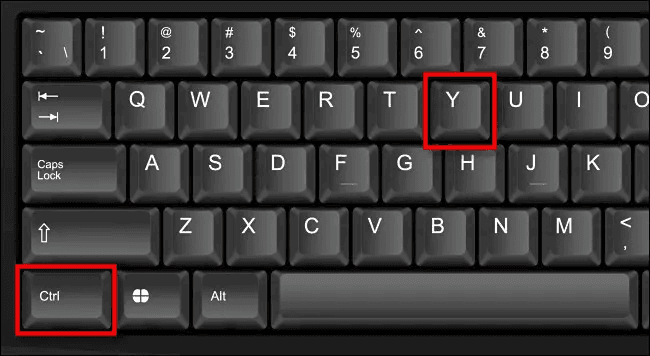
這個方法的關鍵在於「時機」。如果你在按下 Ctrl+Z 之後還沒有執行其他操作,Ctrl+Y 有很高的機率能把一切還原回來。但如果你已經按了其他按鍵或執行了其他動作,Ctrl+Y 可能就無法精準地恢復到你想要的狀態。
方法 2. 在資料夾空白處按右鍵「復原刪除」
如果 Ctrl+Y 沒有用,試著在檔案原本所在的資料夾空白處按滑鼠右鍵,看看選單中是否出現「復原刪除」或「復原移動」的選項。
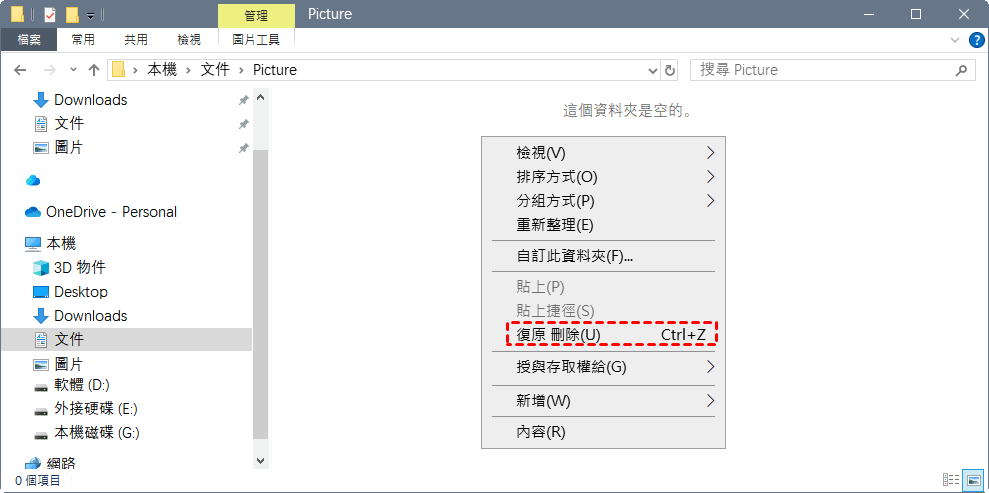
這個選項的功能和 Ctrl+Z 類似,但它是透過圖形介面觸發,有時能達到 Ctrl+Z 沒能完成的效果。
方法 3. 檢查資源回收筒
如果 Ctrl+Z 實際上是撤銷了「刪除」操作的反向(即把檔案刪除了),檔案有可能被移到了資源回收筒。打開資源回收筒,尋找消失的檔案,找到後按右鍵選擇「還原」即可。
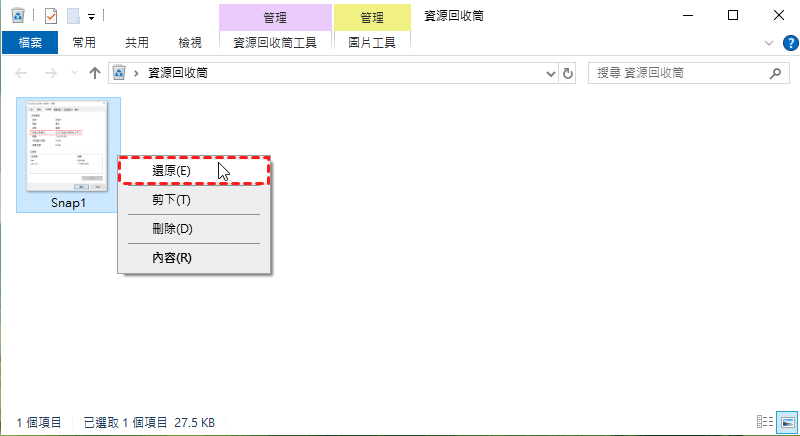
需要注意的是,這個方法的前提:檔案的消失確實涉及了「刪除」動作。如果只是搬移或重新命名被撤銷,檔案不會出現在資源回收筒中。
方法 4. 使用 Windows 搜尋功能
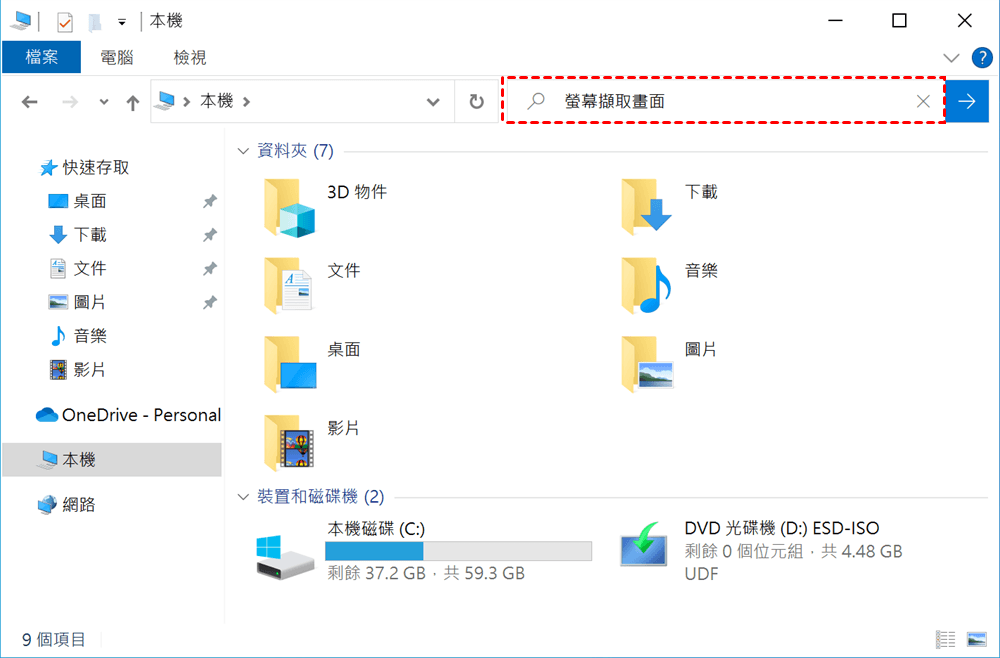
很多時候檔案並沒有消失,只是跑到了你沒想到的地方。打開檔案總管,在右上角的搜尋欄中輸入檔案名稱,讓系統在全磁碟範圍內搜尋。建議同時嘗試檔案名稱的關鍵字以及常見的副檔名(如 .docx、.xlsx)來擴大搜尋範圍。
方法 5. 從「以前的版本」還原
Windows 的「以前的版本」功能(依賴檔案歷程記錄或系統還原點)可以讓你還原資料夾到過去的某個時間點。
操作方式為:右鍵點擊檔案原本所在的資料夾,選擇「還原舊版」,查看是否有可用的歷史版本。這個方法的前提是你之前已經啟用了檔案歷程記錄或系統保護功能。
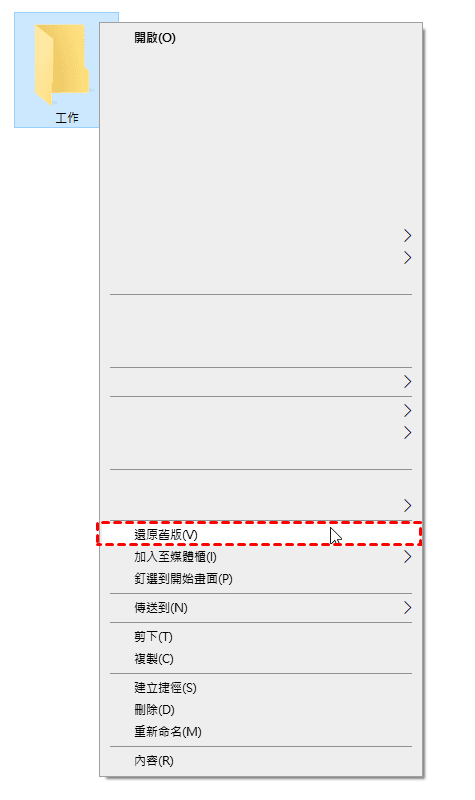
方法 6. 使用 AOMEI FastRecovery 進行深度掃描救援
如果上述方法都無法找回檔案,那麼就需要出動專門的資料救援工具了。當 Ctrl+Z 造成的檔案消失涉及搬移操作的中斷、檔案系統索引的損毀,或是檔案已經不在資源回收筒和任何可預期的位置時,一般的方法往往力有未逮。
AOMEI FastRecovery 是一個專為 Windows 使用者設計的資料救援軟體,可完美適用於 Ctrl+Z 檔案消失情境。它支援 Windows 11/10/8/7 等系統,可以在所有品牌的 HDD、SSD、隨身碟等裝置中輕鬆復原 Ctrl+Z 鍵遺失的資料。
如何下載並使用 AOMEI FastRecovery?請參閱以下內容。請注意,此軟體僅提供 500MB 的免費復原額度,若想無限復原資料需升級到進階版本。
 AOMEI FastRecovery
- 3 個步驟輕鬆復原 Ctrl+Z 檔案: 透過快速掃描與深度掃描來尋找 Ctrl+Z 遺失的檔案,並輕鬆復原的任何位置。
- 支援超過 1000 種的檔案類型: 文件(TXT、DOC、XLSX)、影像(JPG、PNG、TIF)、影片(MP4、MOV、AVI)、音訊檔案(MP3、CDA、WAV)、壓縮檔案(7Z、ZIP、RAR)等。
- 支援超過 500 種儲存裝置: 硬碟/固態硬碟(希捷、東芝、西部數據)、隨身碟(三星、閃迪、金士頓)、SD卡(PNY、松下、Crucial)、相機(尼康、佳能、索尼)等。
- 涵蓋多數資料遺失情境: 可從 Ctrl+Z 撤銷刪除、清空的資源回收筒、格式化的磁碟、意外刪除、病毒攻擊、電腦當機等多種情境中救援檔案。
 100% 安全
步驟 1. 下載並安裝軟體
將 AOMEI FastRecovery 安裝在與丟失檔案不同的磁碟分割區上,以避免安裝過程覆蓋掉可能還存在的檔案資料。
步驟 2. 選擇復原模式
啟動軟體後,請根據需求選擇最適合的復原模式。例如,想要復原 Ctrl+Z 刪除的檔案,可以選擇「已刪除檔案復原」模式。

步驟 3. 選擇掃描位置
選擇檔案原本所在的磁碟分割區,點擊「掃描」開始搜尋。建議先執行快速掃描,如果找不到目標檔案,再執行深度掃描。
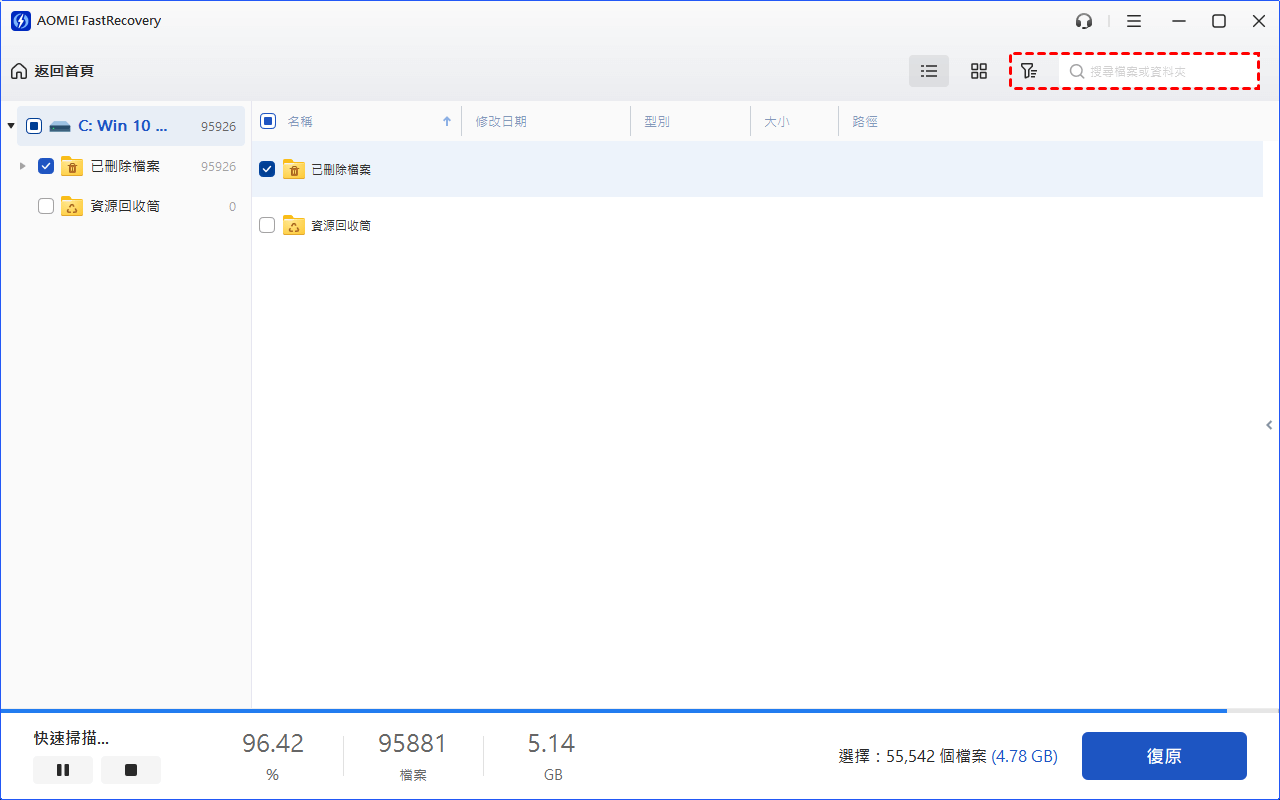
步驟 4. 復原檔案
掃描完成後,軟體會列出所有找到的檔案。請選取需要的檔案,點擊「復原」按鈕,然後選擇一個不同的儲存位置來存放已復原的檔案。切記不要將檔案恢復到原本丟失的位置,以免覆蓋尚未被掃描到的資料。
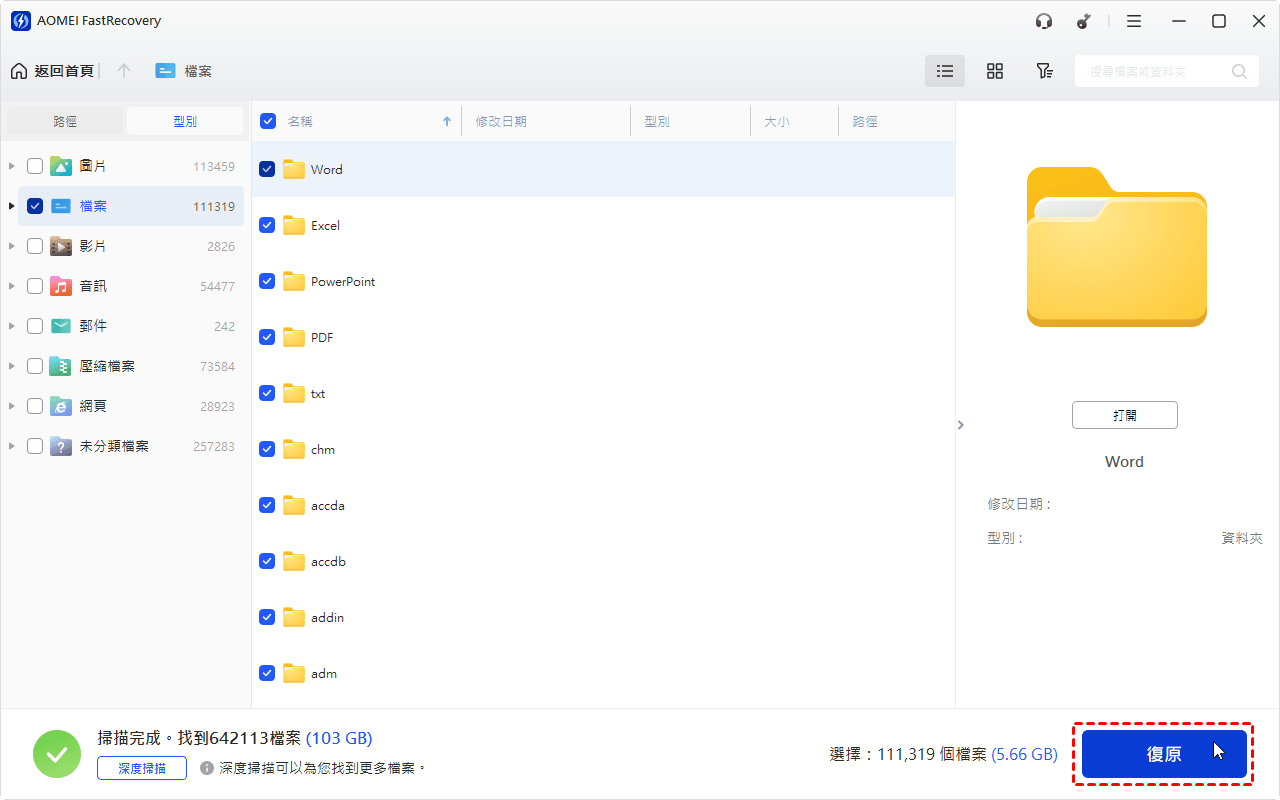
Mac 使用者的處理方式
如果你使用的是 Mac,撤銷快捷鍵是 Command + Z(⌘ + Z),而非 Ctrl+Z。Mac 的撤銷機制與 Windows 類似,但在檔案管理(Finder)中的行為有一些差異。
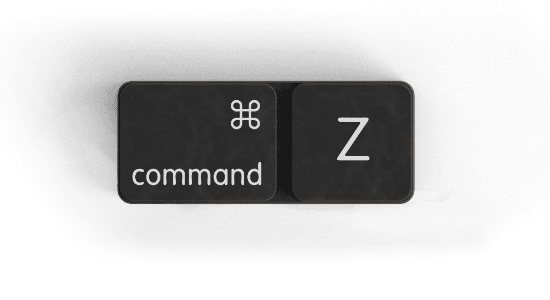
在 Mac 上,如果你剛刪除檔案,立即按下 Command + Z 通常可以撤銷刪除操作。但如果已經關閉了 Finder 視窗、重新啟動了 Mac,或是進行了其他操作,撤銷歷史就會被清除,Command + Z 將無法發揮作用。
Mac 使用者的補救路徑包括:檢查垃圾桶、使用 Time Machine 備份還原、或是透過終端機指令搜尋檔案。如果這些方法都無效,同樣需要考慮使用支援 macOS 的資料救援工具。
注意事項:救援過程中絕對不能做的事
發現檔案突然消失不見時,慌亂之中做出的動作往往是決定資料救不救得回來的關鍵。請務必牢記以下這 4 個保命步驟,才不會讓原本能救回的檔案被自己親手毀掉:
立刻「停止使用」該磁碟,什麼都別動
- 發現檔案搞丟的瞬間,請馬上停止對該磁碟進行任何寫入操作!這時候繼續瀏覽網頁、儲存新檔案,或是下載其他程式,都會產生新資料去覆蓋掉遺失檔案原本佔用的磁碟空間。一旦被覆蓋,檔案救援的成功率就會直接歸零。
救援軟體「千萬不能安裝」在資料遺失的磁碟上
- 如果你準備使用資料救援軟體,請務必把軟體下載並安裝在其他的磁碟分割區(例如原本在 C 槽丟資料,軟體就裝在 D 槽)或是外接隨身碟上。因為安裝軟體的過程本身就是一種寫入行為,非常容易直接壓死那些待救援的資料。
救出來的檔案「要存到不同的位置」
- 當救援軟體順利抓回檔案時,儲存路徑請一定要選擇與原本不同的硬碟或資料夾!要是直接把救回來的檔案存回原本的位置,很有可能會在寫入的過程中,順便把其他還沒被掃描出來的檔案給無情覆蓋掉了。
別像發瘋一樣一直按 Ctrl + Z
- 按了一次 Ctrl + Z 發現檔案沒有回來,甚至狀況變得怪怪的時候,請立刻停手!不要盲目地連續狂按,因為每一次撤銷動作都會持續改動之前的系統紀錄,這只會讓檔案的目錄結構變得越來越混亂、後面越來越難救。
常見問題與解答
我按了 Ctrl+Z 之後檔案不見了,但它不在資源回收筒,這樣還有救嗎?
:為什麼我按了 Ctrl+Z 之後,資料夾和裡面的檔案一起消失了?
總結
Ctrl+Z 是一個方便的工具,但在檔案總管中使用時需要格外謹慎。與其等到檔案消失後才想辦法救援,更好的做法是養成良好的檔案管理習慣:搬移檔案時使用「複製 + 貼上」而非「剪下 + 貼上」,在進行大量檔案操作前先備份重要資料,以及熟悉 Ctrl+Y 這個「反悔鍵」的用法。
萬一真的遇到了 Ctrl+Z 導致檔案消失的情況,請記住本文的核心原則:保持冷靜、停止寫入、從最簡單的方法開始嘗試。大多數情況下,檔案都有機會被找回,關鍵在於你是否在正確的時間採取了正確的行動。

 新增為偏好來源