



(2026)已解決:Windows工具列不見!8+方法快速修復
您可以透過本文瞭解到工具列不見問題的常見原因,以及8種實用的修復方法,同時還可以瞭解到快速找回消失桌面檔案的方法。

由 Louis 更新於 2025年12月29日


求助!工具列不見了我應該怎麼辦?
「筆電桌面上的工作列突然消失了,小弟嘗試過網路上的一些方法,例如變更工作列設定以及變更顯示分辨率,但問題仍然存在。雖然電腦仍然可以正常使用,但總感覺不方便。哪位大大能指點一下小弟?」
Windows 工作列是什麼?
Windows 工作列(Taskbar)是 Windows 作業系統桌面底部的一個長條形區域(預設位置,也可調整到其他邊緣),它是是使用者與系統互動的核心工具之一。
Windows 工作列提供的功能包括:開始按鈕、應用程式圖示/固定列、工作列按鈕(視窗管理)、系統匣(通知區域)、搜尋列(Windows 10/11)、工作檢視/虛擬桌面等。

Windows 工作列提供了便捷性,一旦消失可能會嚴重影響工作效率。桌面下方工具列消失怎麼辦?繼續閱讀以瞭解原因,並獲取可靠的
為什麼會發生工具列不見的問題?
儘管工作列消失的錯誤並不會影響您正常使用電腦,但它可能會帶來一些不必要的麻煩,嚴重時甚至會影響工作效率。
為什麼電腦桌面上的工作列會突然消失?以下是幾種常見的原因:
- 相關設定不正確,導致工作列被隱藏。
- 螢幕與顯示器的解析度不一致。
- 外接顯示器的設定不正確。
- 無意中開啟平板電腦模式。
- 檔案總管出現故障。
- 顯示卡的驅動程式已過時。
- Windows系統檔案已損壞。
接下來,將根據以上常見原因介紹8種實用的方法,以修復「工作列不見」的錯誤。
8種方法:輕鬆找回消失的工作列
如果您經常依賴工作列來快速啟動常用應用程式,那麼當Windows工作列消失時,無疑是一個大麻煩。
怎麼快速找回消失的工作列?接下來,我將介紹8種有效的修復方法,針對不同情況逐步解決問題,讓您的電腦工作列迅速恢復正常!
方法1. 檢視並變更工作列設定
有時候,您不經意間變更的工作列設定可能會導致工作列不見的問題。因此,您可以先檢視並變更相關的工作列設定,以修復上述錯誤。
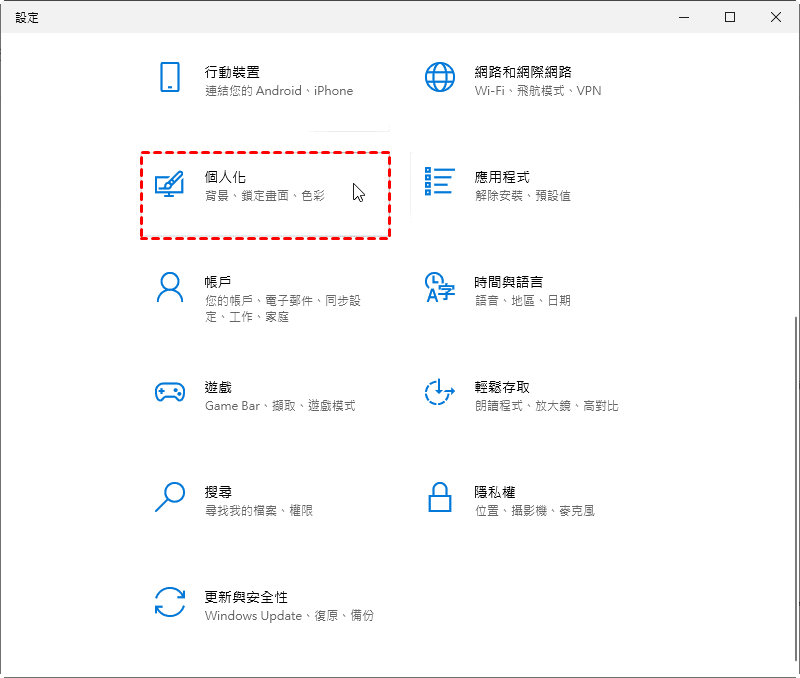
步驟1. 按下Win+I快速鍵開啟Windows設定,找到並點擊「個人化」。
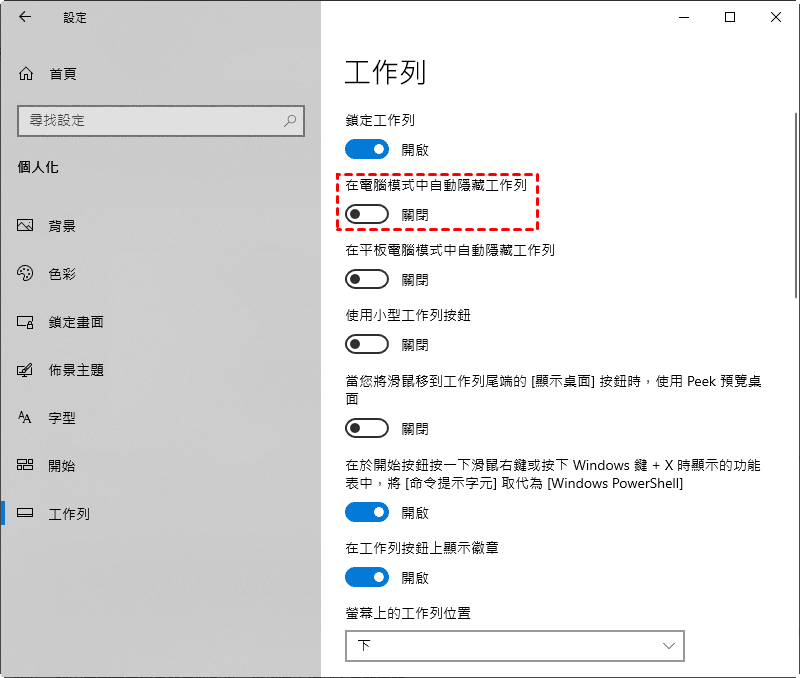
步驟2. 從視窗左側選擇「工作列」,從視窗右側將「在電腦模式中自動隱藏工作列」切換為「關閉」狀態。
方法2. 檢視並變更螢幕解析度
通常情況下,只有在顯示器解析度與螢幕解析度相同時,您才能獲得最佳的觀看效果。如果螢幕解析度大於或小於顯示器解析度,就可能導致工作列顯示錯誤。
此時,您需要檢視並變更螢幕解析度,以修復工作列不見的問題。
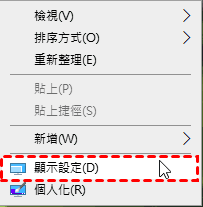
步驟1. 右鍵點擊Windows電腦桌面的空白區域,並選擇「顯示設定」。
步驟2. 然後,根據實際情況來選擇最適合的顯示器解析度。
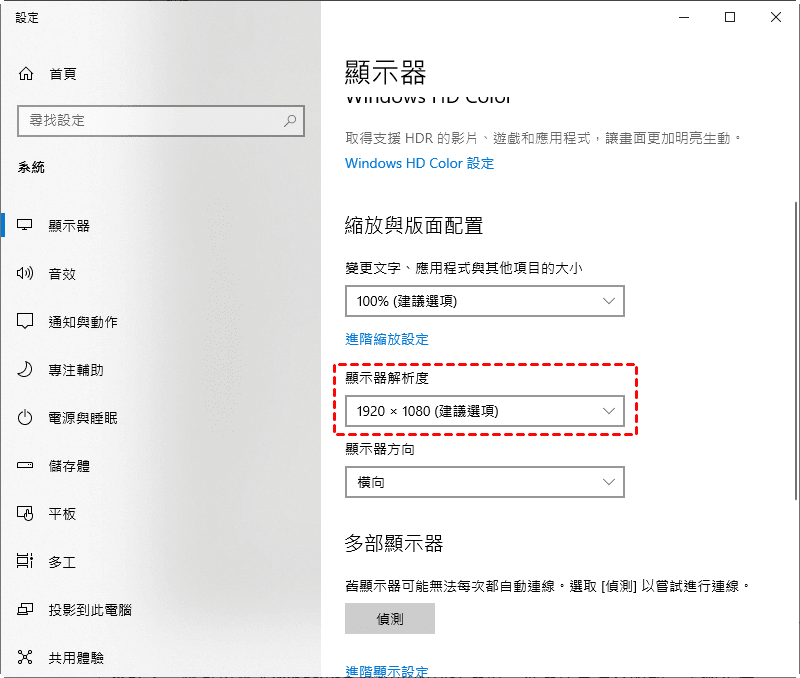
您可以參考Windows系統給出的建議選項,選擇最適合的顯示器解析度。
方法3. 變更外接顯示器的投影設定
如果您使用的是筆電,並外接了一個顯示器,請檢查外接顯示器的投影設定。
您只需:按下Win+P快速鍵開啟投影設定,並選擇「僅電腦螢幕」選項。
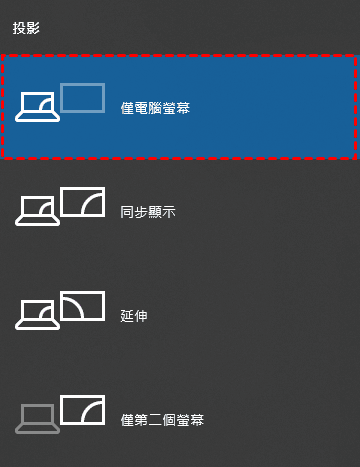
方法4. 重新啟動Windows檔案總管
Windows檔案總管(explorer.exe)可控制電腦桌面與工作列,這意味著一旦檔案總管出現問題,就可能導致工作列不見以及電腦桌面不見等問題。
此時,您只需重新啟動Windows檔案總管就可以修復上述錯誤。
步驟1. 按下Ctrl + Shift + Esc快速鍵開啟「工作管理員」。
步驟2. 在「處理程序」標籤中,找到並右鍵點擊Windows檔案總管,再選擇「結束工作」選項。
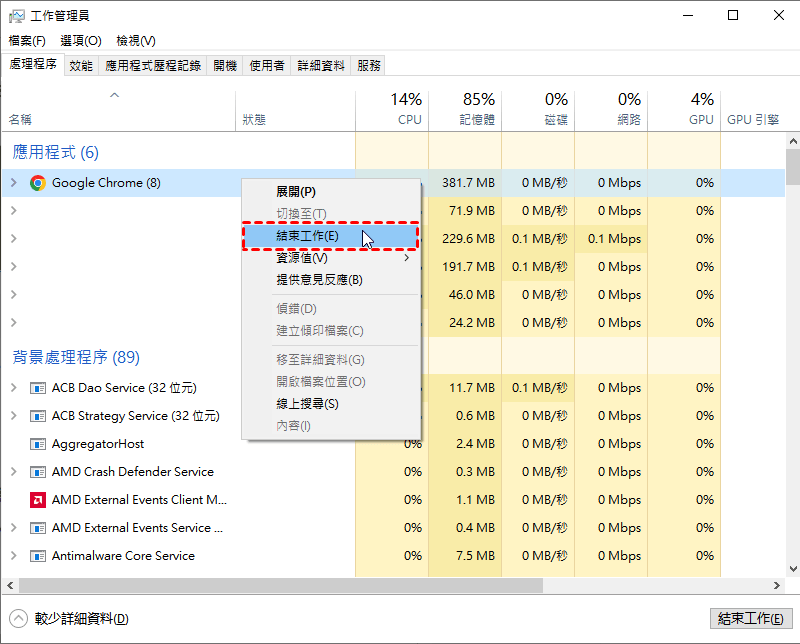
步驟3. 然後,請點擊左上角「檔案」選項,從下拉式選單中點擊「執行新工作」選項。
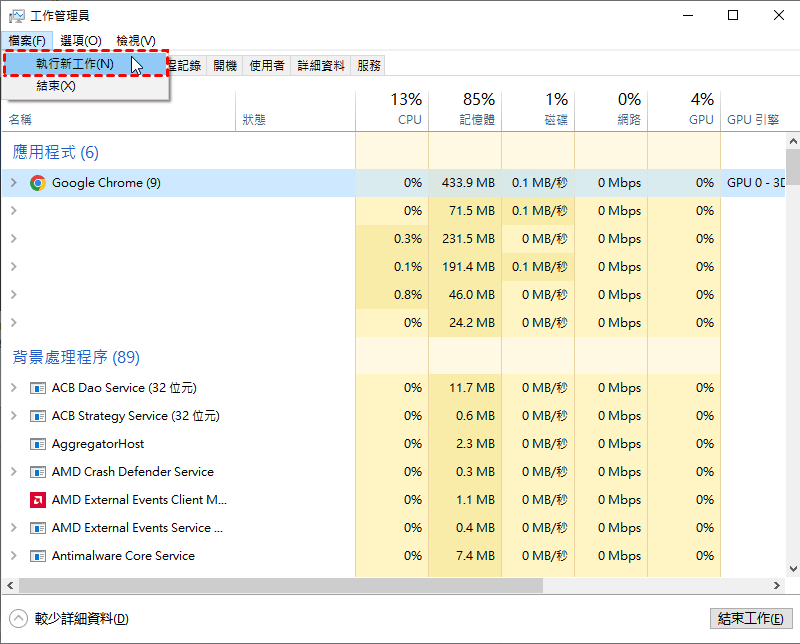
步驟4. 輸入「explorer.exe」並點擊確定按鈕,就可以重新啟動檔案總管。
方法5. 停用平板電腦模式
平板電腦模式下,桌面上的一些應用程式以及工作列都會被隱藏起來,看上去就像是突然消失了一樣。
因此,請檢查並停用平板電腦模式以修復工作列不見的問題。如果您的筆電擁有觸控功能,請重點檢查平板電腦模式的狀態。
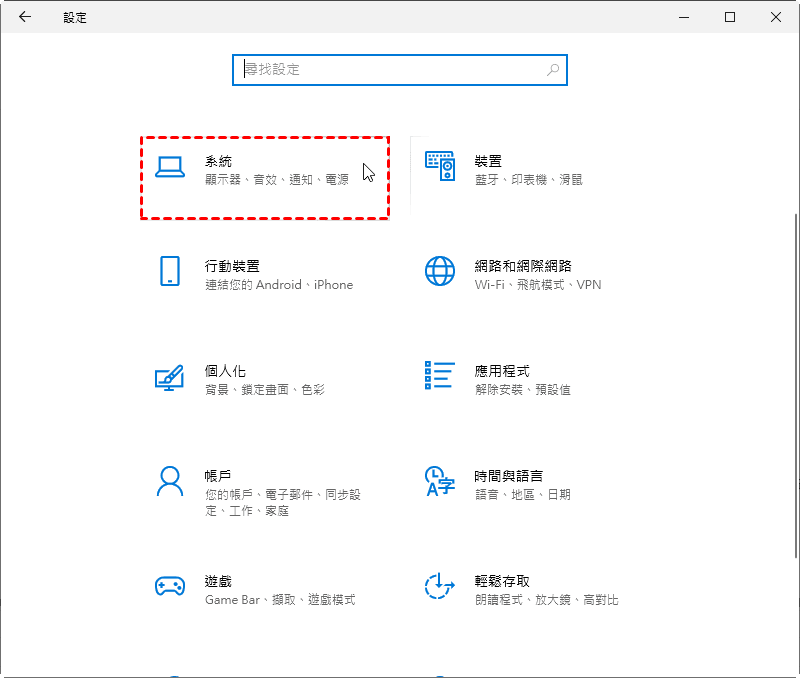
步驟1. 按下Win+I開啟Windows設定,找到並點擊「系統」。
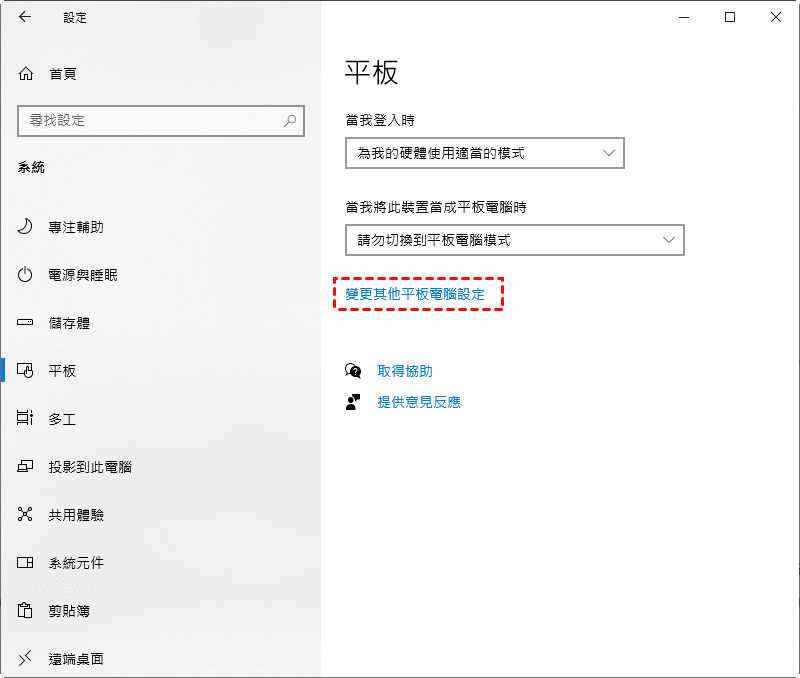
步驟2. 從視窗左側找到並選擇「平板」,從視窗右側找到並點擊「變更其他平板電腦設定」。
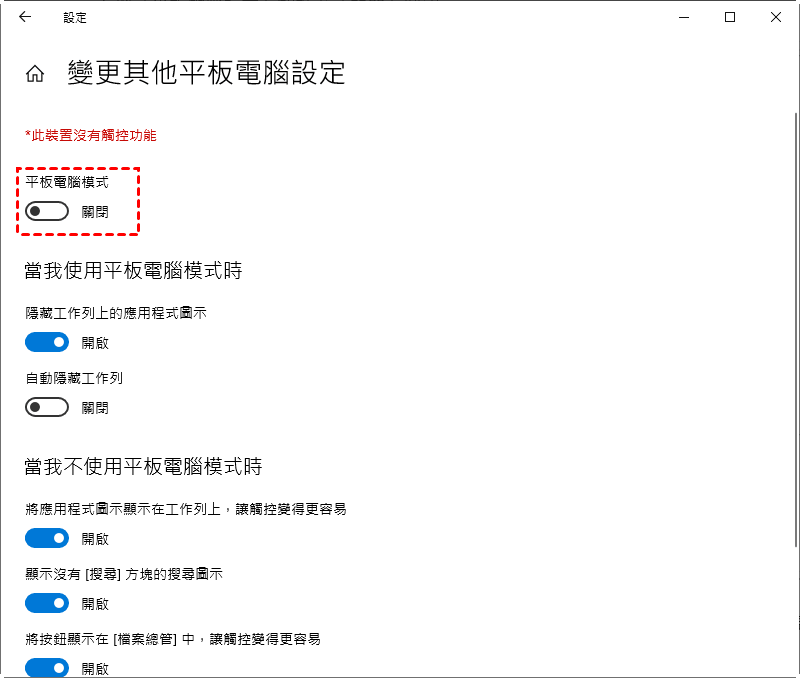
步驟3. 將「平板電腦模式」切換為「關閉」狀態。
方法6. 使用SFC以及DISM指令修復已損壞的系統檔案
從上面介紹的錯誤原因可以瞭解到,Windows系統檔案損壞也會成為「桌面下方工具列消失」問題的導火索。
如何修復已損壞的系統檔案嗯?您可以使用Windows系統內建的檔案檢查工具(SFC)與部署映射服務與管理(DISM),快速掃描並修復已損壞的系統檔案。
步驟1. 按下Win+S快速鍵打開搜尋欄,輸入cmd並選擇以系統管理員身分執行。
步驟2. 從命令提示字元視窗中,依次輸入以下兩個命令列,並分別按下Enter鍵執行命令列。
- sfc /scannow
- DISM /Online /Cleanup-Image /RestoreHealth
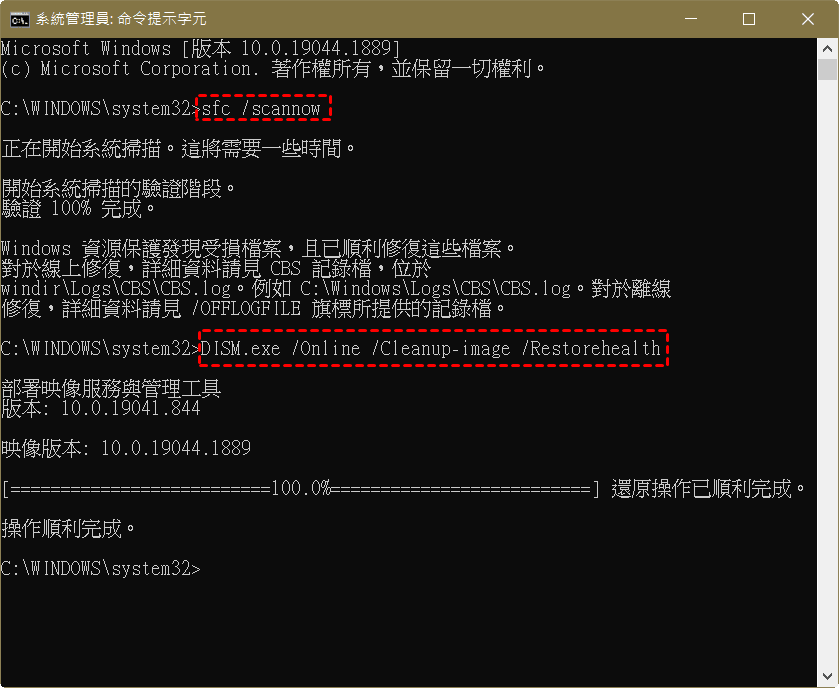
步驟3. 等待此過程完成,再將電腦重開機並檢查錯誤是否已修復。
方法7. 更新顯示卡的驅動程式
顯示卡的驅動程式過於落後可能會導致相容性問題,並影響工作列的正常顯示。此時,您可以嘗試更新顯示卡的驅動程式來修復此錯誤。
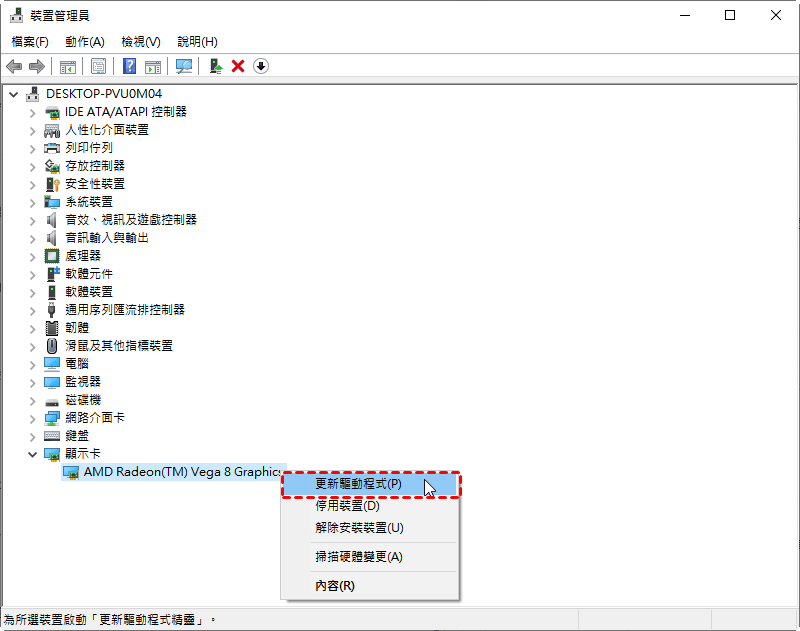
步驟1. 按下Win+X快速鍵開啟選單,再選擇「裝置管理員」選項。
步驟2. 找到並展開「顯示卡」,右鍵點擊當前使用的顯示卡,從下拉式選單中選擇「更新驅動程式」選項。請注意,如果您的電腦有獨立顯示卡,優先選擇獨立顯示卡。
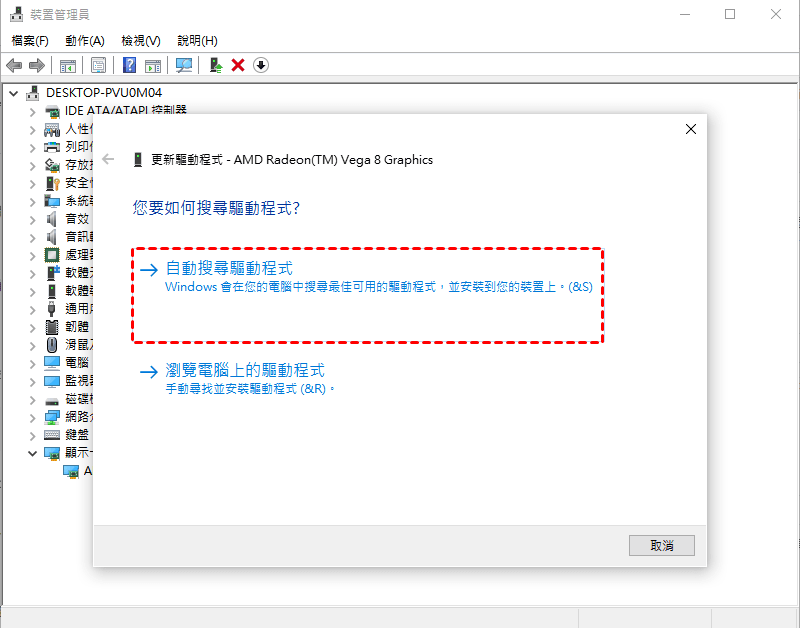
步驟3. 然後,您需要點擊「自動搜尋驅動程式」選項,耐心等待搜尋完成。如果有任何可用的更新,請立即更新顯示卡驅動程式。
方法8. 掃描並清除電腦中的病毒
除了上述原因之外,電腦病毒或惡意軟體也可能導致顯示方面的問題。因此,當您遇到「電腦下面那排不見」的錯誤時,可以嘗試完整掃描電腦。
步驟1. 按下Win+S快速鍵開啟搜尋欄,輸入「Windows 安全性」並按下Enter鍵。
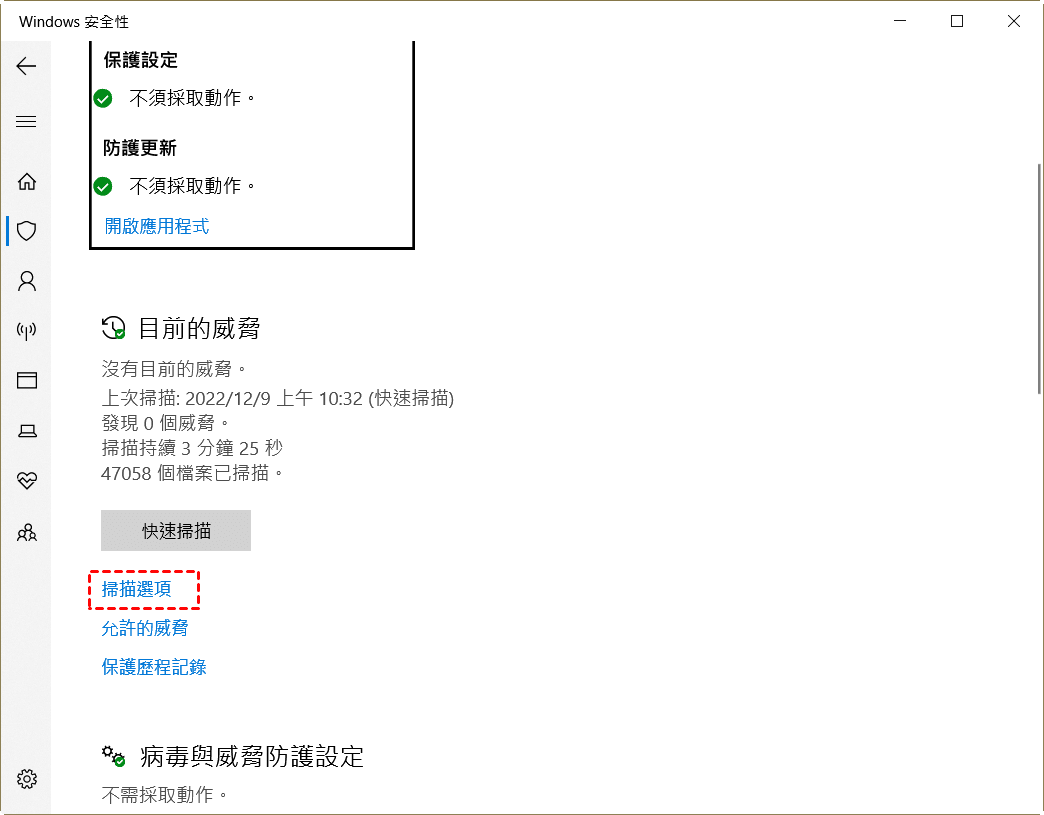
步驟2. 找到並點擊「病毒與威脅防護」選項,再點擊「掃描選項」。
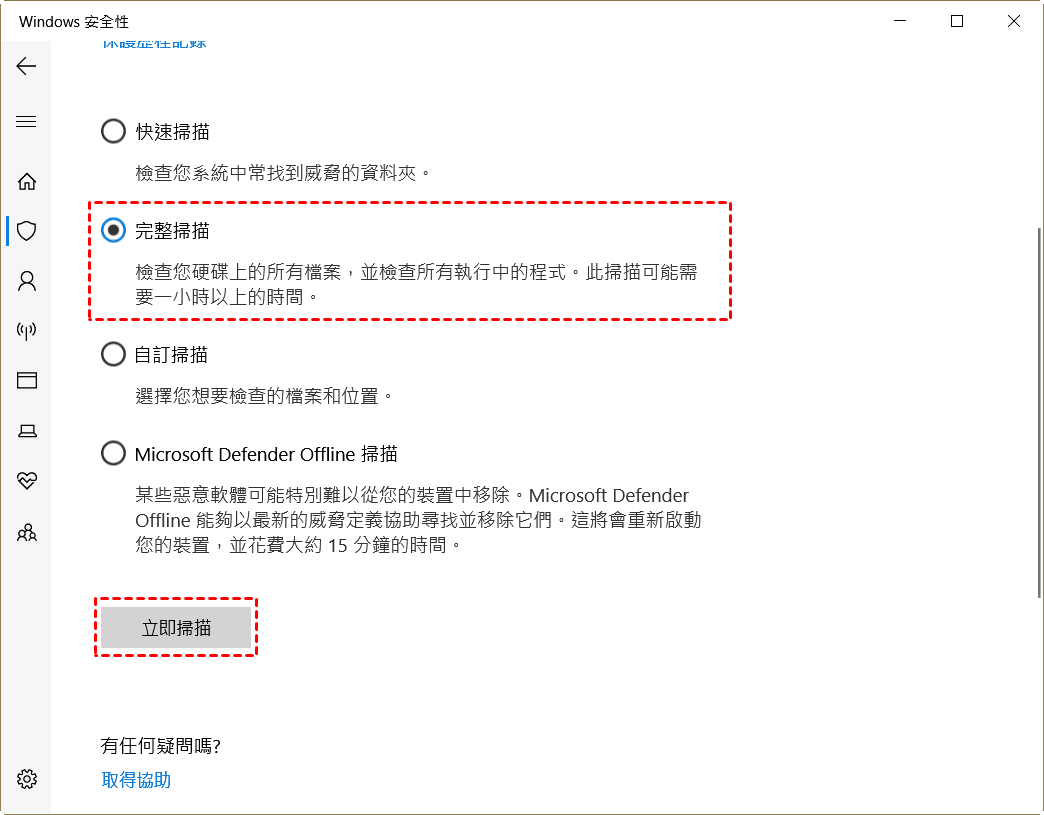
步驟3. 切換為「完整掃描」後,再點擊「立即掃描」按鈕。如果有掃描到任何病毒或惡意軟體,請立即清除它們。
延伸閱讀:如何快速救回電腦桌面上遺失的檔案?
工作列不見的問題其實並不算太嚴重,因為它不會影響電腦的正常運行,也不會對您的工作造成實質困擾。真正令人頭痛的是那些常見的問題,比如桌面檔案突然消失,導致資料丟失。
如果您沒有任何備份,那就建議使用專業資料救援軟體 AOMEI FastRecovery 來復原遺失的桌面檔案。它只需3個步驟,就可以從SSD、行動硬碟、隨身碟等裝置中救回刪除或消失的檔案。
-
既相容於Windows 11/10/8/7/Serve等作業系統,也支援NTFS、FAT32、exFAT、ReFS檔案系統。
-
可復原誤刪除、磁碟格式化、病毒攻擊等各種原因而遺失的桌面檔案。
-
可救回 1000 多種類型的檔案,例如 Windows 暫存檔、照片、影片、PPT、Word等。
-
可保留已復原檔案的原始格式、名稱以及目錄。
如何正確使用AOMEI FastRecovery?以下是它的下載方式以及具體的操作方法。
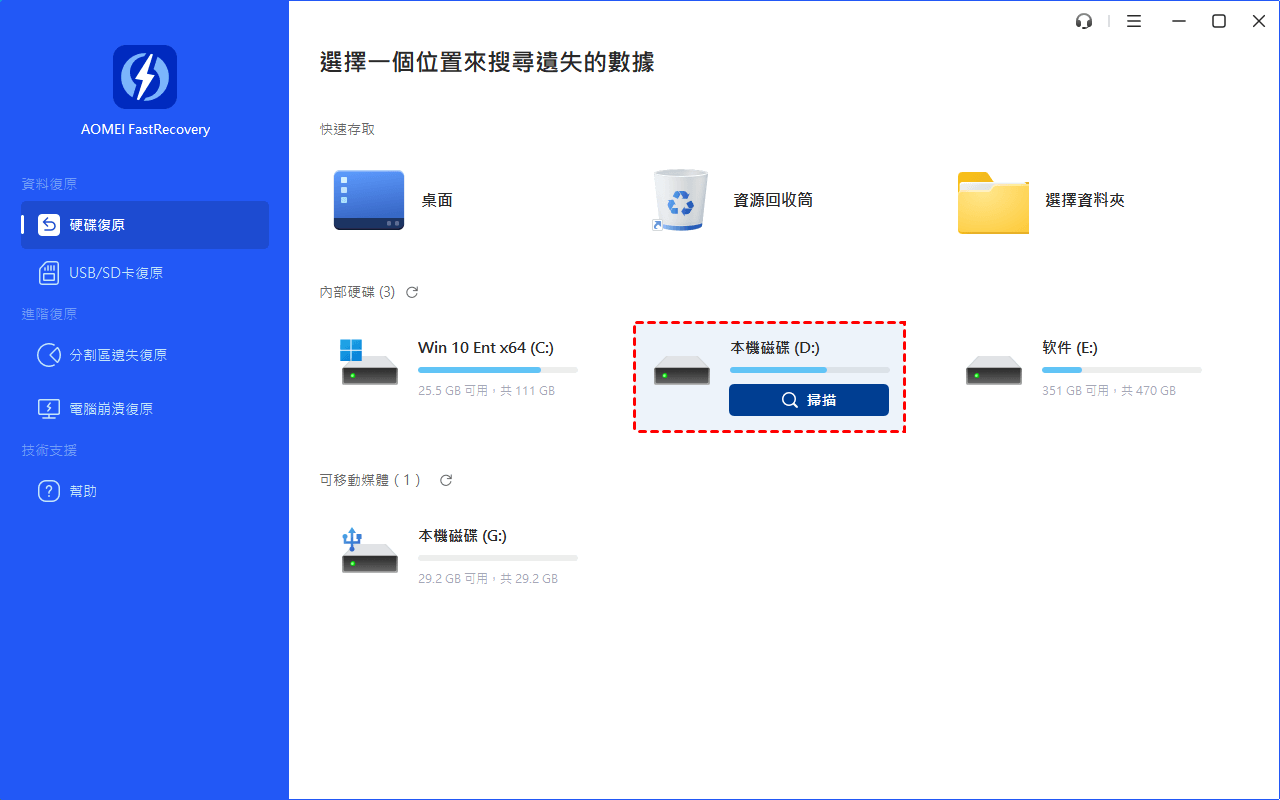
步驟1. 選擇分割區或磁碟並開始掃描:
下載並打開AOMEI FastRecovery軟體,選取遺失檔案所在的原始位置(桌面在C槽中),再點擊「掃描」按鈕。
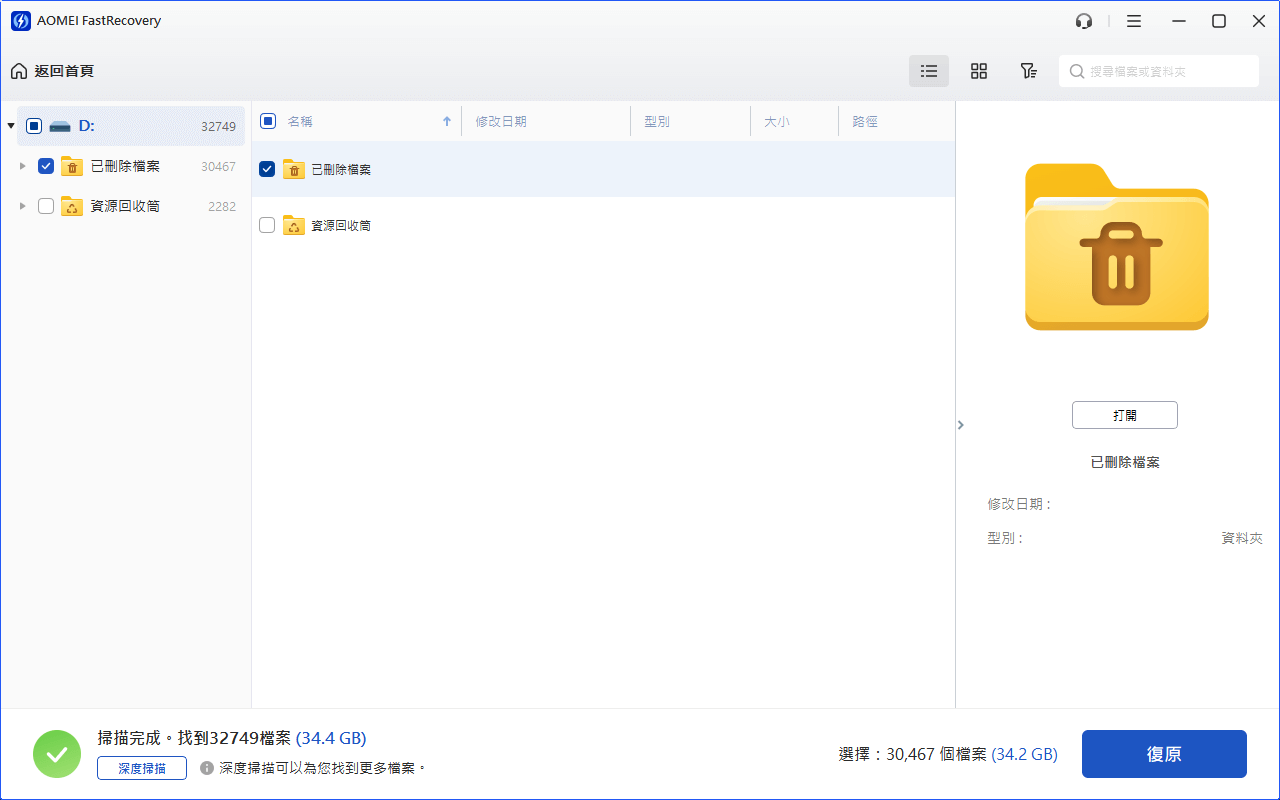
步驟2. 掃描資料:
在軟體掃描過程中,您可以透過右上方的功能搜尋或者篩選任何想要救回的檔案。
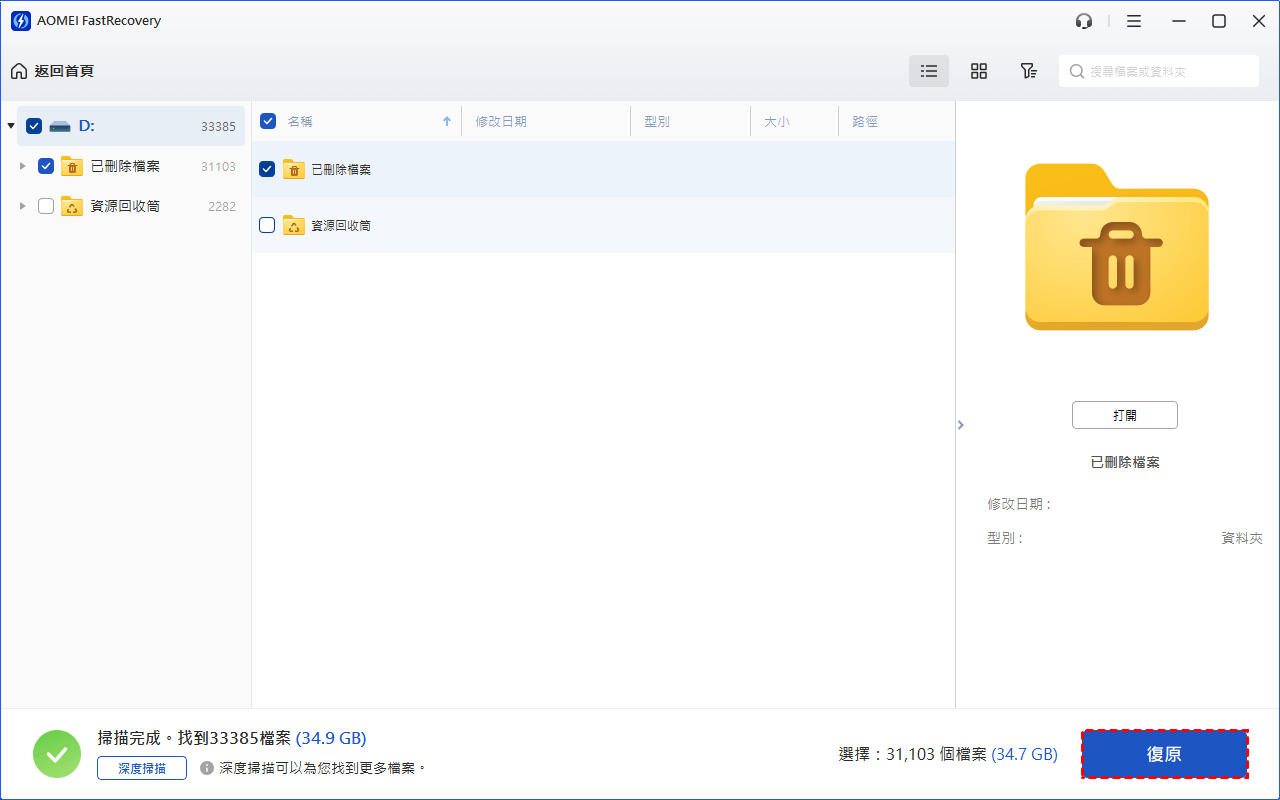
步驟3. 復原資料:
依次選取所有想要復原的桌面檔案,再點擊「復原」按鈕,將其他磁碟機作為復原檔案的儲存位置。
關於桌面下方工具列消失的相關問答
1. 為什麼我的工具列只在一個螢幕上顯示,另一個顯示不出來?
2. 怎麼避免工具列不見的情況再次發生?
3. 如何調整桌面下方工具列的顯示位置?
概括
總結來說,工作列消失的問題雖然常見,但通常並不會對電腦的基本執行造成太大影響。只要了解了可能的原因,並依照本文介紹的方法進行修復,大部分情況下都能輕鬆解決。
如果桌面檔案也消失了,別擔心,使用專業的資料恢復工具像是AOMEI FastRecovery,也能幫助您輕鬆找回丟失的檔案。希望這篇文章能幫助您順利恢復工作列,並提升您的使用體驗!

 新增為偏好來源