



桌面圖示消失別慌!這篇教你判斷程式還在不在,再對症處理
電腦桌面的應用程式不見怎麼辦?依照指示來查顯示桌面圖示、重建捷徑、 OneDrive 與登入帳戶。若發現桌面檔案或捷徑也一併遺失,請儘快使用專業工具救回。

由 Louis 更新於 2026年11月11日


電腦桌面應用程式不見:常見原因一覽
電腦用到一半,桌面上的捷徑和圖示突然全都不見了,當下真的會讓人心頭一驚,深怕是不是資料夾或檔案也跟著消失。
桌面圖示消失的原因大致可以分為以下兩大類:
| 類型 | 說明 | 常見原因 |
| 顯示層 | 檔案其實完好無損,只是系統沒有正確把它們畫在桌面上 | 不小心關閉了「顯示桌面圖示」開關、Windows檔案總管崩潰或載入異常、圖示快取損毀導致圖示變白或空白、系統圖示(本機、資源回收筒等)未被勾選、進入了平板模式,或是顯卡驅動程式異常影響畫面渲染。 |
| 資料層 | 需要進一步確認檔案是否真的被刪除或遺失 | 桌面路徑被更改(例如被OneDrive備份轉移)、登入了錯誤的臨時使用者帳戶、檔案被防毒軟體誤判隔離,或是硬碟本身出現讀寫錯誤導致檔案遺失。釐清自己屬於哪一種情境,就能用最少的步驟把桌面找回來。 |
桌面程式怎麼救:從消失的範圍選對方法
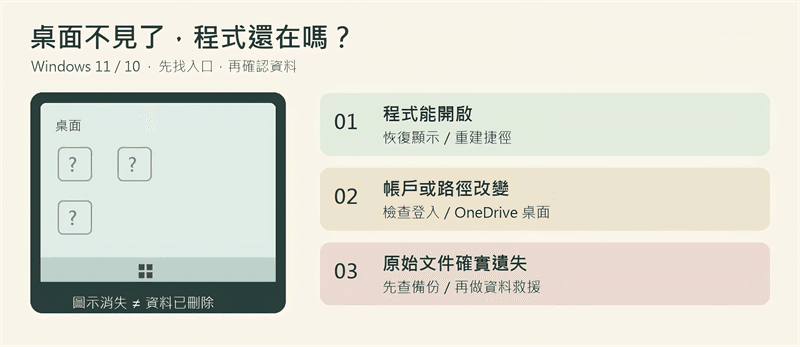
桌面捷徑只是指向程式或檔案的入口,刪除捷徑通常不會解除安裝程式。反過來說,救回一個捷徑也不代表它指向的程式或文件已經回來。先用下表確認要找的是哪一種東西。
|
看到的狀況 |
先做什麼 |
如何確認有改善 |
|
整個桌面空白,開始功能表仍可用 |
勾選「顯示桌面圖示」 |
原本圖示重新出現 |
|
只有一個程式圖示不見,程式能開 |
重新建立桌面捷徑 |
新捷徑可啟動正確程式 |
|
圖示在,但變白或點了沒反應 |
檢查捷徑目標與程式本體 |
從原程式位置仍可啟動 |
|
桌布、文件與常用捷徑一起改變 |
檢查帳戶與 OneDrive 桌面位置 |
找到原帳戶及原始檔案 |
|
程式找不到,個人資料仍在 |
確認安裝清單,修復或重裝 |
程式及原文件可分別開啟 |
|
原始文件確定被刪且沒有備份 |
減少寫入,嘗試資料救援 |
救回的檔案內容可正常讀取 |
桌面「全部」圖示消失,但工作列和開始功能表正常
這是最常見的狀況,九成以上是顯示設定被關閉或檔案總管卡住。Windows 10/Windows 11 桌面圖示不見時,可嘗試以下方法。
方法 1:檢查「顯示桌面圖示」是不是被關掉了
按 Windows+D 回到桌面,在桌面空白處按滑鼠右鍵,把游標移到「檢視」確認「顯示桌面圖示」前面有沒有打勾。如果沒有,點一下把它勾選起來,圖示通常就會立刻全部回來。
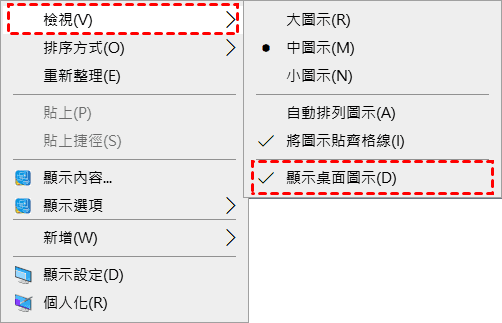
這是台灣微軟社群和多數疑難排解指南公認的第一步,也是最容易被忽略的誤觸開關。
方法 2:桌面與工作列都沒反應時,重新啟動檔案總管
此方法適用於桌面沒有更新、工作列卡住,但程式或文件仍然存在的情況。先儲存開啟中的文件,並等候複製、移動檔案等作業完成,以免中斷操作。
步驟 1:按 Ctrl+Shift+Esc 開啟工作管理員,在處理程序清單找到「Windows 檔案總管」。
步驟 2:對它按右鍵,選擇「重新啟動」。桌面與工作列可能暫時消失,再重新出現。
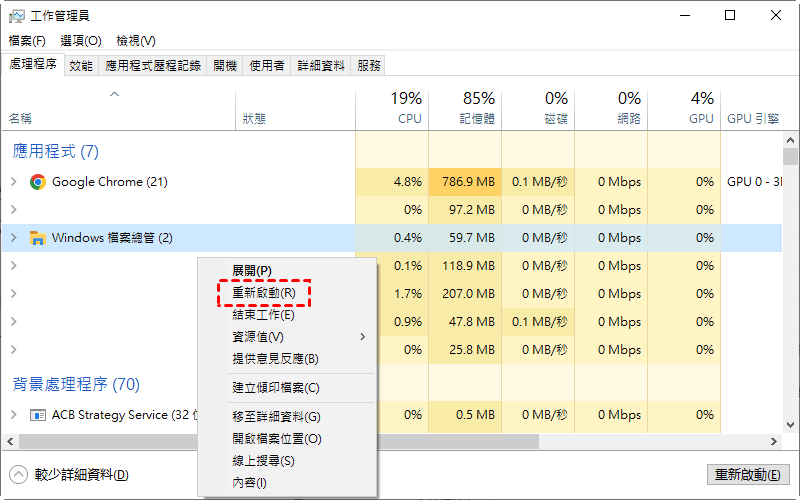
步驟 3:回到桌面查看圖示。如果只有工作列不見,但桌面正常,改查工作列自動隱藏與顯示器設定,不必掃描桌面資料。
若清單裡沒有 Windows 檔案總管,可在工作管理員選「執行新工作」,輸入 explorer.exe 並確認。若仍無改善,接著檢查桌面位置與帳戶,不要直接重設電腦。
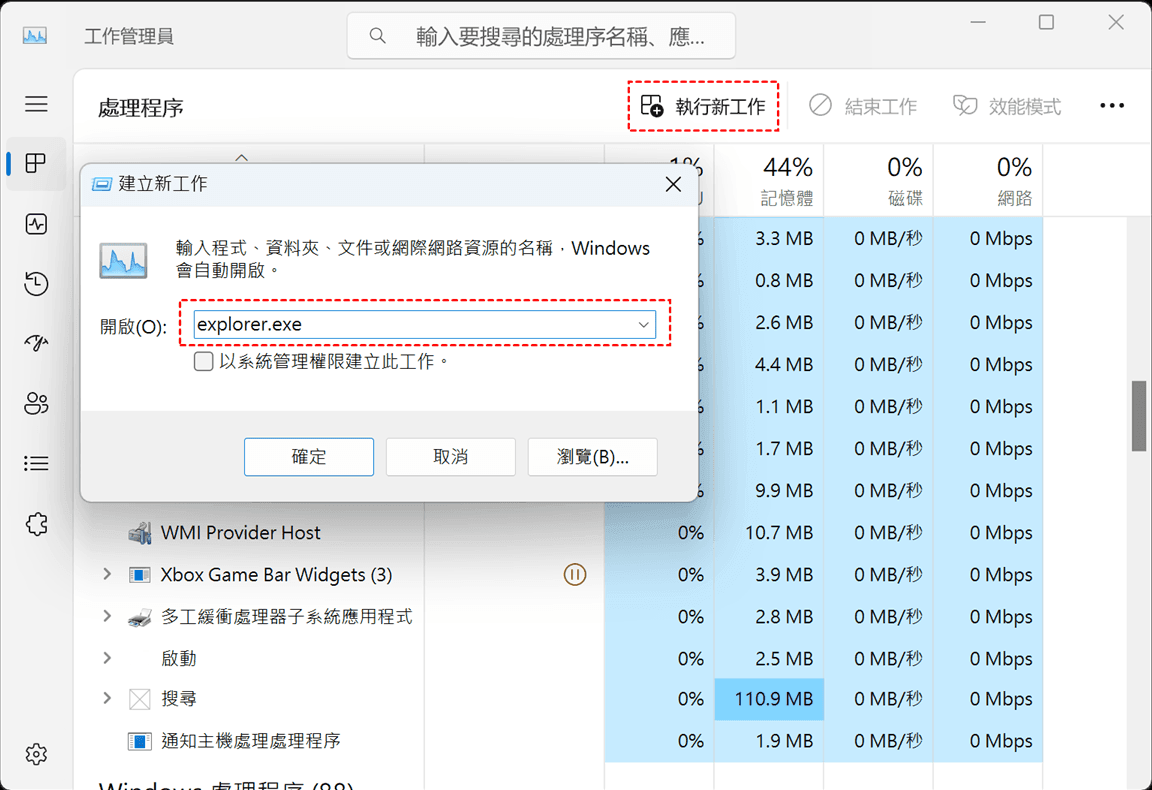
方法 3:重建圖示快取
如果圖示有出現,但變成空白或白色方塊,代表圖示快取資料庫損毀了。以系統管理員身分開啟「命令提示字元」,依序輸入下面這幾行指令,每輸入一行就按一次 Enter:
- taskkill /f /im explorer.exe
- cd /d %userprofile%\AppData\Local
- attrib -h IconCache.db
- del IconCache.db
- del IconCache.db
- start explorer.exe
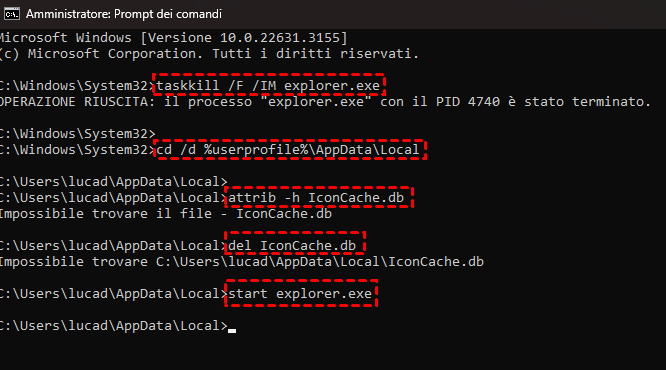
這些指令的作用是強制結束檔案總管、刪掉損壞的圖示快取檔,再重新啟動檔案總管。系統會在幾秒內自動產生新的快取,圖示就會恢復正常。
只有某個應用程式不見:找回能用的捷徑
方法 1:程式仍能開啟,就重新建立捷徑
步驟 1:按 Windows 鍵輸入完整程式名稱,先開啟一次,確認是不是要找的那個程式。搜尋結果如果只有網頁或安裝建議,不算已經找到本機程式。
步驟 2:按 Windows+R,輸入 shell:AppsFolder,再按 Enter 開啟應用程式清單。這只是開啟 Windows 的應用程式檢視,不會重新安裝軟體。
步驟 3:找到程式,按右鍵選「建立捷徑」;如果系統詢問要不要放到桌面,選「是」。回到桌面測試新的捷徑。
如果這個程式沒有提供建立捷徑的選項,可以從「開始」的所有應用程式清單,把項目拖曳到桌面。傳統桌面程式也能在確認正確的執行檔後,按右鍵選「傳送到 > 桌面(建立捷徑)」;Windows 11 可能要先選「顯示其他選項」。
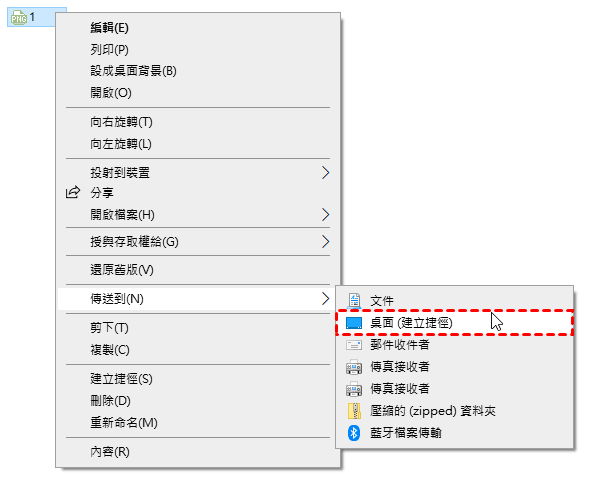
請建立捷徑就好,不要把整個安裝資料夾搬到桌面。
方法 2:圖示變白或捷徑失效,先確認目標是否還在
步驟 1:對失效的傳統程式捷徑按右鍵,選「內容」>「捷徑」,查看「目標」是否指向原安裝位置。若沒有這個頁籤,改由開始功能表測試程式。
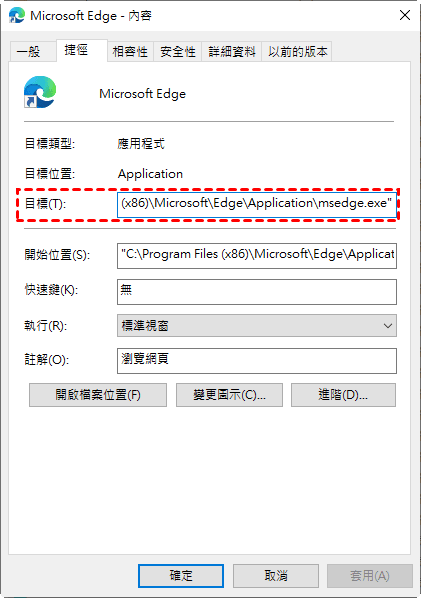
步驟 2:用檔案總管確認目標檔案是否存在。若目標位於外接硬碟或網路位置,先確認裝置已連線、磁碟機代號與存取權正常。
步驟 3:程式本體可開啟時,依上一節重新建立捷徑;若目標檔案確實不存在,進入後面的修復或重新安裝流程。
方法 3:只有「本機」或資源回收筒不見,改用系統圖示設定
系統圖示和一般應用程式捷徑是分開管理的。如果只是少了「本機」、「資源回收筒」、「網路」或使用者的檔案資料夾,就不需要重建快取,只要重新勾選就好。
在桌面空白處按右鍵,選擇「個人化」,進入「佈景主題」,在右側找到「桌面圖示設定」。在清單裡把需要的系統圖示打勾,按下「套用」再按「確定」。
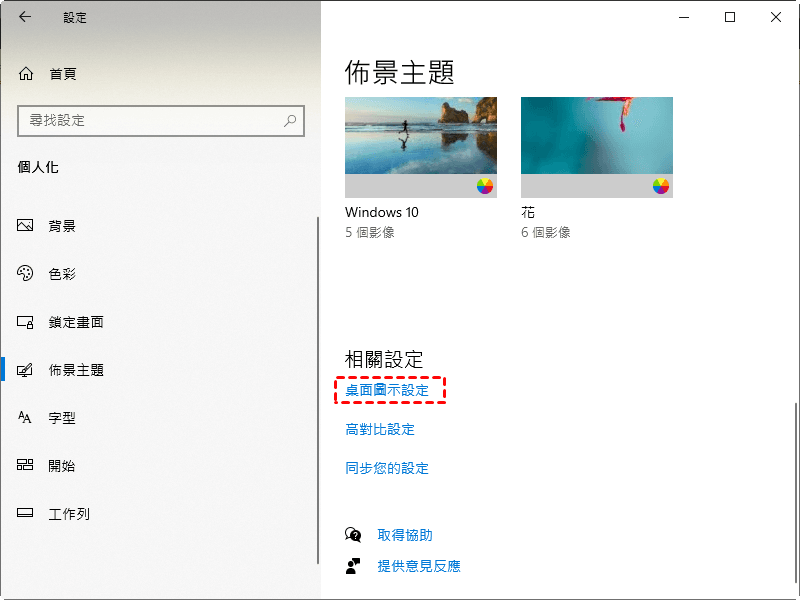
Windows 11 的路徑一樣是「設定」 > 「個人化」 > 「佈景主題」 > 「桌面圖示設定」,操作邏輯都相同。
這個視窗管理 Windows 內建圖示,不能用來找回 Chrome、遊戲或其他第三方應用程式。若消失的是這些程式,仍應確認程式本體並建立捷徑。
更新或同步後桌面變了:檢查帳戶與 OneDrive 路徑
勾選顯示圖示之後還是沒效,不代表資料已經刪掉了。Mobile01 上有使用者在斷電後遇到捷徑全部消失,並回報:「右鍵>檢視>顯示桌面圖示有勾」。
這是個別使用者的經驗,不能據此斷定每台電腦的原因。但它提醒我們,顯示開關正常之後,還要進一步查實際的檔案位置。
步驟 1:到「設定」>「帳戶」確認目前登入的是原本的 Windows 帳戶。如果出現暫存設定檔或無法登入帳戶的訊息,先把這次登入後新增、修改的文件複製到外接儲存裝置,再登出並登入原帳戶。
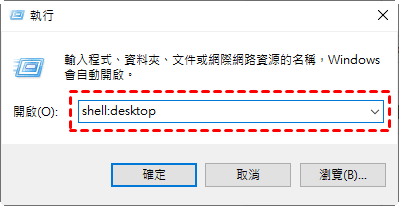
步驟 2:按 Windows+R,輸入 shell:desktop,查看目前帳戶的桌面;點一下檔案總管的網址列,確認實際路徑。再分別檢查 %USERPROFILE%\Desktop 和 %PUBLIC%\Desktop,公共桌面可能放有所有使用者共用的捷徑。
步驟 3:如果有用 OneDrive,從檔案總管開啟對應帳戶的 OneDrive 資料夾,查看裡面的「桌面」或 Desktop。公司帳戶的路徑可能包含組織名稱,請以實際位置為準。
步驟 4:找到檔案後,先用檔名、修改日期和開啟內容核對。如果雲端還有完整副本,先下載到另一個安全的位置保留;確認備份和同步狀態後,再整理要顯示在桌面的捷徑。
請注意,OneDrive 的資料夾備份會影響桌面檔案的存放和同步方式。在還沒確認檔案位置之前,不要刪除 OneDrive 資料夾、解除連結,或反覆切換桌面備份;同步的刪除動作可能會連帶影響其他裝置。
確認程式已移除:先保住工作資料,再修復或重裝
「開始」功能表搜尋不到程式,還不能單憑這一點就判斷已經解除安裝。先查看安裝清單,並確認原本的專案、遊戲存檔或文件還在不在;如果它們也不見了,先暫緩重新安裝,以免寫入原磁碟。
步驟 1:Windows 11 開啟「設定」>「應用程式」>「已安裝的應用程式」;Windows 10 則到「應用程式與功能」,搜尋程式名稱。可攜式程式不一定會列在其中,還要檢查原本解壓縮或存放的位置。
步驟 2:程式還在清單裡但無法啟動時,先備份可以讀取的工作檔案。如果有提供「進階選項」>「修復」,可以先嘗試修復;傳統程式可能在控制台的「程式和功能」提供「變更」或「修復」。
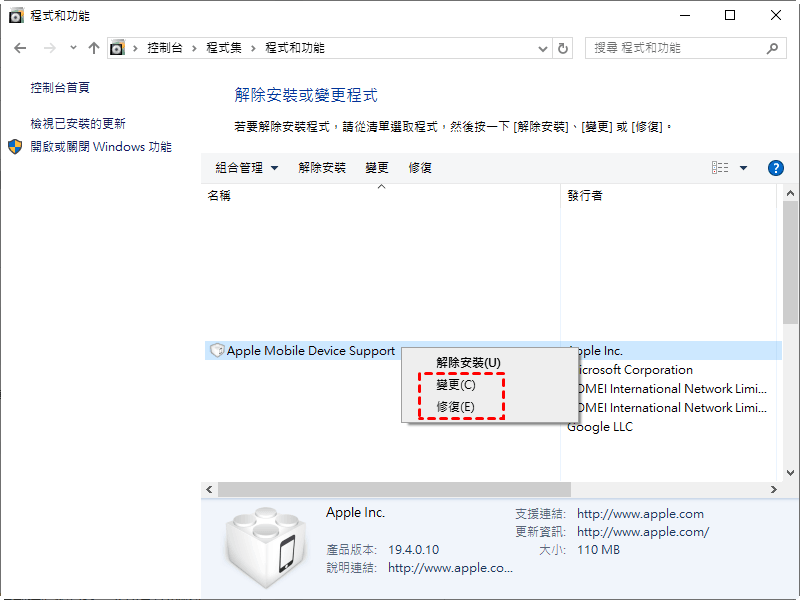
步驟 3:確認程式已經移除後,再從 Microsoft Store 或原發行商網站重新安裝。Store 程式可以用原購買帳戶到媒體櫃查找;公司管理的軟體請由 IT 人員重新部署。
請注意,「重設」也可能清除應用程式資料和設定,不能當成沒有代價的修復。重裝完成後,先測試程式,再開啟備份文件確認內容。
桌面文件也被刪了:先找副本,再救援原始檔案
資源回收筒與備份仍有副本時
打開資源回收筒,依照原本的位置和刪除日期找到不見的項目,按右鍵選「還原」。如果裡面只剩 .lnk 捷徑,還是要確認它指向的原始檔案還在不在。
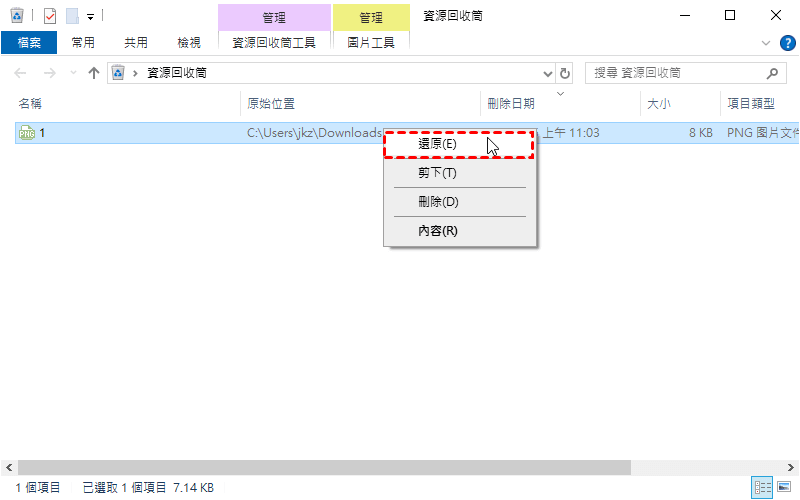
如果桌面有交給 OneDrive 同步管理,登入正確帳戶的網頁版,檢查「我的檔案」裡的桌面和資源回收筒。找到項目後先還原,再確認內容;如果檔案只存在雲端、從來沒下載到本機,就不能期待靠掃描本機磁碟把它救回來。
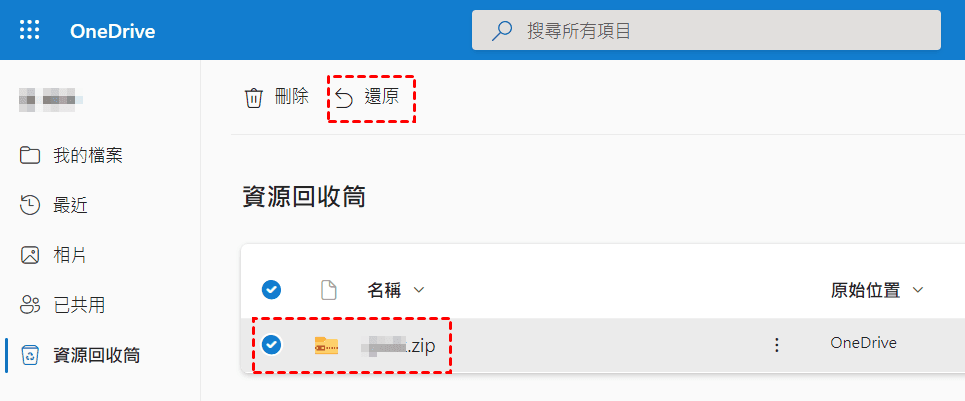
如果遺失之前已經開啟檔案歷程記錄,而且涵蓋那個資料夾,就接上備份磁碟,搜尋「使用檔案歷程記錄還原檔案」。找到遺失前的版本後,先預覽,再點選「還原」把它另存到安全的位置。
如果刪除的檔案不在資源回收筒,可能是用了 Shift+Delete、清空資源回收筒或其他刪除方式造成的。沒有事前備份的話,現在才開啟檔案歷程記錄,也不會生出過去的副本。
沒有可用副本時,以 AOMEI FastRecovery 掃描遺失資料
如果你已經確認過檔案總管裡面真的沒有原本的檔案,或者桌面路徑被指向了錯誤的位置(例如 OneDrive 備份後的本機桌面變成空資料夾),那就屬於資料層的狀況。排除路徑問題後,可以考慮檔案救援。
可以先在檔案總管中開啟「檢視」>「隱藏的項目」,確認檔案是否只是被設為隱藏。
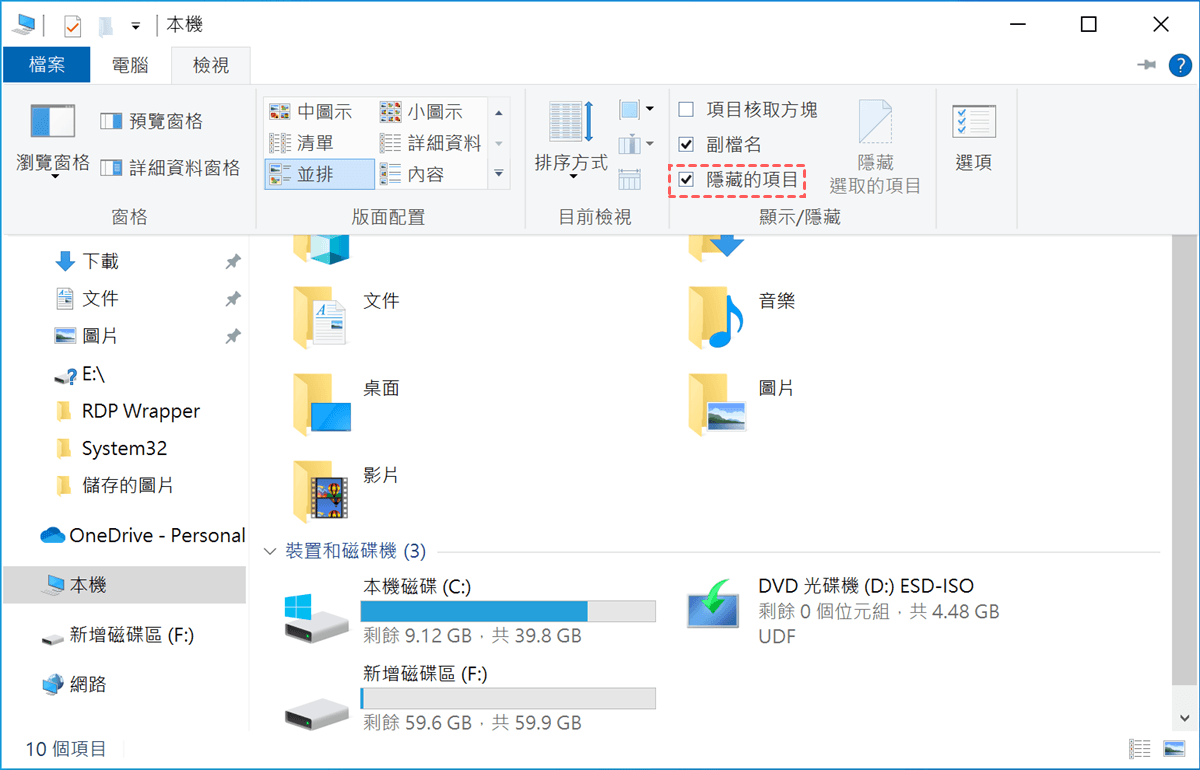
如果檔案確實不在原本的路徑上,且資源回收筒也找不到,代表檔案可能因為誤刪、路徑變更或磁碟錯誤而遺失。這時候,AOMEI FastRecovery 就是一個可以考慮的救援工具。
AOMEI FastRecovery 是一個支援 Windows 11/10/8/7 等系統的專業級資料救援軟體。它可以幫助您搜尋、篩選、預覽並復原本機磁碟中所有遺失的檔案或捷徑。簡單易用,無需專業知識就可以輕鬆捷徑桌面檔案不見的問題。
 AOMEI FastRecovery

- 3 個步驟捷徑桌面捷徑不見的問題: 快速掃描並復原遺失的桌面檔案、捷徑與程式,以捷徑電腦桌面應用程式不見的問題。。
- 支援超過 1000 種的檔案類型: 文件(TXT、DOC、XLSX)、影像(JPG、PNG、TIF)、影片(MP4、MOV、AVI)、音訊檔案(MP3、CDA、WAV)、壓縮檔案(7Z、ZIP、RAR)等。
- 支援超過 500 種儲存裝置: 硬碟/固態硬碟(希捷、東芝、西部數據)、隨身碟(三星、閃迪、金士頓)、SD卡(PNY、松下、Crucial)、相機(尼康、佳能、索尼)等。
- 涵蓋多數資料遺失情境: 可從清空的資源回收筒、格式化的磁碟、意外刪除、病毒攻擊、電腦當機等多種情境中復原桌面檔案或捷徑。
 100% 安全
將 AOMEI FastRecovery 下載並安裝到與另一個分割區(不要選擇 C 槽),避免安裝過程覆寫掉待救援的資料。
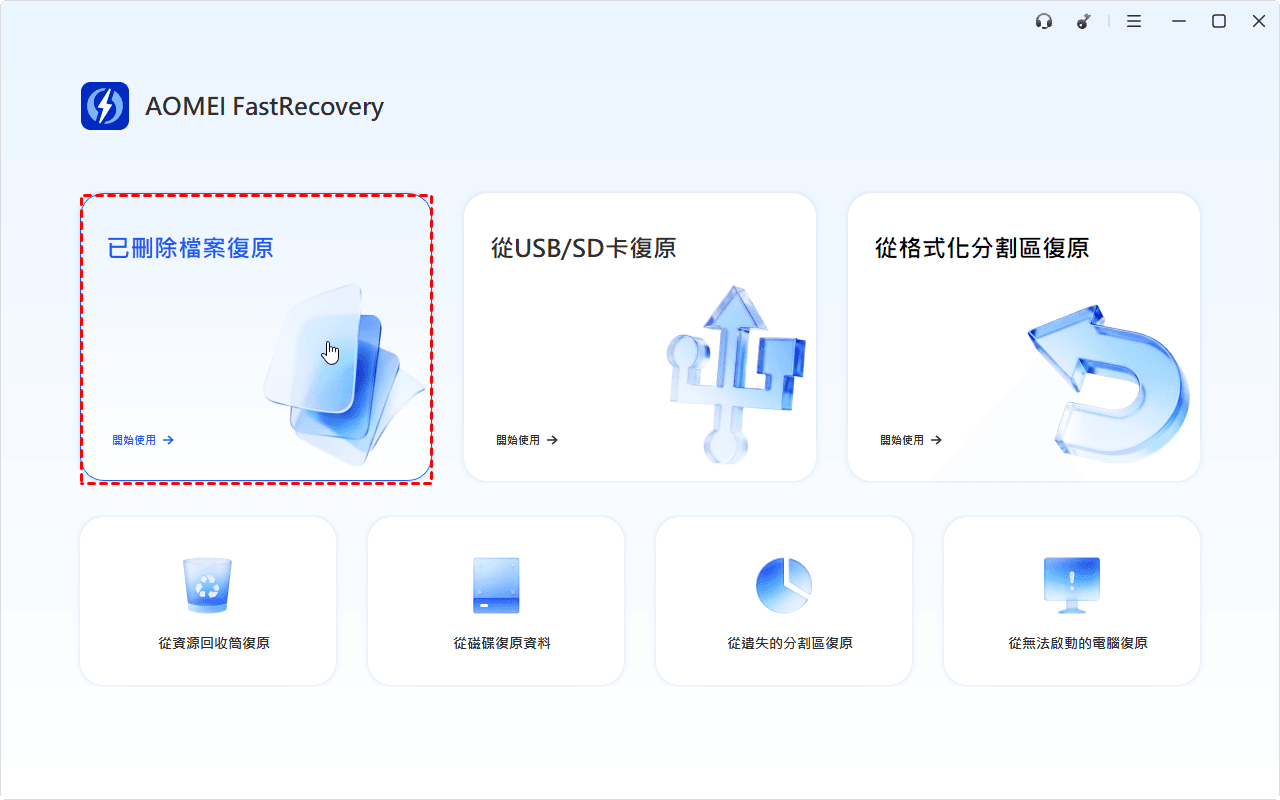
步驟 1. 鎖定資料救援情境
啟動程式,選擇對應的復原情境,例如「已刪除檔案復原」。
步驟 2. 指定原始磁區並開展檢索
指定桌面(C 槽),按「掃描」即可開始進行掃描。若預設的快速掃描找不到檔案,可繼續使用深度掃描。
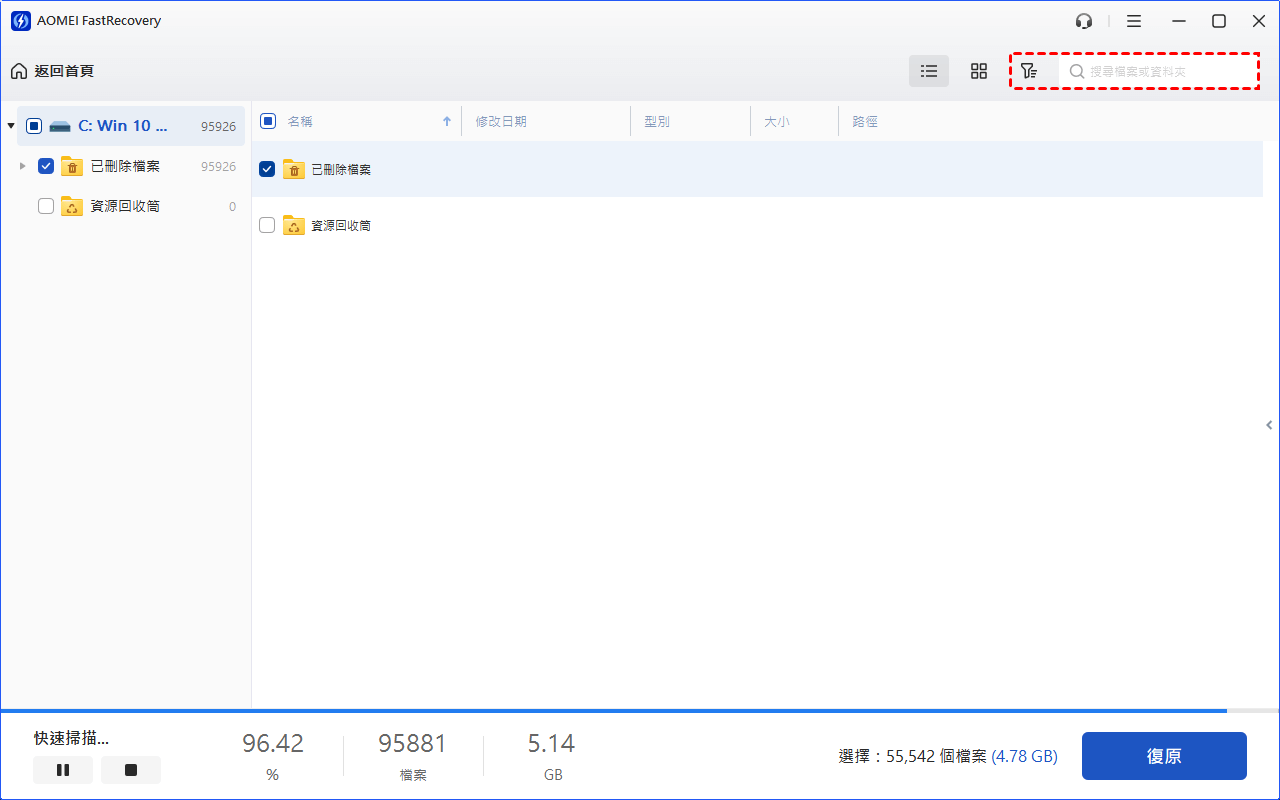
步驟 3. 預覽目標並導出至安全位置
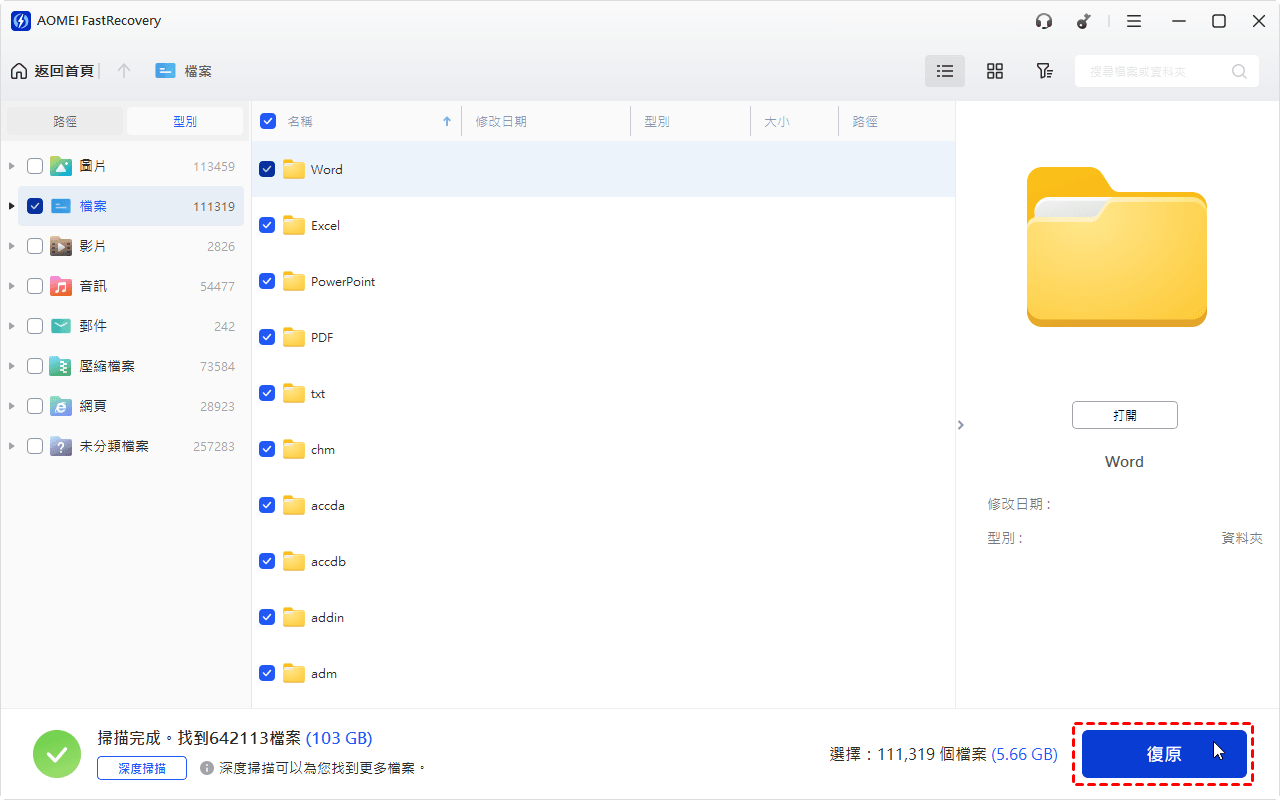
依照掃描清單選取所有想要復原的檔案,點擊「復原」。再將復原的檔案儲存到另一個安全位置,不要存回原本的磁碟或分割區,以免二次覆寫。
常見問題與解答
刪除桌面捷徑,會把應用程式一起刪掉嗎?
可在項目內容查看類型,再從開始功能表測試原程式。若刪除的是可攜式工具,先查資源回收筒;若連同專案一起刪除,應優先保護專案資料,避免立刻在原位置重新解壓縮。重新建立捷徑的前提,是目標本身仍然存在且能正常開啟。
桌面圖示變成白色,但程式還能開,需要資料救援嗎?
接著再登入原帳戶,並查找舊使用者資料夾。若原資料仍存在,應先備份,再處理設定檔問題;公司電腦則交由 IT 人員確認管理原則與帳戶狀態。重設會影響應用程式與系統設定,對尚未釐清位置的檔案問題並不是合適的第一步。
Windows 更新後桌面像新電腦,應該立即重設嗎?
若多個位置的圖示都異常,先儲存工作、重新啟動檔案總管,再確認最近是否套用過圖示美化或移除捷徑箭頭的設定。不要直接複製網路上的登錄檔刪除指令。當程式可用、文件也完整時,掃描磁碟不會修正圖示顯示問題,反而增加不必要的操作。
程式重新安裝後,舊專案、遊戲存檔與設定會一起回來嗎?
重裝前應先保留能找到的資料與版本資訊,不要一看到空白專案清單就建立同名檔案覆蓋。若有雲端存檔衝突,先確認修改日期與本機副本,再決定同步方向。救回資料後也應用相容版本測試;單獨復原一個執行檔,通常無法重建程式需要的所有相依元件與設定。
重開機之後圖示有回來,但過沒多久又不見了,怎麼辦?
總結
處理電腦桌面應用程式不見的問題,最有效的起點是先確認程式能不能開:能開就恢復顯示或重建捷徑;如果桌面整批變了樣,就核對帳戶和 OneDrive;程式真的被移除了,再從可信的來源重新安裝。
如果重要檔案也一起被刪掉,先保留現況、找備份,真的沒有副本時,再用 AOMEI FastRecovery 檢查有哪些資料可以復原,並存到另一顆磁碟。恢復之後保留一份獨立備份,會比反覆依賴桌面捷徑更能保護工作成果。

 新增為偏好來源