安裝與登入
安裝與登入
如何將ISO檔案燒錄到光碟? - AOMEI Backupper
更新於 2026年06月18日
ISO檔案(也稱為光碟映像)是一個單個檔案,它是整個數據CD或DVD的副本。在製作AOMEI Backuper可啟動ISO檔案後,首先需要將ISO檔案燒錄到CD / DVD或USB閃存碟,然後才能使用。本文將告訴您如何使用各種燒錄軟體將ISO檔案燒錄到USB閃存碟和CD / DVD。
開始之前
- 下載一個CD,DVD或藍光燒錄軟體(這裡我們採用UltraISO,BurnAware和FreeISOBurner進行演示)。
- 準備USB閃存碟或可燒錄的CD,DVD或藍光光碟。
- 確保您的電腦配有CD,DVD或藍光燒錄機。
如何使用FreeISOBurner燒錄可啟動CD
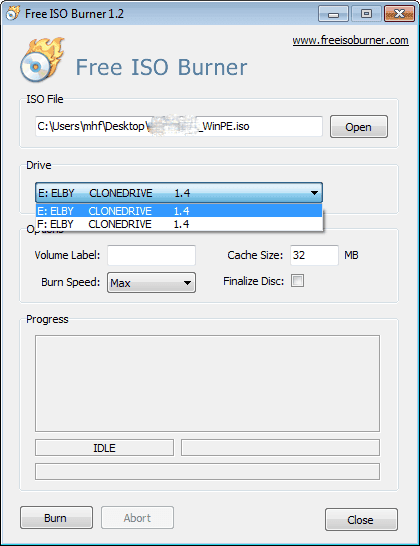
1. 插入您的CD-ROM,然後啟動FreeISOBurner,單擊“Open”按鈕添加ISO檔案,在磁碟部分選擇您的光碟(CD / DVD或藍光光碟)
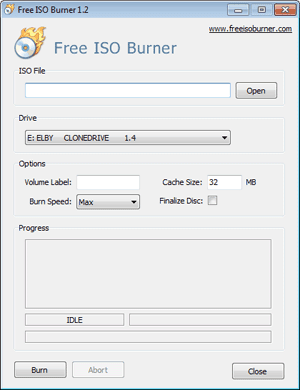
2. 單擊“Burn”燒錄ISO檔案,過一會兒就會完成。
如何用UltraISO燒錄AOMEI Backupper可啟動光碟
燒錄可引導的USB閃存碟
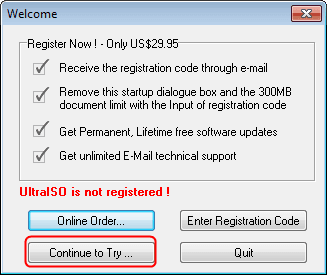
下載UltraISO並安裝它。啟動軟體,點擊“continue to try”使用試用版;
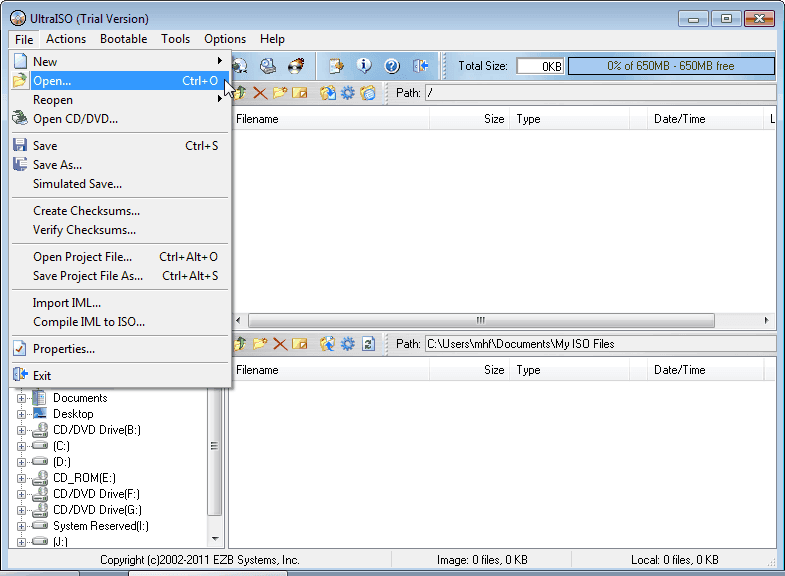
在主菜單中選擇“File” - >“Open”,將Backuper_WinPE.iso檔案添加到項目中;
然後插入您的USB碟;
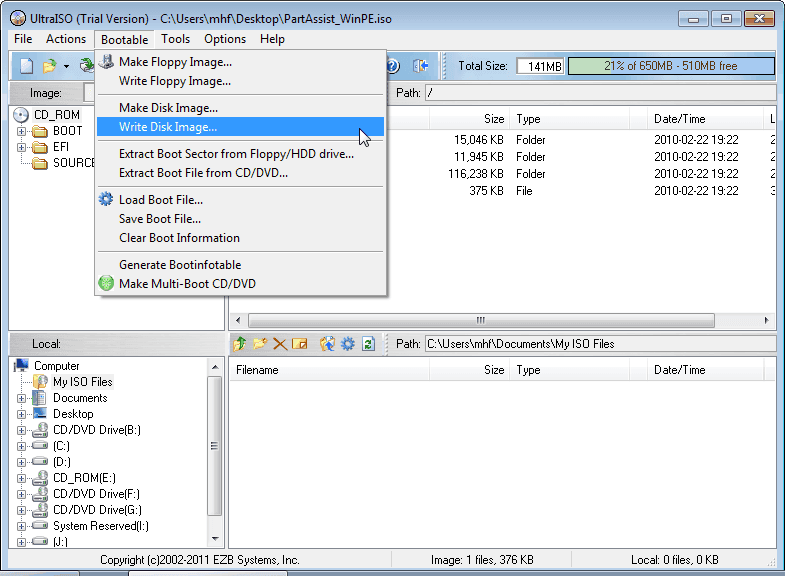
在主菜單中選擇“bootable” - >“Write Disk Image”繼續;
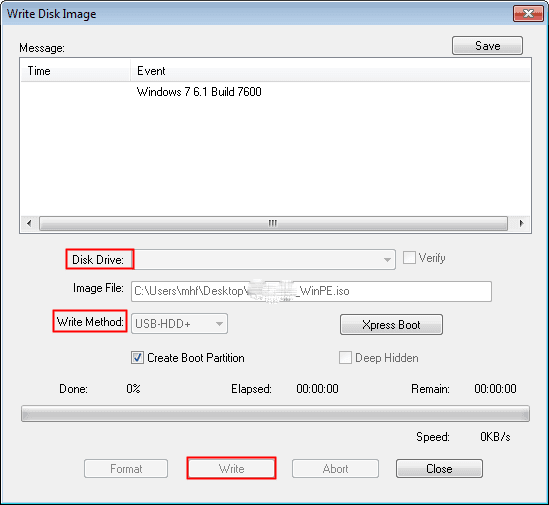
在彈出窗口中,選擇您的USB磁碟,選擇“write method”,然後寫入。
燒錄可啟動CD / DVD
前三個步驟與“燒錄可啟動USB閃存碟”相同。
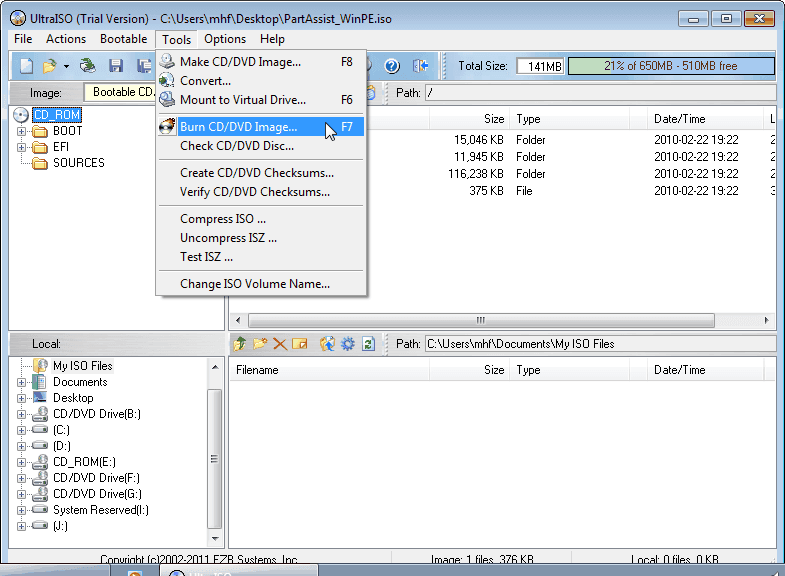
在主菜單中選擇“Tools - >Burn CD/DVD Image",彈出如下窗口;
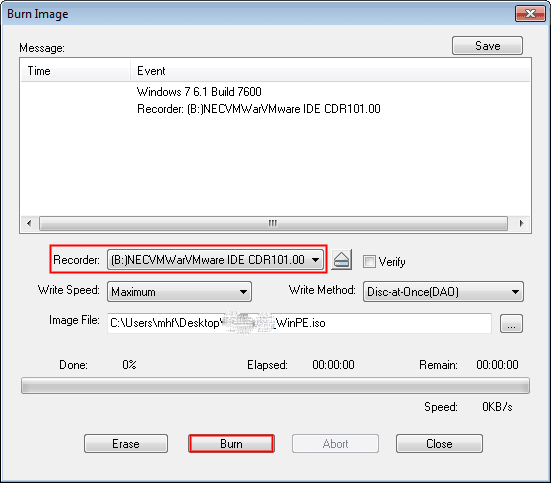
在彈出窗口中,選擇您的光碟(CD / DVD或藍光光碟),然後單擊“Burn”按鈕燒錄。
最後,您可以使用可啟動CD或USB閃存碟來管理電腦。
如何使用BurnAware燒錄可啟動CD
啟動BurnAware並插入您的CD,在主窗口中選擇“Burn image”
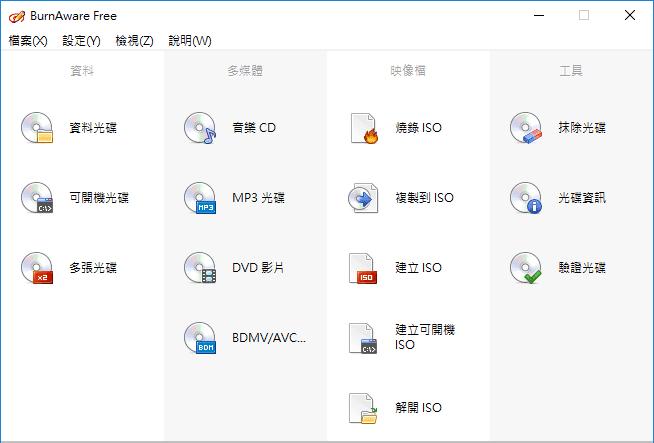
在彈出的窗口中,選擇您的光碟(CD / DVD或藍光光碟),然後單擊“Browse”按鈕添加ISO檔案。
最後,單擊燒錄按鈕燒錄ISO檔案。然後,您可以使用可引導光碟來管理電腦。