




Windows 11 開機循環自救手冊:4 個修復步驟+ 1 個進階技巧
遇到 Windows 11 開機時不斷自動重啟的問題嗎?你可以嘗試本文提供的解決方法,操作簡單且有效。文內也同步建議資料保護的做法,幫助你在排除系統錯誤時,避免重要檔案遺失。

由 Louis 更新於 2026年02月12日


使用者案例
嗨,我在Windows 11筆記型電腦上遇到了無限開機循環的問題。幾天前,我正常使用時突然出現了黑屏。我當時正在觀看YouTube視頻,但是螢幕變黑後音頻仍在播放。我嘗試按下CTRL + ALT + DEL、ALT + F4,但我的唯一選擇是強制關閉筆電。重新開機後,出現了加載螢幕,但聽到了啟動音,但加載過程一直進行,我也試著讓它加載了30分鐘,但仍然無法啟動。安全模式也無法啟動。有人能幫忙嗎?我將非常感激,謝謝。 - 來自Microsoft社區的問題
Windows 11無限開機循環的原因
在日常使用中,隨著時間的增加,電腦可能會出現各種問題,例如Windows 11遊戲問題或100%磁碟使用率等。然而,無論問題是什麼,只要電腦能夠開機,就有辦法解決。有時候電腦會莫名其妙地一直重新啟動,作為電腦初學者,我們可能會感到有些不知所措。
實際上,電腦持續重新啟動可能有很多原因。可能是一些簡單的外部干擾因素,也可能是內部系統病毒感染、系統和安裝的軟體程式不相容、硬體故障等原因。通常情況下,問題並不嚴重,只需根據實際情況進行疑難排解。
本文總結了幾種有效的方法,教您如何解決電腦開機關機循環問題。如果您一直被這個問題困擾,可以參考下面的教程。也許其中一種方法正好能解決您的問題。
疑難排解硬體故障
當Windows 11出現無限開機循環時,在進行進一步修復之前,應首先檢查外部硬體設定。這可能是由於連接的外部裝置故障、CPU散熱不良、電源供應器損壞、記憶體插槽接觸不良等原因。
➤ 外部裝置故障。如果連接的外部裝置不相容或出現故障,可能會阻止作業系統的加載。一個快速的解決方法是將所有此類外部裝置移除,只連接基本的裝置到系統上。
➤ CPU散熱不良。這可能是由於CPU散熱器固定插槽鬆動,CPU風扇長時間使用後散熱器上積聚了太多灰塵,無法散熱。當溫度達到主機板設定的臨界值時,主機板開始保護並自動重新啟動。在這種情況下,只需先清潔CPU散熱器上的灰塵,然後正確連接CPU散熱器到主機板上。
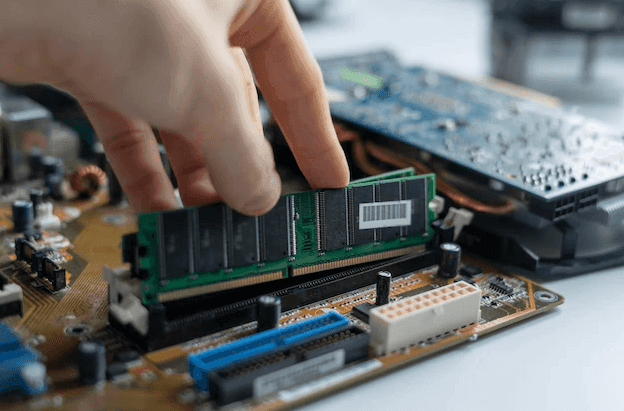
➤ 記憶體插槽與主機板之間接觸不良。您可以將當前的記憶體拔出,然後多次擦拭銅片區域以清除灰塵,然後重新插入或插入新的記憶體。
疑難排解系統故障
如果在疑難排解硬體裝置後,電腦仍無法重新啟動系統,那麼您可以檢查系統因素。以下是4種方法供您完成此任務,希望其中之一能幫助您解決問題。
方法1. 執行啟動修復
如果您的Windows 11無法正確啟動,您應該嘗試進行Windows 11的自動修復循環。
步驟1. 在啟動螢幕上強制關閉您的電腦,並重複此操作三次,以進入Windows復原環境(WinRE)。
步驟2. 選擇疑難排解>進階選項>啟動修復,這是一個內建的工具,用於修復阻止作業系統啟動的問題。
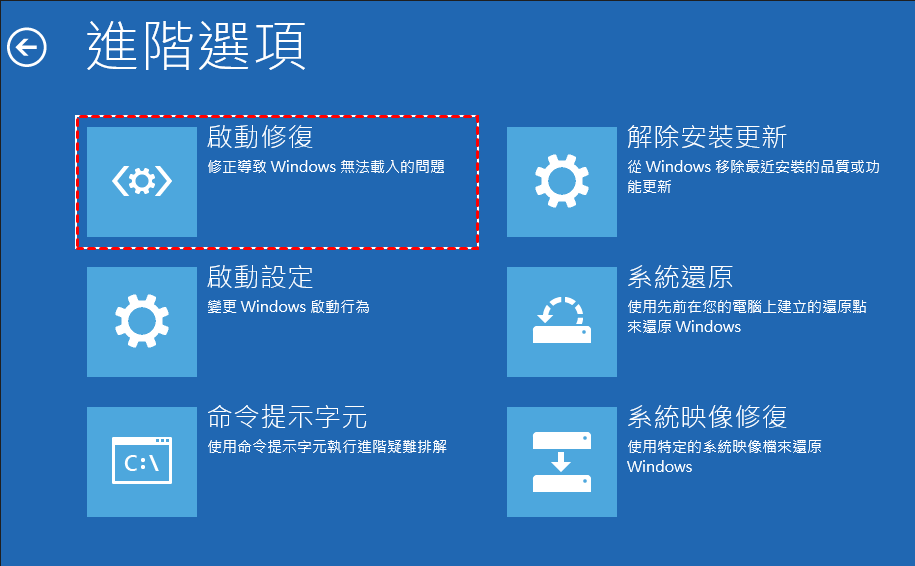
步驟3. 程式立即開始進行偵測,並嘗試修復它所發現的錯誤。但您的電腦很可能顯示自動修復無法修復您的電腦,請點擊進階選項以繼續。

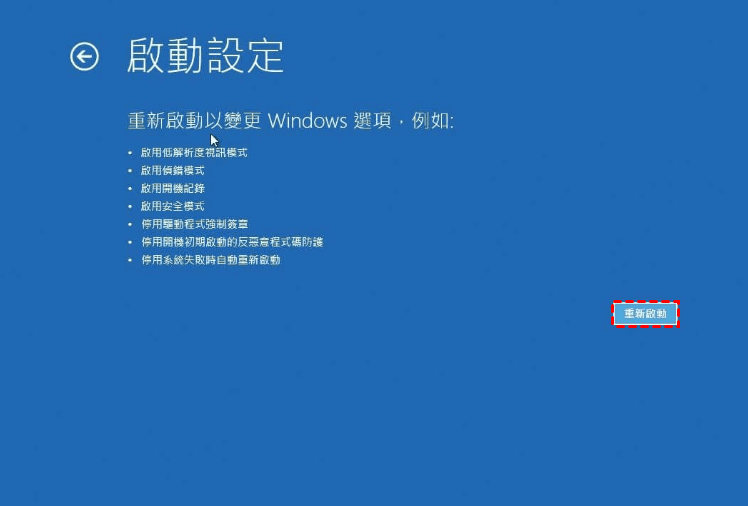
步驟4. 選擇疑難排解>進階選項>啟動設定>重新啟動,選擇您想要的安全模式類型以進行開機。
方法2. 修復主引導記錄
主要開機記錄 (MBR) 是在開機後當您的電腦訪問硬碟時必須讀取的第一個扇區,它告訴您的電腦如何載入作業系統。當 MBR 損壞時,您的電腦無法找到開機所需的指令,進而陷入循環。
步驟1. 在 WinRE 中開機您的電腦後,選擇疑難排解>進階選項>命令提示字元。
步驟2. 當出現命令提示字元視窗時,執行以下三個命令:
- bootrec /RebuildBcd
- bootrec /fixMbr
- bootrec /fixboot
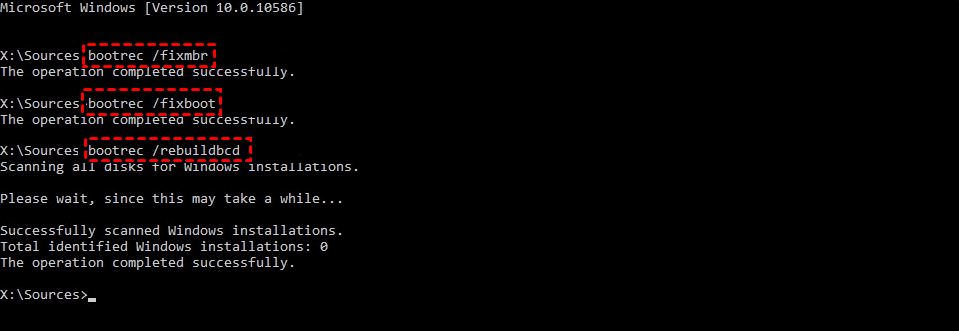
步驟3. 接著,執行以下命令修復開機區段。
- bootsect /nt60 sys
步驟4.最後,重新啟動您的電腦,讓修改後的設定生效。現在檢查一下是否已解決 Windows 11 的開機循環/無法啟動作業系統的問題。
方法3. 解除安裝最近的Windows更新
另一個導致您的電腦無法開機的原因可能是最近的更新與您的電腦不相容。您可以解除安裝該更新以檢查是否恢復正常。
步驟1. 在進入 WinRE 後,選擇疑難排解>進階選項>解除安裝更新。
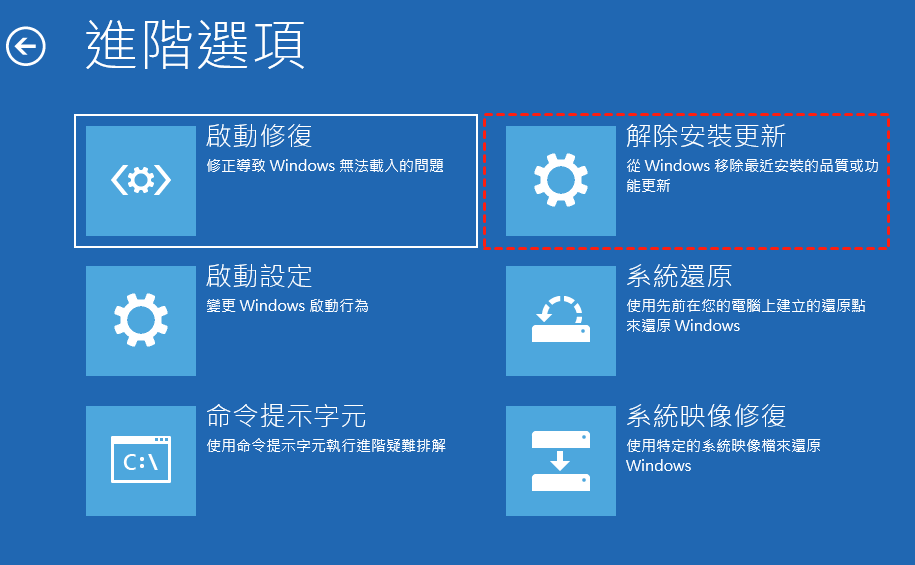
步驟2. 在解除安裝更新視窗中,根據您的需求選擇一個選項。
步驟3. 使用您的管理員帳戶登入,然後點擊解除安裝最新的品質更新按鈕。完成這些步驟後,電腦將從您的裝置中解除安裝最近的更新(如有)。

方法4. 移除驅動程式
步驟1. 當您進入WinRE時,選擇疑難排解>進階選項>啟動設定>重新啟動,以選擇您所需的安全模式類型進行啟動。
步驟2. 現在,在安全模式下啟動Windows後,您需要打開裝置管理員。請解除安裝顯示卡驅動程式、系統韌體驅動程式和網路驅動程式。
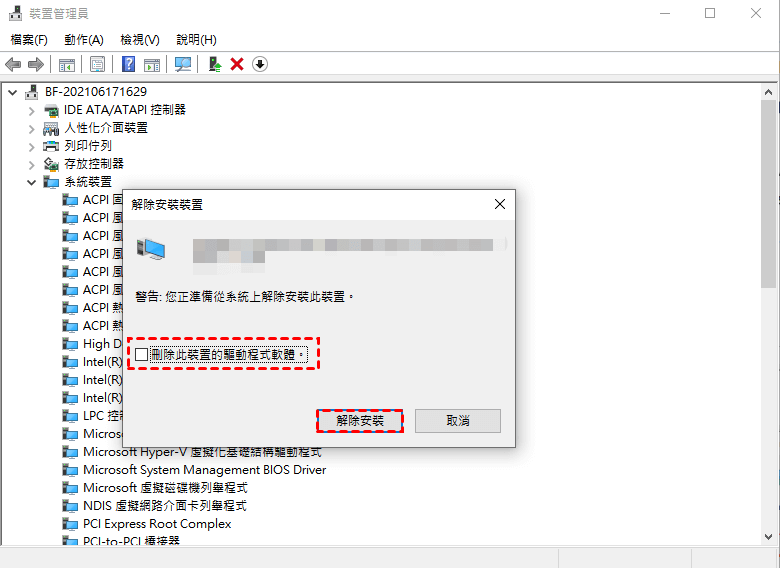
步驟3. 移除完成後,請重新啟動您的電腦。
額外提示:總是為您的 Windows 系統進行備份,以應對災難救援
當我們每天使用電腦時,許多問題不可避免地出現。有些簡單的問題可以輕鬆快速地解決,但某些複雜的系統問題可能會讓您束手無策。為了避免因系統故障而導致數據損失的風險,建議您總是建立電腦的系統備份映像,以便在發生災難時輕鬆恢復。
在選擇最佳免費備份和還原軟體方面,強烈推薦嘗試 AOMEI Backupper。一旦遇到系統錯誤,您可以使用已建立的系統映像輕鬆還原 Windows 11 到先前的日期。您可以從其突出的功能中受益:
-
各種備份類型:該免費軟體提供了系統備份、磁碟備份、分割區備份和檔案備份等四種備份類型。
-
不同的備份路徑:您可以將數據備份到雲裝置、內部/外部硬碟、NAS 裝置和網路等。
-
數據恢復:只要您提前建立了備份映像,它就能在發生意外時進行數據恢復。
-
定時備份:它允許您為任務設定自動備份頻率,例如每天、每週、每月等。
現在,請下載 AOMEI Backupper 並在您的電腦上安裝它,然後按照下面顯示的具體步驟建立完整備份。請注意,此版本僅支援 Windows 11/10/8.1/8/7/XP/Vista。
步驟1. 在左側面板的備份選項中,點擊“系統備份”。
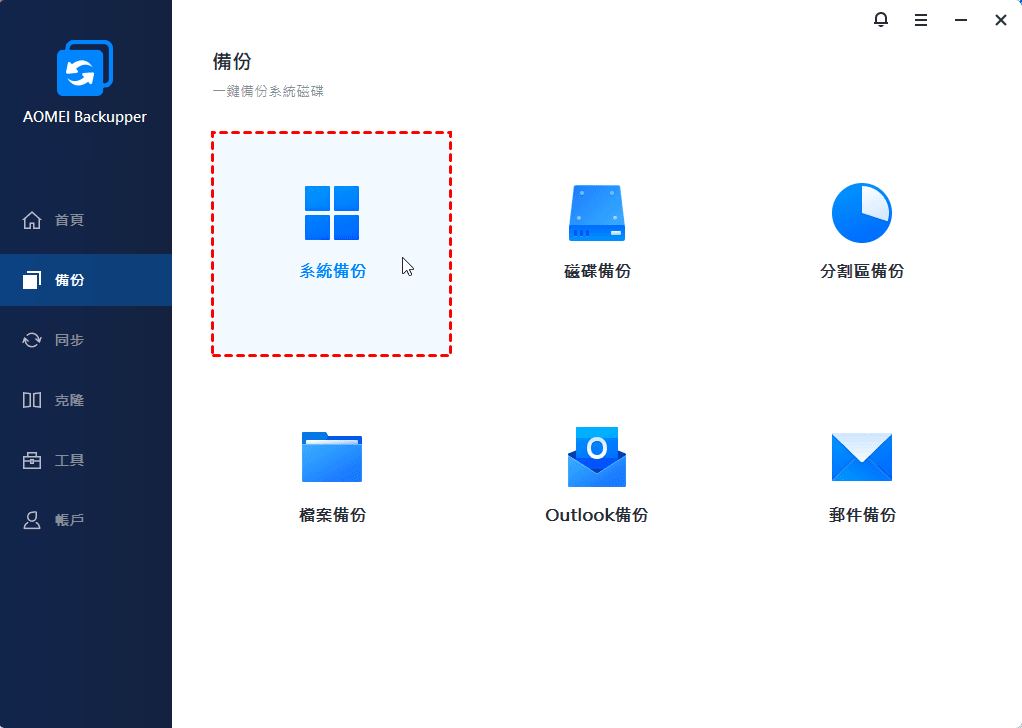
步驟2. 該軟體將自動為您選擇與系統相關的分割區作為源數據。您只需點擊下方的方塊選擇目標路徑。
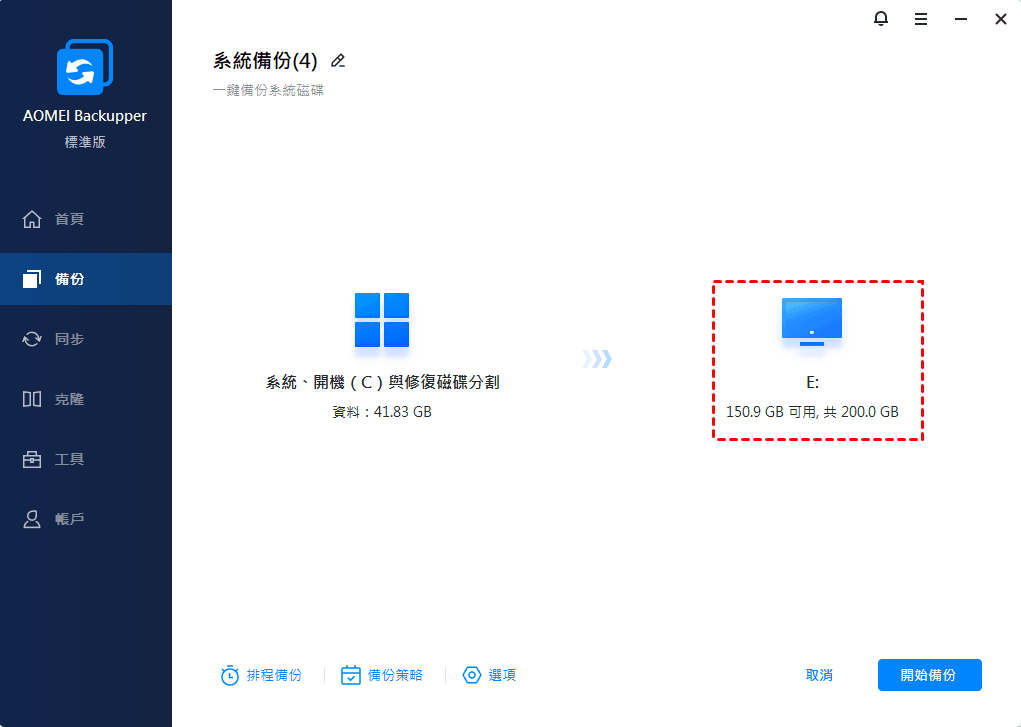
- 選項:允許您修改備份映像,例如壓縮、分割、加密(專業版可用)。您還可以為備份任務添加註釋並設定通知。
- 排程備份:您可以啟用計劃備份選項,以在每天、每週、每月、事件觸發或插入 USB 時運行此備份任務。
- 備份策略:您可以在此處選擇備份方法,例如完全備份、增量備份或差異備份。在專業版中,您可以啟用差異備份,僅備份自上次全備份以來更改的數據。此外,您還可以啟用自動備份清理,以自動刪除舊的備份檔案。
步驟3. 點擊開始備份來備份您的 Windows 11,以作為災難恢復解決方案。
延伸閱讀:建立可啟動媒體以防您的 PC 無法啟動:
建立系統映像備份後,當您需要時,您可以使用它來將您的電腦恢復到之前的日期,以防您的電腦可以正常啟動。
但是,如果您的 Windows 系統在 Windows 11 上當機或陷入無限啟動循環,您需要使用“工具”下的“建立可開機媒體”功能來建立可啟動媒體,以便在沒有 Windows 的情況下恢復之前建立的系統備份。
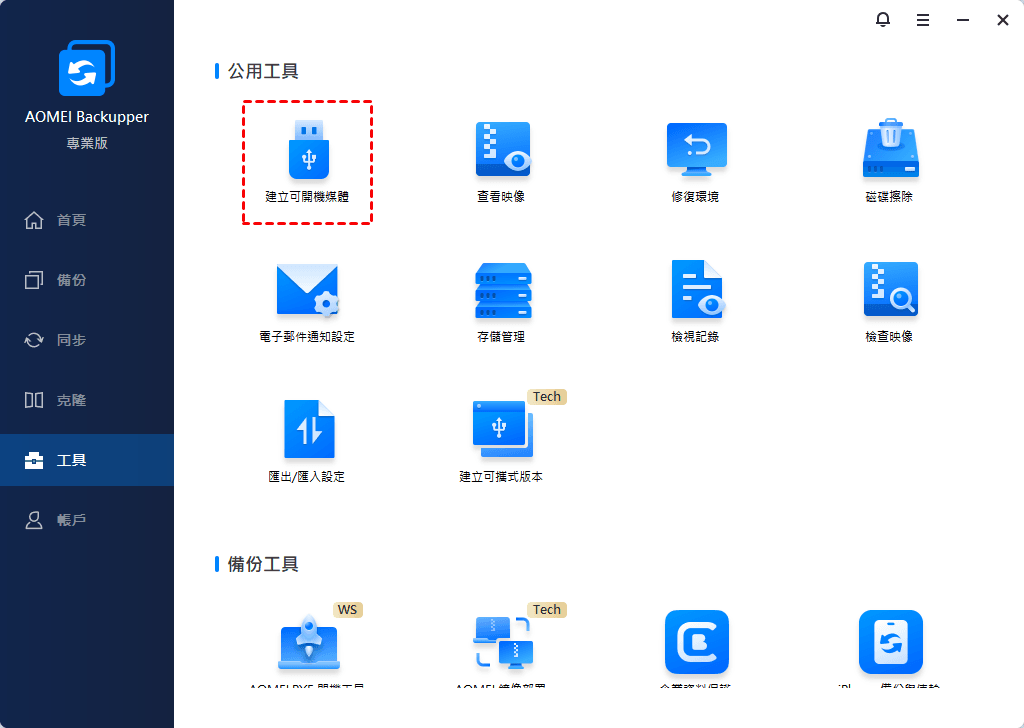
此外,您還可以建立恢復環境,可從Windows開機選單中訪問,因此您無需建立可引導的裝置來啟動失敗的系統。(升級到更高版本以享受此功能)。
總結
總結來說,當您遇到Windows 11開機循環問題時,不要驚慌,只需確定問題的原因,然後按照上面列出的步驟有效地解決它。如果您在按照上述解決方案後仍未成功解決問題,可以嘗試本文推薦的最佳免費備份和還原解決方案 - AOMEI Backupper,以便在系統失效時輕鬆恢復您的電腦。
此外,它還是最佳的WD Blue SSD傳輸軟體。使用它,您可以僅需幾個點擊將HDD/SSD克隆到WD SSD上。現在立即下載這款免費軟體,自行探索更多功能。

 新增為偏好來源