Backupper


(2026)Sysprep 快速教學丨附帶更好用的替代方案
如何將同一個作業系統部署到多台電腦上?您可以使用 Sysprep 以準備系統映像,或者使用更簡單的替代方案。

由 Louis 更新於 2026年01月05日


Sysprep 在 Windows 10 中的作用
在Windows 10/11中,Sysprep(系統準備工具)的作用是什麼? Sysprep是內建於Windows中的工具,通常用於準備系統映像,以便在多台電腦上進行部署。這個準備過程也被稱為對映像進行一般化。
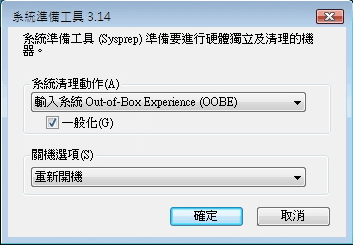
每次在電腦上安裝Windows時,作業系統都會為其分配一個唯一的安全標識符(SID)。如果您建立一個系統映像,用於在多台電腦上安裝相同的作業系統,SID訊息也會被複製到其他裝置上,這可能會引起一些問題。
為了避免在同一網路中因SID重複而引起的WSUS不相容和其他問題,您需要刪除電腦特定的訊息。幸運的是,Microsoft提供了Sysprep,不僅可以清除SID訊息,還可以為用戶端電腦生成新的唯一SID。它可以幫助您準備Windows映像以進行部署。
如何逐步進行Windows 10的Sysprep
您可以使用 Sysprep 刪除電腦特定資訊(SID、GUID 等)並一般化映像。這裡我以Windows 10為例。
步驟1. 設定參考電腦。
在對映像進行一般化和部署之前,首先需要配置一台參考電腦。這意味著:
- 最新的Windows版本;
- 乾淨的Windows安裝;
- 必要的驅動程式、應用程式和配置。
步驟2. 在 Windows 10 中執行 Sysprep。
若要在 Windows 10 中執行 Sysprep,請同時按 Windows 標誌鍵 + X。從選單中選擇命令提示字元(管理員)。
鍵入以下命令並按 Enter,這會將工作目錄變更為「Sysprep」:
cd \Windows\System32\Sysprep
步驟3. 使用 Sysprep 一般化系統映像。
然後,輸入以下命令來一般化系統映像:
sysprep /generalize /shutdown
*如果您在虛擬機中執行Windows 10/11,可以使用以下命令將作業系統進行一般化:sysprep /generalize /mode:vm
或者,您也可以輸入sysprep,按Enter以進入Sysprep的GUI模式。選擇「進入系統全新體驗(OOBE)」並勾選「一般化」勾選框。從下拉菜單中選擇「關機」。然後點擊「確定」。
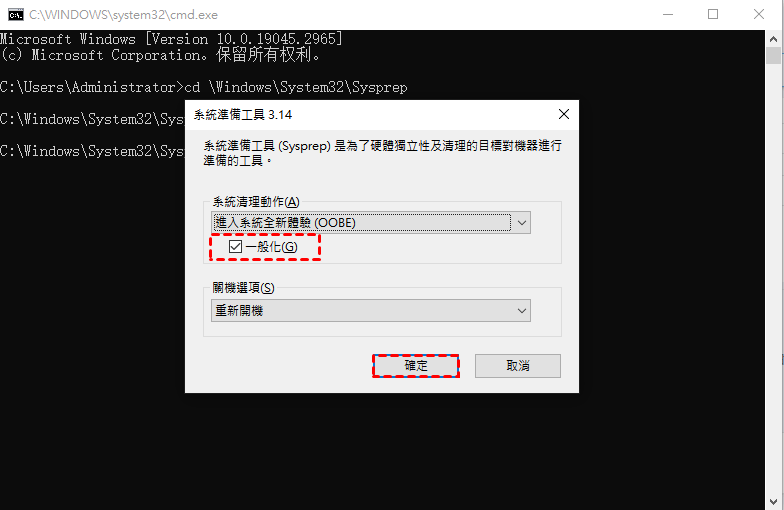
-
要使用命令行模式,可以在第3步中輸入sysprep /h,然後按Enter。
-
進入「系統準備階段(OOBE)」:將伺服器準備為第一次啟動。
-
一般化:從映像中刪除SID訊息。
-
關機:Sysprep完成後,關閉伺服器。
-
上述步驟也適用於在Windows 7或Windows 11中執行Sysprep。
步驟4. 擷取 Syspreped Windows 10 映像。
如果您想使用 Sysprep 透過電腦複製 Windows 作業系統,您仍需要準備部署映像。
使用 Sysprep 將映像一般化後,參考裝置將會關機。下次啟動裝置時,它會開機進入 OOBE。請注意,在準備擷取影像之前,請勿開啟參考電腦的電源。否則,您需要重複 Sysprep 程式。
然後,要建立用於部署的系統映像,您需要以一般方式執行下列操作:
步驟1. 建立可啟動的 WinPE USB 驅動器,可用於擷取和部署 Windows 映像。
步驟2. 從可啟動 USB 隨身碟啟動電腦。您可能需要進入 BIOS(啟動時按特定鍵)並選擇 USB 作為第一啟動選項。然後電腦應該能夠啟動到 WinPE。

步驟3. 從WinPE中訪問命令提示字元,然後您可以使用DISM部署Windows 10映像。例如:
DISM /capture-image /imagefile:C:\IoTOS.wim /CaptureDir:C:\ /Name:"Windows 10 IoT Enterprise"
步驟4. 這將部署Windows分割區的映像並存儲在C槽上。您可以再次使用可啟動的USB磁碟機來部署系統映像。
建立和部署沒有 SID 的 Windows 10/11 系統映像(更簡單)
由於Sysprep只用於將映像一般化,因此您仍然需要一個簡單可靠的工具來部署和部署系統映像。儘管有一些內建的Windows工具可以幫助您完成這些操作,但您會發現整個過程對於新手來說復雜且不友好。
因此,我想向您介紹一種更簡單的方法來完成這一系列操作—那就是使用全能的Windows備份和還原工具 AOMEI Backupper。
請注意,您需要升級到 AOMEI Backupper Technician Plus 版才能進行批次鏡像部署。
AOMEI Backupper Technician Plus 相容於 Windows 11、10、8.1、8、7、Vista、XP(所有版本,32 位元和 64 位元)和 Server 2022、2019、2016、2012、2008、2003(包括 32/64 位元、R2) /SBS/ WHS)。
如何使用 Sysprep 擷取 Windows 10 映像
-
確保所有必需的電腦都在同一網路上,並且所有用戶端電腦都支援 PXE 啟動(如果不支援,請排除它)。
-
目標電腦中儲存系統的磁碟序號必須相同。移出其他磁碟,僅保留目標磁碟。
-
啟動AOMEI Backupper來標記您的分割區。然後轉到「工具」選項卡來建立可開機媒體。
步驟1. 先按Win+R,在文字方塊中輸入「sysprep」找到Sysprep.exe。執行它並選擇「進入系統 OOBE」,勾選「一般化」選項,然後選擇「關機」。此步驟是為了刪除SID,避免部署後出現相關問題。
步驟2.點擊確定,電腦將自動關機。然後,您可以使用您建立的可引導媒體將電腦引導到WinPE,並使用彈出的AOMEI Backupper進行完整系統備份。
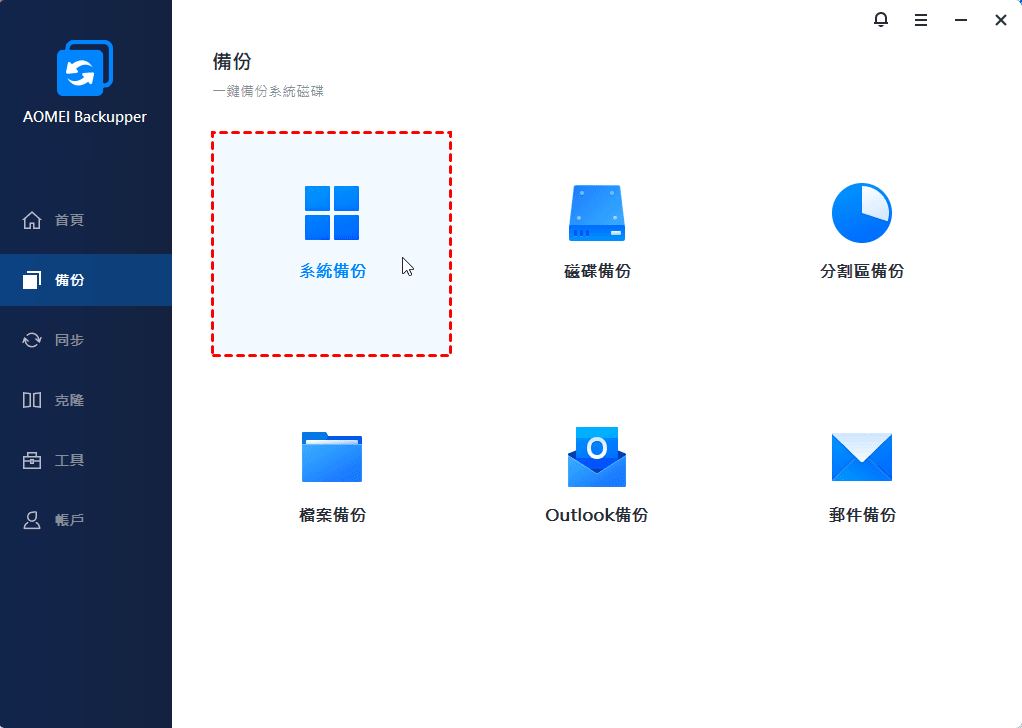
請注意,再執行sysprep後立即引導到WinPE,否則將生成新的SID訊息。
如何在不使用SID的情況下將Windows 10映像部署到多台電腦
步驟1. 當準備好sysprep的Windows映像後,您可以轉到工具選項卡,選擇映像部署工具以部署剛剛建立的系統映像。
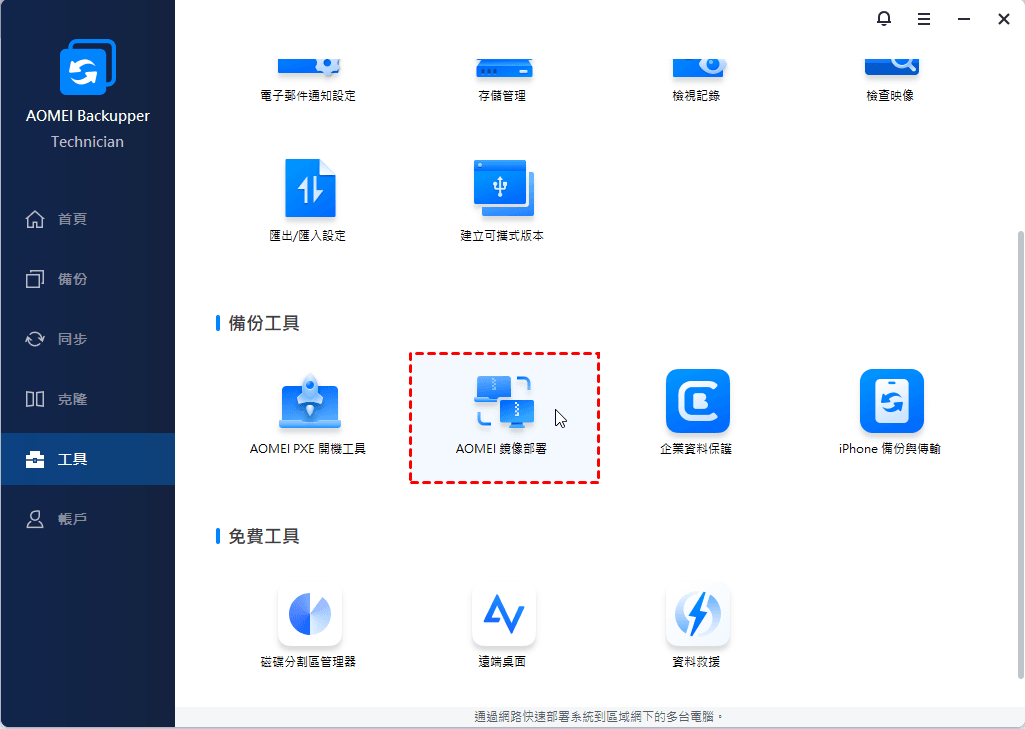
步驟2. 在AID視窗中,選擇自動建立WinPE以建立可引導的Windows PE ISO。
如果驅動程式與您的硬體不相容,無法啟動用戶端電腦的WinPE,您還可以選擇手動建立可引導的WinPE ISO,將自訂驅動程式新增到WinPE中。
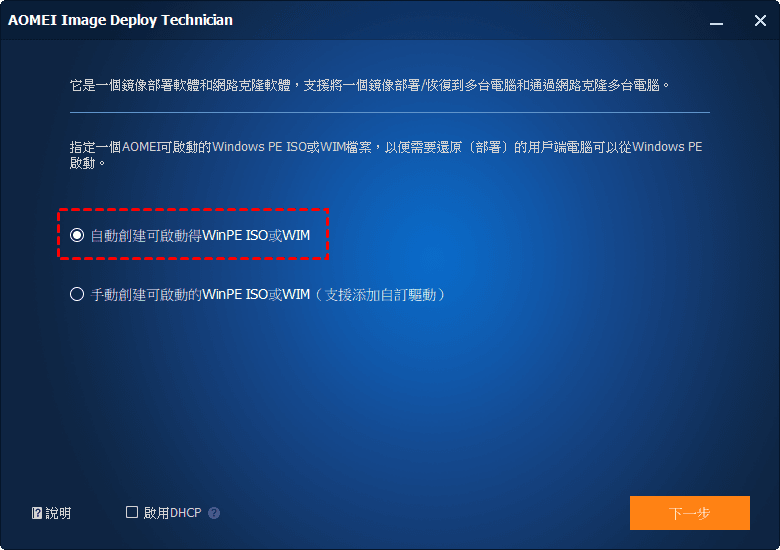
在區域網路中進行系統部署時,必須有一個DHCP伺服器。如果沒有,請勾選啟用DHCP選項。
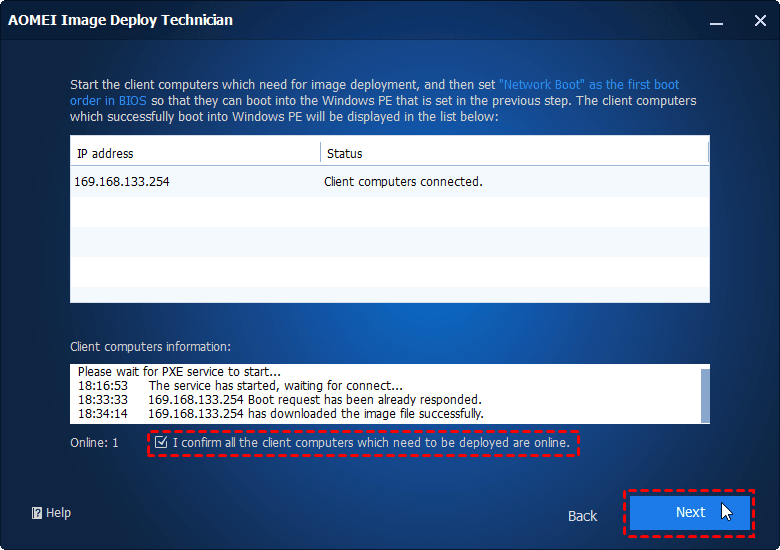
步驟3. 當工具顯示「服務已啟動,等待連接...」時,這時候可以開始啟動所有用戶端電腦。如果所有設定都正確,它們應該會引導到AID恢復環境,否則您可以進入BIOS設定將網路啟動設定為首選開機選項。
步驟4. 在這裡,您可以查看所有用戶端電腦的狀態。一旦一台電腦成功連接到AID,您將看到"用戶端電腦已連接"的狀態。當所有用戶端電腦都準備就緒時,勾選「我確認所有...」並點擊下一步。
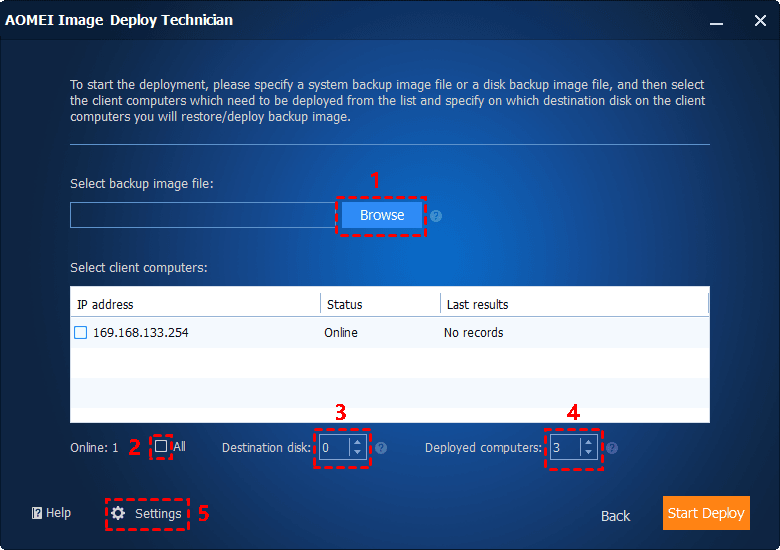
步驟5. 接下來是部署配置的指南。
- 點擊瀏覽選擇您的系統映像。
- 選擇您需要的用戶端電腦,或者點擊全部以選擇所有已連接的電腦。
- 輸入目標磁碟的編號。如果所有用戶端電腦只有一個保留磁碟,則磁碟編號為0。
- 決定每次部署多少台電腦。
- 點擊設定來設定電腦名稱。然後點擊確定。
設定IP:點擊它來預設IP地址。
異機還原:您可以將系統映像部署到具有不同硬體的電腦。
步驟6. 確認操作後,點擊開始部署。然後選擇關閉還是重新啟動用戶端電腦。
延伸閱讀:可靠的企業備份與復原解決方案
將系統鏡像部署到多台電腦後,最好定期為每台電腦建立備份。 AOMEI Cyber Backup 是適合各種規模企業的最佳備份軟體,可為您提供協助。
- 它使您能夠從一個中央控制台為一堆 Windows PC 和伺服器建立系統/磁碟/分割區備份。
- 您可以使用完整/增量/差異備份方法安排備份任務每天/每週/每月執行。
- 您可以將備份映像還原到同一台電腦或不同的電腦。
- 如果您的備份有多個版本,您可以選擇從任意位置還原。
若要對用戶端電腦進行備份,只需登入AOMEI Cyber Backup,然後新增要備份的 Windows 裝置即可。然後點擊左側選單列上的「備份任務」,然後選擇「備份任務」>「建立新任務」。
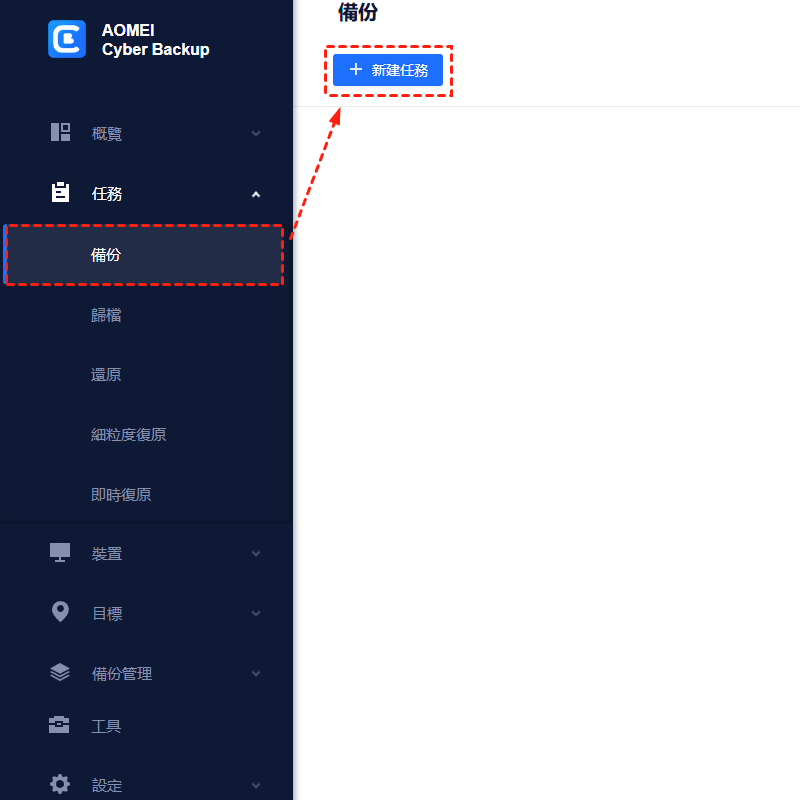
要恢復用戶端電腦上的數據,您需要點擊左側功能表列上的備份任務,然後點擊要還原的任務上的三點圖示。然後從下拉式選單中選擇還原。
AOMEI Cyber Backup不僅可以幫助您備份實體機,還可以幫助您備份虛擬機。它使您能夠輕鬆備份 VMware 和 Hyper-V。
關於Windows 10 Sysprep教學的常見問題
你可以在Windows 10上執行幾次Sysprep?
為什麼我的Windows 10 Sysprep失敗了?
稽核模式是什麼?
如果要在審核模式下執行 Sysprep,請鍵入下列命令(在 Sysprep 目錄下): sysprep /audit 最後但並非最不重要的一點是,Sysprep 本身不具有建立系統映像的功能。這意味著您仍然需要其他工具來捕獲準備好的 Windows 作業系統。
如何使用 Sysprep Windows 10 進行複製?
結論
儘管Windows使用者有很多工具可以遠程部署系統映像,但您必須使用Windows 10中的Sysprep來準備系統映像。對於許多使用者來說,Sysprep既耗時又複雜,有時甚至會出現問題。
然而,AOMEI Backupper的映像部署工具有所不同。使用它,您不需要擔心Sysprep的限制。而且,它還可以作為Acronis Snap Deploy的替代方案,為您提供良好的服務。
 100%
乾淨且安全
100%
乾淨且安全