




藍屏降臨別慌張!CMD 急救 5 招讓 Windows 10/11 快速復活
Windows 10 或 11 開不了機、跳出藍底白字?別急著找外援,先用內建的 SFC、DISM 這些修復指令試試,自己就能搞定。

由 Louis 更新於 2026年03月03日


如何使用命令提示字元修復 Windows 10/11?
當 Windows 出現問題時,您可以通過一些基本修復方法來修復您的 Windows,例如 Windows 目錄修復、啟動目錄修復。當錯誤太嚴重時,您可以執行進階修復,例如系統還原。對於 Windows 10/11,您還可以使用 DISM 命令行實用程式來修復 Windows 10/11 映像。
接下來,本文將向您介紹使用 Windows 10 修復指令的五種方法。請注意,如果 Windows 正常加載,您可以輕鬆打開 cmd。在這種情況下,請嘗試以下方法:
#1. 使用命令提示字元啟用安全模式。
在 Windows 10/11 中,按住 Shift 按鈕並點選“重新啟動”,然後選擇 6 或使用 F6 在安全模式下啟用命令提示字元。或完全關閉電腦並重新啟動,然後在開始載入 Windows 時按住電源按鈕。重複此程式 3-4 次,然後選擇啟用命令提示字元的選項。

#2. 從恢復環境存取命令提示字元。
在 Windows 10/11 中,點選“開始”>“設定”>“更新與安全性”>“復原”>“進階啟動”,然後點選“立即重新啟動”以啟動至復原環境。然後,點選疑難排解>進階選項>命令提示字元或直接按 Shift + F10 來呼叫它。
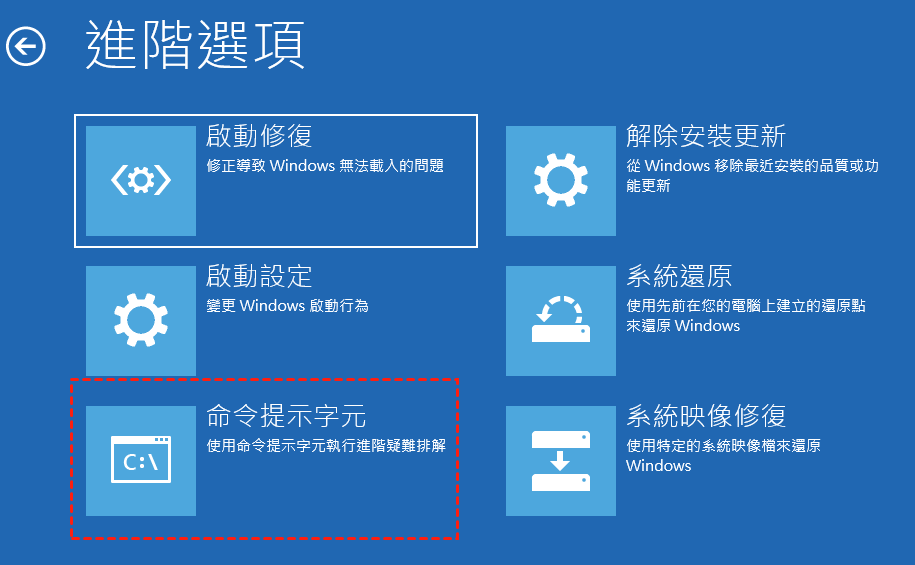
如果無法存取 Windows 10/11,請插入安裝介質,為其設定啟動優先權並啟動至復原環境,然後在進階選項視窗中選擇命令提示字元。
此頁面上使用的命令概述:
|
✅ AOMEI.exe |
若要使用AOMEI Backupper還原 Windows,請鍵入特定的AOMEI指令。 |
|
✅ DISM |
若要修復 Windows 映像,請鍵入DISM /Online /Cleanup-Image /RestoreHealth。 |
|
✅重設Windows 10 |
若要重設 Windows 10 PC,請輸入systemreset -cleanpc。 |
|
✅ 系統還原 |
若要將系統還原到先前的狀態,請鍵入rstrui.exe。 |
|
✅ SFC |
若要修復 Windows 10 啟動問題,請鍵入sfc /scannow。 |
方法1. 如何使用 AOMEI.exe 指令復原Windows
預防勝於治療。與其解決問題,不如提前採取預防措施。因此,強烈建議使用專門的軟體來保護 Windows 10。
透過 AOMEI Backupper,您可以在命令提示字元或友善的圖形使用者介面中輕鬆備份或還原 Windows 10。一旦發生災難,如係統崩潰或磁碟錯誤,您可能會在短時間內恢復正常狀態。它還支援將 Windows 10 恢復到不同的硬體,即不同的電腦。
AOMEI Backupper 提供 AMBackup.exe 實用程式,允許使用者透過命令列介面或產生批次 (.BAT) 檔案來建立備份,對於無人值守和多任務備份特別有用。此命令列工具使使用者能夠執行 AOMEI Backupper 圖形使用者介面(GUI)支援的幾乎所有備份操作。
 小貼士:
小貼士:
1.使用 AMBackup.exe 實用程式復原的前提是您已使用 AOMEI Backupper 建立系統映像備份。
2. 若要還原備份的映像,請使用 AOMEI Backupper 圖形使用者介面 (GUI)。
在復原系統之前,您可以使用查看映像功能檢查系統映像備份是否完整且沒有錯誤。另外,您需要了解一些您將使用到的參數,請輸入“ambackup /?”,在命令提示字元視窗中取得它們。
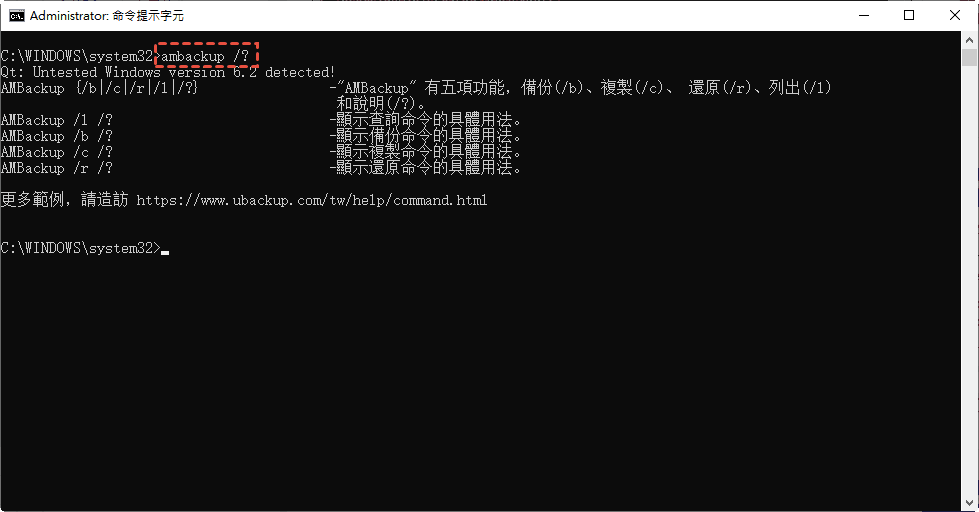
使用以下步驟通過 AOMEI.exe 恢復 Windows 10/11:
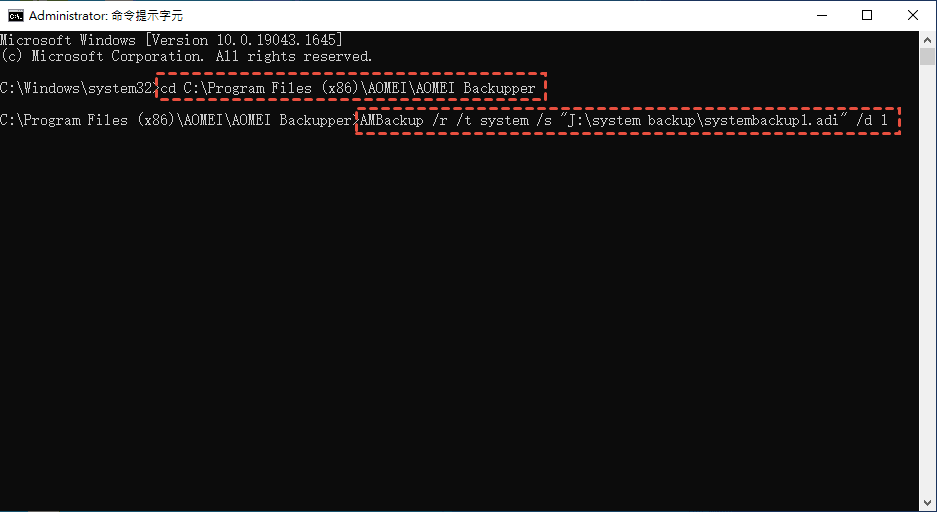
1. 在命令行中輸入以下命令,導航到 AOMEI Backupper安裝目錄,然後按“Enter”。例如:cd C:\Program Files (x86)\AOMEI Backupper。
如果您在 Windows PE 環境下執行此命令,磁碟機號可能會發生變化。
2. 執行以下命令開始恢復: AMBackup /r /t [備份類型] /s "[備份位置路徑]" /d [目標位置]。例如:要將儲存在 J:\systembackup1 中的系統備份恢復到磁碟 1。您應該鍵入命令:AMBackup /r /t system /s “J:\system backup\systembackup1.adi” /d 1。
- 如果您需要恢復到另一台電腦,AOMEI Backupper的“異機還原”功能可以讓這一切變得非常簡單。例如:將名為“systembackup1.adi”的映像中的系統還原執行到磁碟0上的分割區0並執行異機還原。AMBackup /r /t system /s "D:\system backup\systembackup1.adi" /d 0:0 /x。
- 您可以通過其“修復環境”實用程式快速訪問該軟體,而無需啟動電腦。
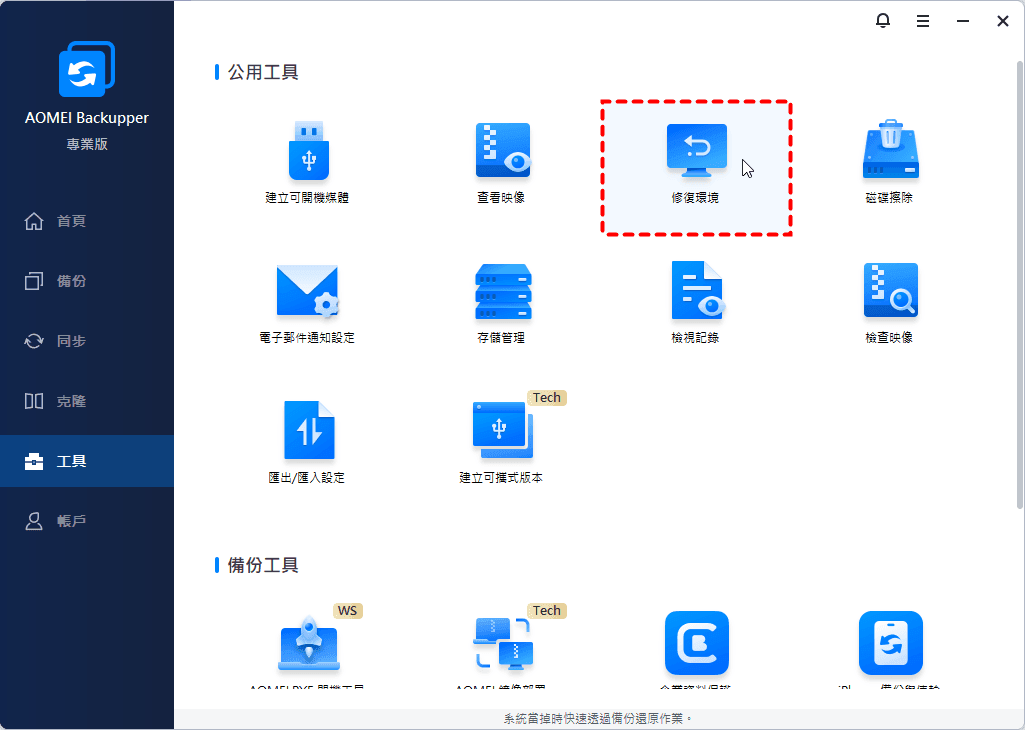
除了命令列介面外,您仍然可以使用其圖形使用者介面,並且步驟更簡單。它需要備份映像並確保其完好無損。請注意,如果您無法存取您的電腦,您仍然需要在工作電腦上建立可啟動 USB(至少 16GB)。
以下是使用 AOMEI Backupper 修復和還原 Windows 10 的詳細步驟:
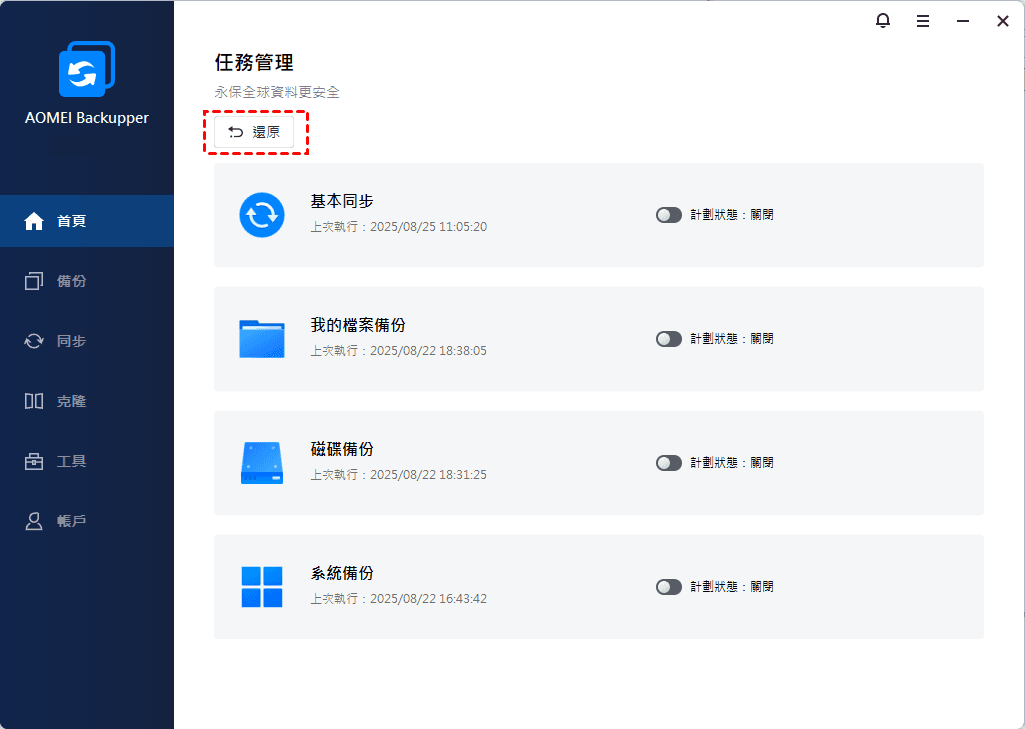
1. 啟動此軟體,從首頁點選“還原”按鈕。請注意,您也可以找到系統備份,點選...圖示,選擇“還原”選項進入下一步。
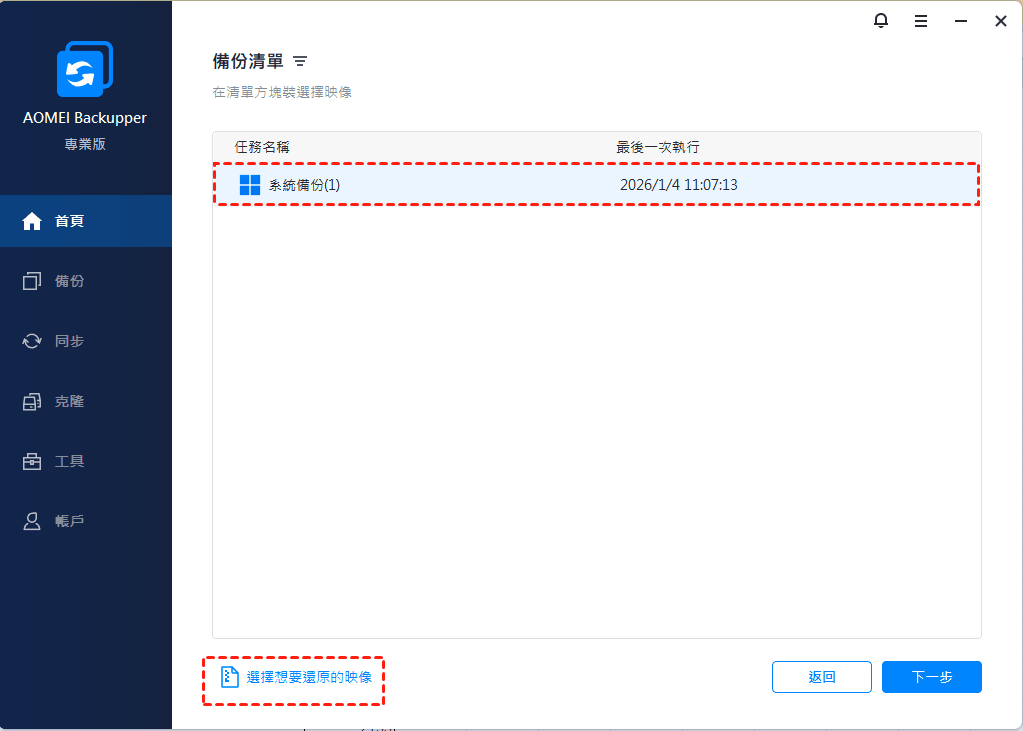
2. 然後,您需要從備份清單中找到並選擇正確的系統備份,再點選下一步。也可以從左下方點選“選擇想要還原的映像”來手動選擇映像檔。
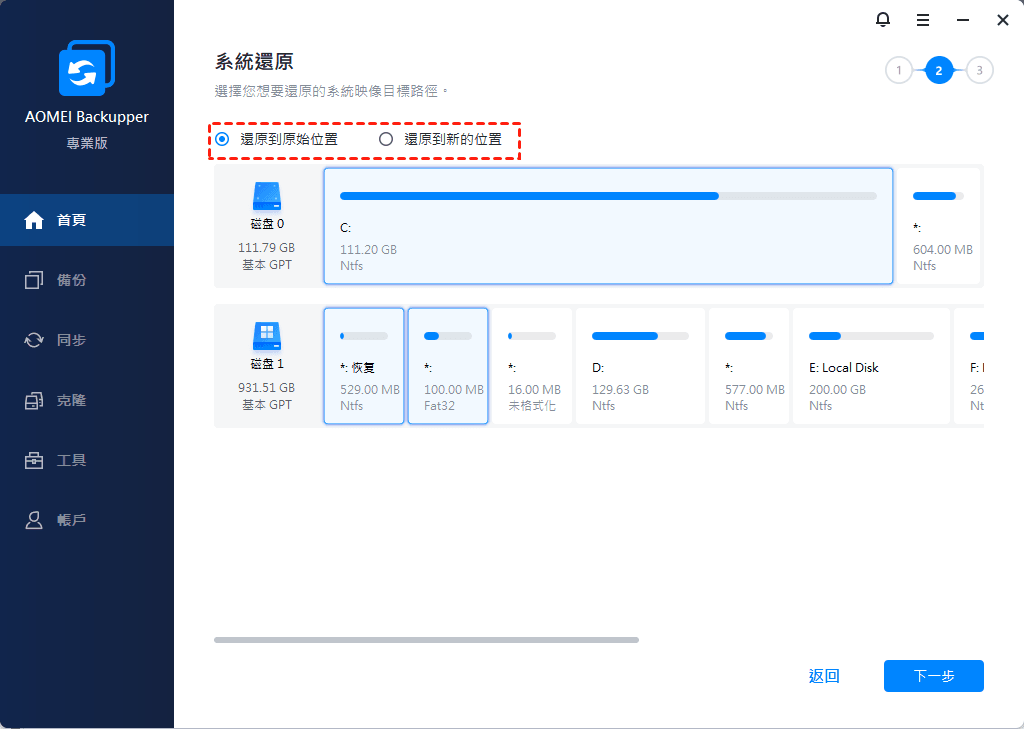
3. 然後,請選擇還原整個系統或者某個分割區。
4. 然後,您還需要選擇還原到原始位置或者還原到其他位置。
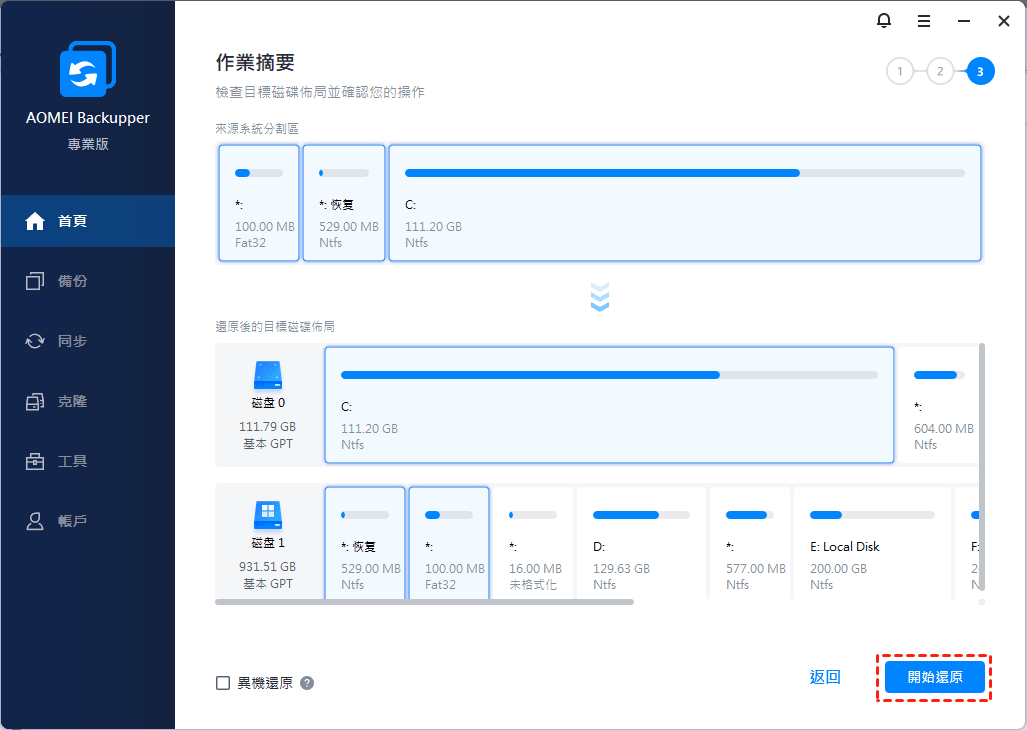
5. 預覽操作摘要並點選開始還原。請注意,若是還原到不同的硬體,請勾選“異機還原”選項。
- 當遇到磁碟錯誤時,您可以直接還原之前的備份,快速修復各種故障。
- AOMEI 鏡像部署功能可以節省您同時將鏡像部署到多台電腦的時間和精力,很適合在擁有多台電腦的企業中使用。
方法2. 如何使用 SFC 系統修復指令修復 Windows 10/11
SFC(系統檔案檢查器)是一個命令行實用程式,可以掃描 Windows 系統檔案中的損壞情況,並用已知的良好版本替換任何損壞或丟失的受保護系統檔案。當您在啟動過程中,感覺電腦出現故障或發現問題時,您可以使用 SFC 來診斷問題並進行修復。
使用 SFC 修復 Windows 10/11 的詳細步驟:
1. 打開“開始”,搜索命令提示字元,選擇它並以系統管理員身份執行。
2. 然後輸入命令:“sfc /scannow”並按“Enter”键。
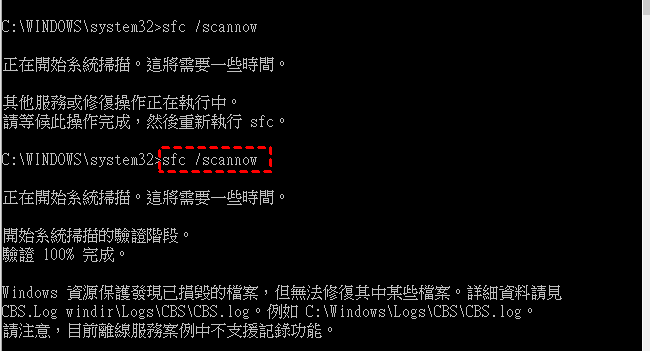
如果 SFC 無法解決這個問題,則該實用程式可能無法從 Windows 映像中獲取必要的檔案,這些檔案可能已損壞。在這種情況下,您可以使用 DISM 修復 Windows 映像。
方法3. 使用DISM指令修復Windows 10/11
Windows 10/11 包含一個命令行實用程式,稱為 DISM(部署映像服務和管理工具)。DISM 命令 Windows 10/11 可用於修復和準備 Windows 映像,包括 Windows 安裝程式、Windows 恢復環境和 Windows PE。此外,DISM 可用於修復作業系統安裝中的恢復映像。
使用 DISM 命令修復 Windows 10/11:
- 要檢查是否有任何損壞,請以系統管理員身份執行命令行,然後鍵入以下命令並按“Enter”。
DISM /Online /Cleanup-Image /CheckHealth
- 掃描 Windows 映像是否有任何損壞,請鍵入以下命令並按“Enter”。
DISM /Online /Cleanup-Image /ScanHealth
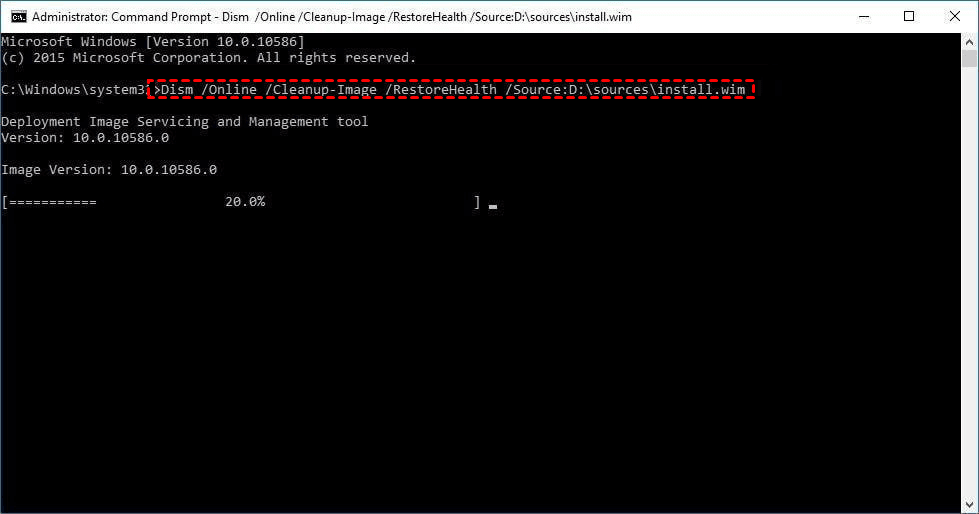
- 要修復 Windows 映像,請鍵入以下命令並按“Enter”。
DISM /Online /Cleanup-Image /RestoreHealth /Source:repairSource\install.wim
方法4. 使用命令列重設 Windows 10 以重新開始
如果您不確定您的電腦為何會出現問題,那麼在 Windows 10 中重設您的電腦是一個不錯的選擇。有關詳細資訊,請點選重設 Windows 電腦並保留我的檔案。
若要以這種方式使用命令提示字元對 Windows 10 進行疑難排解,請依照下列說明操作:
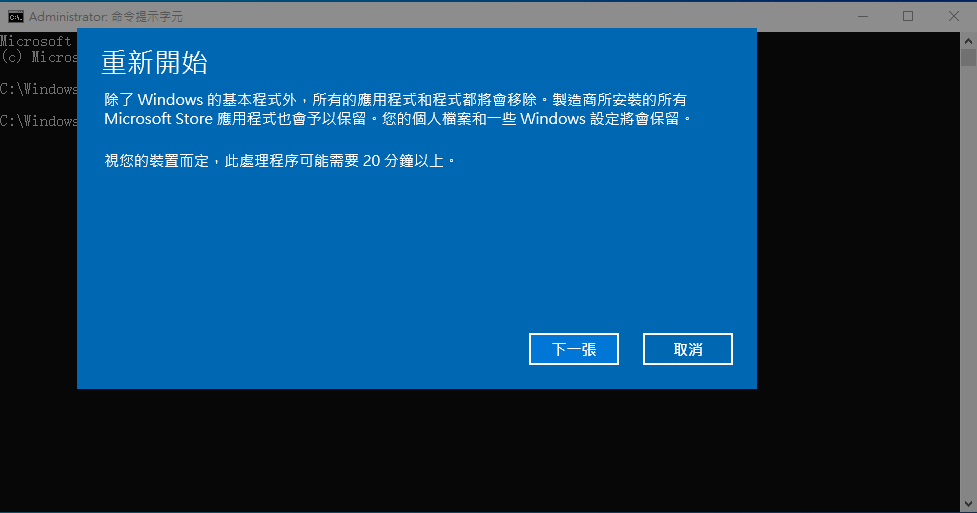
在提升的命令提示字元中鍵入“systemreset -cleanpc”,然後按“Enter”。 (如果您的電腦無法啟動,您可以啟動進入復原模式並選擇“疑難排解”,然後選擇“重設此電腦”)
方法5. 使用 Windows 修復指令執行系統還原來修復 Windows 10
如果問題太嚴重,您可以啟用系統恢復,將您的Windows 10/11還原到以前的狀態。但是,它不會恢復任何類型的文檔、音樂、電子郵件或個人檔案。因此,在執行系統還原之前,您需要將檔案備份到外部磁碟機以避免資料遺失。
要在安全模式下執行系統還原,請按照以下步驟操作:
1. 啟動電腦並反复按“F8”,直到出現 Windows 進階選項菜單。
2. 點選“帶命令提示字元的安全模式”,然後按“Enter”。如果您的電腦可以正常啟動,請在搜索框中鍵入“cmd” ,然後點選“命令提示字元”繼續。
3. 如果需要,使用管理員帳戶登入。顯示命令提示字元後,首先在命令提示字元視窗中輸入 “rstrui.exe” ,然後按“Enter”繼續。
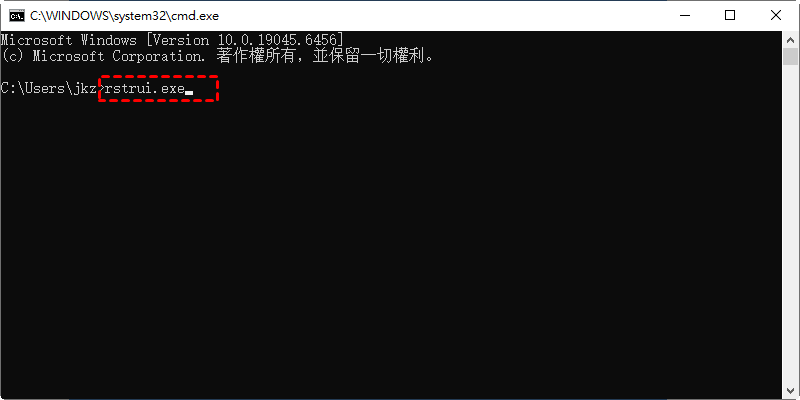
4. 此命令將帶您進入系統還原界面。您可以使用推薦的還原點或選擇其他還原點。然後,點選“下一步”並按照說明完成系統還原。
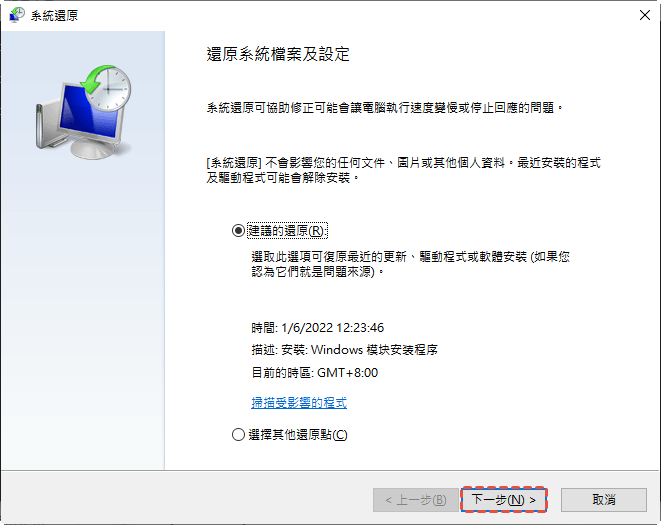
這是使用命令提示字元修復 Windows 10 問題或問題的所有常見方法。它們也適用於 Windows 11 和 Windows 7 錯誤疑難排解。
進一步閱讀:如何使用 CMD 修復損壞的作業系統?
👉從 Windows 安裝媒體啟動:
插入 Windows 安裝媒體(USB 或 DVD)並從中啟動電腦。
👉檢查磁碟(CHKDSK):
- 鍵入 chkdsk C: /f /r 並按 Enter。如果不同,請將「C:」替換為安裝作業系統的磁碟機號碼。
- 此命令將檢查檔案系統磁碟上的錯誤和壞磁區並嘗試修復它們。
👉Bootrec 指令:
- 如果您的啟動設定資料已損壞,請使用 Bootrec 指令。
- 一一鍵入以下命令,每個命令後按 Enter 鍵:
bootrec /fixmbr
bootrec /fixboot
bootrec /scanos
bootrec /rebuildbcd
👉重灌Windows:
如果上述步驟都不起作用且您的系統仍然損壞,您可能需要考慮重新安裝Windows。執行此操作之前,請務必備份重要檔案。
概括
現在您已經學會如何使用命令列透過5種方法修復 Windows 10/11。您可以根據自己的喜好選擇其中一個。也建議您在電腦上安裝備份軟體AOMEI Backupper,以提供持續保護。
如果您是 IT 技術人員,或者想要保護公司內無限的電腦或輕鬆將映像部署到多台電腦,您可以選擇更多進階版本。
您會驚訝地發現它允許您複製安裝目錄以建立便攜式版本,然後您可以隨時隨地使用它。不要猶豫,嘗試一下吧!

 新增為偏好來源