




從錯誤訊息到正常復原:Win10/11 找不到修復環境的完整解決與驗證
當您在執行 Windows 10/11 的重新整理或重設作業時,是否曾出現「找不到 Windows RE 映像」的錯誤訊息?請在此處了解此問題發生的可能原因,以及該如何加以解決。

由 Louis 更新於 2026年04月15日


錯誤: 在Windows 10上找不到修復環境
當您在嘗試重設或更新 Windows 10/11 電腦時,系統有可能跳出錯誤提示:「找不到修復環境。插入 Windows 安裝或復原媒體,然後使用該媒體重新啟動電腦。」

即便您成功進入修復模式,在「疑難排解」頁面中也看不到任何可用的選項—一般來說,此處應會顯示「重設此電腦」或「進階選項」。換句話說,除非您插入 Windows 修復媒體或安裝光碟,否則將無法使用任何 Windows 10/11 的修復功能。
為什麼修復環境會遺失?
可能的原因有很多,但最有可能的原因是:
|
📴 停用 Windows RE 狀態 |
只有當 Windows RE 狀態顯示「已啟用」時,您才能進入 Windows 修復環境。 |
|
📑 損壞的 Winre.wim 檔案 |
如果 Winre.wim 檔案已損壞,則無法載入 Windows 修復環境。 |
|
❗ 安裝碟損壞 |
如果您使用損壞的 Windows 10/11 安裝碟,則無法進入 WinRE。 |
|
❓ 硬體或韌體問題 |
硬碟、主機板或 BIOS/UEFI 設定問題可能會阻止 WinRE 載入。 |
建議您參考下方教學內容,排除錯誤後即可繼續運用 Windows 的修復功能。此外,您亦可選用一套值得信賴的替代工具,以進入修復環境並順利執行系統還原作業。
修正 Windows 10/11 中“找不到修復環境”
首先,您應先確認 Windows RE(修復環境)的運作狀態。若發現 Windows RE 的路徑位置遺失,則需設法找出 Winre.wim 檔案,或從其他位置將其複製過來。此外,您亦可從 Windows 安裝檔案中將 Winre.wim 檔案擷取出來。
方法1. 啟用Windows修復環境
您可以在提升權限的命令提示字元中執行命令“reagentc /info”來檢查恢復狀態。
1. 在Windows搜尋框中輸入CMD,然後按Enter。找到結果中的命令提示字元,右鍵點擊並選擇以系統管理員身份執行。
2. 輸入“reagentc /info”(不包括引號),然後按Enter。
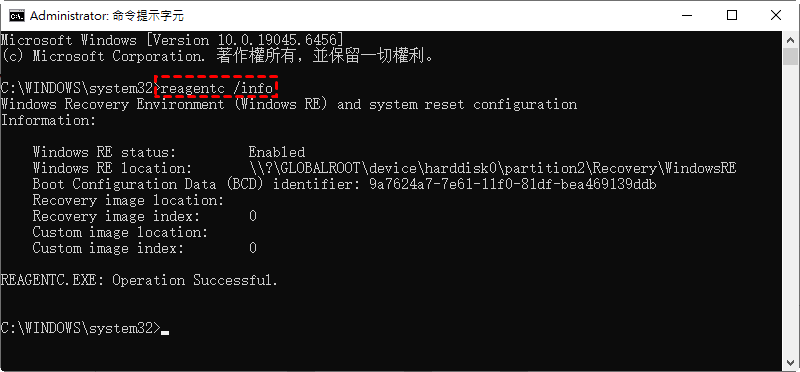
3.如果狀態為禁用,只需輸入“reagentc /enable”就可以重新啟用它。
如果Windows RE(修復環境)狀態為啟用,但您仍然找不到修復環境,那麼您應該檢查Windows RE位置是否有效。如果此映像檔案損壞或丟失,您將無法使用 Windows 修復選項。
方法2. 修復損壞或遺失的Winre.wim檔案
Winre.wim 檔案通常存放在 Windows 修復分割區內。由於該分割區沒有被指派磁碟機代號,因此在 Windows 檔案總管中無法直接看到它。若想檢視 Winre.wim 檔案,您需要透過磁碟管理工具或 Diskpart.exe,為該修復分割區指定一個磁碟機代號。
在某些情況下,系統磁碟上可能並未配置修復分割區。此時,Winre.wim 檔案通常會位於 C:\Recovery 資料夾中(此為隱藏資料夾)。
若要找出 Winre.wim 檔案,您可以直接在電腦上進行搜尋。請從已提升權限的命令提示字元中,輸入以下指令,以便在 C 槽中搜尋 Winre.wim 檔案:
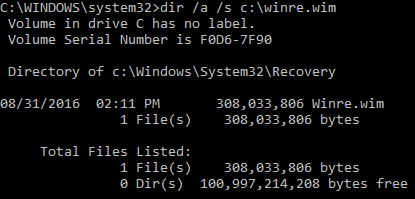
在極少數情況下,Winre.wim 檔案可能儲存在另一台磁碟機上。此時,您需要將搜尋路徑中的 C 槽改為對應的磁碟機代號。例如,若要在 D 槽中搜尋該檔案,請輸入:「dir /a /s d:\winre.wim」(不需包含引號)。
當您找到 Winre.wim 檔案並且它是有效的時,您可以輸入以下命令:
這是我的例子:Reagentc /setreimage /path C:\Recovery\WindowsRE。
倘若 Winre.wim 檔案已損毀,您可以從另一台執行相同 Windows 版本的電腦上,將該檔案複製到目前這台電腦中。若您手邊有 Install.esd 檔案,也可從中擷取並取得 Winre.wim 檔案。
當您成功將 Winre.wim 檔案放置於電腦中後,請務必執行以下命令,以指定 Windows 修復環境的路徑位置:
方法3. 使用Windows安裝或恢復媒體
若您手邊備有 Windows 10/11 的修復光碟或安裝隨身碟,其實無需費心處理前述錯誤,直接利用該媒體即可重設 Windows 10/11,或是執行其他各項修復功能。此外,您也能透過另一部電腦另行製作一份修復光碟,以便使用相關的修復選項。
在Windows 10/11中建立自己的修復環境
由於 Windows 10/11 的修復功能偶爾會出現無法正常運作的情況,您可以考慮另外建立一組替代的途徑,以便能更輕鬆地還原作業系統。
AOMEI Backupper 是一款可靠的軟體,支援Windows 11/10/8.1/8/7。它提供了完整的功能來定期備份作業系統,並建立修復環境(WinPE),以便在電腦當機甚至無法啟動時進行系統復原。
將易於使用的恢復選項添加到開機菜單
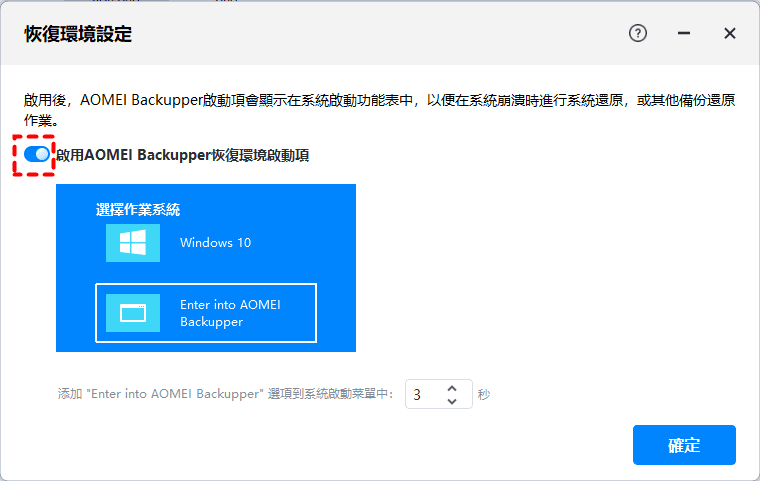
此操作會在開機選單中新增「AOMEI Backupper 還原環境」,每次您啟動電腦時都會看到該選項。如此一來,即使 Windows 10/11 偵測不到修復環境,您仍可進入 WinPE,並透過 AOMEI Backupper 來執行系統還原。
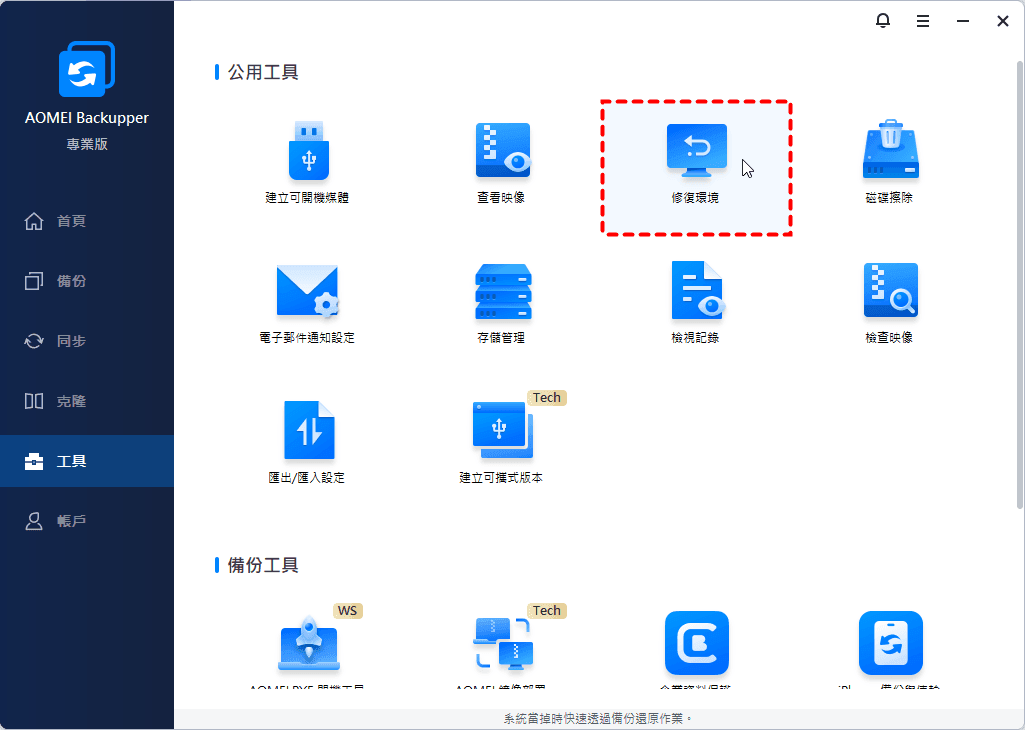
1. 啟動軟體,進入“工具”標籤頁,然後在常用工具下選擇“修復環境”。
2.在彈出的視窗中,啟用修復環境的啟用選項,然後選擇它的顯示時間。
建立可在任何電腦上使用的可開機媒體
有別於只能在原電腦上使用的修復環境,您也可以選擇建立一組可開機媒體,讓它在任何執行相同或較舊版本 Windows 的電腦上都能順利開機。這套可開機媒體所具備的功能與修復環境相同,但您需要自行準備 USB 隨身碟或 CD/DVD 光碟,用來存放所有的開機所需檔案。
1. 轉到工具標籤頁,然後選擇建立可開機媒體。
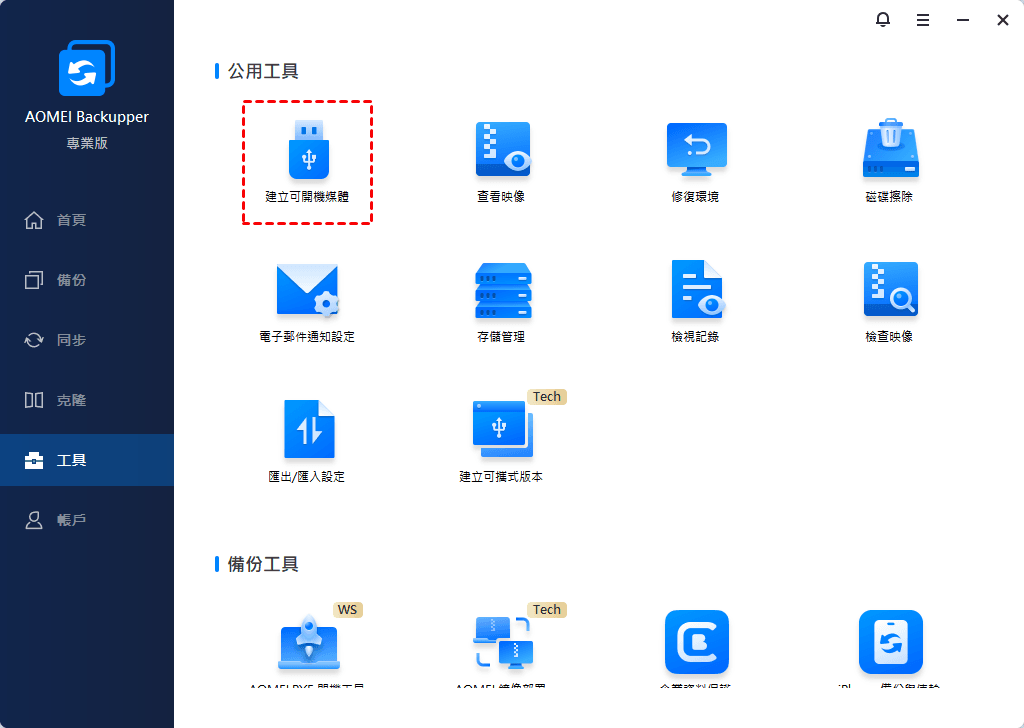
2. 選擇您想使用的媒體。您可以選擇USB開機裝置、CD/DVD,或直接匯出ISO檔案。點擊下一步開始建立。

在需要恢復時建立自動系統備份:
不論採用何種方法,當您的電腦發生故障時,您都可以在修復環境中進行系統還原作業。此過程需要一個處於正常狀態的系統映像檔,才能用於系統復原。因此,建議您預先建立系統備份。
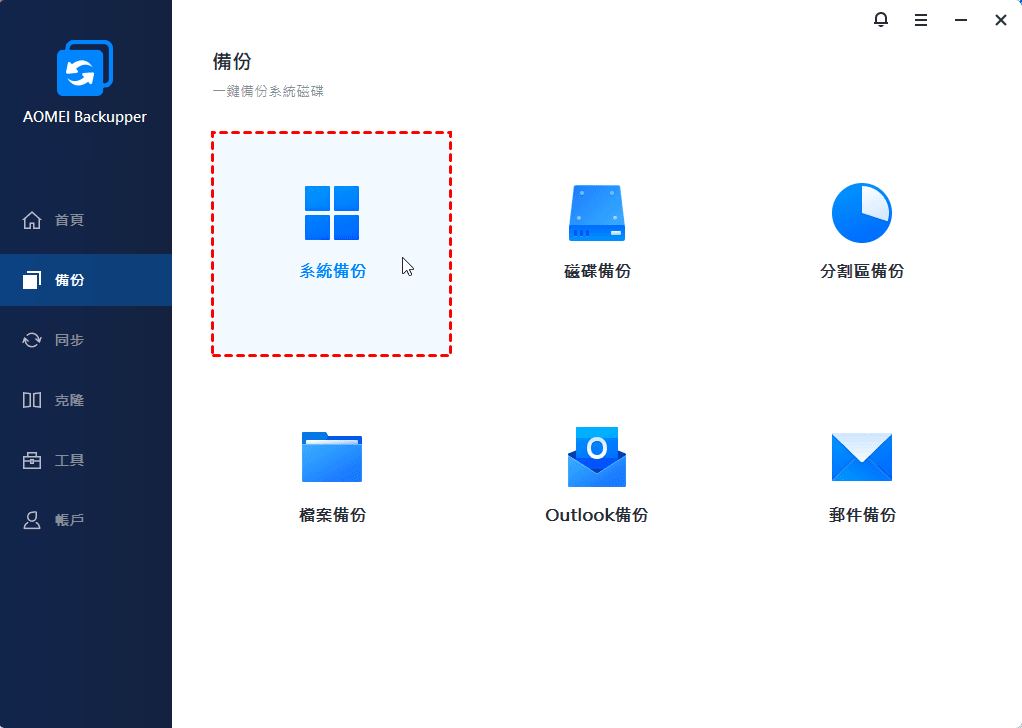
於日常操作時,您可自行設定並無後顧之憂地執行此任務:
- 點選「選項」,以啟用電子郵件通知、選擇一般或高壓縮等級、設定自動或自訂分割等功能。
- 點選「排程備份」,以依據每日、每週、每月等週期自動執行備份。
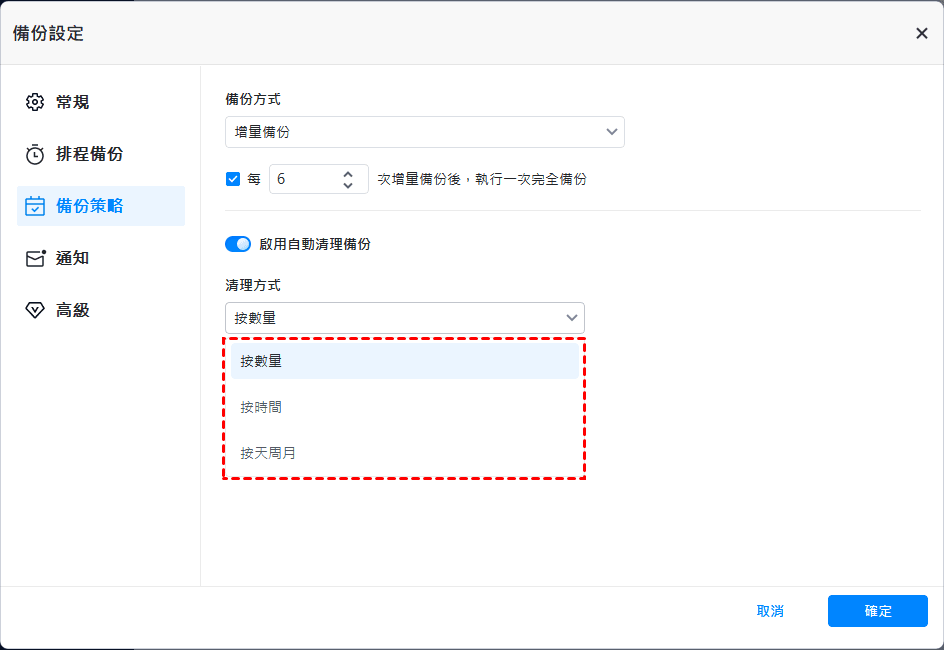
- 點選「備份策略」,採用增量或差異備份,僅儲存異動過的檔案,或啟用自動備份清理功能,移除舊有的備份。
修復環境常見問題解答
1. 什麼是修復環境,為什麼它對我的電腦很重要?
2. 如何存取我的電腦上的修復環境?
3. 修復環境有哪些工具可用,我可以用它們做什麼?
4. 如果我的電腦無法啟動,我可以建立復原磁碟機或磁碟來存取修復環境嗎?
5. 使用修復環境安全嗎?
結論
透過本文所提供的方法,即可解決「Windows 找不到修復環境」的問題。此外,您也可以使用 AOMEI Backupper 自行建立修復環境或可開機媒體,以應對電腦故障的狀況。
建議您預先準備好系統或硬碟的備份映像檔,以便實現無縫還原。藉由 AOMEI Backupper 的「異機還原」功能,您甚至能將備份映像還原到另一台電腦上。
AOMEI Backupper 的進階版本還提供了其他功能,例如可將系統映像部署於網路環境,或是製作可攜式版本,讓您無需安裝即可在任何電腦上執行備份作業。

 新增為偏好來源