




別急著放棄!Win10救回刪除檔案其實很簡單
誤刪檔案先別慌!本文提供5種Win10救回刪除檔案的有效方法,從資源回收筒、CMD指令到微軟官方工具,再到專業救援軟體。無需備份也能嘗試,依照步驟操作,大幅提升找回重要資料的成功率。

由 Fish 更新於 2026年04月01日


不小心刪除了重要檔案,該怎麼辦?
在日常使用電腦的過程中,為了釋放磁碟空間,我們經常會清理一些不再需要的檔案。但有時,誤操作、系統異常、病毒攻擊或意外格式化等情況,可能導致重要文件一併消失。如果此時恰好沒有事先備份,想要將這些遺失的檔案找回來,就顯得頗為棘手。其實,掌握正確的Win10救回刪除檔案技巧,即使沒有備份也能大幅提高救援成功率。
“真實案例:有使用者反映,在Windows 10筆電上刪除了一個多餘的使用者帳戶後,發現該帳戶下的所有資料也隨之消失,懷疑是AppData備份環節出了問題。更麻煩的是,透過系統直接刪除的資料夾,其內的檔案往往比普通刪除更難復原。面對這種情況,究竟該如何處理?”
別擔心,即使沒有備份,仍有機會將刪除的檔案救回。以下提供5種具體方法,但在開始任何操作前,請務必立即停止使用該磁碟,避免新資料覆蓋原有檔案,降低救援成功率。
從Win10救回刪除檔案的5種途徑
Windows 10平台下有多種檔案救援方式,但效果參差不齊。以下精選5種相對可靠且免費的方法,您可以根據實際情況選擇其中一種進行嘗試。無論您選擇哪種方式,核心目標都是救回已刪除檔案,讓重要資料重見天日。
方法一:從資源回收筒還原誤刪檔案
當您透過一般方式(選中檔案後按Delete鍵)刪除檔案時,系統會先將其移動到資源回收筒。這是最簡單、最直接的還原方式。
操作步驟如下:
步驟1.在Windows 10桌面上找到並開啟「資源回收筒」。
步驟2.在檔案列表中尋找您需要還原的項目。若檔案較多不易查找,可右鍵點選空白處,選擇「檢視」>「詳細資料」,然後按「刪除日期」排序,快速定位目標。
步驟3.找到目標檔案後,右鍵點選它,選擇「還原」。該檔案將自動回到原始儲存位置。
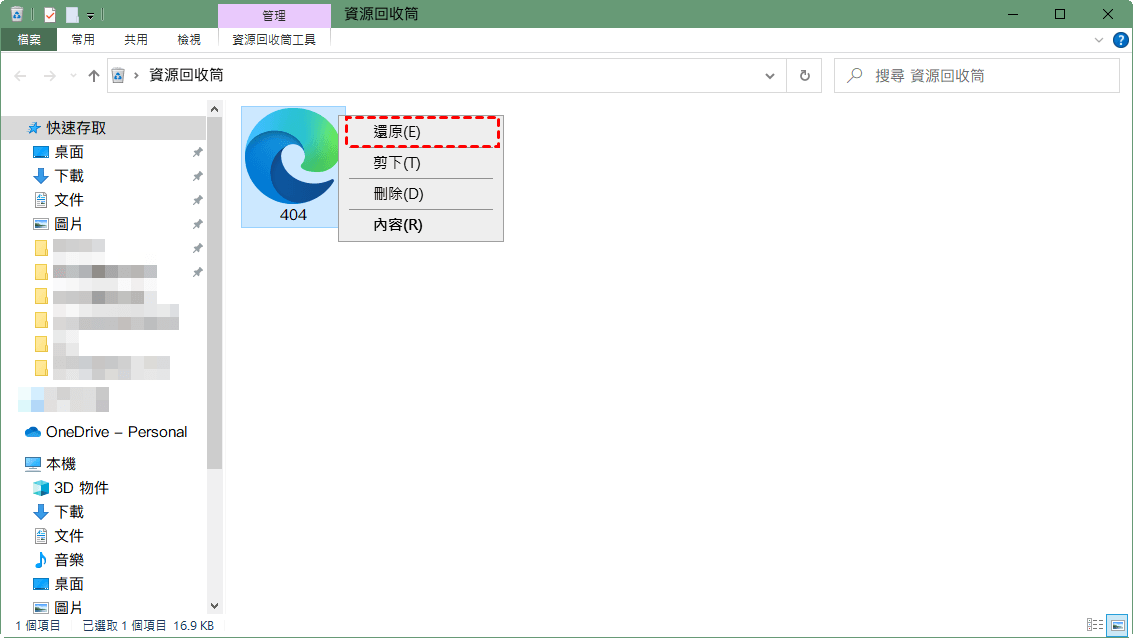
資源回收筒是誤刪檔案後的第一道防線,操作最為簡單直觀。只要檔案未被永久刪除(如使用Shift+Delete或清空資源回收筒),此方法幾乎可以100%還原。建議養成習慣,刪除檔案後先檢查資源回收筒,往往能省去後續繁瑣的救援步驟。
方法二:利用CMD命令提示字元解除檔案隱藏
有時,檔案並非真正被刪除,而是因屬性異常被隱藏起來,導致使用者誤以為丟失。此時,可以使用Windows內建的命令提示字元(CMD)來恢復檔案可見性。
適用情況:此方法主要針對因屬性變更而「看不見」的檔案,對永久刪除的檔案效果有限。
操作步驟如下:
步驟1.按下Win+ S鍵,在搜尋欄輸入「cmd」,右鍵點選「命令提示字元」,選擇「以系統管理員身分執行」。
步驟2.在命令視窗中輸入chkdsk x:/f(將x替換為目標檔案所在的磁碟機代號,例如 D:),然後按 Enter 鍵執行,修復磁碟錯誤。
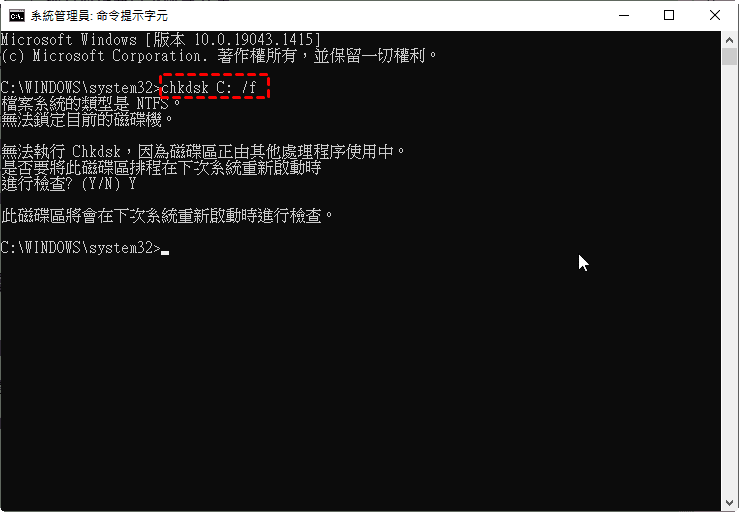
步驟3.接著,輸入attrib -h -r -s /s /d x:\*.*(同樣將 x 替換為對應磁碟代號),再按Enter鍵。
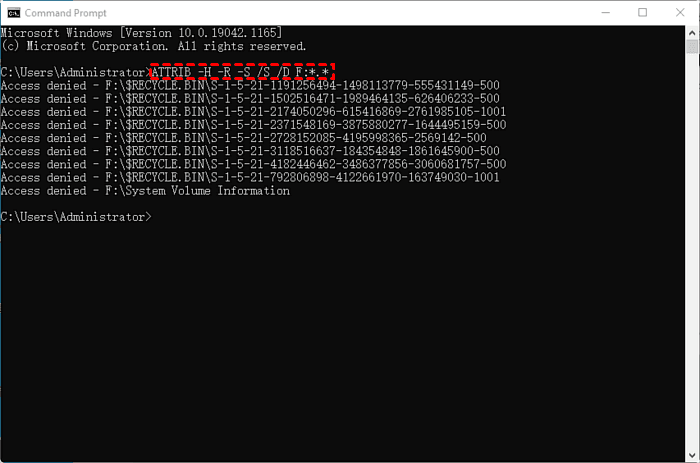
步驟4.命令解析:attrib用於修改檔案屬性;-h表示取消隱藏屬性;-r取消唯讀;-s 取消系統檔案屬性;/s 和 /d 分別表示處理所有子資料夾和資料夾本身。
CMD方法適用於檔案因屬性異常而被「隱藏」的特殊情況,操作雖稍顯技術性,但無需安裝任何軟體即可完成。需要注意的是,此方法並不能Win10刪除檔案救回已被徹底刪除的檔案,若執行後仍不見檔案蹤影,建議直接嘗試後續更專業的救援方式。
方法三:使用微軟官方Windows File Recovery工具
對於永久刪除或格式化後丟失的檔案,微軟官方提供了一款名為Windows File Recovery的命令列工具,可從硬碟、SSD、記憶卡等多種儲存設備中嘗試復原資料。
重要提示:此工具僅適用於 Windows 10 版本2004(2020年5月更新)及更高版本,且採用命令列操作,需要使用者具備一定的基礎知識。
基礎語法:winfr源磁碟:標磁碟:[/模式] [/開關]
|
常用開關 |
含義 |
適用模式 |
|
/n <篩選> |
指定要掃描的檔案名稱、類型、路徑或萬用字元 |
所有模式 |
|
/y |
復原特定副檔名類型的檔案 |
簽名模式 |
|
/u |
復原尚未被完全覆蓋的檔案(如資源回收筒中的檔案) |
NTFS區段模式 |
|
/k |
復原系統檔案 |
NTFS區段模式 |
檔案系統與模式選擇:
- NTFS(近期刪除):使用Regular模式
- NTFS(刪除較久、格式化或磁碟損壞):使用Extensive模式
- FAT/exFAT(任何情況):使用Extensive模式
操作步驟如下:
步驟1.開啟 Microsoft Store,搜尋「Windows File Recovery」,點選「取得」並完成安裝。
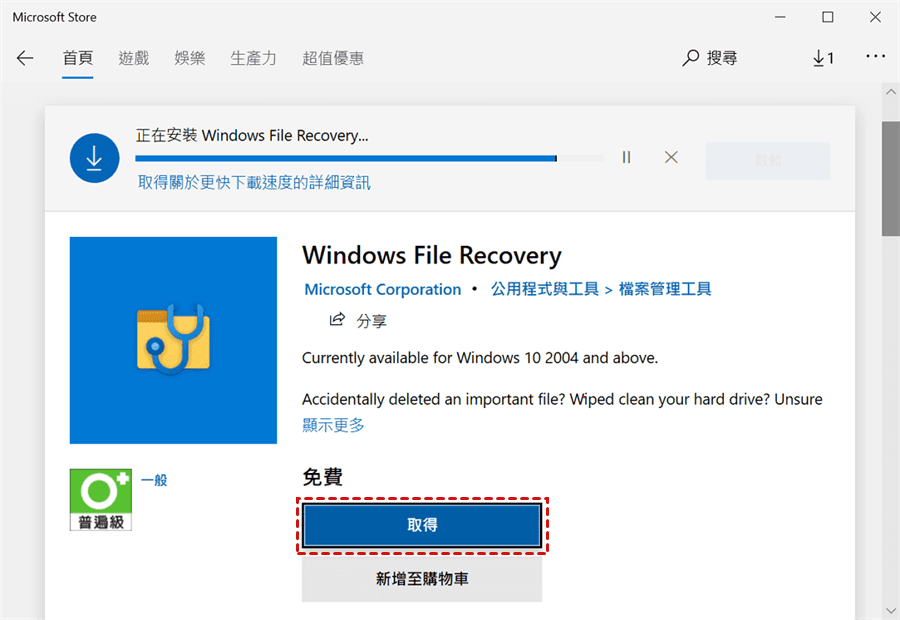
步驟2.以系統管理員身分開啟命令提示字元。
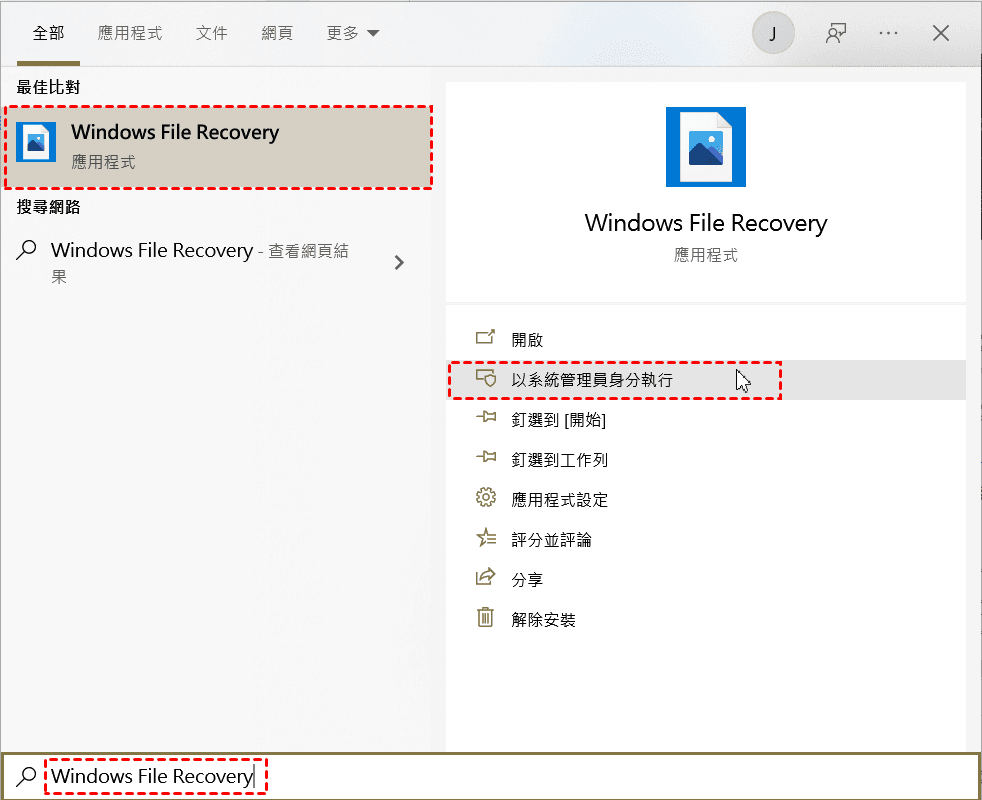
步驟3.根據需要輸入指令,例如將 D 碟中所有包含 paper 關鍵字的檔案復原到 E 碟,可鍵入:winfr D: E: /extensive /n *paper*,然後按 y 確認執行。
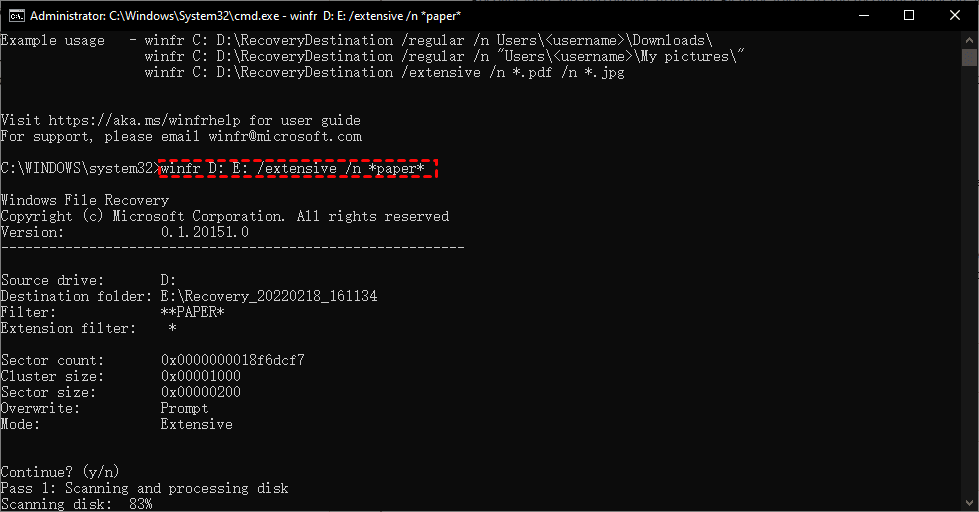
由於該工具沒有圖形介面,指令輸入錯誤可能導致無效操作,對一般使用者來說門檻較高。
作為微軟官方推出的免費工具,Windows File Recovery在功能上具備一定權威性,能應對格式化、磁碟損毀等較複雜的資料遺失場景。然而,其命令列操作方式對普通用戶不夠友好,指令輸入錯誤可能導致掃描失敗。建議具備一定電腦基礎的用戶選用,新手用戶可優先考慮方法五中的圖形化救援軟體,輕鬆實現Win10復原刪除檔案。
方法四:透過Windows備份與還原功能恢復
如果您平時有使用 Windows 內建的「備份與還原」功能定期備份檔案,那麼當檔案丟失時,可以直接透過備份輕鬆恢復。
操作步驟如下:
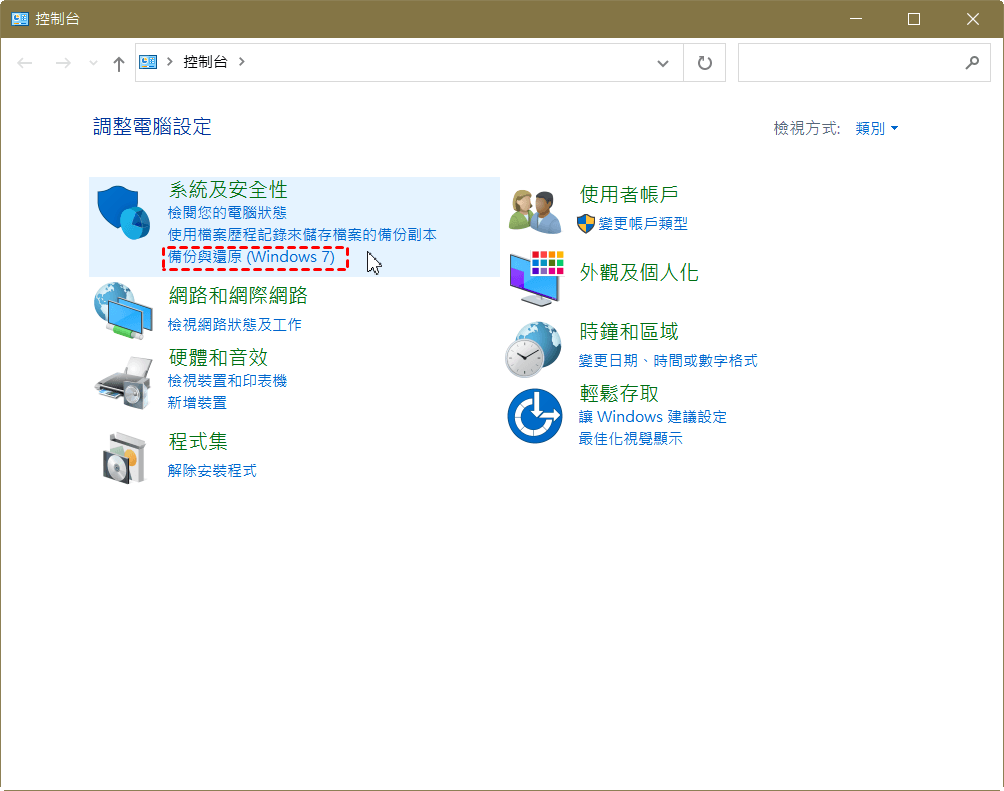
步驟1.開啟「控制台」,在「系統及安全性」分類下,點選「備份與還原(Windows 7)」。
步驟2.點選「還原我的檔案」。
步驟3.點選「瀏覽檔案」或「瀏覽資料夾」,選擇先前備份的版本,然後點選「下一步」。
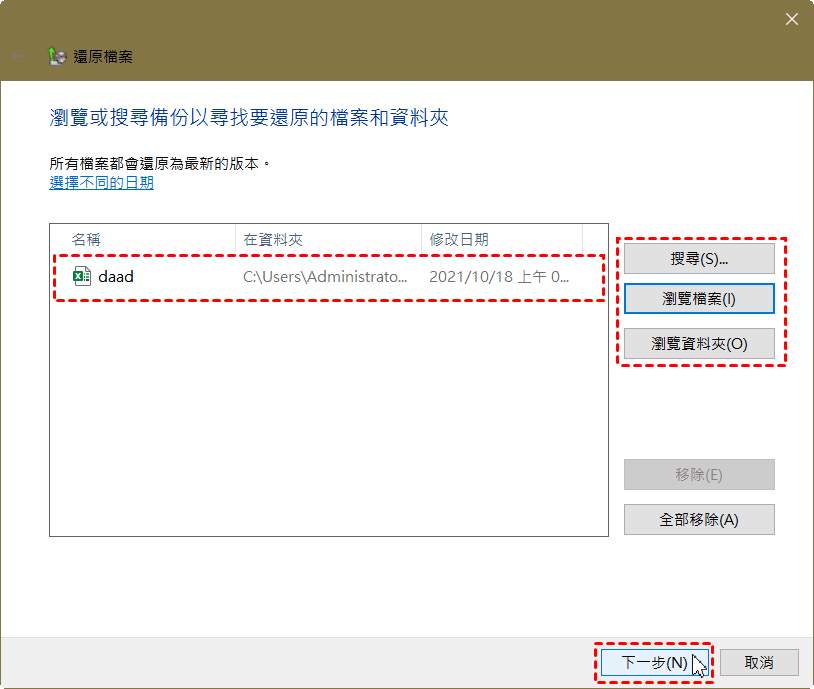
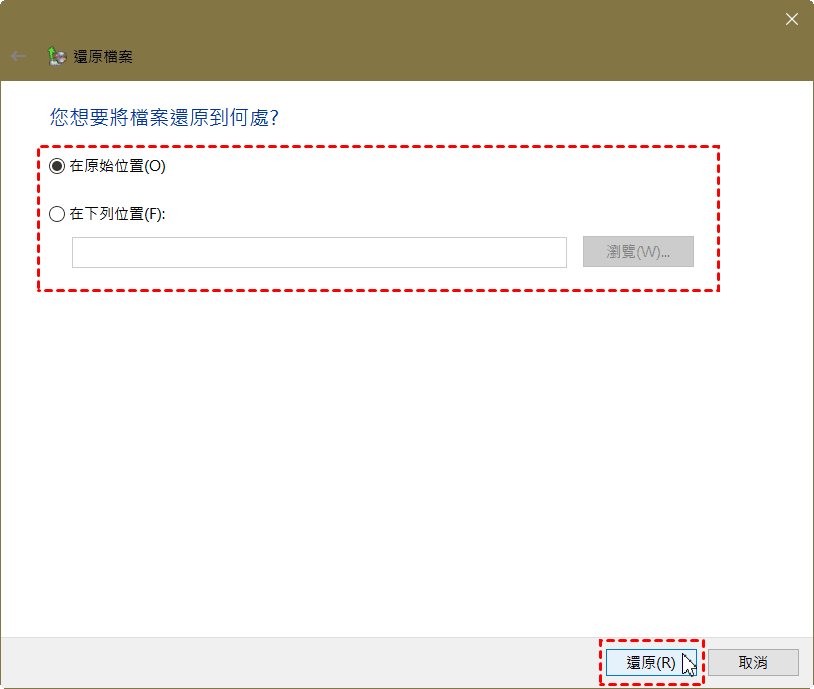
步驟4.選擇將檔案還原到「原始位置」或指定一個新位置,然後點選「還原」。
補充建議:若希望實現更靈活的自動備份(如每日、每週定時備份),可考慮使用第三方專業備份軟體(如 AOMEI Backupper),操作更直觀,功能也更強大。
備份永遠是解決資料遺失問題的最可靠手段。如果您平時有使用Windows內建備份功能的習慣,此方法能在幾分鐘內完整還原所有重要檔案。若目前尚未建立備份,不妨以此為契機,設定定期自動備份計劃,防患於未然。
方法五:使用專業資料救援軟體(推薦)
如果以上方法均無法解決問題,且您沒有備份習慣,那麼使用專業的資料救援軟體是最高效的選擇。此類軟體通常具備深度掃描能力,能從硬碟、SSD、隨身碟等設備中找回各類遺失檔案。
 AOMEI FastRecovery
一款免費且可靠的 Windows 資料救援軟體,能輕鬆從資源回收筒、硬碟、固態硬碟、USB 隨身碟及 SD 記憶卡中救援已刪除或遺失的資料。
以FastRecovery為例,它具有以下特點:
- 操作簡單,救援成功率高
- 能保留原始檔案名稱、格式及目錄結構
- 支援 Word、Excel、PDF、圖片、影片等 200 多種檔案類型
操作步驟如下:
步驟1.下載並安裝FastRecovery軟體。
步驟2.啟動軟體,在磁碟列表中選取檔案遺失前所在的分割區,點選「開始掃描」。
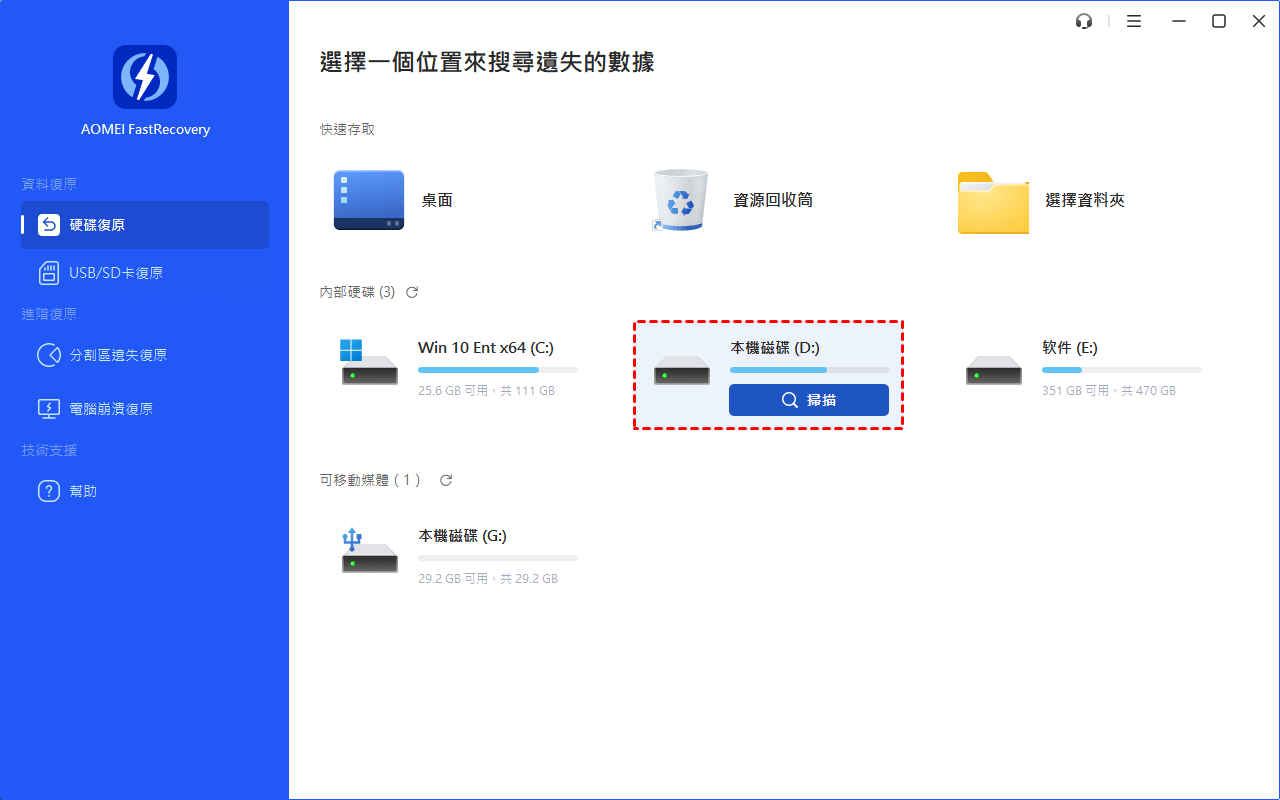
步驟3.軟體將先執行快速掃描,再進行深度掃描,完成後會列出所有可復原的檔案。
.png)
步驟4.勾選需要救回的檔案,點選「復原」,並為這些檔案選擇一個不同於原位置的儲存路徑(如外接硬碟或其他分割區),避免資料覆蓋。
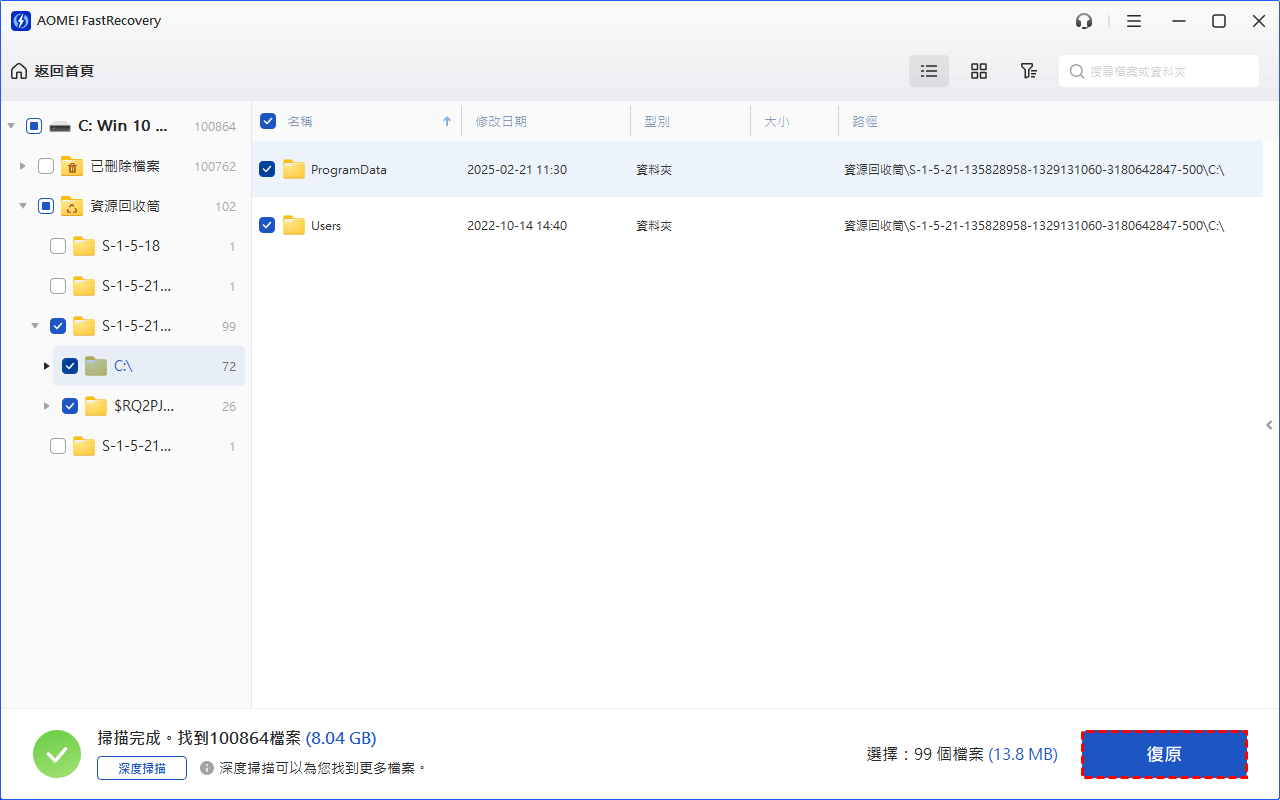
專業資料救援軟體是最適合普通用戶的終極方案,無需記憶複雜指令,全程圖形化操作,掃描深度和成功率通常優於官方工具。尤其當其他方法均無效時,此類軟體往往能成為找回檔案的最後一道防線。無論您是電腦新手還是老手,都能透過這類工具輕鬆如何救回已刪除的檔案。建議在資料丟失後第一時間使用,避免新資料覆蓋導致救援失敗。
預防勝於救援:如何避免資料丟失
雖然檔案救援技術日趨成熟,但養成良好的備份習慣才是保障資料安全的最佳方式。建議您:
- 定期備份:使用Windows內建工具或第三方備份軟體,將重要檔案定時備份至外接硬碟或雲端空間。
- 謹慎操作:刪除檔案前務必確認內容,尤其是清理使用者帳戶或進行磁碟格式化時。
- 使用「檔案歷程記錄」:在Windows 10設定中開啟「檔案歷程記錄」功能,可自動備份文件、桌面等個人資料夾的歷史版本。
Win10救回刪除檔案常见问题
Q1.Windows 10救回刪除檔案很難嗎?
Q2.最近刪除的檔案,資源回收筒也清空了,還有救嗎?
Q3.刪除的檔案有時間限制嗎?多久以內可以復原?
結論
以上5種方法均能協助您從 Windows 10 中救回刪除的檔案。總結來說:
- 剛刪除的檔案,優先檢查資源回收筒。
- 懷疑檔案被隱藏,可嘗試CMD命令。
- 對命令列熟悉的進階使用者,可選用Windows File Recovery。
- 有備份習慣者,直接透過備份與還原恢復。
- 追求簡單、高效且成功率高的使用者,推薦使用FastRecovery這類專業救援軟體,輕鬆實現Win10救回刪除檔案。
希望本文能幫助您順利找回重要資料。在操作過程中如有任何疑問,歡迎在下方留言交流。

 新增為偏好來源