




PhotoRec 免費救援很強?但這些限制與替代方案你一定要知道
本文教學介紹 PhotoRec 檔案雕刻原理、救援前準備、完整操作步驟與不同儲存裝置情境要點,整理常見問題,並說明 AOMEI FastRecovery 的互補定位。

由 Louis 更新於 2026年11月09日


PhotoRec 教學:先快速瞭解一下
隨身碟不小心格式化、記憶卡誤刪珍貴照片、硬碟突然讀不到——資料遺失當下那種慌亂,很多人都經歷過。在急著花錢找救援公司之前,PhotoRec 這套免費、開放原始碼的檔案救援工具,往往是 DIY 救援的第一站。
Photorec 是什麼?
PhotoRec 是由 CGSecurity 開發的開放原始碼檔案救援工具,其核心技術是「檔案雕刻」:不依賴檔案系統的目錄結構或 FAT 表,而是直接掃描儲存媒體的原始磁區,比對已知檔案格式的檔頭和檔尾簽名,把符合特徵的資料區塊提取出來。
簡單來說,PhotoRec 檔案救援不依靠檔案系統的索引,而是直接從儲存媒體底層把資料「挖」出來,就算磁碟分割表壞了、檔案系統面目全非,還是有機會把檔案救回來。
PhotoRec 支援超過 480 種副檔名、涵蓋 300 多種檔案類型,Windows、macOS、Linux 都能用,可以算是一個很好用的資料救援工具。
PhotoRec 的關鍵限制(救援前必須知道)
在動手之前,先搞清楚 PhotoRec 做不到的事,才不會對救援結果抱持錯誤期待:
| 沒有原始檔名和資料夾結構 | 檔案雕刻繞過了檔案系統,輸出的檔案會用 recup_dir.1/f1234567.jpg 這類隨機編號命名,原本的目錄結構完全喪失。 |
| 碎片化檔案很難完整救回 | PhotoRec 會從檔頭開始連續讀取資料,直到碰到檔尾或大小上限。如果檔案在儲存媒體上被分散寫入多個不相鄰的叢集(大型檔案、反覆編輯過的文件尤其常見),救援結果可能會被截斷或損毀。 |
| SSD 的 TRIM 機制會大幅壓縮救援窗口 | 多數 SSD 在刪除檔案後會觸發 TRIM,資料區塊很快就被標記成可覆寫,PhotoRec 能救回的機率遠低於傳統硬碟。 |
| 已經被覆寫的資料無法復原 | 救援成功率取決於「資料是否還留在未配置空間」。反覆格式化、持續寫入新檔案,都會讓成功率急速下降。 |
一句話總結 PhotoRec 的定位:它是在「沒有更好的選擇」時,值得一試的免費底層掃描工具——適合檔案系統毀損、分割區遺失、格式化後還沒被覆寫的情況,但不適合期待「無痛還原原始檔名和目錄」的使用者。
救援前的準備工作
PhotoRec 的操作本身不複雜,但做好準備工作還是有助於提升檔案救援的成功率。
第一步:立刻停止使用這個儲存裝置。
- 這是最關鍵的一步。刪除或格式化之後,只要不再寫入新資料,被刪掉的檔案的位元組通常還留在媒體上;一旦寫入新檔案,就可能覆蓋掉你想救回的資料。請立刻安全移除裝置,不要再對它做任何寫入。
第二步:準備另一個儲存空間當作救援目的地。
- PhotoRec 輸出的檔案絕對不能存回原本的來源磁碟,一定要存到另一顆實體硬碟、外接硬碟,或容量足夠的隨身碟。建議目的地的空間至少要和來源裝置已使用的容量相當,甚至更大,因為 PhotoRec 可能會產出大量碎片檔案。
第三步:下載 PhotoRec(或 QPhotoRec)。
- 到 CGSecurity 官方網站下載 TestDisk 套件,PhotoRec 通常就附在裡面。Windows 使用者解壓縮後,會看到 photorec_win.exe(文字介面)和 qphotorec_win.exe(圖形介面)。如果來源是 BitLocker 加密磁碟,必須先解鎖,PhotoRec 才讀得到。
第四步(進階但強烈建議):先建立磁碟映像檔。
- 如果來源裝置有壞軌跡象,或者你想保留原始媒體、不再對它做任何讀寫,可以用 ddrescue 先把整顆磁碟複製成映像檔,再讓 PhotoRec 對映像檔進行掃描。這在多數免費救援流程中都是很推薦的做法,尤其是記憶卡這類讀寫穩定性比較差的媒體。
如何在 Windows 使用 PhotoRec 救回檔案?
依照以下步驟,您可以輕鬆使用 PhotoRec 完成 Windows 檔案救援。
準備工具與目標磁碟
步驟 1:從 CGSecurity 官方下載頁取得 TestDisk 與 PhotoRec 壓縮檔,完整解壓縮到不受影響的磁碟。不要直接在壓縮檔預覽視窗中啟動程式,以免輸出目錄落在暫存資料夾。
步驟 2:把受影響的 USB、SD 卡或硬碟接上電腦,確認 Windows 能辨識其正確容量。若容量明顯錯誤或連線反覆中斷,停止一般軟體掃描。
使用 PhotoRec 文字介面
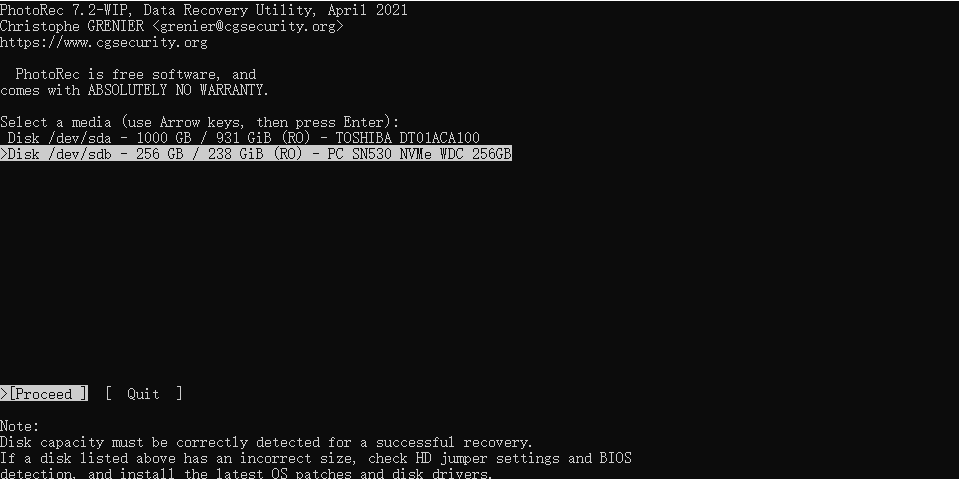
步驟 1:以系統管理員身分執行 photorec_win.exe;用方向鍵選擇遺失檔案所在的實體磁碟,核對品牌與容量後按 Enter。
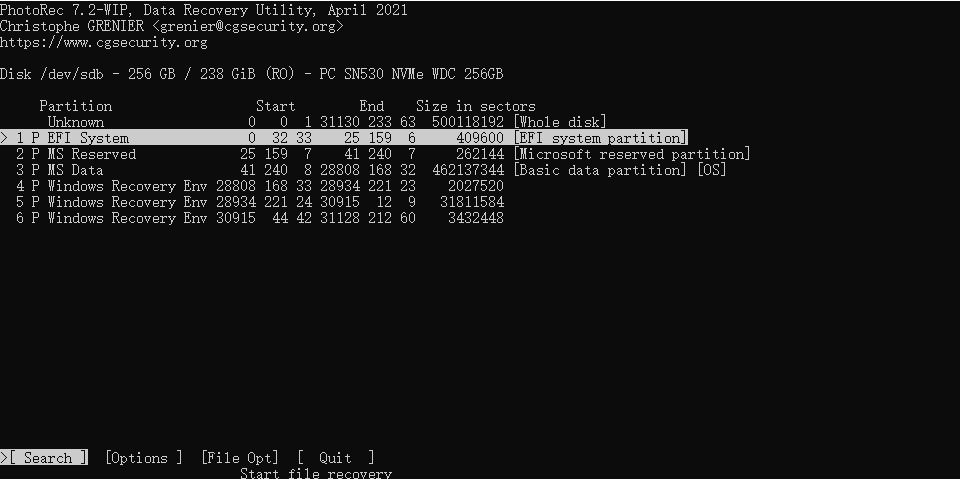
步驟 2:選擇原本存放檔案的分割區;可在 File Opt 限定需要的檔案類型,再選 Search。類型限制能減少雜項輸出,但設得太窄可能漏掉檔案;不確定時保留預設。
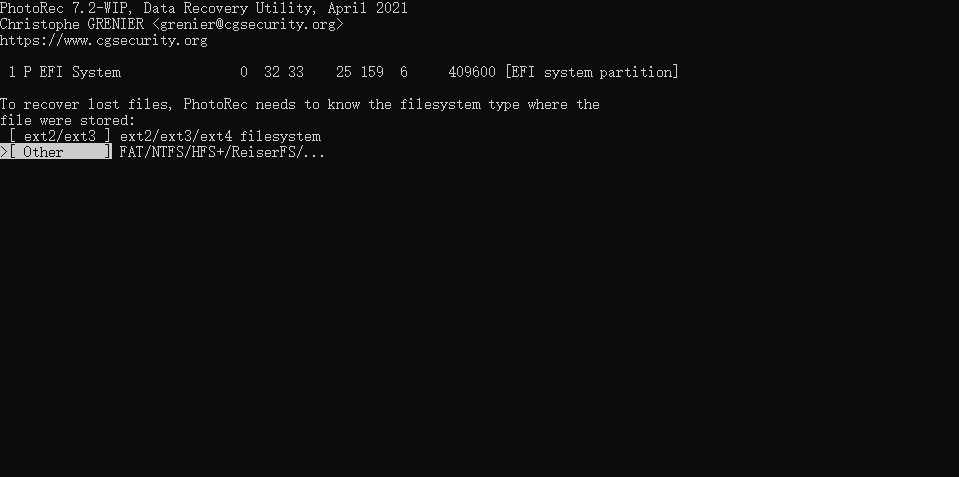
步驟 3:檔案系統選項中,Windows 常見的 FAT、exFAT 或 NTFS 請選 Other;只有 ext2、ext3、ext4 才選另一類。若只救剛刪除的檔案,可在支援的檔案系統上選 Free;格式化或檔案系統損壞時選 Whole。
步驟 4:移到另一顆實體磁碟上的資料夾作為目的地,確認後按 C 開始儲存。不要把目的地設在來源分割區或同一顆受影響磁碟。
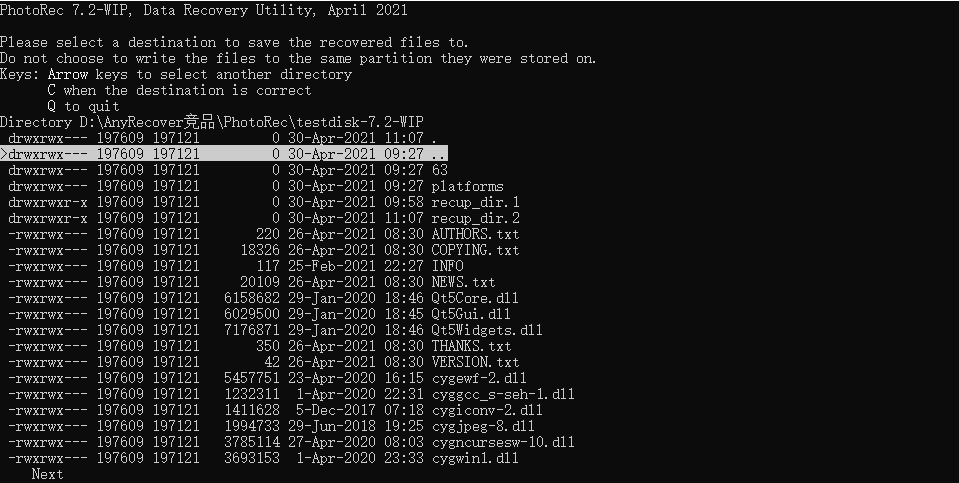
步驟 5:掃描完成後,到目的地的 recup_dir.1、recup_dir.2 等資料夾按副檔名與檔案內容整理;先複製重要檔案,逐一開啟抽查,切勿只看救回數量。
不同情境的救援要點
PhotoRec 的基本流程大同小異,但來源裝置的特性會影響操作細節和成功率。
情境一:記憶卡(SD / microSD / CF 卡)
記憶卡是 PhotoRec 最典型的應用情境之一,相機誤刪、格式化後的照片救援成功率通常不錯,前提是格式化後沒有再拍新照片。操作時建議把記憶卡透過讀卡機接到電腦,選取該讀卡機對應的磁碟。
情境二:USB 隨身碟(誤刪、誤格式化)
USB 隨身碟的情況和記憶卡類似,但有一點要特別注意:如果只是快速格式化,檔案系統索引被清除、底層資料通常還在,PhotoRec 的 [Free] 掃描模式就有機會救回大量檔案;但如果是完整格式化或反覆寫入,成功率會明顯下降。
操作時如果在「選擇分割區」這一步看不到正常的分割區,就改用 [Whole disk] 掃描整顆隨身碟。
情境三:傳統硬碟(分割區遺失、檔案系統毀損)
硬碟容量大,完整掃描可能耗時較長。如果硬碟有壞軌或讀取不穩,強烈建議先用 ddrescue 製作映像檔,再對映像檔執行 PhotoRec,這樣既能保護原始硬碟不再承受讀取壓力,也能避免掃描中途失敗。硬碟救援通常需要更大的目的地空間,請事先準備容量充足的外接硬碟。
情境四:Synology NAS(單顆硬碟或 RAID 1)
Synology 官方知識中心指出,PhotoRec 特別適用於只有單顆硬碟或兩顆硬碟組成 RAID 1 的 Synology NAS。作法是將硬碟從 NAS 取下,連接到電腦,確認檔案系統為 EXT4 後,在 PhotoRec 中選擇 [ext2/ext3/ext4] 檔案系統類型進行掃描。
若 RAID 陣列由超過兩顆硬碟組成,則需先在 Ubuntu 環境中重建 RAID 陣列,再以 Linux 版 PhotoRec 掃描該陣列裝置。要注意 PhotoRec 不支援 Btrfs 檔案系統。
情境五:碎片化嚴重或檔案毀損的進階處理
如果救援出來的 JPEG 檔案大量毀損,可以在 PhotoRec 的 [Options] 中啟用 bruteforce 模式,它會在正常掃描結束後,針對碎片化的 JPEG 嘗試更暴力的重組,但非常消耗 CPU 資源。如果系統在掃描大容量、高度碎片化的檔案系統時崩潰,可以啟用 Low memory 選項,但官方建議非必要不要使用。
另外,如果希望保留無效檔案,方便事後用其他工具修復,可以勾選 Keep corrupted files,把驗證失敗的檔案一併輸出。
救回後找不到檔案、檔名變亂或檔案損壞?
不過,PhotoRec 也不是萬靈丹,救援出來的檔案沒有原始名稱、也沒有資料夾結構,對碎片化檔案的處理能力更是一大硬傷。
先找 recup_dir,再辨認內容
PhotoRec 會把結果分批放進 recup_dir.* 資料夾,不會自動回到原本的桌面或 DCIM 資料夾。如果你之前是直接從 ZIP 壓縮檔裡執行程式,結果可能會被寫到暫存路徑;官方 FAQ 建議先完整解壓縮再啟動。
檔名變成數字是檔案特徵掃描很常見的結果。可以先依副檔名分類,再用照片拍攝日期、文件內容或影片縮圖來比對;有些檔案裡面含有可讀取的標題或時間資訊,但不能期待所有原本的檔名都能找回來。
如果目錄資訊還算完整,先試其他以檔案系統為基礎的工具,通常會比事後手動改名更有效。
找到檔案卻打不開,先排除四種原因
- 來源曾經被覆寫:新照片、新檔案或格式化後的寫入,都可能蓋掉原本的資料區塊。
- 檔案高度碎片化:PhotoRec 可以處理部分碎片化的情況,但大型影片或資料庫還是可能只救回片段。
- 選錯來源或掃描範圍:只掃 Free 可能會漏掉檔案系統損壞的區域;必要時改掃 Whole。
- 加密或 SSD 回收機制:還沒解鎖的 BitLocker 磁碟無法直接讀出原始明文;SSD 的 TRIM 可能讓部分已刪除的區塊救不回來。
請先在另一顆磁碟上儲存目前救回的檔案,再決定要不要改用不同的掃描方式;不要直接在原本的裝置上嘗試修復。如果是相機影片,能看到 .MP4 或 .MOV 不代表影片完整,應該實際播放並檢查關鍵片段。
什麼時候該考慮圖形化工具?PhotoRec 的可靠互補工具
PhotoRec 的免費、開源、跨平台特性讓它成為救援工具箱中的必備成員,但它的文字介面、無預覽、無原始檔名等限制,對不熟悉命令列操作或需要快速辨識檔案內容的使用者來說,門檻確實不低。
如果你使用的是 Windows 環境,且希望有一個圖形介面、支援預覽、能保留部分檔案資訊的替代或互補方案,AOMEI FastRecovery 是值得了解的選項。
與 PhotoRec 最大的體驗差異在於:AOMEI FastRecovery 以圖形化介面呈現掃描結果,支援預覽與篩選,對於需要先確認檔案內容再決定是否復原的情境,操作上更簡單直接。
如何使用 AOMEI FastRecovery 來救回檔案?
在另一個磁碟下載並安裝 AOMEI FastRecovery,再依照以下步驟來執行 Windows 檔案救援。
 AOMEI FastRecovery

- 3 個步驟輕鬆執行檔案救援: 執行快速掃描與深度掃描,以完成各種類型的檔案救援,例如 SD 卡照片救援等。
- 支援超過 1000 種的檔案類型: 文件(TXT、DOC、XLSX)、影像(JPG、PNG、TIF)、影片(MP4、MOV、AVI)、音訊檔案(MP3、CDA、WAV)、壓縮檔案(7Z、ZIP、RAR)等。
- 支援超過 500 種儲存裝置: 硬碟/固態硬碟(希捷、東芝、西部數據)、隨身碟(三星、閃迪、金士頓)、SD卡(PNY、松下、Crucial)、相機(尼康、佳能、索尼)等。
- 涵蓋多數資料遺失情境: 可從清空的資源回收筒、格式化的磁碟、意外刪除、病毒攻擊、電腦當機等多種情境中救回需要的檔案。
 100% 安全
在另一個磁碟下載並安裝 AOMEI FastRecovery,不要安裝軟體到同一個磁碟,也不要把掃描結果存回原磁碟,以免覆蓋掉還可復原的資料。
步驟 1:選擇復原模式
開啟 AOMEI FastRecovery,選擇「已刪除檔案復原」模式。也可根據情境選擇其他復原模式。
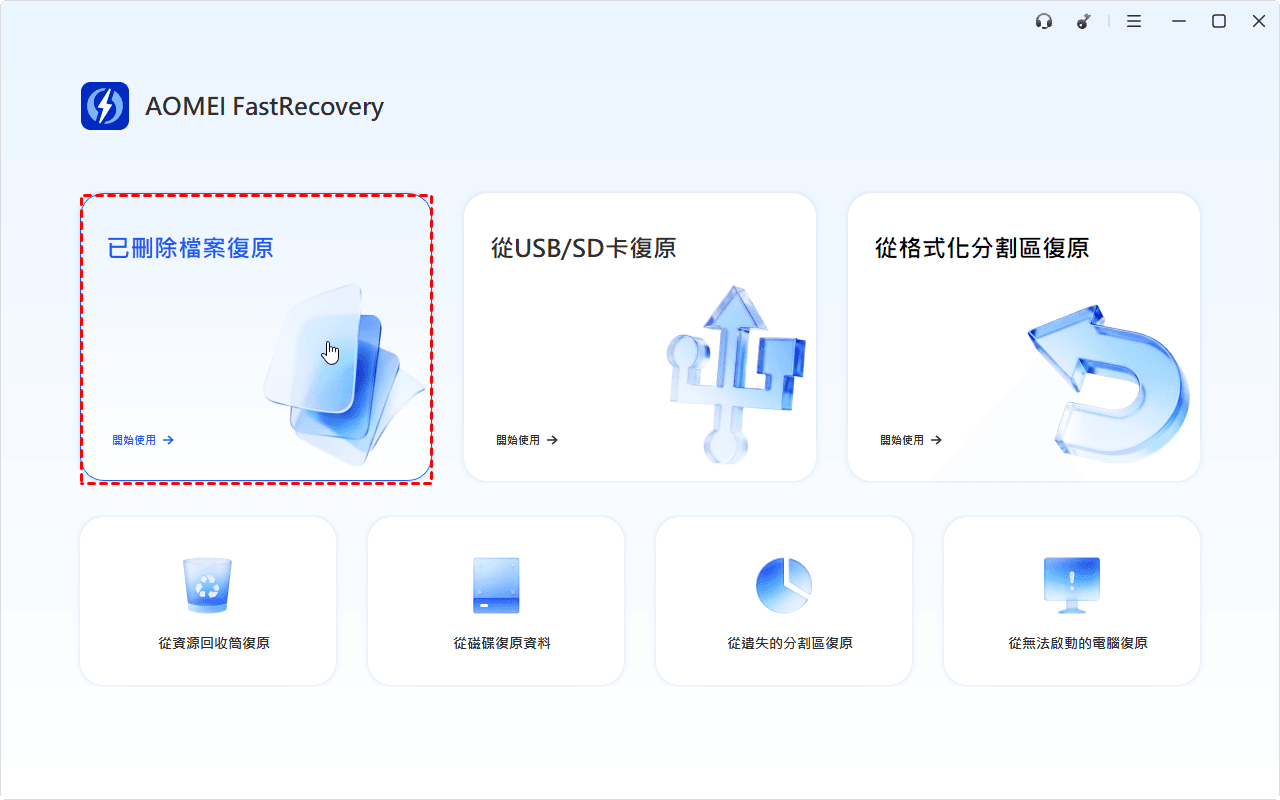
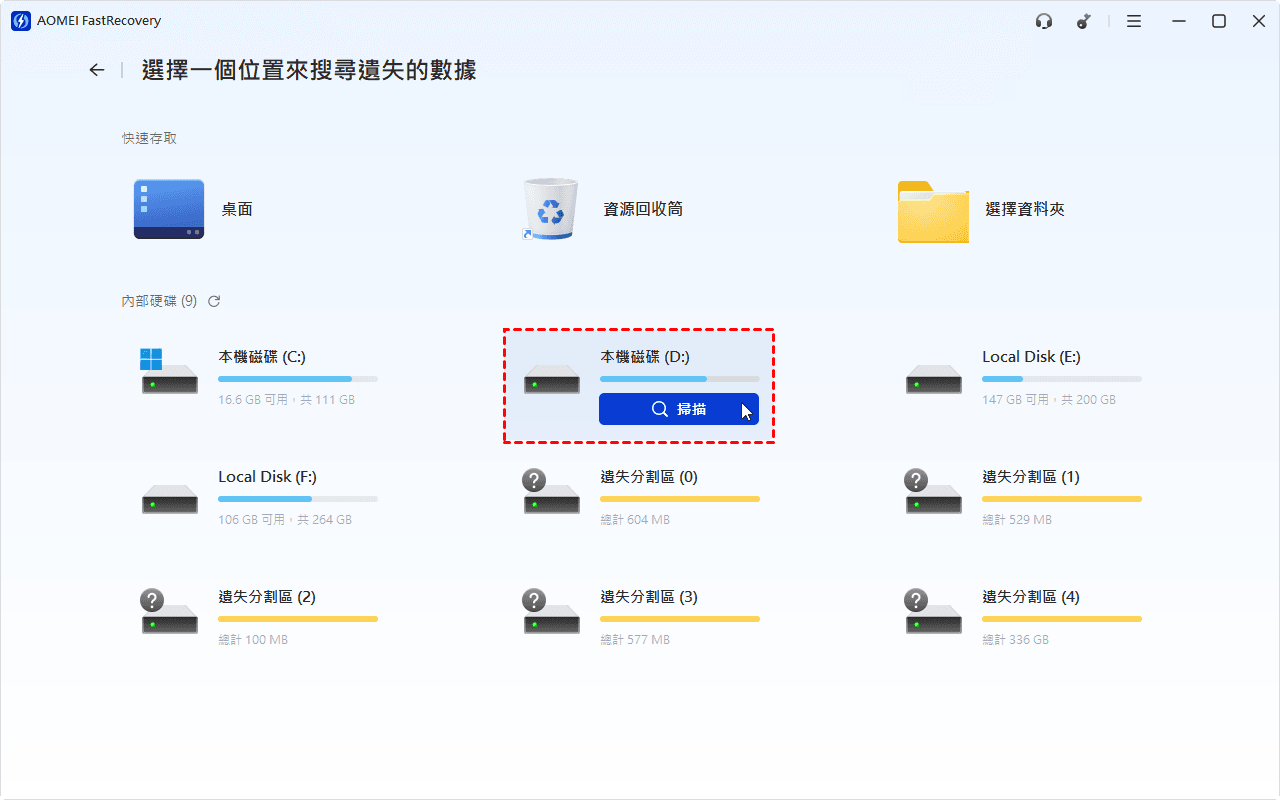
步驟 2:選擇磁碟
選擇遺失檔案原本所在的分割區,執行「掃描」。掃描完成後,利用內建的篩選器將結果縮小到文件類型。
步驟 3:執行檔案救回
找到目標檔案後,先連按兩下進行預覽,確認內容為遺失的檔案後,再勾選並按下「復原」,指定另一顆磁碟作為目的地。

Photorec 與 AOMEI FastRecovery 該怎麼選?
如果檔案系統仍大致正常、你希望用圖形介面快速篩選並預覽可復原的檔案,AOMEI FastRecovery 可以作為優先嘗試的方案;如果分割區遺失、檔案系統嚴重損毀,或你需要在 Linux / macOS 環境中救援,PhotoRec 的底層掃描能力則是不可取代的。
實務上,先以 AOMEI FastRecovery 快速掃描確認狀況,必要時再以 PhotoRec 進行更深層的雕刻掃描,是兼顧效率與覆蓋率的搭配策略。
常見問題
PhotoRec 能救回原始檔名和資料夾嗎?
PhotoRec 掃描完成卻找不到目標檔案,代表資料已永久消失嗎?
PhotoRec 救回的影片或文件無法開啟,還有補救空間嗎?
SD 卡格式化後,用 PhotoRec 救照片該選 Free 還是 Whole?
PhotoRec 支援 SSD 救援嗎?
掃描跑很久是正常的嗎?可以中斷嗎?
總結
PhotoRec 是一套被低估的免費救援工具。它的價值不在於操作便利,而在於在檔案系統已經失效的情況下,仍能從底層把資料撈出來。理解它的檔案雕刻原理與限制,能幫助你在正確的情境中使用它,而不是對它抱持不切實際的期待。
記住救援的鐵三角:立即停寫、另存目的地、先映像後掃描。如果 PhotoRec 的文字介面讓你卻步,Windows 使用者可以將 AOMEI FastRecovery 納入比較清單,依實際情境選擇最適合的工具——但無論用哪一套軟體,平時養成備份習慣,永遠比事後救援來得可靠。

 新增為偏好來源