



硬碟救援推薦:快速搶救遺失資料的最佳方法
硬碟資料不見了怎麼辦?別再花時間讀理論,本文給您最直接的硬碟救援推薦。首先判斷硬碟狀態:若能辨識無異音,使用FastRecovery等軟體自行掃描復原;若發出咔嗒聲或完全抓不到,立即送專業救援機構。照著文中的快速檢測表與操作步驟,即可用最有效率的方式救回重要檔案。

由 Fish 更新於 2026年04月21日


本文為您提供的解決方案(快速導覽)
以下為您整理最實用的硬碟救援推薦方案。
|
您的狀況 |
建議解決方法 |
章節 |
|
誤刪檔案、誤格式化、分割表不見 |
使用資料救援軟體 |
第三章、第四章 |
|
硬碟發出咔嗒聲、電腦完全抓不到 |
送專業資料救援 |
第五章 |
|
不確定硬碟壞了沒 |
先做快速自我檢測 |
第二章 |
⚠️ 最重要的一步:資料遺失後請「立即停止使用該硬碟」!
任何寫入動作都可能覆蓋您要救的資料,一旦覆蓋就永久無法挽回。
三分鐘快速檢測:您的硬碟屬於哪種故障?
根據硬碟救援推薦的流程,在開始救援前,請先完成以下檢測,選擇正確的處理方式。
操作步驟:
- 將故障硬碟連接到一台正常的電腦。
- 開啟「磁碟管理」(Windows 請按 Win+X → 磁碟管理)。
- 觀察硬碟是否出現以及有無異常聲音。
檢測結果對照表:
|
現象 |
故障類型 |
該怎麼做 |
|
磁碟管理看得到硬碟 |
邏輯損壞(軟體層問題) |
✅ 可使用救援軟體自行處理 → 看第三章 |
|
磁碟管理完全看不到 |
物理損壞(硬體故障) |
❌ 不要自己亂試 → 直接送專業救援 → 看第五章 |
|
硬碟發出「咔嗒、咔嗒」聲 |
磁頭或馬達損壞 |
❌ 立即斷電,送專業救援 → 看第五章 |
|
看得到但讀取超級慢 |
可能有壞軌 |
⚠️ 先用救援軟體掃描評估 → 看第四章 |
🚫 千萬不要做的事
不要執行CHKDSK指令!這個指令在處理壞軌或嚴重邏輯錯誤時,反而可能破壞原本可以救回的資料結構。
解決方案一:使用資料救援軟體(適用於90%的邏輯故障)
如果您是「誤刪檔案、誤格式化、分割表遺失、硬碟還能被辨識」的情況,使用軟體是最快、最省錢的方法。
推薦軟體:FastRecovery(完整免費試用)
 AOMEI FastRecovery
一款免費且可靠的 Windows 資料救援軟體,能輕鬆從資源回收筒、硬碟、固態硬碟、USB 隨身碟及 SD 記憶卡中救援已刪除或遺失的資料。
FastRecovery是一款優秀的硬碟資料救援軟體,是目前市面上操作最直觀的救援工具之一,支援 Windows 11/10/8/7,特色如下:
- 兩種掃描模式:快速掃描(找回近期刪除的檔案)+ 深度掃描(找回格式化或分割表遺失的資料)
- 即時預覽:救之前可以先看檔案內容,確認是否正確
- 支援所有常見檔案類型:文件、照片、影片、音樂、壓縮檔等
照著下面幾點做,不用記複雜流程:
步驟1.下載與安裝:到FastRecovery官網下載,把軟體裝在另一顆正常硬碟或隨身碟(不要裝在故障碟)。
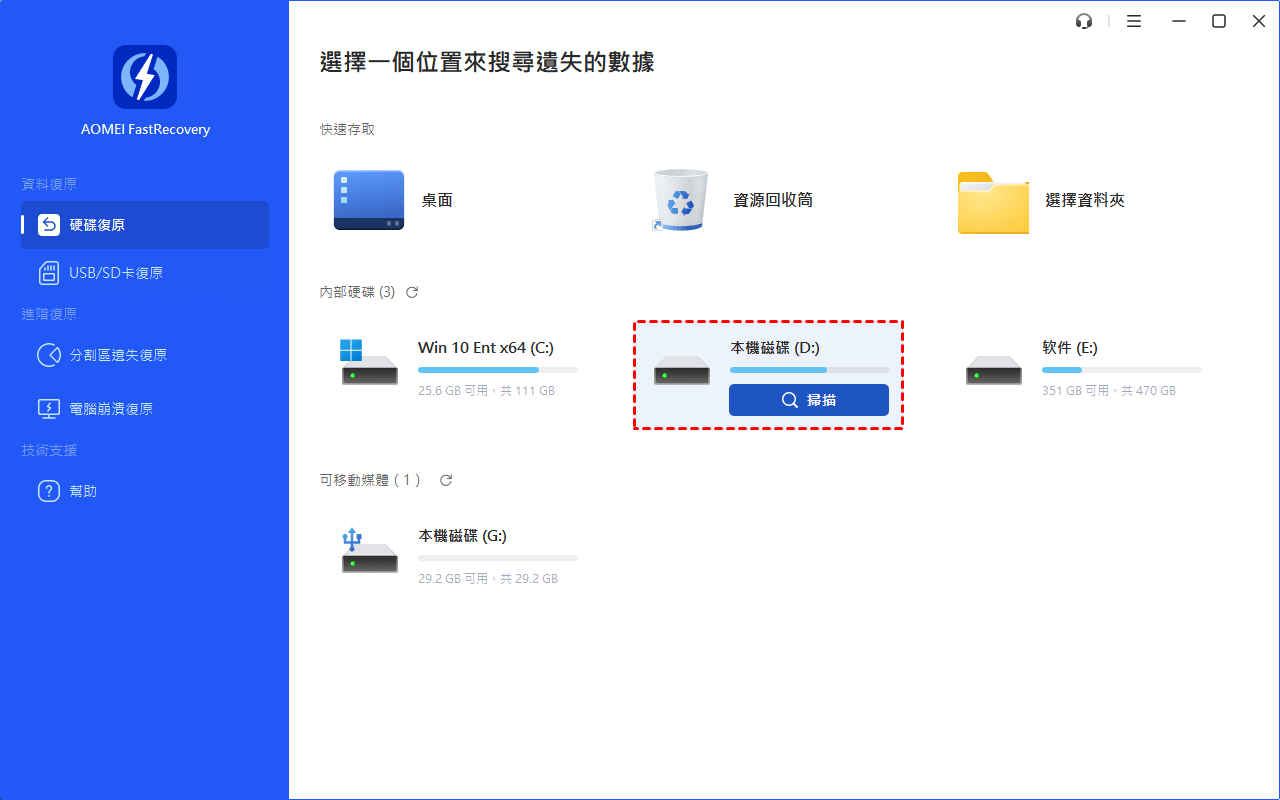
步驟2.選硬碟 + 掃描:打開軟體→點選故障硬碟→按「掃描」。剛誤刪檔案選「掃描」(幾分鐘);格式化過或找不到檔案就選「深度掃描」(1TB約1-3小時)。
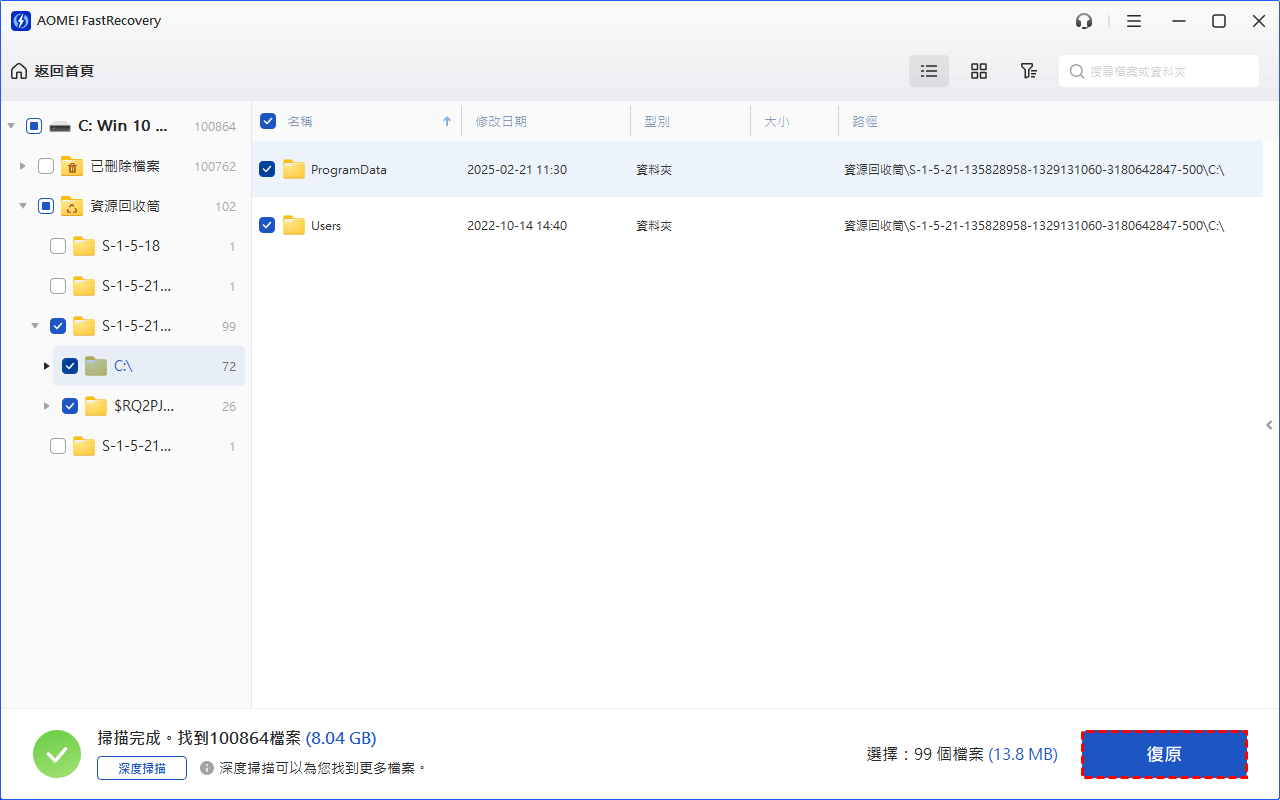
步驟3.預覽與勾選:掃完後可以按類型、日期篩選,雙擊檔案預覽確認是不是你要的。
.png)
步驟4.復原儲存:勾選要救的檔案 →按「復原」→存到另一顆不同的硬碟(絕對不能存回原故障碟)。
✅ 救援後檢查:如果有些檔案打不開,再跑一次深度掃描。
解決方案二:何時該送專業資料救援?(以及如何選擇)
如果您的硬碟出現以下任一情況,表示可能需要專業的硬碟資料救援,請不要再用軟體嘗試,直接送專業機構:
- ✅ 硬碟發出咔嗒聲、摩擦聲、尖銳聲響
- ✅ 電腦完全抓不到這顆硬碟(BIOS也看不到)
- ✅ 硬碟曾經摔過、進水、燒焦
- ✅ 用軟體掃描到一半卡住或報錯
專業資料救援機構通常依循以下流程,過程透明且成功才收費:
- 免費檢測:機構收到硬碟後會先檢測故障原因,並向您報價。
- 客戶同意報價:您確認要救援之後,才會開始正式作業。
- 無塵室開盤:若為物理損壞,會在無塵室中處理硬碟,避免灰塵污染。
- 成功才收費:多數機構採「救出資料才收費」原則,若無法救出指定資料則不收費。
- 驗收交付:救援完成後,您可先驗收資料內容,確認無誤後再付款。
補充資料:為什麼硬碟資料會遺失?(快速認識,不必深讀)
當您遇到硬碟資料不見的情況,以下僅供參考,您不需要讀完也能照上面的步驟成功救援。
|
類別 |
常見原因 |
能否用軟體救? |
|
邏輯損壞 |
誤刪、格式化、病毒、分割表損壞 |
✅可以 |
|
物理損壞 |
磁頭故障、馬達壞掉、電路板燒毀 |
❌不行,需專業開盤 |
|
人為疏失 |
不小心刪除、熱拔插、斷電 |
✅可以用軟體試試 |
預防建議(簡單3招,避免下次再發生)
資料救援不是100%成功,最好的方法是不要用到它。
- 321備份原則:3份備份、2種不同媒介、1份異地存放。
- 自動化備份工具:設定每週自動備份,不用靠記憶。
常見問題(FAQ)
Q1:使用資料救援軟體時,為什麼一定要把檔案存到另一顆硬碟?
Q2:深度掃描需要很久,我可以中途停止嗎?
Q3:硬碟發出咔嗒聲但偶爾還能讀到資料,我可以繼續使用嗎?
結論
面對硬碟資料遺失,根據硬碟救援推薦,您的行動方案只有兩種,請根據硬碟狀態選擇:
方案一:邏輯故障→使用資料救援軟體
硬碟還能被電腦辨識、無異音,屬於誤刪、格式化、分割表遺失等情況。請立即停止使用該硬碟,下載FastRecovery軟體,掃描後將檔案另存至另一顆硬碟。
方案二:物理故障→送專業資料救援
硬碟發出咔嗒聲、完全抓不到、曾摔落或進水。請勿再通電或嘗試任何軟體,直接聯繫專業資料救援機構,透過免費檢測、無塵室開盤、成功才收費的流程搶救資料。
一句話總結:邏輯用軟體,物理送專業,先停用是關鍵。養成定期備份的習慣,才是避免資料遺失的根本之道。

 新增為偏好來源