




已解決:檔案總管左邊不見丨2026快速指南
這篇文章是關於檔案總管左邊不見的完整指南,包括不同問題的解決方案,為您解答所有疑問,以確保找回遺失的側邊欄或檔案。

由 Louis 更新於 2025年12月30日


為什麼我的檔案總管沒有側邊欄?
Windows 檔案總管(Windows File Explorer)是 Windows 作業系統中內建的檔案管理工具。它是您與電腦中所有檔案、資料夾、硬碟、網路位置和週邊設備進行互動的主要圖形化介面。
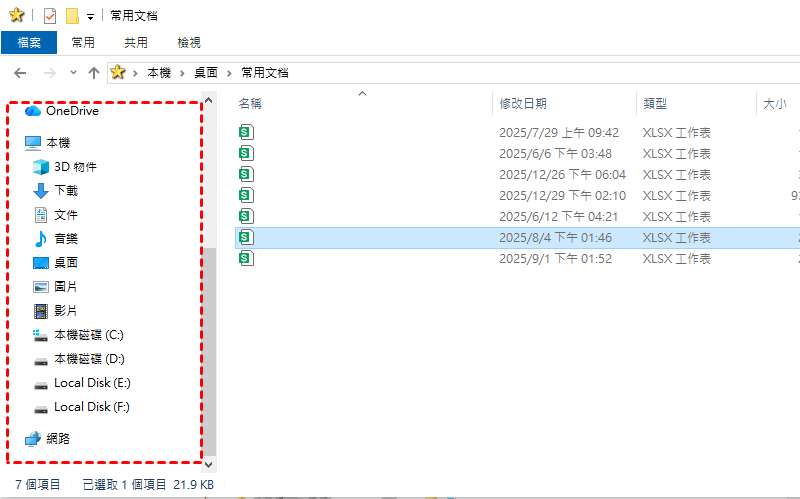
而檔案總管的側邊欄則是一個快速導覽區,它提供了快速存取、本機磁碟、網路以及OneDrive的快速入口,以便您隨時存取最近使用過的檔案或資料夾。
此外,您也可以根據自身習慣,將一些常用的檔案或資料夾釘選到側邊欄,這將大大提高工作與學習效率。
「小弟好不容易習慣檔案總管的側邊欄,結果經歷一次電腦維修後,就怎樣都無法找到側邊欄了。小弟也嘗試過網路上的一些方法,但根本沒辦法找回側邊欄。於是只能向各位大大求助了,希望能盡快恢復消失的側邊欄。」- 來自Mobile01的一則貼文
Win10 檔案總管側邊欄消失怎麼辦?下面是可靠的解決方法,您可以瞭解到
如何解決Windows電腦檔案總管側邊欄消失的問題?
導致檔案總管左邊不見問題的原因大致可以分為:「人為錯誤與系統錯誤」。
- 如果是「人為因素」所導致的側邊欄消失,可以變更資料夾選項來重新啟用它。
- 如果是「系統因素」所導致的側邊欄不見,可以重新啟動檔案總管來解決檔案總管釘選消失的問題。
方法1、變更資料夾選項以重新啟用側邊欄
就像上面說的那樣,如果您的電腦檔案總管側邊欄是由於人為錯誤而消失,只需重新啟用它就可以輕鬆解決檔案總管左邊不見的問題。
按下Win+E快速鍵開啟Windows檔案總管,單擊頂部的檢視選項,再單擊瀏覽窗格選項,再次單擊瀏覽窗格選項,就可以重新顯示側邊欄了。
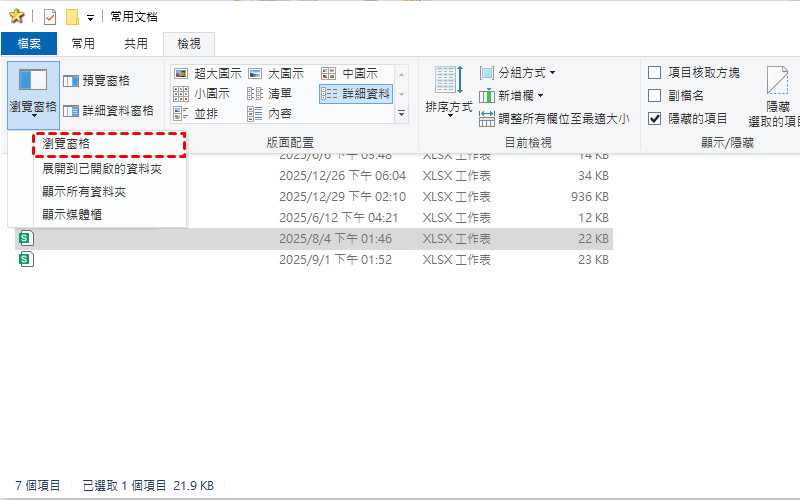
如果您想要指定瀏覽窗格的顯示內容,只需前往:Windows檔案總管 > 檢視 > 選項 > 檢視,從進階設定視窗中找到瀏覽窗格部分,並根據需求勾選下方的選項,再單擊確定按鈕就可以了。
請注意,此方法也可以用來顯示隱藏檔案、資料夾或磁碟機。
.png)
方法2、重新啟動 Windows 檔案總管
如果上述方法無效,或者您能夠確定是系統因素導致的檔案總管左邊不見問題,請嘗試重新啟動檔案總管。
與重新啟動 Windows 電腦一樣,重新啟動檔案總管意味著所有內容重新載入,可用來修復一些常見的系統錯誤。
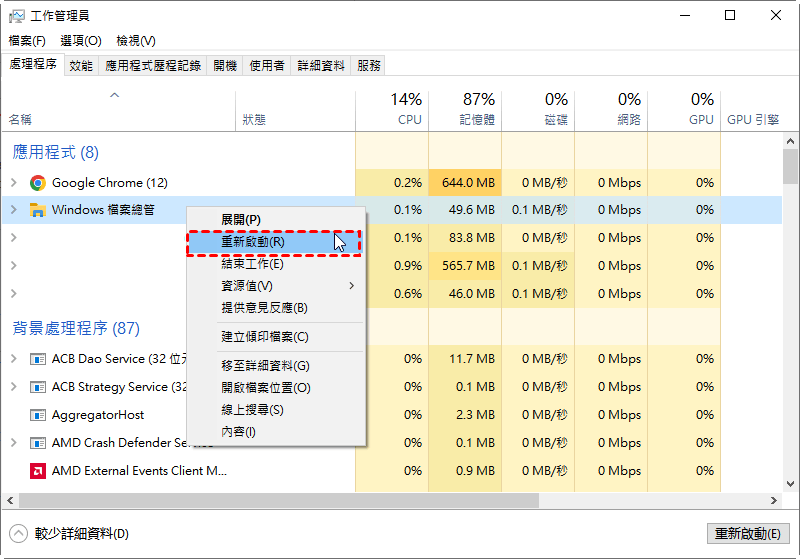
1、按下Ctrl+Shift+Esc快速鍵來開啟Windows檔案總管。
2、在處理程序視窗中,找到應用程式部分,選取Windows檔案總管,右鍵單擊它,並選擇重新啟動選項。
延伸閱讀:如何解決其他檔案總管問題
事實上,除了檔案總管左邊不見的問題之外,您還可能遇到其他檔案總管問題,例如檔案總管快速存取消失以及側邊欄中的檔案遺失這樣的問題。
如果您也有上述疑問,請繼續閱讀以下內容,並瞭解到這些問題的解決方法。
場景1、檔案總管快速存取突然消失了
發現電腦中的檔案總管快速存取消失了?您只需修改登錄檔就可以輕鬆解決此問題。請注意,修改登錄檔可能會影響系統穩定性,建議您在操作之前使用專業備份軟體備份您的系統,以便在系統出現問題時快速還原。
1、按下Win+R快速鍵開啟執行視窗,輸入regedit並按下確定按鈕。
2、在登錄編輯程式視窗,前往以下路徑:
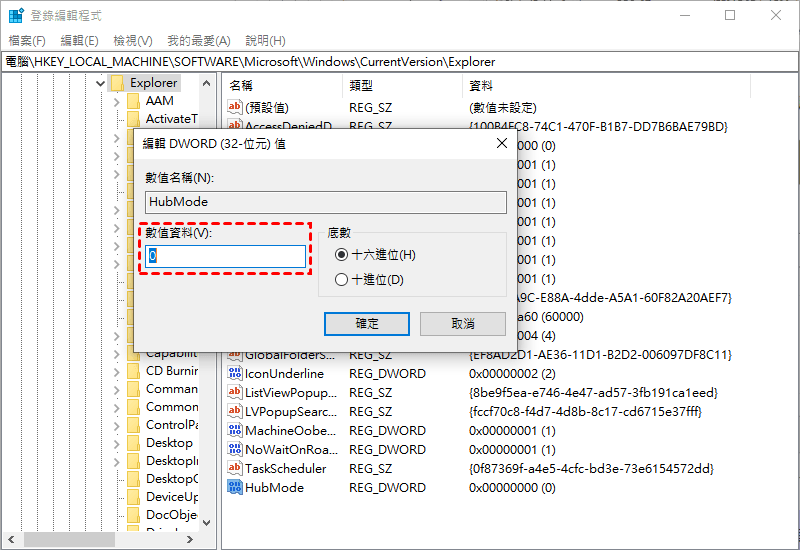
HKEY_LOCAL_MACHINE\SOFTWARE\Microsoft\Windows\CurrentVersion\Explorer
3、選取Explorer資料夾,在右側視窗按下滑鼠右鍵,選擇新增 > DWORD(32-位元)值。
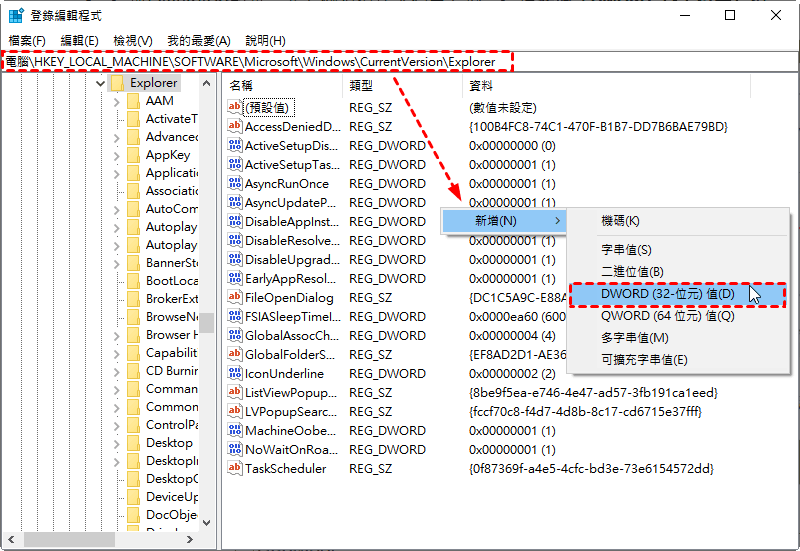
4、將數值名稱修改為「HubMode」,將數值資料修改為0,並單擊確定按鈕,再將電腦重新啟動。
快速存取工具列的資料夾與檔案突然消失了?請按照以下步驟操作:開啟檔案總管 > 檔案 > 變更資料夾和搜尋,找到隱私權部分,並分別勾選在「快速存取」中顯示最近使用的檔案以及在「快速存取」中顯示經常使用的資料夾核取方塊,再單擊確定按鈕。
場景2、檔案總管側邊欄中的檔案遺失
如何找回檔案總管側邊欄中遺失的檔案?此問題本質上屬於資料遺失,誤刪除、磁碟格式化、病毒攻擊等原因都可能導致此問題。
救回遺失檔案的最簡單方法就是從Windows資源回收筒還原,如果您發現刪除的檔案不在資源回收桶,就說明檔案已經被永久刪除,此時更建議使用備份來還原。
然而,大部分使用者並沒有定期備份的意識,這也就意味著大部分使用者根本沒有備份。在這種情況下,專業資料救援軟體AOMEI FastRecovery會更加適合。
AOMEI FastRecovery擁有強大的掃描技術與功能,可以在3個步驟內輕鬆還原200多種型別的檔案,包括Excel、電子郵件、影片等。除此之外,它還有以下這些優勢:
-
軟體能夠與Windows 11/10/8/7/Serve等作業系統相容。
-
軟體可以從NTFS、exFAT、FAT32和ReFS檔案系統中復原遺失的檔案。
-
軟體支援SSD、SD卡、USB隨身碟等各種儲存裝置,可輕鬆救回已刪除的檔案。
-
軟體可用於解決誤刪除、磁碟格式化、病毒攻擊等各種原因而遺失的檔案。
-
您可以在掃描過程中完整復原遺失的檔案,即保留復原檔案的原始格式、名稱以及目錄。
-
軟體不會將任何資料寫入您的電腦,可確保100%安全性。
無論如何,您都需要先下載並安裝AOMEI FastRecovery,再按照以下步驟復原遺失的檔案。
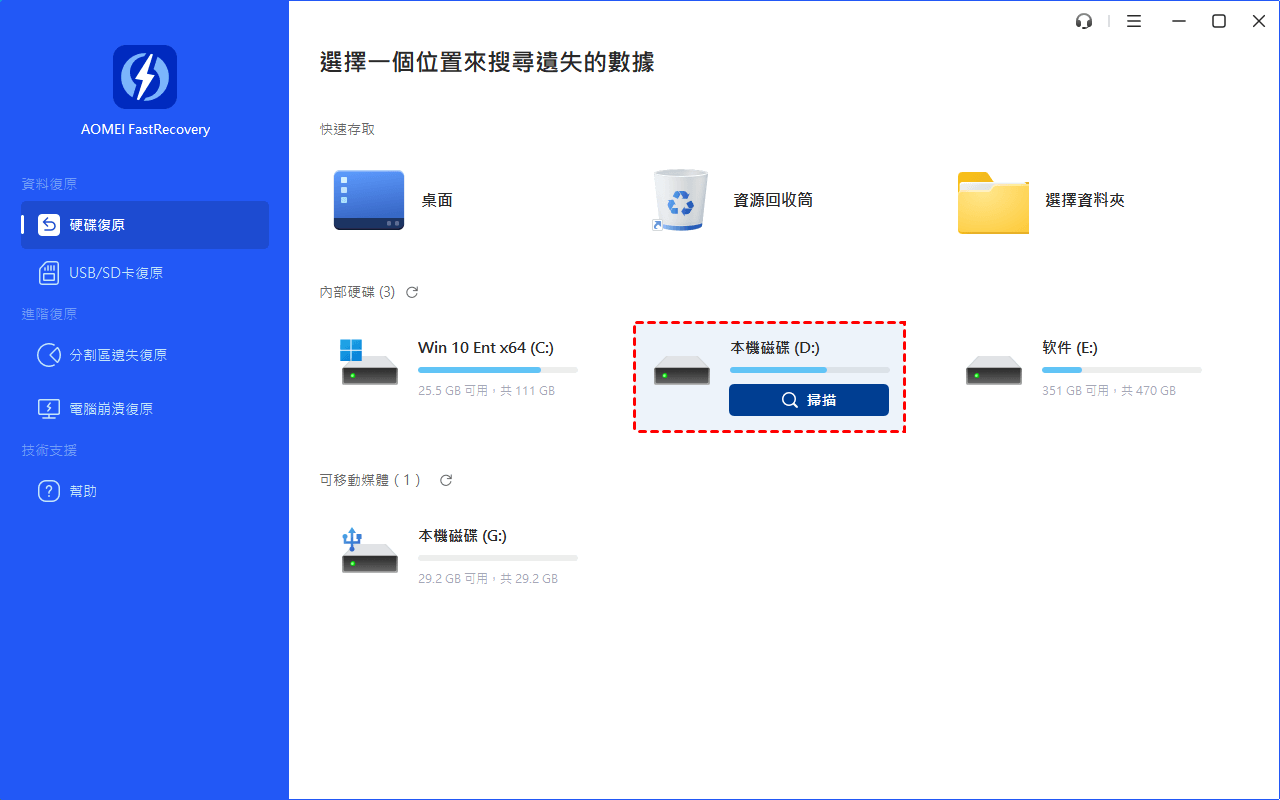
步驟1、選擇磁碟進行掃描:
從AOMEI FastRecovery軟體的主畫面,選取包含遺失檔案的原始分割區,並單擊「掃描」按鈕。
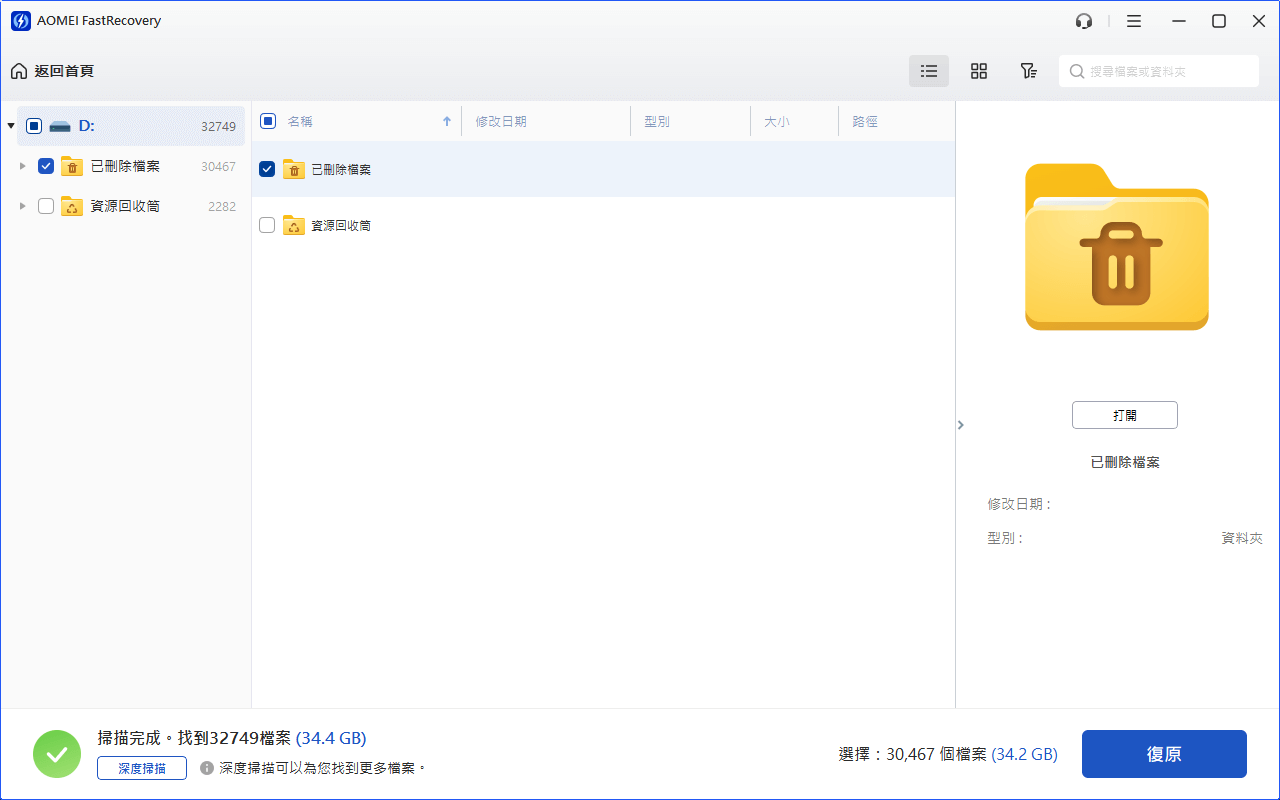
步驟2、等待掃描結束:
經過快速掃描與深度掃描後,您可以看到所有可復原的遺失檔案。您可以使用右上方的搜尋與篩選功能,以便快速找到想要復原的遺失檔案。
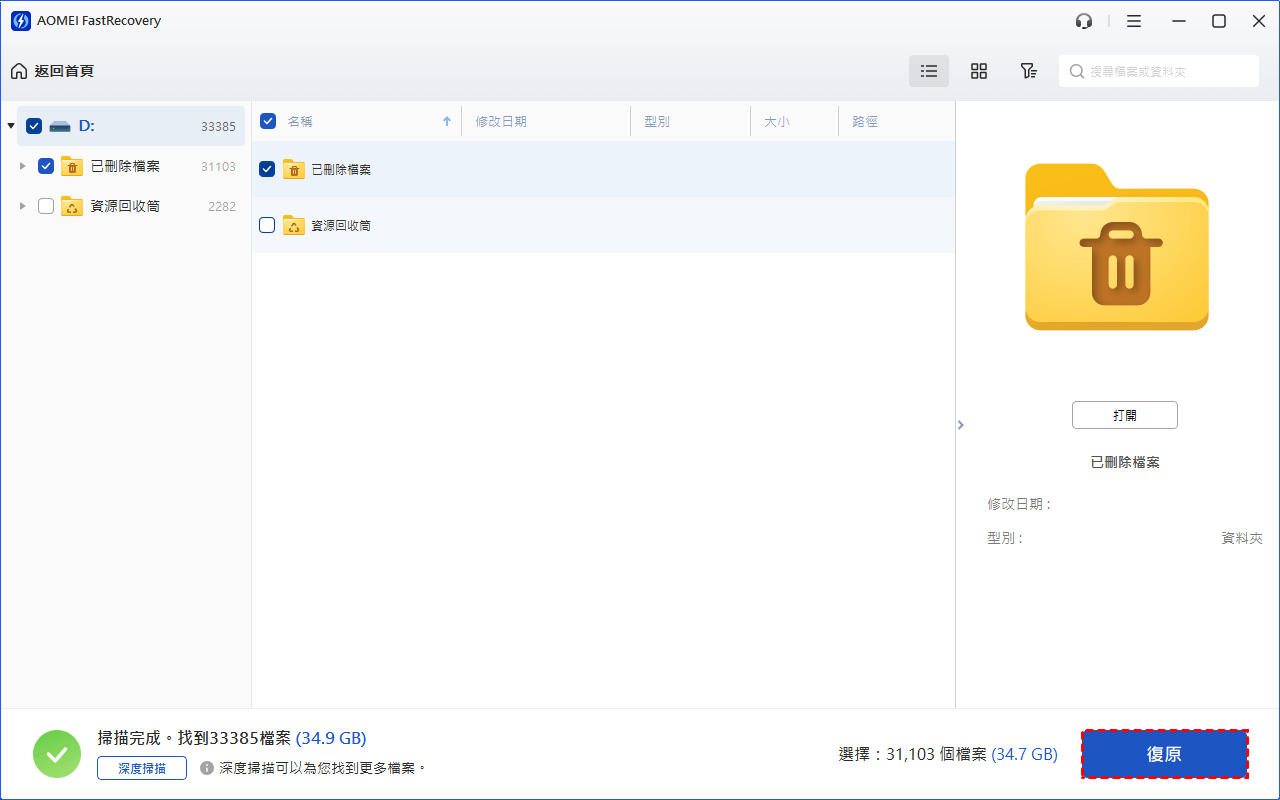
步驟3、選取檔案並復原:
勾選想要復原的遺失檔案,並單擊「復原」按鈕,選擇一個新的本機磁碟作為儲存目的地並開始復原。
總結
我的電腦檔案總管左邊不見了怎麼辦?本文為您提供了兩種有效的解決方法,可以幫助您快速找回消失的側邊欄。
如果您還有關於檔案總管的其他問題,例如「快速存取」工具列消失以及側邊欄檔案遺失等問題,也可以參考上面的方法步驟,來找回消失的「快速存取」工具列或者遺失的檔案。

 新增為偏好來源