



解决Windows文件恢复提示「Failed to create target folder」错误的 6 种方法
当使用Windows File Recovery或其他数据恢复工具时,若遇到“Failed to create destination folder”报错,通常意味着系统无法在指定位置建立输出目录。本文从驱动器状态、命名规则、权限冲突等角度出发,列出5种有效的解决方法,帮助用户顺利恢复丢失文件。

由 Fish 更新於 2026年04月14日


一、错误现象描述
在进行数据恢复操作时,一个常见的障碍是提示Failed to create target folder。在执行 Windows File Recovery(微软官方命令行恢复工具)或类似的数据恢复命令时,系统返回如下错误信息:
Failed to create target folder
该错误出现在尝试将恢复出的文件写入用户指定的目标目录过程中。通常,命令行工具会显示类似:
winfr source: target: /n …
Failed to create target folder. The operation did not complete.
这意味着恢复流程尚未开始便被中断,源文件并未被提取到目标位置。
二、常见原因分析
导致“Failed to create target folder”错误的典型因素包括:
|
可能原因 |
详细说明 |
|
目标路径不存在 |
指定的输出文件夹尚未在磁盘上创建 |
|
文件夹名称含非法字符 |
如* : " ? < > |等符号 |
|
权限不足 |
当前命令提示符未以管理员身份运行 |
|
目标驱动器只读 |
如SD卡、写保护的 U 盘或系统还原分区 |
|
磁盘空间已满 |
目标分区剩余容量不足以存放任何恢复文件 |
|
文件系统不兼容 |
目标分区为FAT32,而单个恢复文件超过 4GB |
三、详细解决步骤(按推荐顺序尝试)
方法1:改用專業級資料救援工具
若您希望更簡單地完成檔案救援,可以考慮使用專業的資料復原軟體,例如FastRecovery。
官方命令列工具Windows File Recovery的操作門檻較高,執行過程中容易遭遇各式錯誤;即使輔助圖形介面 WinfrGUI 降低了使用難度,仍受限於 Windows 系統版本(僅支援 Windows 10及更新版),且無法確保檔案救援的成功率。
 AOMEI FastRecovery
一款免費且可靠的 Windows 資料救援軟體,能輕鬆從資源回收筒、硬碟、固態硬碟、USB 隨身碟及 SD 記憶卡中救援已刪除或遺失的資料。
那麼,有沒有一套相容性更廣泛、復原成功率更理想的替代方案?FastRecovery正是為此而生。請參考以下特色說明:
FastRecovery 核心優勢
- 完整支援Windows 11/10/8/7及Windows Server系列,並相容 NTFS、FAT32、exFAT、ReFS 等多種檔案系統。
- 採用先進掃描引擎與智慧演算法,能快速識別超過 200 種資料類型。
- 僅需三個簡單步驟,即可還原因誤刪或遺失的檔案,同時保留原始檔名、格式與資料夾結構。
立即下載並安裝 FastRecovery
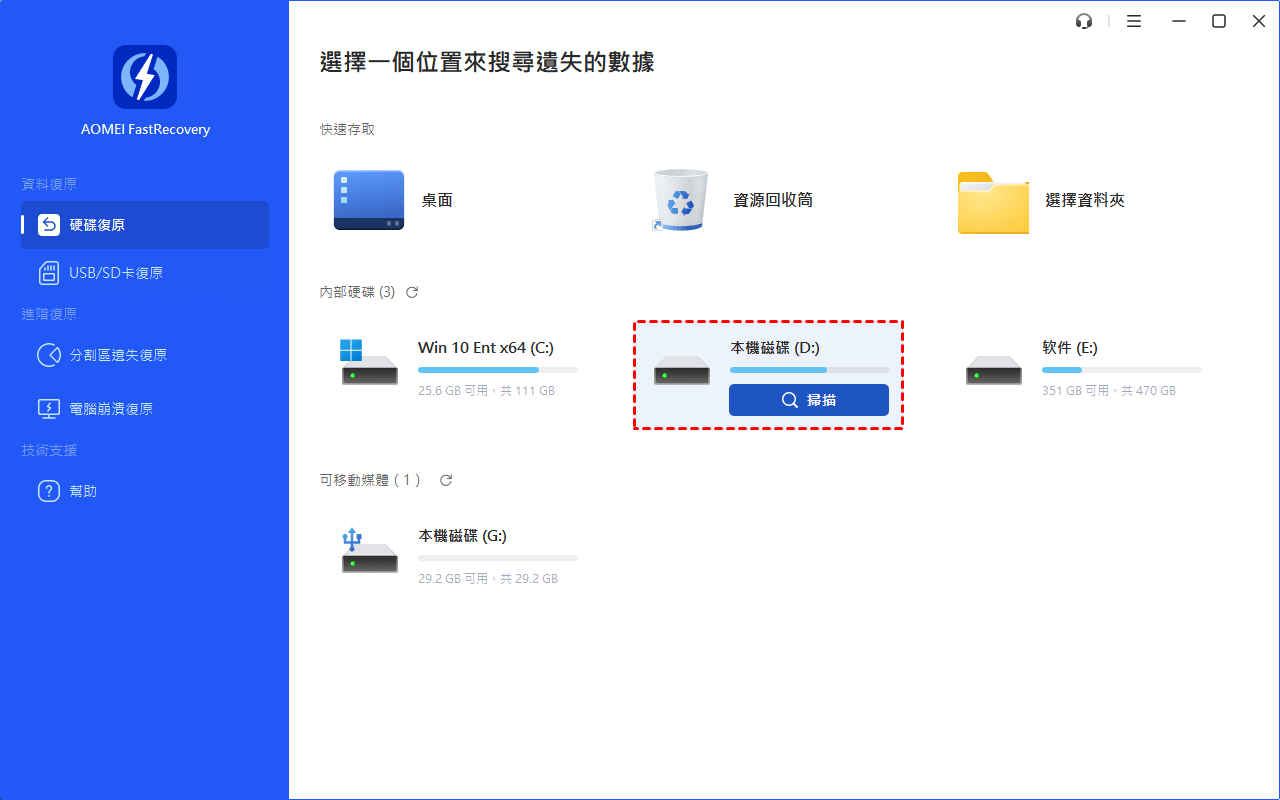
步驟 1:執行 FastRecovery→選取遺失檔案所在的原始分割區→點擊「掃描」。
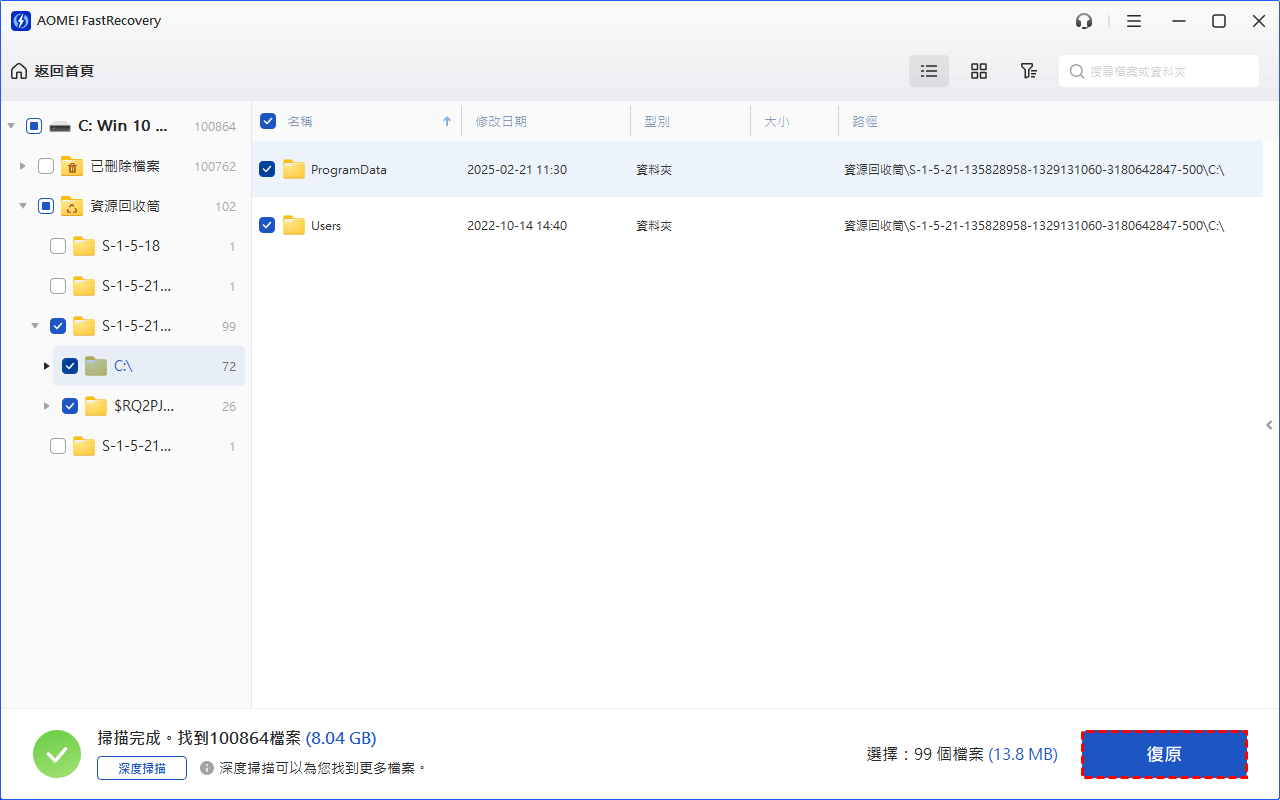
步驟 2:程式將自動執行快速掃描與深度掃描 → 所有可復原的檔案會完整列出。
.png)
步驟 3:勾選您需要還原的檔案→點擊「復原」→為復原的檔案指定一個新的儲存路徑。
方法 2:手动创建目标文件夹并确认路径
很多用户直接复制网上的命令示例,却忽略了目标文件夹必须事先存在。
操作步骤:
步骤1.打开文件资源管理器,进入你想要保存恢复文件的磁盘(例如 D:\)。
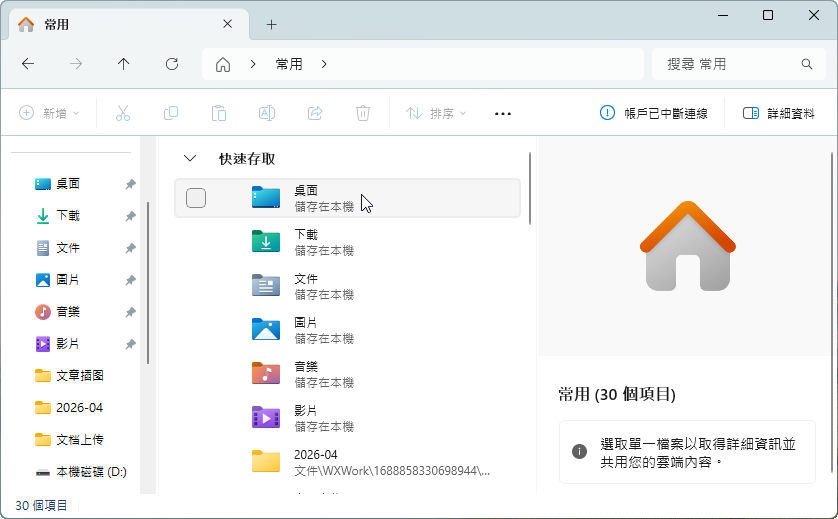
步骤2.在空白处右键→新建→文件夹,命名为RecoveredFiles(避免使用中文或空格)。
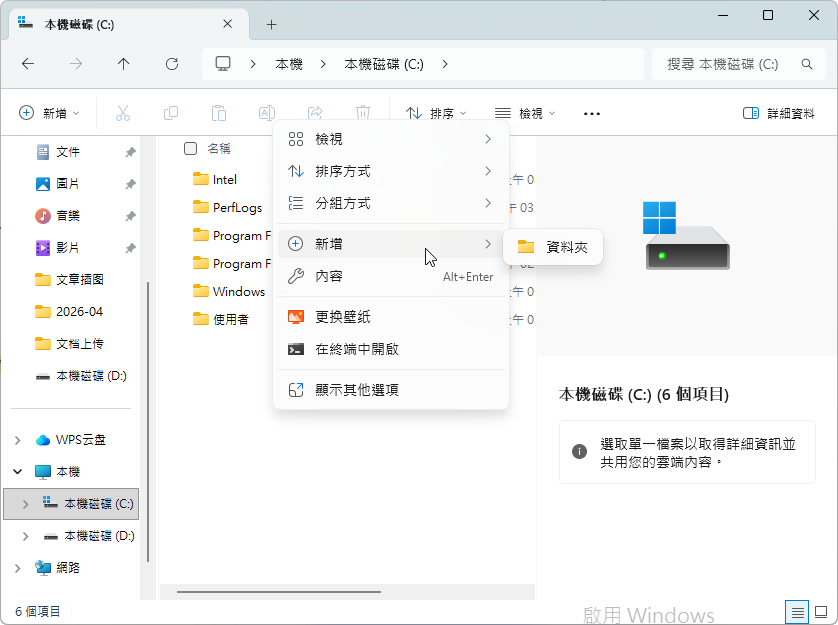
步骤3.修改你的恢复命令,将目标路径指向这个新建文件夹,例如:
winfr C: D:\RecoveredFiles /n *.pdf
步骤4.重新执行命令,观察错误是否消失。
方法 3:以管理员权限运行命令行工具
Windows File Recovery需要读取磁盘扇区,普通权限下可能同时影响目标文件夹的创建权限。
操作步骤:
步骤1.按下Win + S,输入 cmd。

步骤2.在搜索结果中右键点击“命令提示符”或“终端”。
步骤3.选择以管理员身份运行。
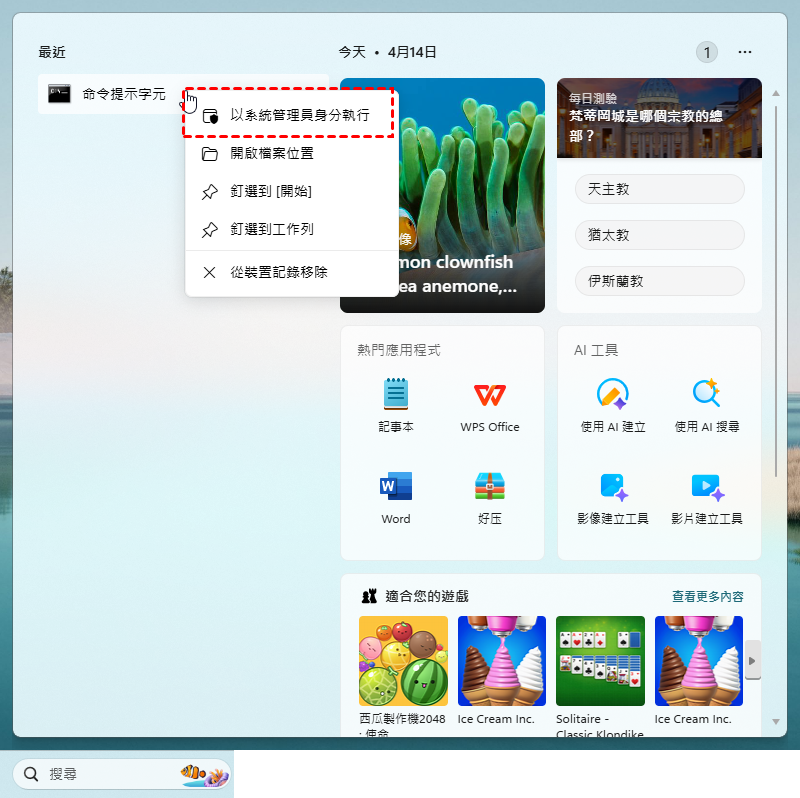
步骤4.在弹出的 UAC 对话框中点击是。
步骤5.重新键入你的恢复命令,检查是否仍提示“Failed to create target folder”。
方法 4:更换目标驱动器(避开系统保留分区或写保护设备)
某些分区具有特殊属性:例如恢复分区、EFI分区、开启了BitLocker且未解锁的驱动器,以及带物理写保护开关的U盘。当遇到Failed to create destination folder时,更换目标驱动器往往能绕过限制。
操作步骤:
步骤1.尝试使用一个普通的本地非系统盘作为目标,例如 E:\ 或 F:\。
步骤2.如果只有C盘可用,请新建一个文件夹如 C:\TempRestore,但注意不要与源分区相同(源和目标不能是同一个分区,否则会覆盖风险)。
步骤3.执行以下命令示例:
winfr D: E:\RestoreData /n *.docx
步骤4.若错误消失,说明原目标驱动器存在写入限制,后续可将其格式化(备份数据后)为 NTFS 再试。
方法 5:检查并释放目标磁盘空间
极低磁盘空间(剩余小于1MB)会导致系统无法创建文件夹元数据。
操作步骤:
步骤1.打开“此电脑”,查看目标驱动器的可用空间。
步骤2.若空间接近0,请删除无用大文件或转移到其他盘。
步骤3.清理回收站(右键回收站→清空)。
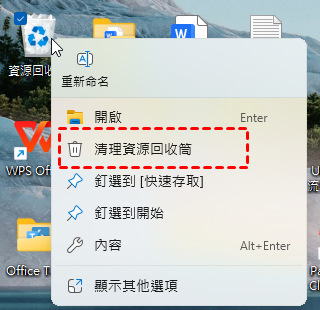
步骤4.使用磁盘清理工具:按Win +R→输入cleanmgr →选择目标驱动器→删除临时文件。
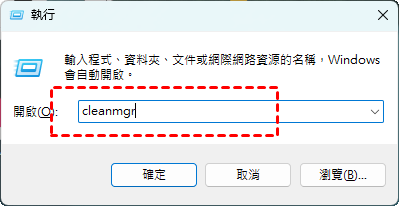
步骤5.重新运行恢复命令。
方法 6:转换目标分区文件系统(FAT32 → NTFS)
当目标驱动器为 FAT32/exFAT,而你尝试恢复一个大于 4GB 的单个文件(如大型视频或压缩包)时,Windows File Recovery 可能提前预检并拒绝创建目标文件夹。
操作步骤(无需格式化,无损转换):
步骤1.以管理员身份打开命令提示符。
步骤2.输入以下命令将 E 盘(请替换为你实际的目标盘符)转换为 NTFS:
convert E:/fs:ntfs
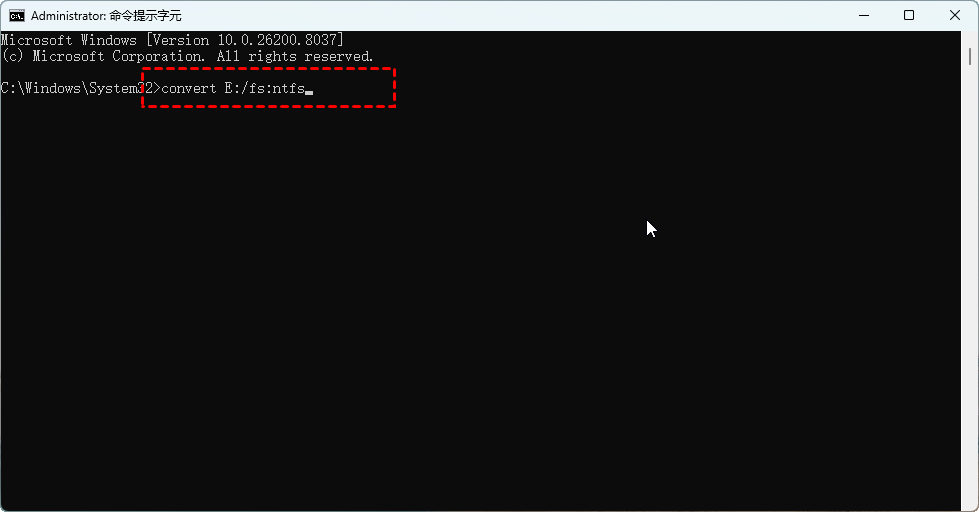
步骤3.系统会询问是否强制卸载卷,输入Y并回车(如果有文件正在使用,会提示在下次重启时执行,请同意)。
步骤4.重启电脑后,转换自动完成。
步骤5.再次执行恢复命令,错误通常消失。
四、附加预防建议
为避免今后再次遭遇“Failed to create target folder”错误,请遵循以下最佳实践:在进行任何檔案救援操作前,先在目标位置手动建立一个测试文件夹,并尝试在里面新建一个文本文档,确认写入正常。
- 在执行任何恢复操作前,先在目标位置手动建立一个测试文件夹,并尝试在里面新建一个文本文档,确认写入正常。
- 保持目标磁盘至少有5%的剩余空间。
- 对重要 U 盘或存储卡,避免开启“只读”模式或使用写保护开关。
- 定期使用chkdsk命令检查磁盘文件系统完整性:
chkdsk D: /f
五、常见问题快答(FAQ)
Q1:为什么我使用了管理员权限,仍然提示“Failed to create target folder”?
Q2:能否将恢复文件直接保存到源磁盘的另一个文件夹?
Q3:转换 FAT32 到 NTFS 后,我的 U 盘还能在电视/PS5 上使用吗?
結論
遇到“Failed to create destination folder”错误时,请优先检查目标路径是否真实存在、驱动器是否有写入限制,以及文件夹名称是否包含非法字符。通过修改输出位置、以管理员身份运行工具、调整文件系统格式或释放磁盘空间,绝大多数情况都能成功绕过该报错。若问题持续,建议更换恢复工具或使用专业数据恢复软件。

 新增為偏好來源