AOMEI FastRecovery


如何在 Windows 中輕鬆建立系統克隆?
系統克隆是將系統分割區克隆到另一個磁碟機,以便在發生意外時拯救您的電腦。

由 Louis 更新於 2025年09月18日


系統克隆功能在以下情況下特別有用:
(1)升級到更大的磁碟:隨著資料儲存需求的增長,更大的磁碟變得必不可少。系統克隆可以無縫地將整個系統以及所有資料和配置傳輸到更大的新磁碟。此過程可確保我們擁有足夠的儲存空間來儲存不斷增長的資料,並使電腦能夠平穩執行,避免出現與儲存相關的效能問題。
(2)升級到 SSD:SSD 的效能優勢顯著,遠超傳統機械硬碟。透過系統克隆,我們可以有效地將現有系統遷移到 SSD,從而獲得諸多優勢,例如更快的啟動時間、更快的應用程式啟動速度以及整體系統響應速度的提升。這項升級能夠提升整體計算體驗和生產力。
(3)更換老化或故障磁碟:隨著磁碟老化或出現壞軌等問題,其可靠性和效能可能會下降。系統克隆提供了一種解決方案,可以將整個系統遷移到全新的磁碟,從而消除潛在問題並確保資料的完整性和穩定性。這種替換可以延長系統的使用壽命,同時最大限度地降低因磁碟相關問題導致資料丟失的風險。
逐步建立系統克隆
系統克隆的先決條件
在您想要克隆的 Windows 系統上安裝 AOMEI Cloner。
連線適當的目標磁碟,並確保目標空間大於或至少等於所有系統分割區的總使用大小。
注意:系統克隆是一項付費功能,因此您需要先升級到 AOMEI Cloner Professional。
第 1 步:啟動系統克隆
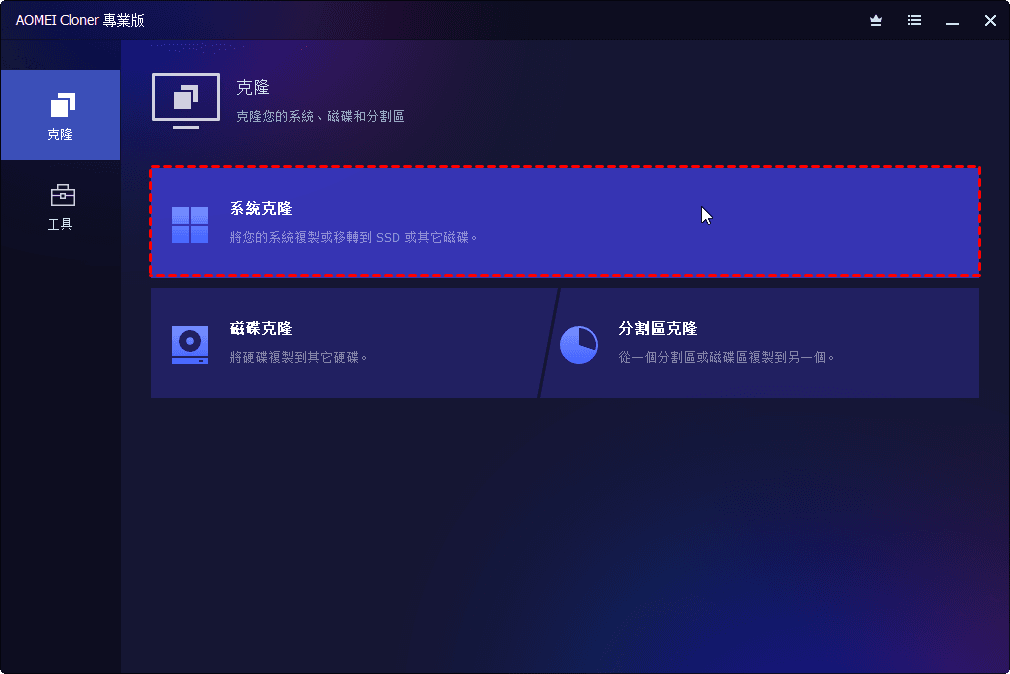
啟動 AOMEI Cloner Professional。點選左側欄的“克隆” ,然後選擇“系統克隆”。系統相關分割區預設選擇為源,因此無需選擇源。
第 2 步:選擇目的地
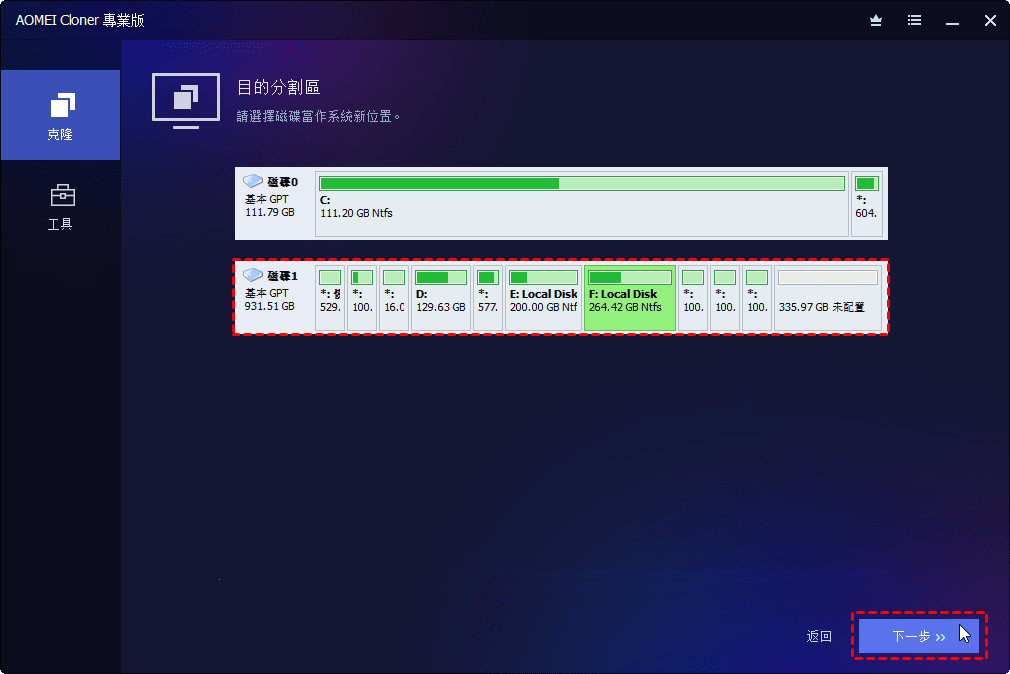
選擇目標磁碟上要將系統磁碟機克隆到的分割區或未分配空間。
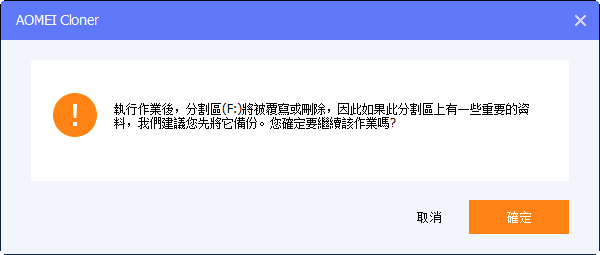
如果所選目標位置已分割區,則會彈出視窗提示此分割區將被刪除或覆蓋,點選“確定” 繼續。請確保此分割區上沒有重要資料,否則這些資料將被覆蓋。
第 3 步:預覽克隆和高階選項(可選)
您將進入“作業摘要”視窗。在此視窗中,您可以檢視和確認磁碟機資訊。
然後,您可以檢查系統克隆的附加選項。
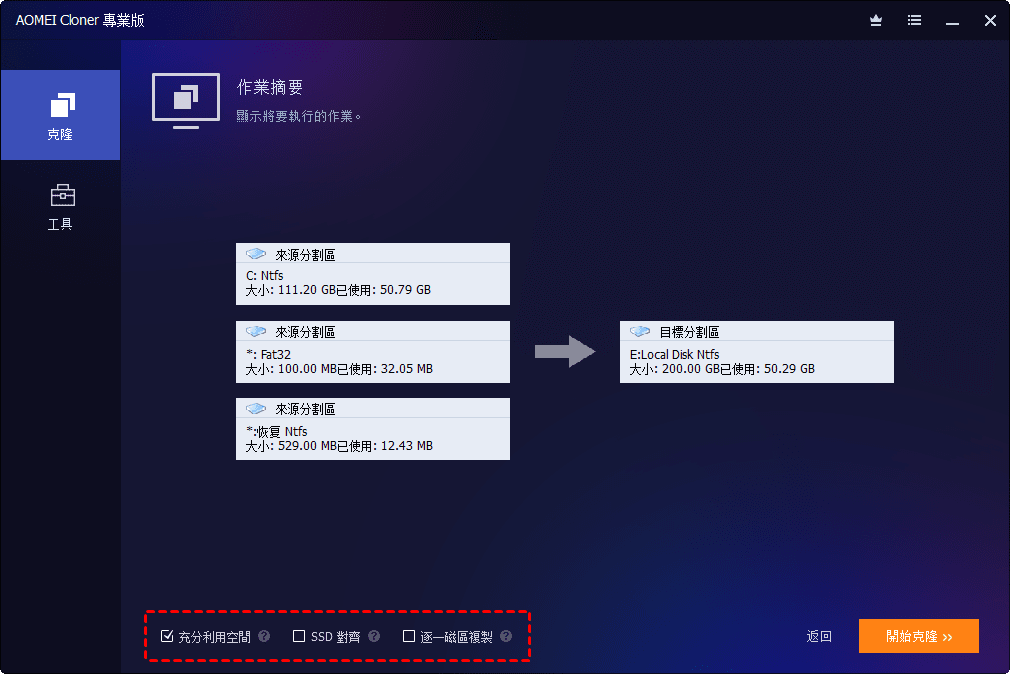
逐一磁區複製:此功能將複製系統分割區的所有磁區,並將其遷移到更大的磁碟機(HDD 或 SSD)。這可能需要更多時間才能完成。如果目標磁碟較小,請勿勾選此功能,否則克隆過程將失敗。
SSD 對齊:如果目標是 SSD,也可以選擇此選項來最佳化效能。
充分利用空間:它確保目標磁碟上所有未分配的空間都得到充分利用,如果您將系統移動到更大的磁碟機,則預設檢查它。
第 4 步:開始克隆
單擊“開始克隆”即可將系統克隆到 SSD 或 HDD。
系統克隆後如何從克隆磁碟機啟動
克隆成功後,您仍需要檢查克隆的磁碟機或SSD是否可啟動。請按照以下步驟作業:
徹底關閉電腦。
從磁碟磁碟機托架中移除源磁碟機,並在其上安裝新克隆的磁碟機或 SSD 。
然後重啟電腦 ,讓它從新磁碟機或 SSD 啟動。如果新更換的磁碟 無法啟動,你可能需要進入 BIOS/UEFI 設定,並確保它是第一個可啟動裝置。

如果克隆的系統無法啟動,請檢查以下專案:
1、請確保將新磁碟機設定為啟動時已內部連線。您可以移除源磁碟,並將目標磁碟連線到同一啟動插槽。如果將目標磁碟連線到第二個內部插槽,則需要修改“啟動優先順序”,以便在 BIOS/UEFI 中選擇新磁碟機作為第一個啟動選項。
2、請確認您在執行克隆的同一臺機器上啟動目標磁碟。
3、如果當前系統磁碟機和目標磁碟機是不同的磁碟型別(例如,一個磁碟機是 MBR,另一個磁碟機是 GPT),建議透過 Windows 磁碟管理將目標磁碟機轉換為與源磁碟機相同的型別,然後進行克隆。
4、如果您確實想將作業系統從 MBR 克隆到 GPT 磁碟,請確認您的主機板支援 EFI/UEFI 啟動。此外,您還需要在從克隆系統啟動時將啟動模式更改為 UEFI。
筆記:
如果你還想克隆系統磁碟上的資料分割區,可以嘗試磁碟克隆。
我們不建議您使用分割區克隆的方式僅克隆 C: 槽。如果這樣做,克隆的磁碟機可能無法啟動。
對於 MBR 磁碟,系統克隆將克隆系統保留分割區(“系統”分割區)和 C: 槽(“啟動”分割區)。在某些環境中,只有 C: 盤作為系統分割區,其中包含“系統”和“啟動”檔案。
對於 GPT 磁碟,系統克隆將包括 EFI 分割區、C:磁碟機和系統恢復分割區。
結論
您可以使用可靠的系統遷移軟體——AOMEI Cloner Professional,輕鬆地將系統克隆到另一個磁碟機(HDD 或 SSD)。它支援克隆所有型別的磁碟,無論磁碟型別(MBR、GPT)和介面(SATA、NVMe、M.2、PCIe 等)。
此外,它還提供其他亮點功能,使克隆過程更加輕鬆,例如充分利用空間、SSD 對齊、逐一磁區複製等。
常見問題解答
問:我可以在演示版本中執行系統克隆嗎?
答:不可以,系統克隆是一項付費功能,無法在演示版本中測試。
問:為什麼我想要克隆的目標磁碟機未列出?
答:請檢查目標磁碟是否為 4096 位元組/磁區。您可以按下 Win+R 組合鍵,在執行框中輸入“msinfo32”,然後開啟“元件”-->“存放裝置”-->“磁碟”-->檢查磁碟機的“位元組/磁區”大小。AOMEI Cloner工具目前不支援 4096 位元組/磁區大小的磁碟。
請檢查目標磁碟是否為動態磁碟。AOMEI Cloner工具目前不支援將系統克隆到動態磁碟。您可以透過 Windows 磁碟管理刪除動態磁碟上的所有分割區,使其恢復為基本磁碟。
問:執行系統克隆時,顯示錯誤訊息:“程式未找到系統分割區。請重啟系統並重試”。
答:請檢查以下專案:
1、請檢查系統磁碟是否為 4096 位元組/磁區。您可以按下 Win+R 組合鍵,在執行框中輸入“msinfo32”,然後開啟“元件”-->“存放裝置”-->“磁碟”-->檢查磁碟機的“位元組/磁區”大小。AOMEI Cloner 工具目前無法列出 4096 位元組/磁區大小的磁碟。因此,它無法備份 4096 位元組/磁區大小的磁碟。
2、如果磁碟是512位元組/磁區,但也無法列出,請嘗試解除安裝 AOMEI Cloner,然後重新啟動電腦,然後重新安裝以進行檢查。
3、如果您使用的是AOMEI Cloner工具的 WinPE 環境,則可能是 WinPE 缺少磁碟磁碟機。因此,WinPE 無法讀取磁碟。您可能需要重新建立 WinPE 並手動新增驅動程式。
4、可能是其他應用程式正在保護系統分割區,防止其他軟體讀取。目前,我們發現 RollBack Rx、Reboot Restore Rx 和 Drive Cloner Rx 軟體會保護系統分割區,導致AOMEI Cloner工具無法訪問系統分割區。在這種情況下,您可能需要解除安裝這些軟體,以便 AOMEI Cloner 工具能夠進行系統克隆。
問:克隆作業系統後,源系統會被刪除或無法啟動嗎?
答:系統克隆不會對源系統產生任何影響,因此您仍然可以從源系統磁碟機啟動。
問:我可以手動刪除或擦除原始作業系統磁碟機作為資料磁碟機以充分利用磁碟機空間嗎?
答:系統克隆完成並且您的電腦從新磁碟機啟動沒有任何問題後,您可以將其作為資料磁碟機刪除。
 100%
乾淨且安全
100%
乾淨且安全