AOMEI FastRecovery


如何輕鬆執行分割區或磁區克隆?
此選項可協助將分割區和磁碟區直接複製到其他位置。它可以將系統磁碟機複製到安裝了作業系統和應用程式的另一個磁碟機。

由 Louis 更新於 2025年09月18日


AOMEI Cloner 提供克隆單個分割區而非整個磁碟的功能。例如,可以將 (C:) 分割區克隆到同一磁碟機上的 (D:),或者將 (E:) 分割區克隆到另一個磁碟。
如果您只想克隆一個分割區而不是整個磁碟到另一個路徑,此功能很有用。
分割區克隆在不同場景下有各種實際應用。以下是分割區克隆的一些常見用例:
💬 硬碟升級:當您想要將舊硬碟升級到更大容量或更快的硬碟時,分割區克隆是一種便捷的方法。您可以將舊硬碟上的所有資料和分割區結構克隆到新硬碟,無需重新安裝作業系統和應用程式。
💬 資料遷移:分割區克隆是一種快速高效的方法,可以將資料從一個硬碟或分割區遷移到另一個硬碟或分割區。這對於更換電腦、資料備份或在不同系統之間傳輸資料非常有用。
💬 實驗和測試:在軟體開發和系統管理中,分割區克隆可用於建立相同的測試環境。您可以設定一個基準系統,將其克隆到多個測試環境中,並執行各種實驗、測試和除錯。
逐步建立分割區克隆
分割區克隆的先決條件
在您想要克隆的 Windows 系統上安裝 AOMEI Cloner。
將源磁碟機和目標磁碟機(HDD/SSD)連線到您當前的 Windows 電腦。請確保目標磁碟機足夠大,可以容納系統分割區。如果是筆電,您仍然需要一個外接磁碟盒或 USB 轉 SATA 資料線。
注意:分割區克隆是一項付費功能,因此您需要先升級到 AOMEI Cloner Professional。
步驟 1:啟動分割區克隆
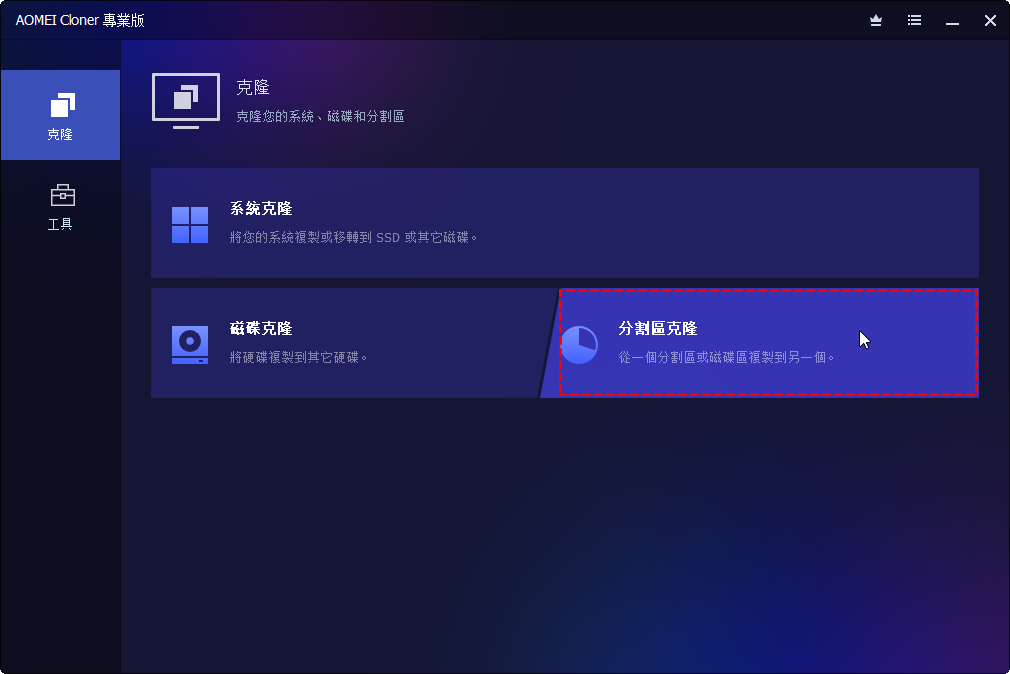
啟動AOMEI Cloner 軟體。在左側標籤頁中,選擇“克隆”選項,然後選擇“分割區克隆”。
第 2 步:選擇源分割區
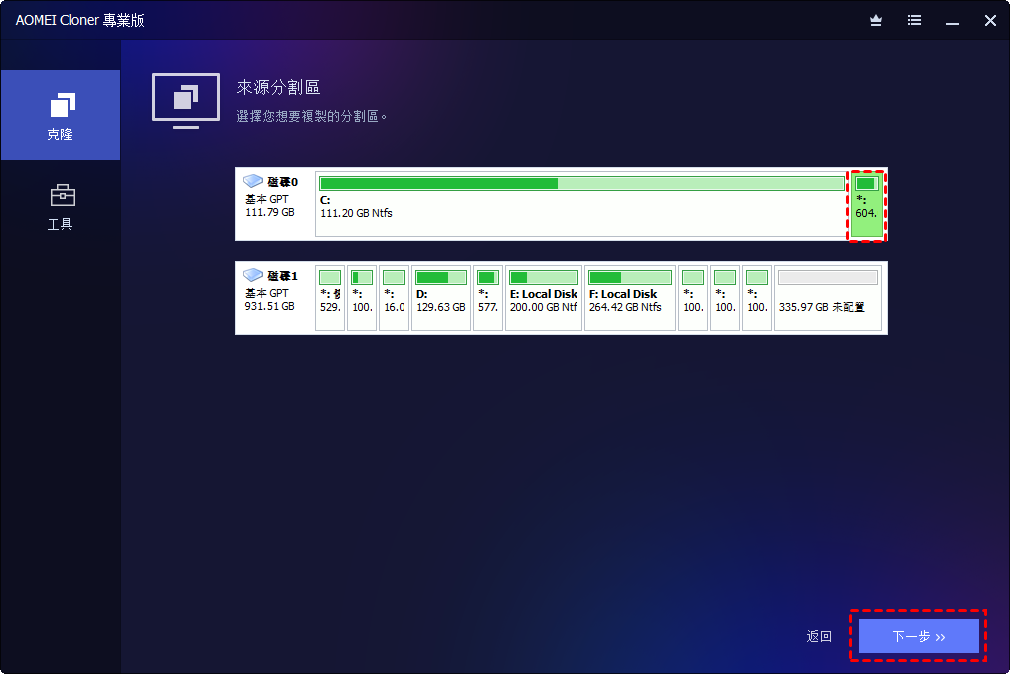
選擇要克隆的源分割區或磁區,然後單擊“下一步”。
步驟3:選擇目標分割區
選擇所需磁碟上合適的未分配空間或現有分割區作為目標分割區,然後單擊“下一步”。
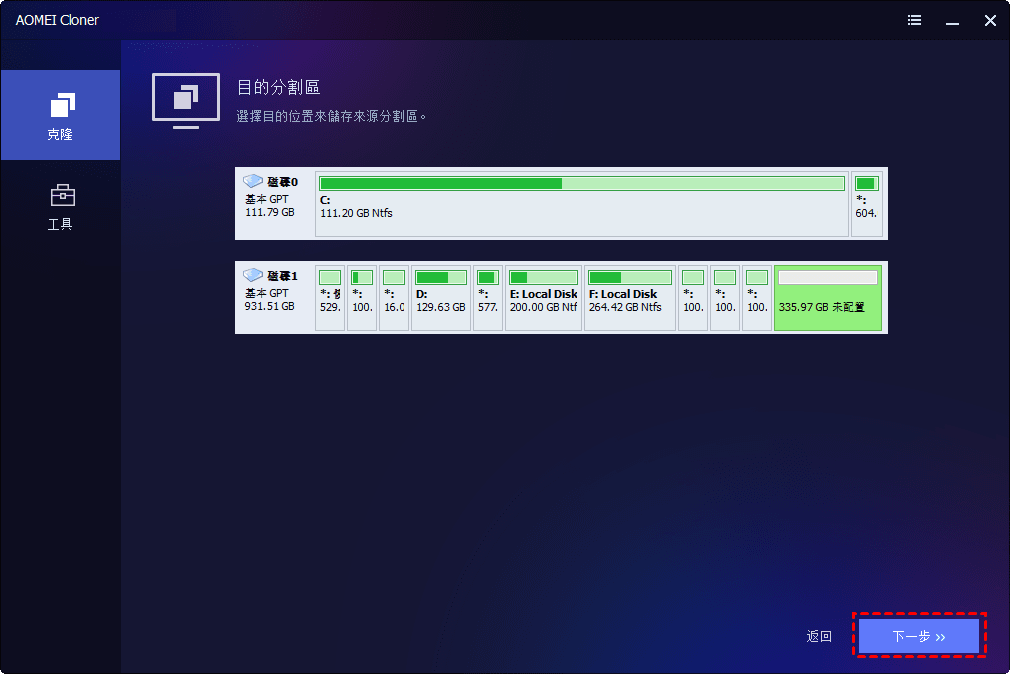
提示:目標分割區或磁區將被格式化,所有現有資料將被覆蓋!請提前備份重要檔案。
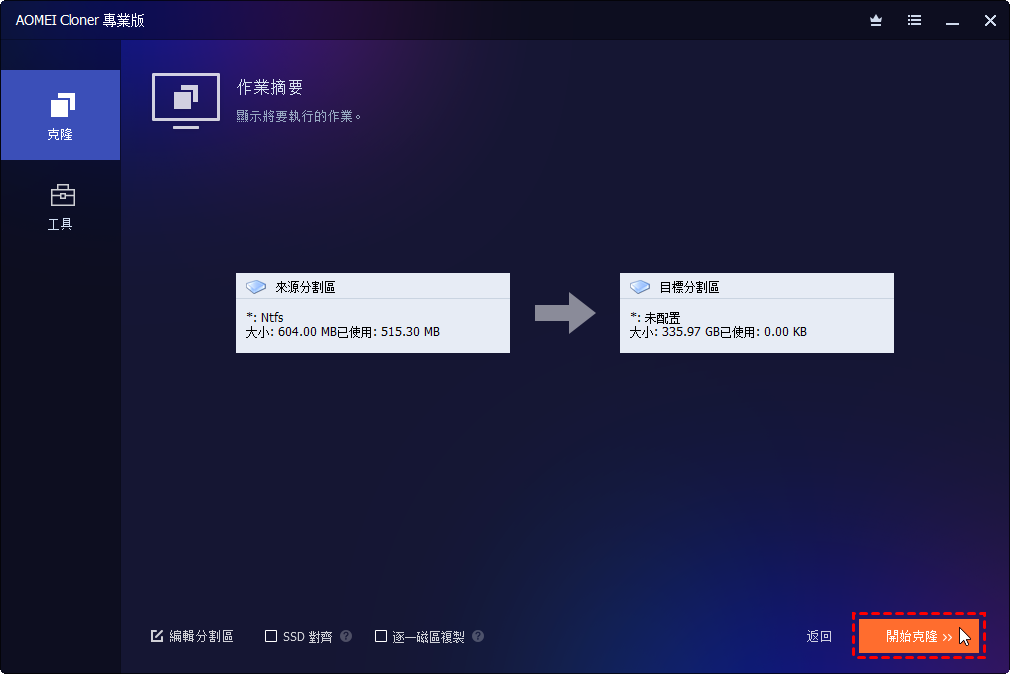
步驟 4:預覽克隆並編輯分割區(可選)
預覽詳細說明您的源和目標選擇的資訊。在作業摘要頁面上,您還可以設定所需的進階設定,如下所示:
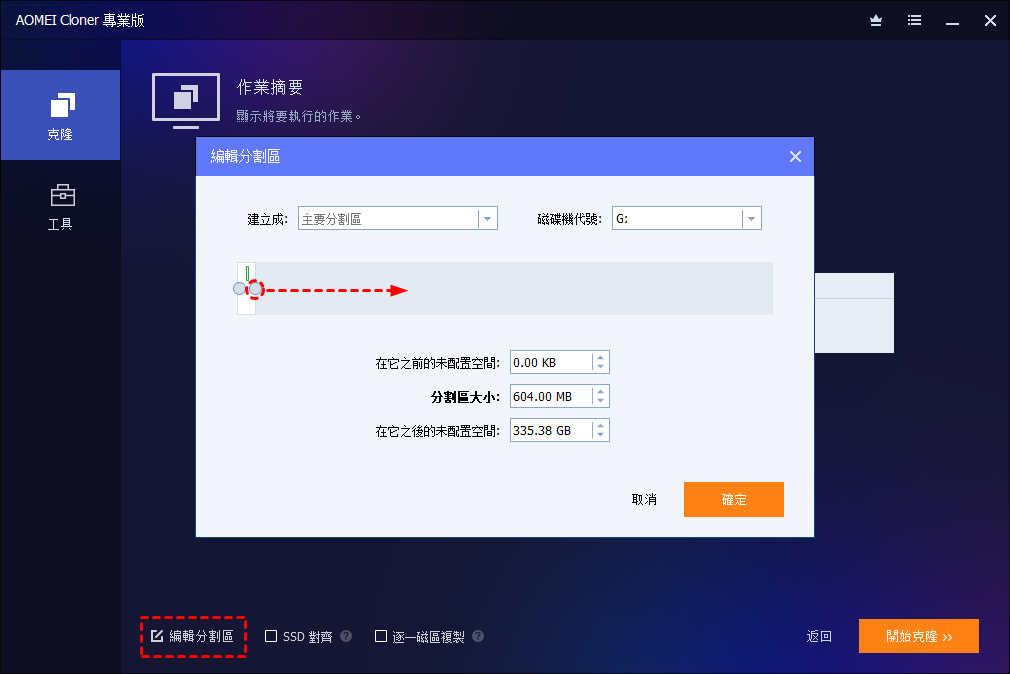
💬 編輯分割區:分配磁碟機號並將分割區型別設定為主分割區或邏輯分割區。您可以拖動和移動圖形分割區欄來更改分割區的大小或位置。
💬 逐一磁區複製:將源分割區的所有磁區複製到目標分割區,無論是否正在使用。目標磁碟機/分割區的大小必須等於或大於源分割區。
💬 SSD 對齊:如果目標磁碟是 SSD,則建議選擇此選項以最佳化 SSD 效能。
步驟5:開始克隆
最後,點選“開始克隆”。等待克隆過程完成,然後點選“完成”。分割區克隆可能需要幾個小時,具體取決於源分割區的大小。
筆記:
◼ 根據源分割區的大小,分割區克隆可能需要幾個小時。
◼ 無法選擇源分割區作為目標分割區。
◼ 在開始克隆操作之前,必須先備份目標分割區上包含的任何重要資料,否則資料將丟失。
◼ 如果目標分割區被其他程式和/或應用程式鎖定,AOMEI Cloner 將請求電腦重新啟動以在“重啟模式”下執行分割區克隆操作。
◼ 對於加密分割區或非 NTFS/FAT32 分割區,AOMEI Cloner 將預設使用逐一磁區複製模式。
◼ 分割區克隆只能將動態磁區從動態磁碟克隆到基本磁碟。
◼ 除了分割區克隆,您還可以使用它將硬碟克隆到更大的磁碟機,將 Windows 10 遷移到 M.2 SSD,將硬碟克隆到 SSD,透過 USB 電纜將 HDD 克隆到 SSD,將 Windows 10 克隆到 NVMe SSD 等。
結論
分割區克隆在資料管理、系統維護和應急恢復中具有重要的意義,它為資料備份、系統遷移和實驗提供了方便、快捷、可靠的方法,提升了我們的資料保護和系統管理能力。
常見問題解答
問:為什麼磁碟克隆後克隆的磁碟機變成“RAW”?
答:請驗證您的源磁碟機是否已進行 BitLocker 加密。如果是這種情況,您可以再次嘗試磁碟克隆,並檢查目標磁碟機是否恢復正常。或者,您可以解密 BitLocker 加密,然後重試磁碟克隆。
如果問題仍然存在,請聯絡我們的AOMEI支援團隊並附加軟體安裝目錄下的日誌資料夾,以便我們進一步分析問題並幫助您找到解決方案。
 100%
乾淨且安全
100%
乾淨且安全