AOMEI FastRecovery


輕鬆建立 Windows PE 可啟動媒體
可啟動媒體(CD/DVD 或 USB 記憶棒)允許您的電腦直接從該媒體啟動並執行 AOMEI Cloner 程式。

由 Louis 更新於 2025年09月18日


什麼是AOMEI 可開機磁碟?它有什麼用途?
AOMEI 可開機磁碟是一種類似 Windows 修復分割區或 CD 的救援分割區。它包含一個輕量級的 Windows 系統(稱為 Windows PE),幷包含AOMEI Cloner 工具。您可以使用它來克隆系統、分割槽和磁碟,尤其是在 Windows 系統當機且無法正常啟動時。
如何建立 AOMEI 可開機磁碟?
AOMEI Cloner Professional 可讓您輕鬆建立 Windows PE (WinPE) 可開機磁碟,作為緊急情況下的應急分割區。在此之前,您需要下載並安裝AOMEI Cloner 專業版,並將其安裝在您的電腦上。
建立可開機媒體的前提條件
在 Windows 系統上安裝AOMEI Cloner 工具。
如果您想建立可啟動的 CD/DVD/USB 驅動器,請將一張空白的 CD-R/-RW、DVD-R/-RW 光碟或一個空的 USB 隨身碟插入您的電腦。
建立可開機媒體的步驟
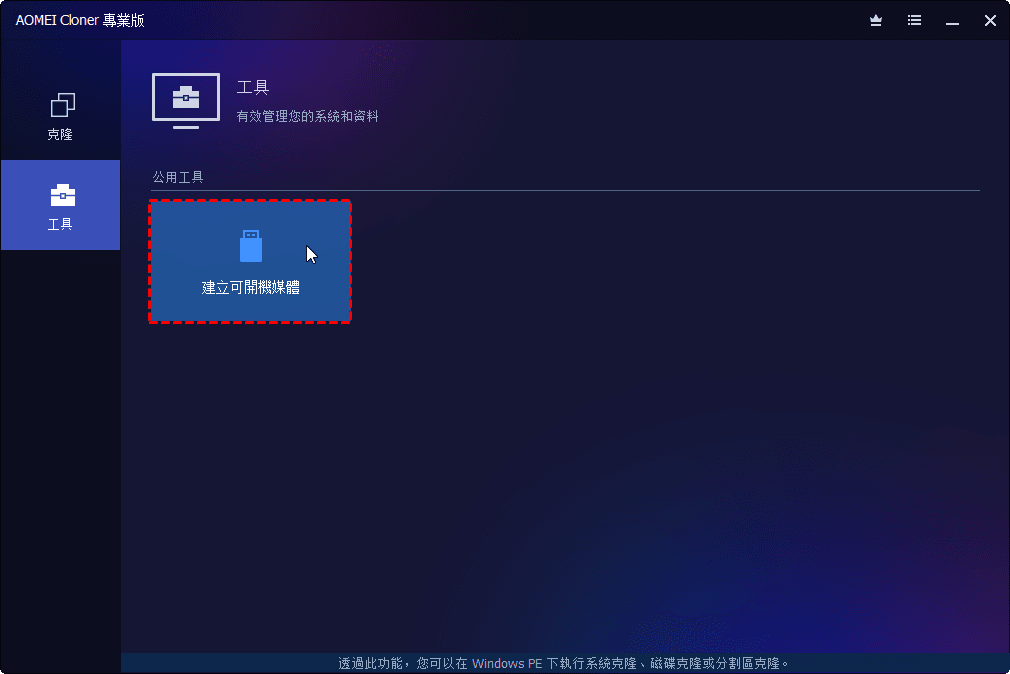
1、啟動AOMEI Cloner 工具,點選“工具”,然後選擇“建立可開機媒體”。
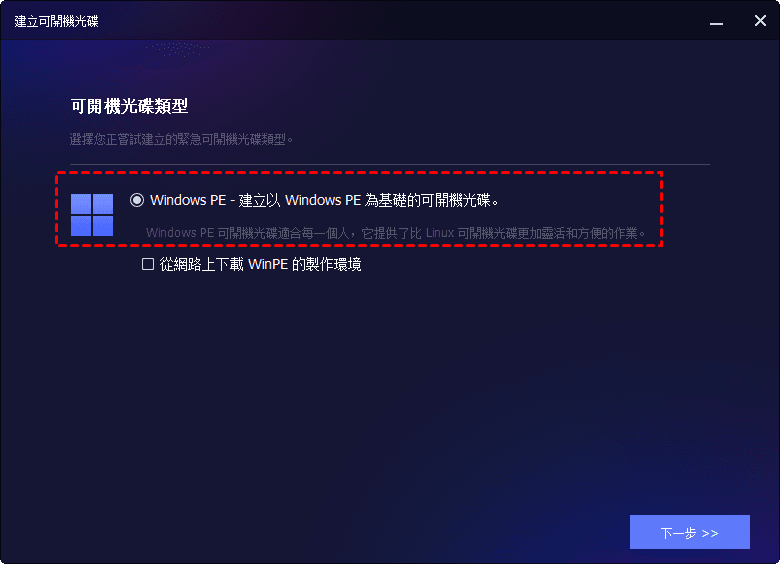
2、它可以建立基於 Windows PE 的可開機媒體,您也可以勾選“從網路上下載 WinPE 的製作環境”選項。點選“下一步”開始建立可開機媒體。
注意:
💬 如果勾選此選項,系統會在建立 Windows PE 之前下載 Windows 建立環境。當網路連線正常且檢測到系統沒有 WinPE 建立環境時,此選項將自動勾選。
💬 AOMEI 克隆工具將檢查系統是否滿足相應要求。如果不滿足,則可能需要下載 Windows 建立環境。或者,可能需要安裝 Windows AIK/ADK。
💬 您可能需要安裝 Windows AIK(Windows XP/7)/ Windows ADK(Windows 8 及更高版本)。從 Windows 10 版本 1909 開始,您還需要下載 Windows PE 外掛並在安裝 ADK 後執行其附帶的安裝程式。瞭解 Windows AIK/ADK 和 WinPE 外掛及其安裝方法。
3、有三種可啟動介質型別可供選擇:
◼ 燒錄成 CD/DVD:建立可啟動 CD/DVD。
◼ USB 開機裝置:建立可啟動 USB 裝置。
◼ 匯出 ISO 檔案:建立 ISO 映像檔案。您可以使用第三方燒錄工具手動燒錄此 ISO 檔案。瞭解更多資訊:如何將 ISO 燒錄到光碟。

提示:您也可以點選“新增驅動程式”按鈕,將所需驅動程式的“inf”檔案新增到您的電腦上。
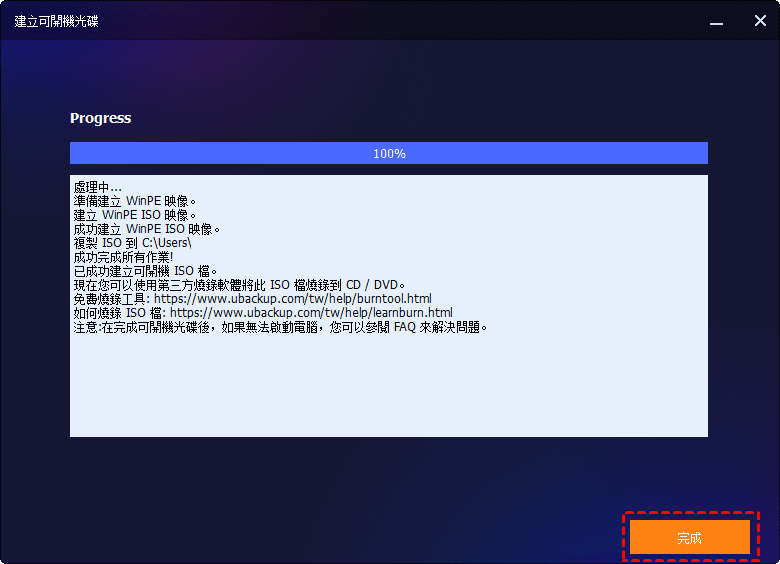
4、等待該過程完成,然後單擊“完成”。
注意:
◼ AOMEI Cloner 工具允許您在建立 Windows PE 可開機媒體時手動新增其他驅動程式
◼ AOMEI Cloner 工具無法在 GPT 型別的 USB 隨身碟或外部硬碟/SSD 上建立可開機媒體。
◼ 建立的可開機媒體支援 UEFI 和 Legacy BIOS 啟動模式。但 32 位元系統建立的可開機磁碟僅支援傳統的 Legacy 啟動模式。如果您需要支援 UEFI 啟動模式,請先勾選“從網際網路下載 Windows 建立環境”選項,然後重新建立可開機磁碟。
◼ 某些較舊的電腦可能不支援使用 USB 隨身碟啟動。在這種情況下,請選擇建立光碟。為了涵蓋所有可能性,建議同時建立兩種型別的媒體。
◼ 成功建立可開機媒體後,何時需要使用它?如前所述,當您的當前系統無法啟動時,您需要使用可開機媒體。
如何使用可開機媒體啟動當機的電腦
1、將可開機媒體(CD、DVD 或 USB 隨身碟)插入電腦,開機並按下系統所需的按鍵進入 BIOS/UEFI。注意:不同的電腦使用不同的按鍵來實現此目的。通常是 Del 鍵或 F2 鍵。開機後立即反覆按下此鍵,直到看到 BIOS/UEFI 螢幕。
2、進入 BIOS/UEFI 後,找到“啟動”選單,並查詢“啟動順序”或類似名稱的選項。在此部分中,更改啟動優先順序/順序,以確保插入的 CD/DVD 或 USB 隨身碟位於列表頂部。儲存更改(通常按 F10 鍵並確認),電腦將自動重啟並從插入的可開機媒體啟動。

如果發生事故時您沒有可開機媒體,請不要擔心,您可以在另一臺健康的電腦上立即建立一個,無論 PC 的型別如何,只要它安裝了 AOMEI Cloner。
結論
當您的電腦無法啟動,而您需要從電腦中複製重要檔案或執行克隆時,您需要使用可啟動磁碟將電腦引導至 PE。AOMEI Cloner 工具可以幫助您輕鬆快速地建立相容的 WinPE 可啟動磁碟。
常見問題解答
問:當您點選“工具”->“建立可開機媒體”來建立可開機媒體時,收到“無法建立可啟動 USB 裝置...”的訊息。
答:在“選擇可開機媒體”對話方塊中,選擇“匯出 ISO 檔案”而不是“燒錄到 CD/DVD”或“USB 啟動裝置”來建立 ampe.iso 檔案,然後使用第三方燒錄工具將 ISO 檔案燒錄到 USB、CD 或 DVD。
問:選擇建立 WinPE 可啟動 CD 時,彈出“檢測到沒有可寫入光碟,請插入可寫入光碟。點選‘是’繼續,或點選‘否’”的視窗。
答:請使用AOMEI Cloner 工具建立 WinPE ISO 檔案,然後使用第三方燒錄程式手動將 ISO 檔案燒錄到 CD 中。
問:建立可開機媒體時程式異常退出。
答:建議您直接執行 C:\Program Files (x86)\AOMEI Cloner\1.0.0 目錄下的 makedisc.exe。
建立可開機媒體時,請勾選“從網際網路下載 WinPE 建立環境”選項。您也可以嘗試下載並試用 AOMEI PE Builder 來建立可啟動光碟。
 100%
乾淨且安全
100%
乾淨且安全