AOMEI Backupper Home 讓所有使用者都能輕鬆完成智慧、安全的資料保護。
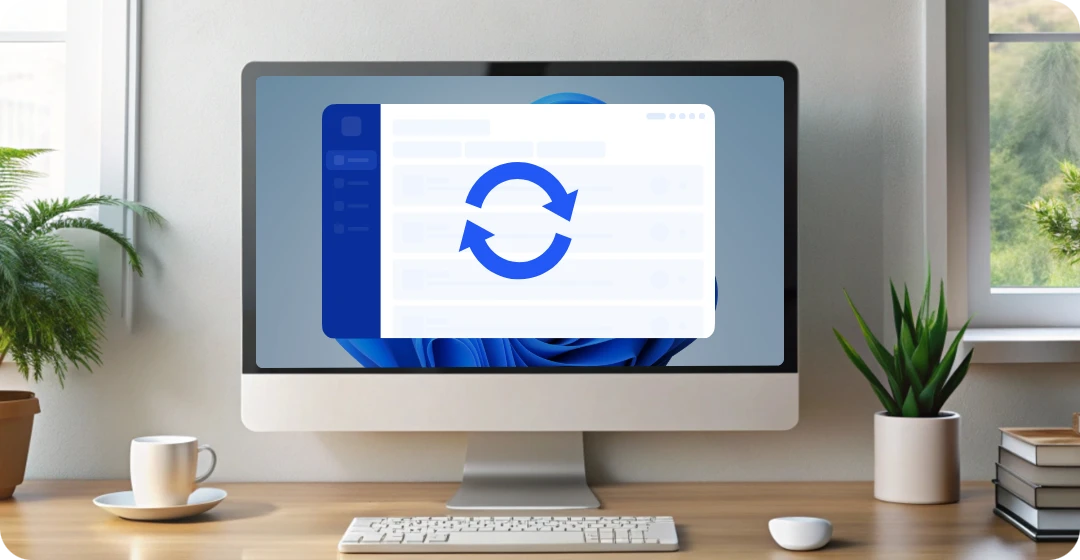
AOMEI Backupper Home 將備份、同步和工具整合到一個易於使用的平臺中,簡化了家庭資料保護。
您可以定期備份重要檔案,在不同位置同步常用資料夾,並使用內建的實用程式最佳化系統——所有這些功能都旨在輕鬆確保您的資料安全有序。
從備份和復原到同步和工具,它提供了在家中實現全面資料安全所需的一切。/p>
建立 Windows 系統(作業系統、應用程式和設定)的完整映像,以便快速一鍵恢復。
備份整個磁碟或特定分割區,以保護所有資料,包括開機記錄和隱藏磁區。
選擇要備份的檔案、資料夾或檔案型別——非常適合照片、文件和專案資料夾。
將您的資料備份到安全可靠的雲端儲存中,以釋放本地空間並增加一層額外的保護,防止勒索軟體、盜竊或硬體故障。
僅備份自上次備份(增量備份)或自上次完整備份(差異備份)以來更改的資料,從而節省時間和儲存空間。
使用清理規則自動管理備份版本——保留最近的備份,同時刪除過時的映像。
將常用客戶端和網路郵件服務中的電子郵件內容和附件安全地備份到本地或雲端儲存庫。
安全存檔您的 Outlook 資料,並隨時輕鬆恢復您的電子郵件和聯絡人。
透過命令列執行備份並將副本儲存到多個目標位置。
根據需要,將備份映像儲存在本地磁碟、外部驅動器、隨身碟、NAS或雲端儲存中。
設定備份計劃,使其每日、每週或每月執行,確保資料無需人工干預即可保持最新狀態。
當發生特定系統事件時自動觸發備份,例如使用者登入/登出、系統啟動/關閉或連接 USB 裝置等。
使用備份映像快速將 Windows 系統恢復到之前的狀態。
一次性還原整個磁碟及其所有資料,或者選擇性地將特定磁碟的資料還原到同一磁碟或其他磁碟,而不會影響其他磁碟。
將特定分割區還原到相同或不同的磁碟,而不影響其他分割區。
只需點選幾下,即可直接從備份中還原已刪除或遺失的檔案。
將系統恢復到具有不同硬體的電腦上,並保持其可啟動性,非常適合硬體升級或新電腦。
掛載備份映像,然後僅選擇要恢復的檔案或資料夾,從而節省時間和空間。
將檔案和資料夾同步到另一個位置,實現單向資料複製。
檔案修改或新增後,自動監控並同步更改。
刪除多餘檔案,保持目標資料夾與原始檔夾完全相同。
源端或目標端所做的更改會雙向同步。
每日、每週或每月執行同步任務,以進行例行資料更新。
同步過程中檢查目標資料夾中檔案的完整性。
即使系統無法啟動,也可以製作可啟動的 USB 或 CD/DVD 來進行恢復或備份。
永久擦除硬碟或分割區中的資料,以防止資料恢復並保護隱私。
驗證備份映像的完整性,確保檔案可以成功恢復。
透過排除或包含特定檔案或資料夾來自訂備份過程,以最佳化備份結果。
在電腦之間傳輸任務設定以便重複使用或備份。
在 Windows 開機選單中新增恢復條目,允許快速啟動 AOMEI Backupper 進行系統修復,而無需外部介質。
透過電子郵件自動接收任務狀態更新。
為了增強自動化程度,可以在備份任務之前或之後自動執行指定的程式或命令。
為了簡化管理,將完整備份與其關聯的增量備份合併為一個統一的備份。
自動將大型備份檔案分割成較小的部分,以適應各種儲存裝置或限制。
減小備份檔案的大小以節省磁碟空間,同時保持原始資料結構完整。
使用密碼加密保護備份資料,防止未經授權的訪問。

採用直觀的介面設計,即使沒有技術經驗的使用者也能輕鬆上手。

智慧自動化功能可讓您安排備份在後臺執行,無需持續監控即可保護您的資料。
保護您的資料免受系統當機、硬體故障或人為錯誤的影響。


我使用 Backupper Home 保護家裡的電腦已經好幾個月了。它的介面簡潔明瞭,定時備份功能也非常好用——沒有遇到任何問題,也沒有崩潰的情況。

經過測試,我發現 AOMEI Backupper Home 在價格、速度和可靠性之間取得了最佳平衡。增量備份每晚都能流暢執行。

系統更新失敗後,一鍵系統還原功能幫了我大忙。強烈推薦給像我這樣的非技術使用者!

我喜歡 AOMEI 井然有序的設計——備份、排程和日誌都清晰明瞭。它既專業又易於使用。
 AOMEI Backupper Home