




Windows 11 工作列無法使用?5 個實用修復方法一次看
如果更新後您的 Windows 11 工作列無法正常使用,這篇文章能幫你一步步解決問題。提醒你在進行任何設定變更前,先備份電腦重要資料,以免操作過程中意外遺失檔案。

由 Louis 更新於 2026年02月11日


使用者案例:Windows 11 工作列無法使用
我剛剛在我的電腦上安裝了 Windows 11,但大多數工作列圖示都無法使用。我的電腦與 Windows 11 兼容。應用程式的圖示可以正常工作,但開始、通知、Wi-Fi、音量、電池等圖示無法使用(鍵盤圖示可以使用)。 – 來自微軟社區的問題
Windows 11 於 2021 年 10 月 5 日正式發布,2023 年微軟也發布了一個名為「Sun Valley 3」的重大更新,即版本 23H2。這個即將到來的更新將引入一系列新功能和改進,包括更多工作列自訂、新增名為 Copilot 的 AI 聊天機器人等。
在使用下面提到的修復方法之前,請確保您的系統已更新至最新版本,同時預留一些時間來檢查並適應即將到來的 23H2 更新。
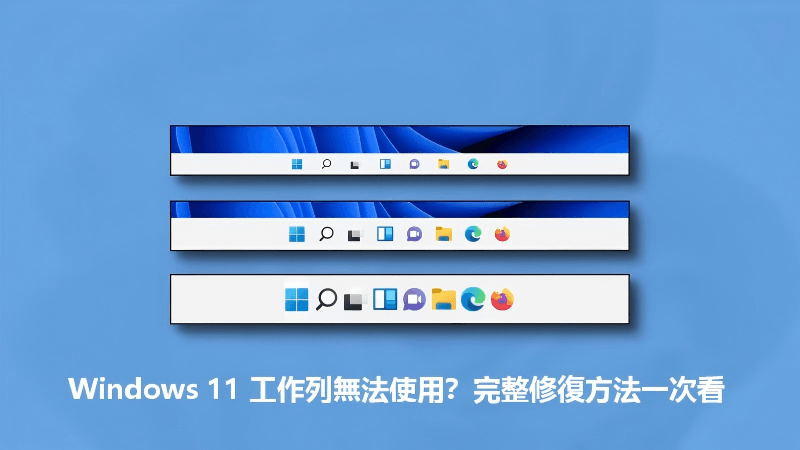
就像案例中的使用者一樣,更新後 Windows 11 工作列無法使用是使用者遇到的常見問題。它被阻止且處於非活動狀態,讓您絕對別無選擇採取任何進一步的行動。
除了這個問題,我們無法預測更新後會發生什麼。為了保護您的系統和數據,強烈建議您在更新之前備份您的電腦。
Windows 11 更新後工作列卡住的原因
在使用最初的Windows11系統時,有使用者反映更新後遇到了開始功能表和工作列的問題。例如 Windows 11 開始功能表不起作用、Windows 11 工作列遺失等。一些常見原因包括:
- 系統檔案損壞
- 過時或不相容的驅動程式
- 第三方軟體衝突
- 惡意軟體或病毒感染
- 配置問題
在這篇文章中,您可以了解如何修復工作列在 Windows 11 中不起作用的問題。
🔥 在變更裝置設定之前備份電腦
當您變更裝置設定時,您無法預測電腦會發生什麼情況。此外,安裝 Windows 更新後您可能會遇到其他問題。例如,CVE-2022-41128 影響 JScript9 腳本語言,CVE-2022-41040 允許經過驗證的攻擊者在系統上執行 PowerShell 指令。安裝 KB5021233 更新後也出現藍色畫面錯誤 (0xc000021a)。
因此,建議您提前備份電腦。如果發生任何意外,您可以透過此備份輕鬆將電腦還原到較早的日期。
AOMEI Backupper 是一款免費的備份軟體,可以幫助您輕鬆建立電腦備份。它還支援您建立可啟動媒體以在電腦無法正常啟動時還原數據和系統。支援所有 Windows PC 作業系統,如 Windows 11/10/8.1/8/7/Vista/XP。

 AOMEI Backupper
- 多種備份選擇:提供系統備份、檔案備份、磁碟備份、分割區備份。您可以根據需要選擇一項。
- 靈活的備份目的地:它允許您備份到不同的目的地。例如,您可以設定自動備份到 USB 磁碟機、內部和外部硬碟、NAS 或網路位置等。
- 靈活的備份方式:提供增量差異備份、全量備份三種備份方式。升級到更高版本後即可使用差異備份。
如果您想變更裝置設定以解決更新後Windows 11工作列無法使用的問題,請先使用AOMEI Backupper備份您的電腦。
步驟1. 下載此免費軟體並將其安裝在您的電腦上。
步驟2. 啟動該軟體進入深藍色介面。依次點擊備份->磁碟備份。
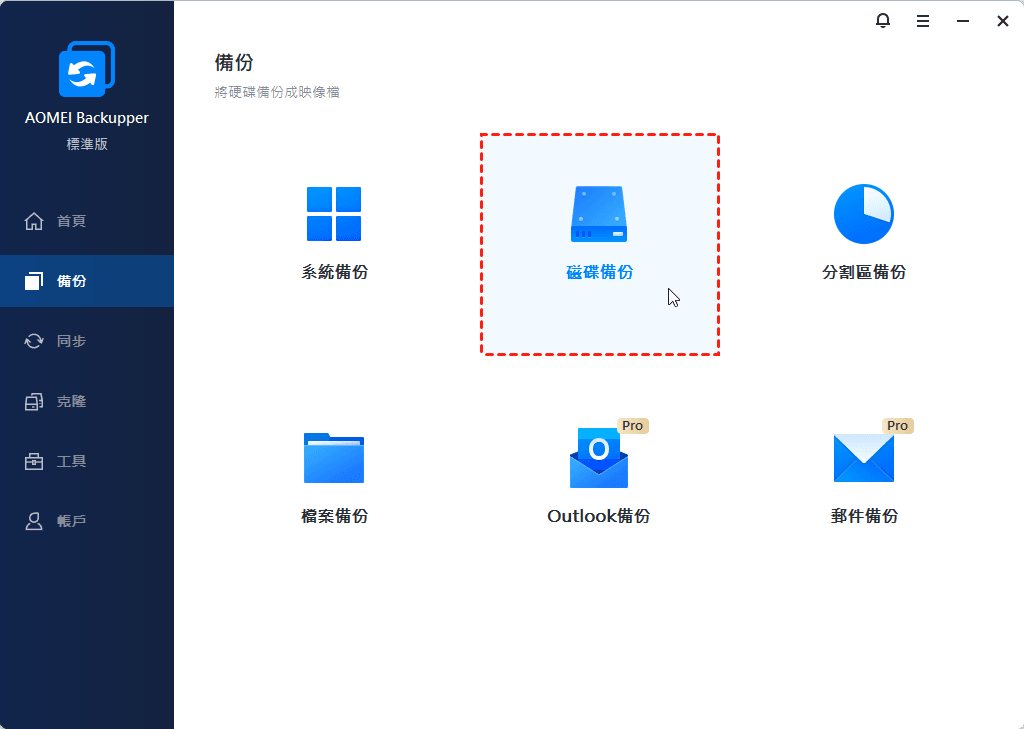
步驟3. 點選“選擇來源”並選擇要備份的源磁碟。
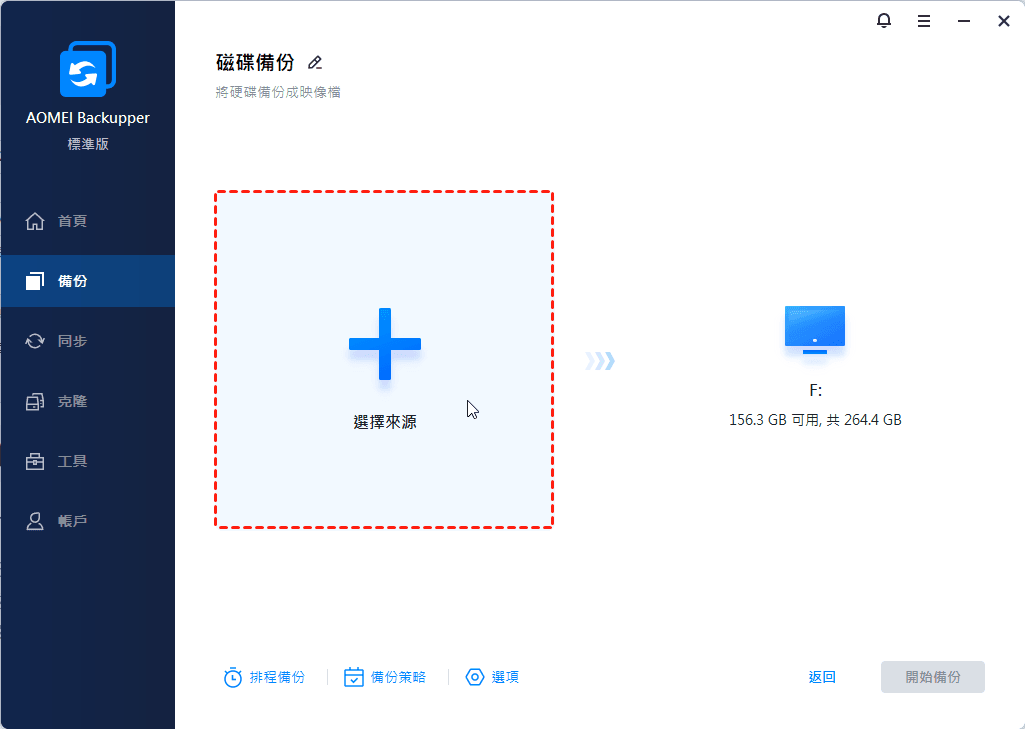
步驟4. 選擇存儲備份的目標路徑。考慮到您可能會變更裝置設定,建議您備份到外部磁碟。
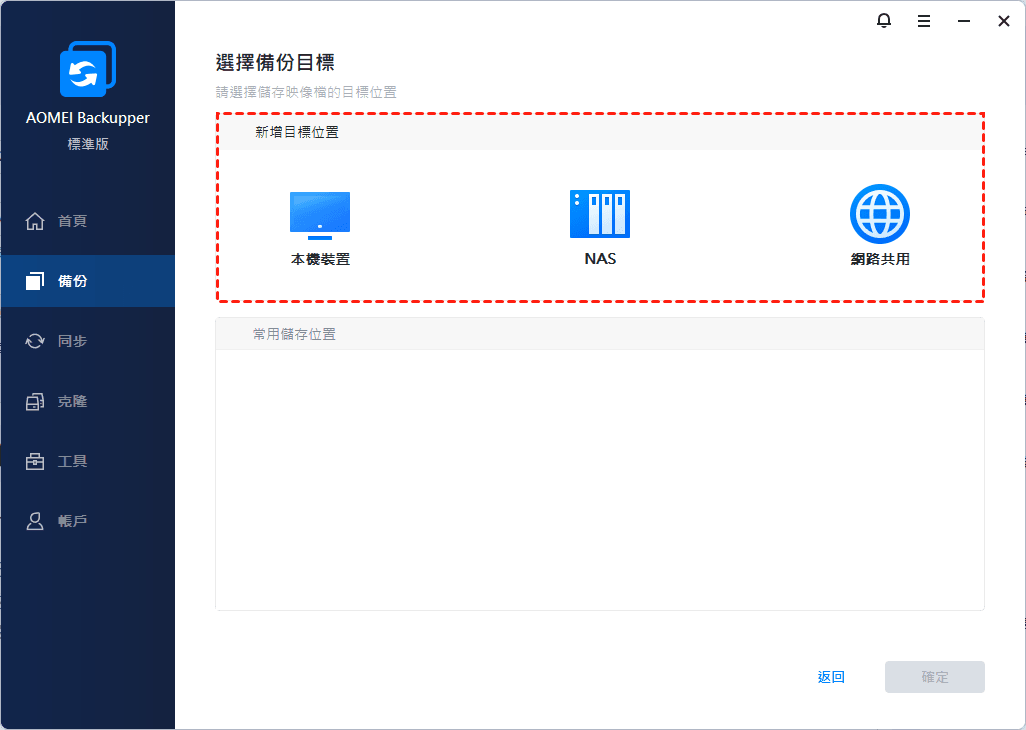
步驟5. 完成所有設定後,點選開始備份。
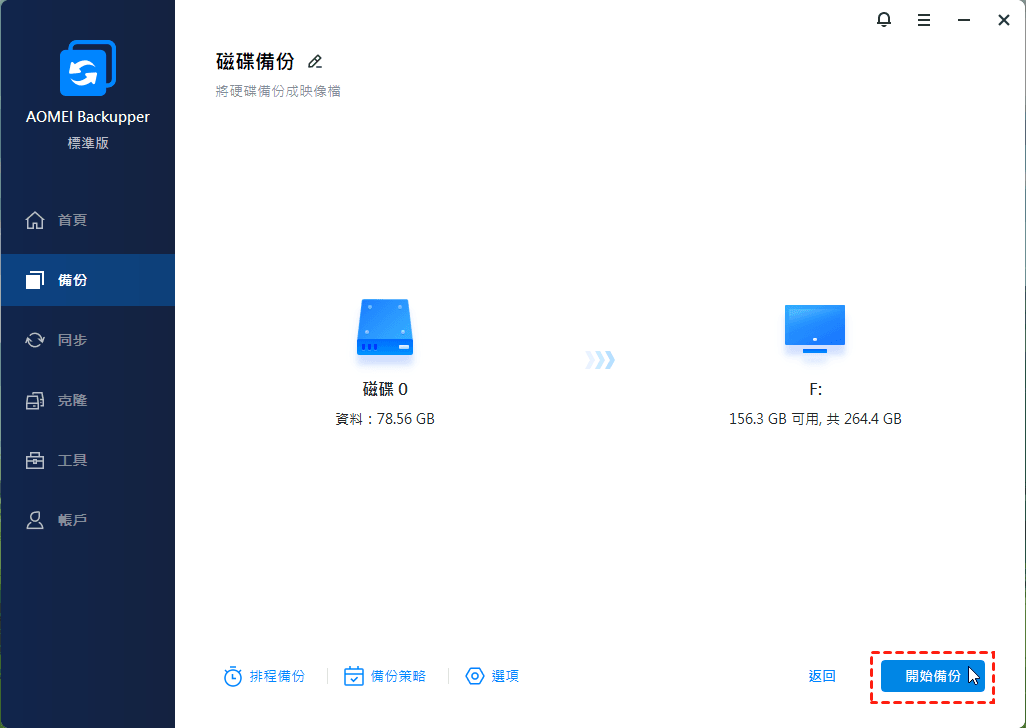
- 選項:您可以為備份寫註釋,啟用備份的電子郵件通知,對備份進行加密等(至少在AOMEI Backupper Professional版本中提供加密)。
- 排程備份:您可以通過此功能設定備份頻率。提供多種選擇,包括每日、每週、每月、事件觸發、USB 插入。
- 備份策略:您可以根據需要選擇清理方法。支援4種不同的方法。此功能可以刪除舊備份以釋放磁碟空間,同時保留最新的備份版本(至少在 AOMEI Backupper Professional 上可用)。
如何修復更新後Windows 11工作列不起作用
在使用初始 Windows11 系統時,一些使用者反映他們在更新後遇到了開始選單和工作列的問題。例如 Windows 11 開始選單不工作,Windows 11 工作列丟失等。在這篇文章中,您可以了解如何修復工作列在 Windows 11 中不工作。
方法1. 關閉裝置
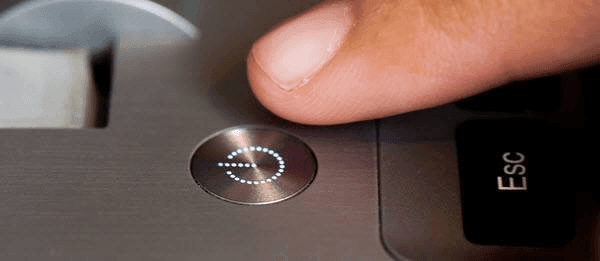
我們通常使用開始選單來關閉或重新啟動您的裝置。但在更新後 Windows 11 工作列無法正常工作的特殊情況下,您可以使用電源按鈕關閉裝置,使其重新加載所有元件,然後重新開機電腦。
方法2. 在工作管理員中重新啟動服務
步驟1. 按 Ctrl + Alt + Del 並選擇工作管理員。
步驟2. 在工作管理員視窗中,點選“處理程式”標籤,尋找“Windows 檔案總管”服務。右鍵點選該服務並選擇“重新啟動”。
.png)
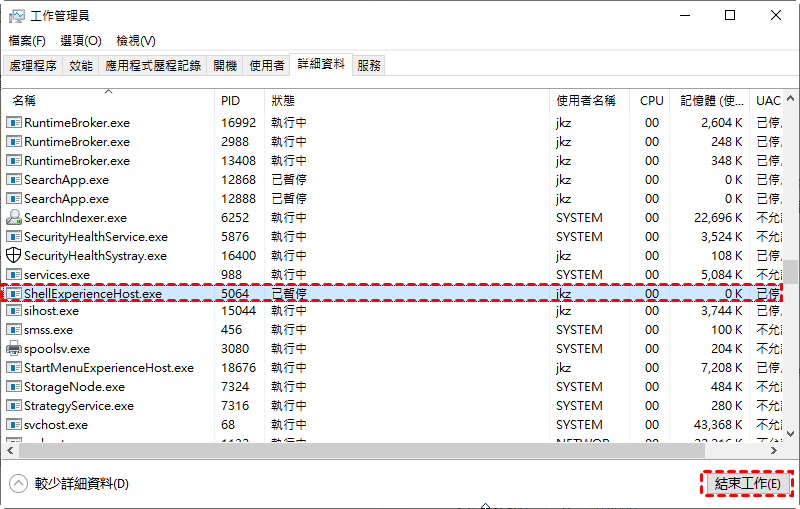
步驟3. 然後,點選工作管理員中的“詳細資料”標籤。尋找下面列出的服務,分別右鍵點選一項,然後按相同順序選擇“結束工作”:
- ShellExperienceHost.exe
- SearchIndexer.exe
- SearchHost.exe
- RuntimeBroker.exe
方法3. 通過工作管理員重新啟動電腦
Microsoft 已提供官方步驟來修復 Windows 11 工作列無法正常工作的問題。
步驟1. 按 Ctrl + Alt + Del 並選擇工作管理員。
步驟2. 點選工作管理員底部的更多詳細資料並將其展開。
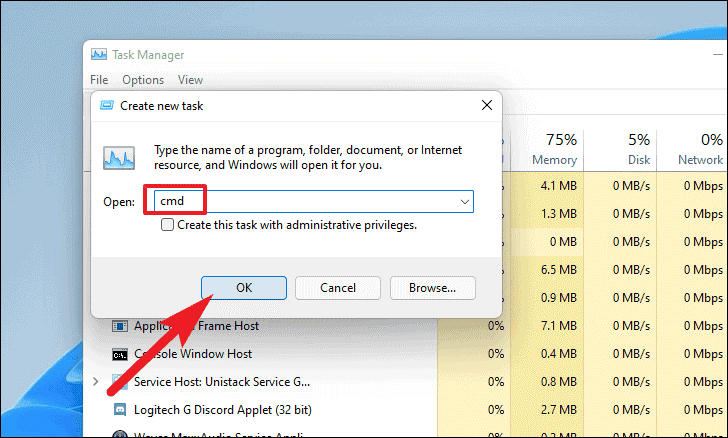
步驟3. 點選檔案選單並選擇執行新工作。這將打開執行命令。
步驟4. 在“打開”字段中鍵入“cmd”,然後點選“確定”以啟動命令提示字元。
步驟5.之後,將以下命令粘貼到命令提示字元中,然後按鍵盤上的 Enter。
- reg delete HKCU\SOFTWARE\Microsoft\Windows\CurrentVersion\IrisService /f && shutdown -r -t 0
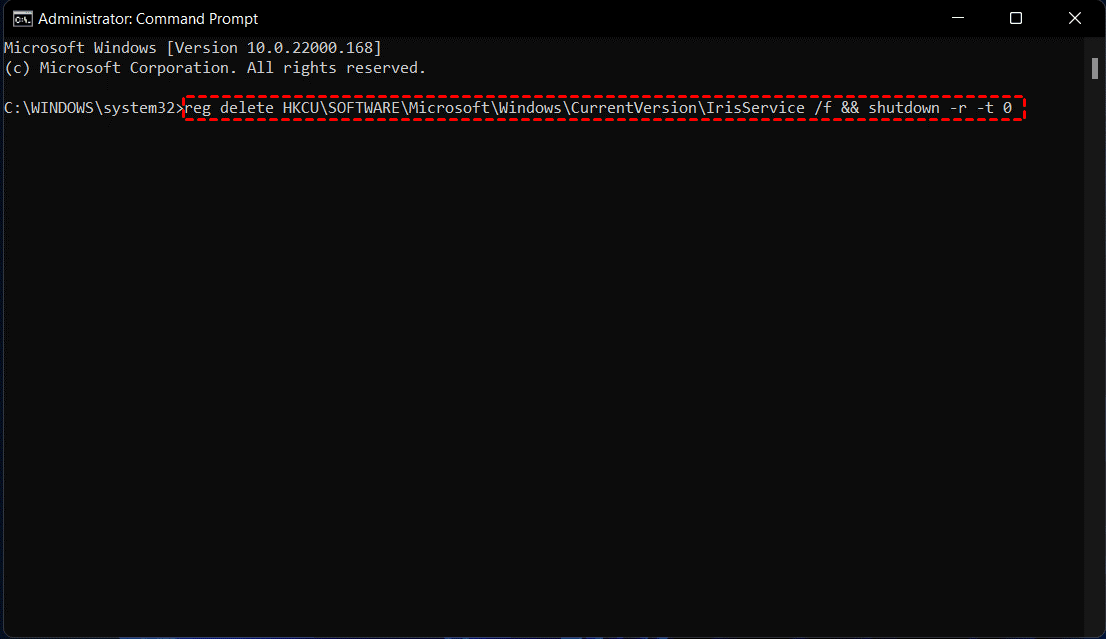
步驟6. 點選 Enter 並重新啟動電腦以修復 Windows 11 工作列無法使用問題。
方法4. 通過CMD修復系統檔案
您可以通過修復丟失或損壞的 Windows 11 系統檔案來修復 Windows 11 工作列無法正常工作的問題。此方法同樣適用於 Windows 11 開始選單不工作的問題。
步驟1. 按 Windows + R 組合鍵打開“執行”對話框,鍵入“cmd”並按 Enter。
步驟2. 鍵入以下命令並在每個命令後按 Enter:
- Dism /Online /Cleanup-Image /ScanHealth
- Dism /Online /Cleanup-Image /RestoreHealth
- sfc /scannow
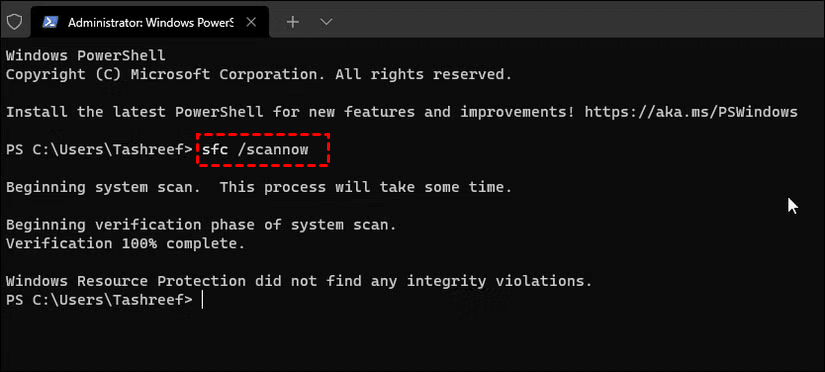
步驟3. 等到檢查和任何維修完成。然後重新啟動您的 PC 並嘗試再次訪問工作列以查看它是否處於活動狀態。
方法5. 使用 PowerShell 命令重灌 UWP
重灌基本的 UWP(通用 Windows 程式)可以修復“Windows 11 工作列丟失”問題。要重灌 UWP,您需要在 Windows PowerShell(管理員)中執行命令。請按照以下快速步驟操作:
步驟1. 按 Windows + X 並從列表中選擇“Windows PowerShell (系統管理員)”選項。
步驟2. 在 PowerShell 視窗中鍵入以下命令:
- Get-AppxPackage -AllUsers | Foreach {Add-AppxPackage -DisableDevelopmentMode -Register “$ ($ _. InstallLocation) \ AppXManifest.xml”}
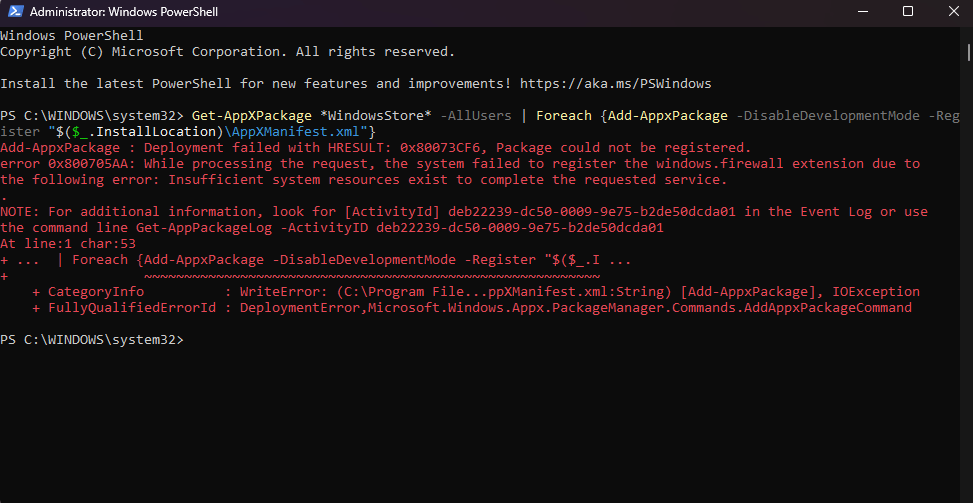
步驟3. 如果您同時在 PowerShell 視窗中看到一些紅色文本,請不要擔心!等待幾分鐘,直到命令成功執行。然後重新啟動你的電腦。
與 Windows 10 相比,Windows 11 工作列有哪些新功能?
Windows 11 於 10 月 5 日開始向符合條件的裝置推出,採用全新設計和一系列新功能,旨在簡化您的電腦並幫助您提高工作效率。例如,您將能夠在 Windows 11 上下載 Android 應用程式,將小部件添加到介面,直接從 Windows 11 的工作列中調出 Microsoft Teams 聊天欄,以便更輕鬆地訪問您的聯絡人等。
與 Windows 10 相比,Windows 11 中的工作列發生了很大變化。
▶ 在 Windows 11 中,Microsoft 將工作列和開始選單置於螢幕中央。它提供了許多自訂選項,用於從“開始”選單添加或刪除應用程式。
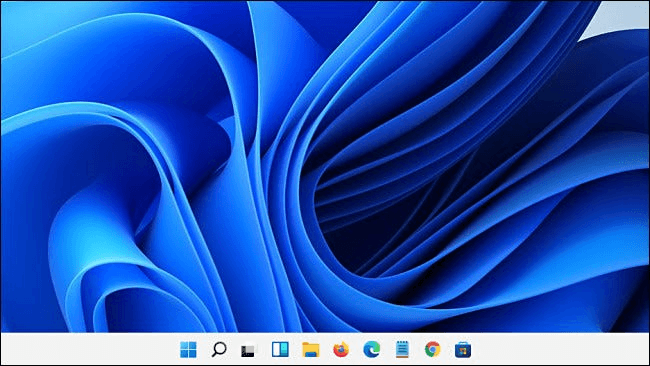
▶ 代替操作中心(由 Windows 10 中的通知按鈕調用),Windows 11 包含一個快速設定選單,可以快速變更系統音量、螢幕亮度、通信選項等。
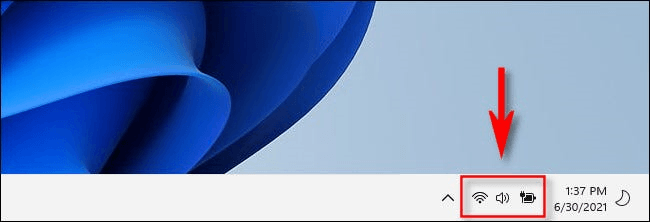
▶在 Windows 10 中,應用程式可以在時鐘旁邊工作列最右側的通知區域中建立特殊狀態圖示。在 Windows 11 中,所有這些圖示都永久隱藏在“快速設定”按鈕左側的“系統匣”裡面。
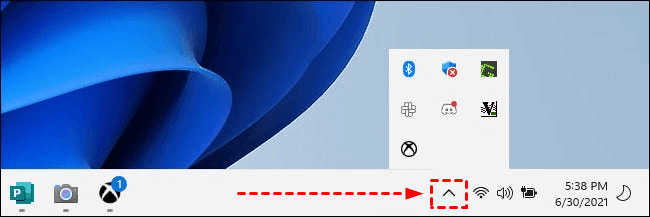
許多這些變化只是視覺上的。Windows 11 和 Windows 10 功能相同,但外觀不同。
Windows11更新錯誤常見問題解答
請記住,隨時了解 Windows 11 更新錯誤以及如何解決這些錯誤有助於確保您的裝置獲得更流暢的體驗。
為什麼我會收到 Windows 11 更新錯誤?
如何解決 Windows 11 更新錯誤?
Windows 11更新安裝失敗怎麼辦?
如何修復特定的 Windows 11 更新錯誤代碼?
忽略 Windows 11 更新錯誤是否安全?
結論
要修復“更新後 Windows 11 工作列不工作”問題,您可以執行本文中提到的各種方法。為了避免在變更裝置設定時造成任何數據丟失或損壞系統。記得提前用最好的免費備份軟體——AOMEI Backupper來備份你的電腦。
備份的好處遠遠超出您的想像。如果您更新後遇到Windows 11黑屏,本軟體也可以幫您解決。該軟體還提供了更強大的功能,包括克隆、還原和同步。自己試試。
此外,如果您認為 Windows 11 不夠穩定,可以選擇將其退回到 Windows 10。最近,微軟發布了新的 Windows 10 21H2 功能,大大提高了生產力、管理和安全性。當然,你也可以等待今年即將發布的 22H2 更新。看看這個更新能否讓你的電腦執行更穩定。

 新增為偏好來源