




已修復:Outlook 舊信件不見丨6+方法
你將會了解到 Outlook 舊信件不見的所有可能原因,以及 6 種有效的解決方法。為了確保郵件安全,也建議您養成定期備份的習慣。

由 Louis 更新於 2026年02月02日


使用者案例:收件匣中的舊信件不見
“舊郵件(今天過去的任何郵件)不斷消失。舊郵件可以通過搜尋功能檢視,但不能只通過點擊收件匣的資料夾。沒有限制電子郵件檢視的規則。滑塊已設定為“全部”,我認為這是保留所有消息,而不是刪除它們的滑塊。為了以防萬一,我就這樣做了。但這也沒有解決舊郵件不見的問題。”
為什麼我的Outlook舊信件不見?
Outlook舊信件不見是一個很常見的問題,尤其是對於 1-12 個月的新使用者,其原因有很多。在這裡我們總結了一些可能的原因如下:
- Outlook 中不正確的 Outlook 設定,例如同步設定、視圖設定等。
- 您不小心刪除了 Outlook 中的舊信件。
- 您的舊信件由 Outlook 或您自己存檔。
如何修復Outlook未顯示舊信件的問題
這裡有 6 種有效修復舊信件未在 Outlook 中顯示的方法。在執行這些方法之前,您需要先了解可能的原因。它可以幫助您了解哪種方法適合您的情況。
方式 1:在新搜尋資料夾中查找舊信件
MS 365 郵箱中的舊郵件都集中在舊郵件中,因此您無法在“傳送和接收”菜單中進行搜尋。 這就是 Outlook APP 不顯示舊郵件的原因。
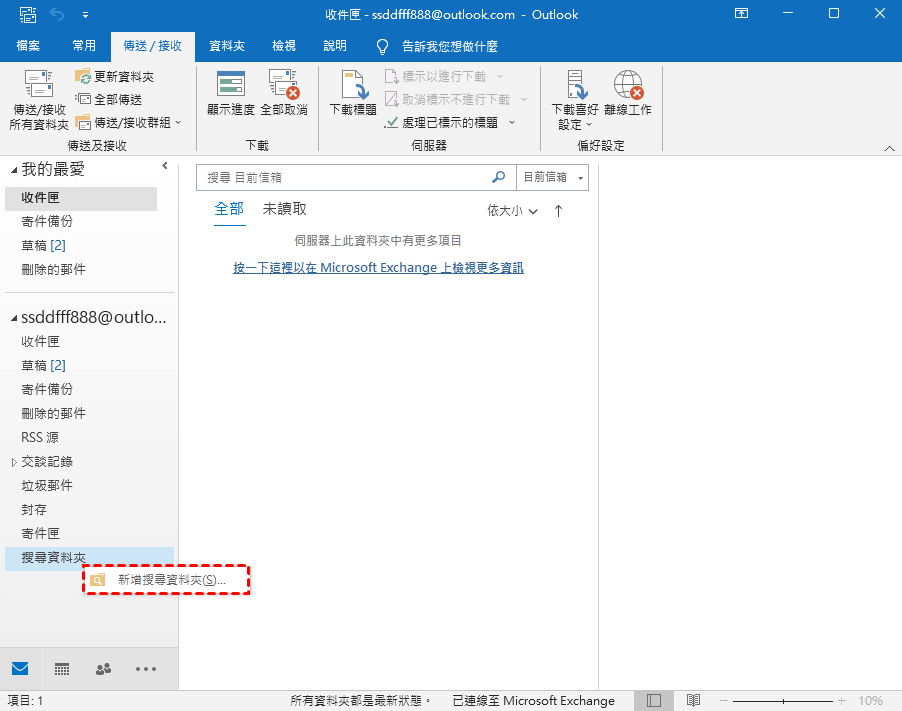
步驟1. 點選搜尋資料夾菜單和新增搜尋資料夾。
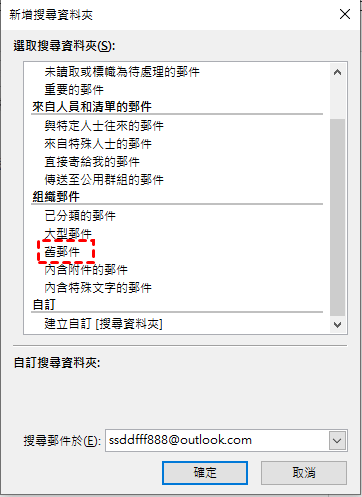
步驟2. 向下滾動到組織郵件部分並選擇舊郵件。
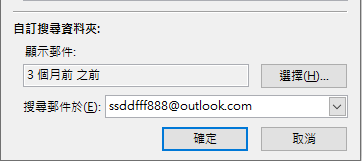
步驟3. 點選選擇...並選擇時間段,例如早於 3 個月。您可以選擇天、週和月。
步驟4. 選擇要搜尋舊郵件的MS 365帳戶,點擊確定。然後,它將在搜尋資料夾部分創建一個名為3個月之前的新資料夾。
方式 2:檢查Exchange 快取模式
Exchange 快取模式是 Exchange 郵件伺服器的一項功能,它可以決定您可以將電子郵件保留多長時間。如果您的 Outlook 不顯示超過1 個月的郵件,或其他時間段(例如 12 個月)的郵件,您可以檢查Exchange 快取模式。
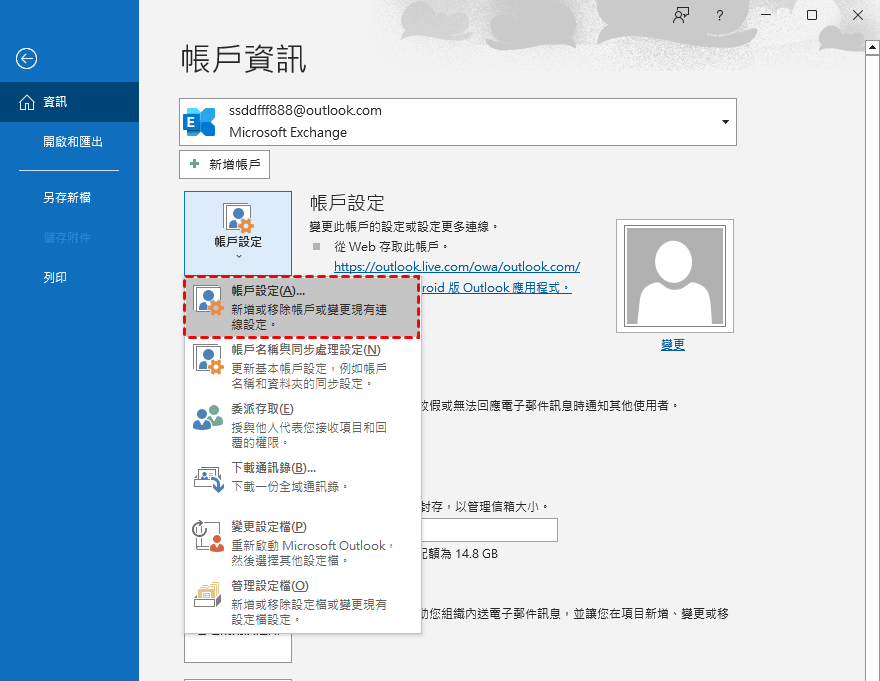
步驟1. 點選檔案 > 資訊,然後選擇帳戶設定兩次。
步驟2. 選擇未顯示舊信件的帳戶並點選變更。
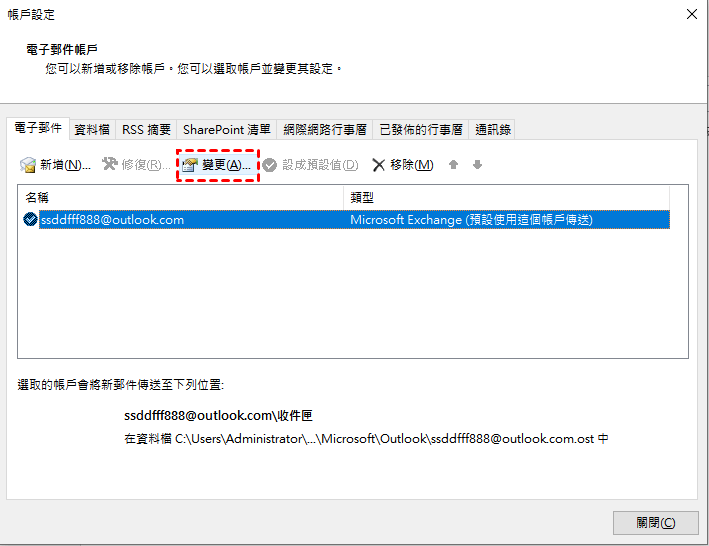
步驟3. 選中使用Exchange 快取模式...並將滑塊從 1 年向右移動到全部。 然後點選“下一步”完成配置。重新啟動 Outlook 以使更改生效。
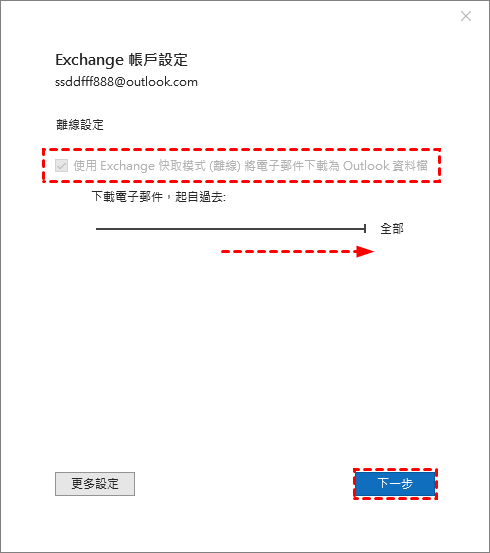
預設情況下,如果您在 Outlook 中使用 Exchange 帳戶,Windows 用戶端只會將電子郵件保留 1 年。
方式 3:更改郵件保留原則
保留策略用於定義何時歸檔或刪除電子郵件。 如果您不想在 1 個月、3 個月等甚至 1 年後刪除它,您可以在 Microosft 365 Exchange 管理中心更改它。
步驟1. 打開 Exchange 管理中心。 選擇保留原則。
步驟2. 點選 + 按鈕。在新的保留策略視窗中,鍵入名稱並點選保留標籤下的 +。
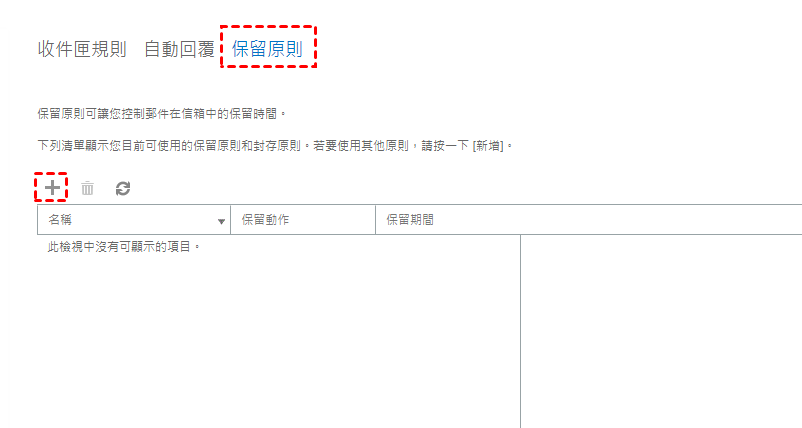
步驟3. 選擇所需的新策略並點選“確定”。它可以是 1 年刪除或更長時間。然後,它將返回到新的保留策略視窗。點選保存。
步驟4. 要將此策略分配給您的帳戶,請點選收件人和郵箱。
步驟5. 輕按兩下帳戶打開使用者郵箱視窗。點選郵箱功能並選擇您之前創建的策略。點選保存。
方式 4:重設預設視圖設定
視圖設定的錯誤配置也是 Outlook 套用程式不顯示舊信件的原因。要解決此問題,您可以選擇重設其預設視圖設定。
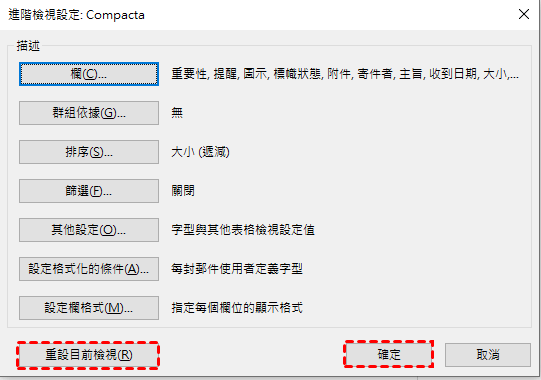
步驟1. 點選檢視和檢視設定打開進階檢視設定視窗。
步驟2. 點選重設目前視圖並點選確定以保存更改。
方式 5:減少過大的 PST 檔案
如果 PST 檔案非常接近 50GB 大小限製或超過該值,Outlook 2016 不顯示舊信件是您可能遇到的問題之一。要修復它,您可以選擇減小 Outlook 數據檔案的大小。
步驟1. 進入刪除的郵件資料夾,清除不需要的數據檔案。
步驟2. 打開帳戶設定視窗。 點選資料檔並選擇包含大型 PST 檔案的帳戶。然後,點選設定。
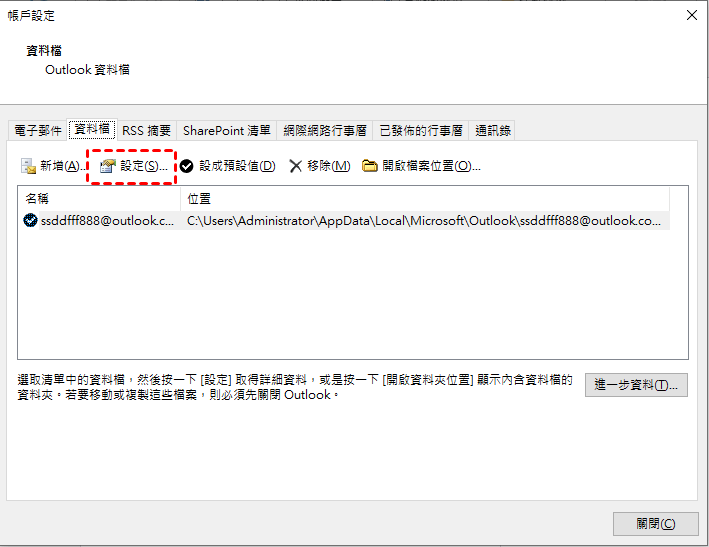
步驟3. 點選立即壓縮並套用 > 確定。它將開始減少 Outlook 數據檔案的大小。
方式 6:在 Outlook.com 中搜尋舊信件
如果您使用 Outlook.com 來處理您的電子郵件,您仍然可以在存檔、已刪除郵件或垃圾郵件資料夾中找到舊信件或檢查篩選。
步驟1. 打開 Outlook.com 並使用丟失舊信件的帳戶登入。
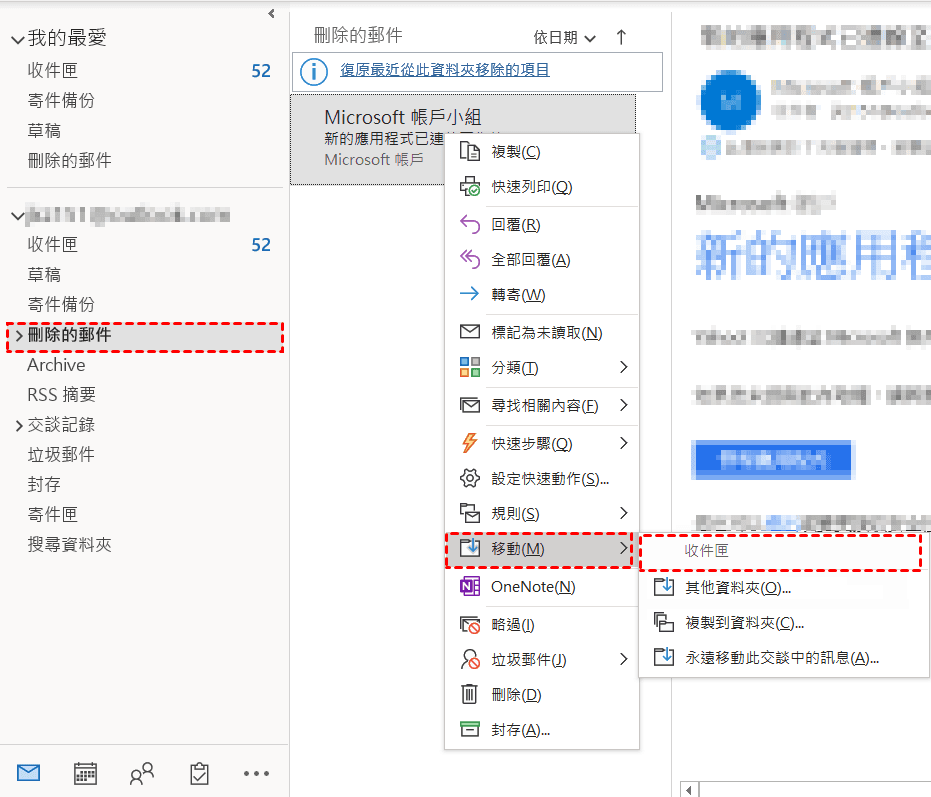
步驟2. 依次檢查存檔、已刪除和垃圾郵件資料夾。另外,檢查篩選。
步驟3. 右鍵點選舊郵件並點選移動 > 收件匣。
備份所有 Outlook 電子郵件以保證它們的安全
如果舊郵件被損壞或刪除,最有效的方法是從備份映像中恢復它們。為了保證您的電子郵件安全,或讓它們在未顯示的問題中恢復,有必要備份您的所有電子郵件。最好的 Outlook 備份軟體—— AOMEI Backupper 可以幫助您。
-
它為您提供 Outlook 備份功能來備份電子郵件、附件、日曆、聯絡人、便箋等。
-
它支援您設定計劃備份任務,例如每天、每週、每月或事件觸發器。在計劃任務中,本軟體會自動啟用增量備份,只備份有變化的檔案。
-
它能夠將 Outlook 電子郵件或其他項目備份到外部硬碟、USB 磁碟、網路磁碟機、NAS 或雲端磁碟。
請下載這個強大的備份軟體來試試吧!
步驟 1. 打開 Outlook,並確保使用您的帳戶登入。
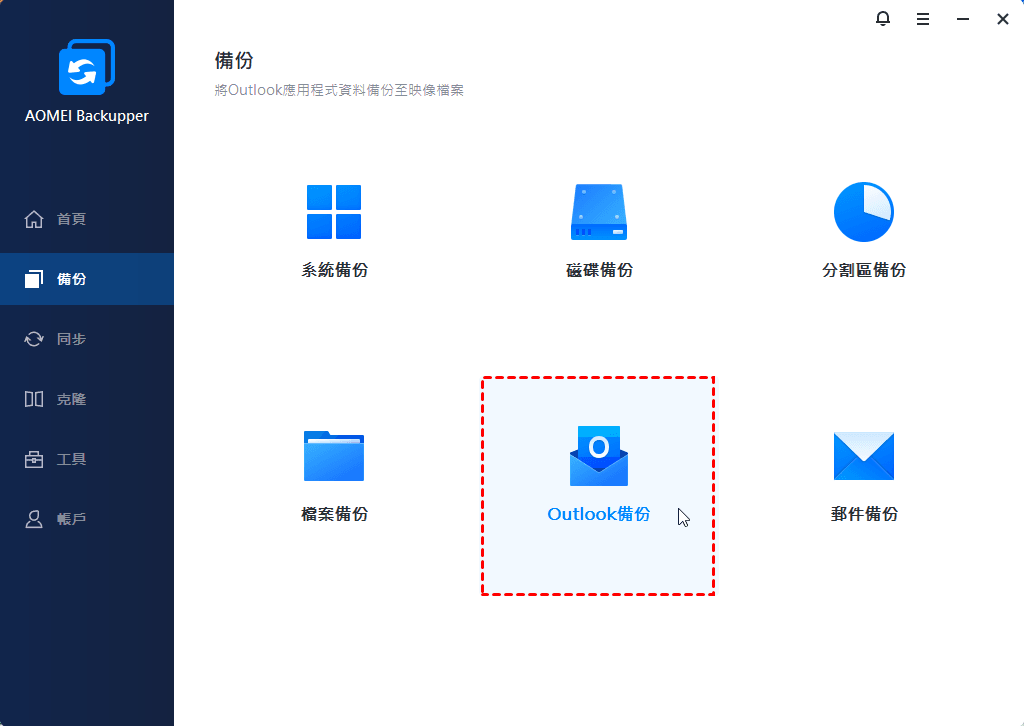
步驟 2. 啟動AOMEI Backupper並點選備份和 Outlook 備份。
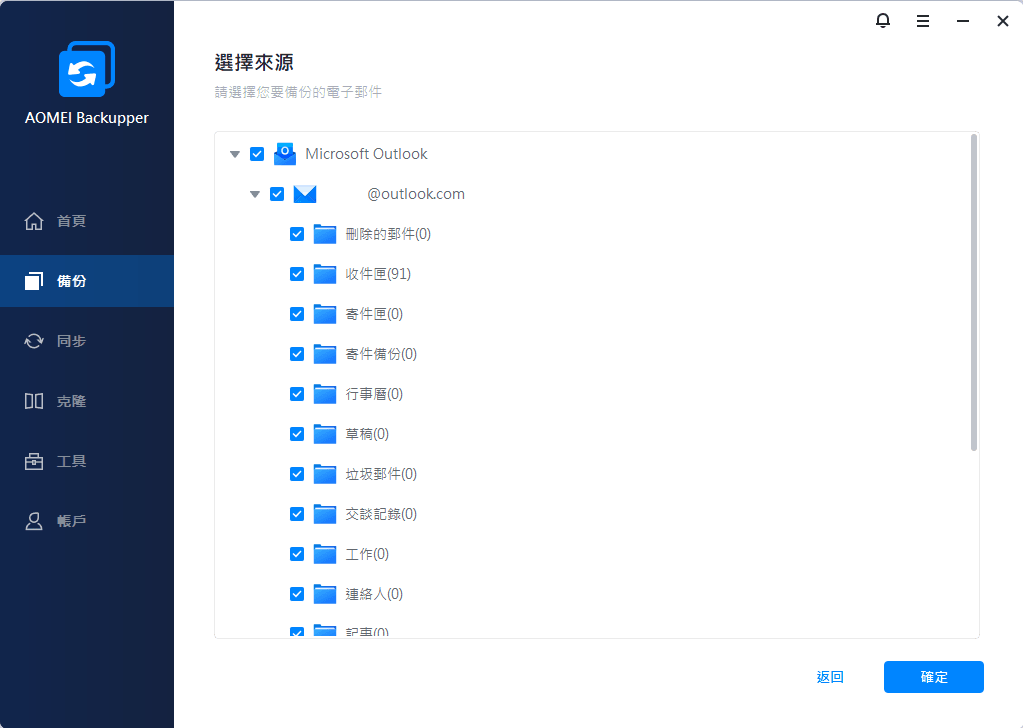
步驟 3. 點選“選擇來源”並選擇包含您要備份的所有電子郵件的帳戶。然後點選“確定”。
步驟 4. 點選第二個框以選擇本地路徑、網路或 NAS 位置或雲端磁碟來
儲存所有 Outlook 電子郵件。
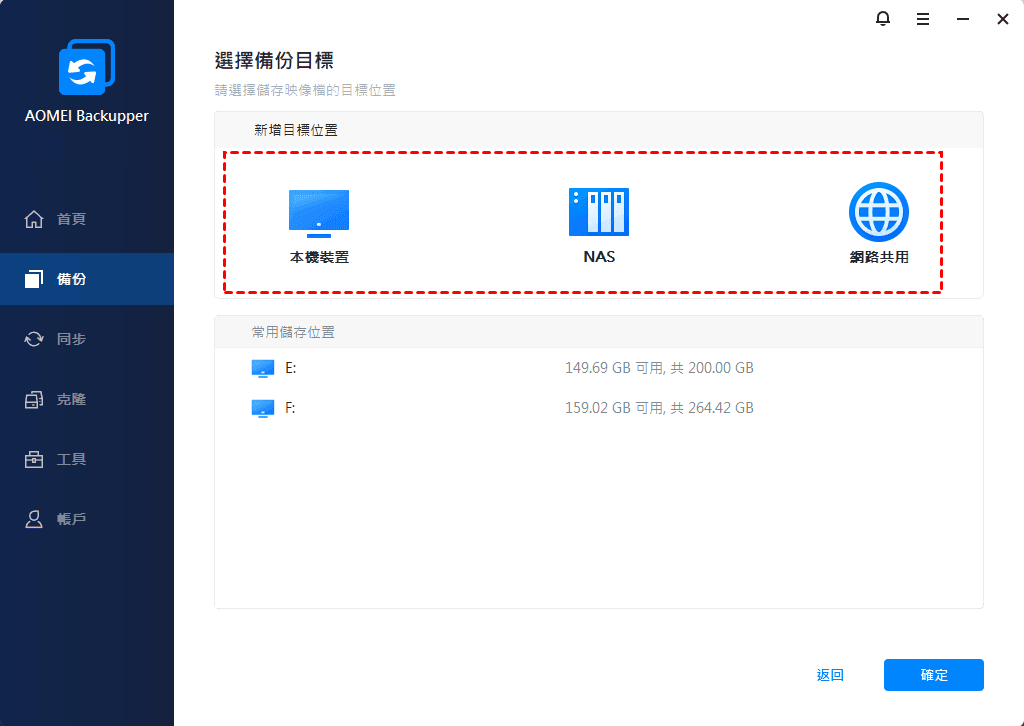
步驟 5. 啟用每日、每週、每月或事件觸發的排程備份,然後點選開始備份以自動備份所有電子郵件。

- 本軟體為您提供3種備份方式,即“完整備份”、“增量備份(預設)”和“差異備份”。 您可以在備份方案中選擇您喜歡的一個。
- 此外,您還可以開啟自動備份清理方式,享受不同的清理方式。 這是解決備份磁碟已滿問題的最有效方法。
有關 Outlook 舊信件的更多常見問題解答
Outlook 會刪除舊郵件嗎?
Outlook 將電子郵件保留多長時間?
如何讓 Outlook 顯示我所有的電子郵件?
如果您仍然沒有看到所有電子郵件,篩選可能隱藏了它們。 打開“視圖”標籤,然後點選“更改視圖”選項。選擇“所有消息”選項,它將顯示您的所有電子郵件。
如何在 Outlook 中按日期查找舊郵件?
- 打開“搜尋”標籤,然後點選“進階查找”選項。
- 選擇郵箱並輸入您要搜尋的日期範圍。
- 點選“搜尋”按鈕以掃描該日期的所有電子郵件。 此過程完成後,滾動結果並找到您要查找的電子郵件。
概括
只要您知道原因,就可以輕鬆修復Outlook 舊郵件不見的問題。根據您的情況按照方法進行操作。此外,有必要備份所有電子郵件以防止出現此問題或防止電子郵件丟失。
AOMEI Backupper是Outlook數據備份的絕佳選擇,例如電子郵件,附件,聯絡人,便箋等。因此您仍然可以使用它來將PST檔案備份到OneDrive,備份附件到外部磁碟等。

 新增為偏好來源