




從錯誤代碼到系統順暢:Windows 10 的 5 合 1 完整修復指南
您可透過本指南掌握如何排除 Windows 10 中的錯誤代碼 0x80070003,並獲得五項詳盡的解決方法以及一項備份對策。

由 Louis 更新於 2026年04月10日


為什麼會遇到0x80070003 Windows 10?
在更新過程中,若於 Windows 10 中遇到錯誤代碼 0x80070003,通常可歸因於以下四項主要原因:
- 系統檔案損壞:更新工具需仰賴運作正常的系統檔案。一旦這些檔案遭到破壞,就可能引發問題。這當中也包含了 Windows 更新快取內的資料損毀,我們會另闢章節處理此狀況。
- Windows 更新過程遭到中斷:Windows 更新程序相當複雜,需仰賴多項 Windows 服務的正常運作。若其中任何一項服務被停用或發生異常,便可能導致更新無法順利完成。
- 登錄檔設定問題:Windows 登錄組態若出現異常,可能需要仔細編輯相關的登錄機碼才能排除。
- 元件毀損或遺失:Windows 更新是由多個子元件所組成,只要其中任一元件損壞或遺失,在嘗試完成更新時便可能遭遇困難。
接下來,我們將為您提供幾種有效的方法來幫助您修復Windows 10中的0x80070003錯誤代碼,讓我們一起來看看吧!
如何修復 Windows 10 中的錯誤代碼 0x80070003?
下面是經過驗證的 5 個修復方法,可幫助您快速修復錯誤代碼 0x80070003。
1. 重新啟動電腦
作為基礎的排解步驟,建議您將電腦重新開機,然後再次嘗試執行更新。若您近期未曾重新啟動系統,Windows 10 運作所需的某些服務可能已處於凍結或關閉狀態。
重新啟動不僅有助於解決錯誤代碼 0x80070003 的更新問題,即便問題依然存在,也能提供進一步的判斷依據。
2.使用Windows更新疑難排解
Windows 10 與 Windows 11 皆內建了專門的疑難排解工具,可在不需複雜手動操作的情況下,直接修復與更新相關的錯誤代碼 0x80070003。針對此問題,您可使用「Windows Update 疑難排解員」。請注意,該工具的進入路徑會因 Windows 版本不同而略有差異。
- 適用於 Windows 10 的使用者:請依序點選「開始」>「設定」>「更新與安全性」>「疑難排解」>「其他疑難排解員」。接著在「啟動並執行」分類下,選取「Windows Update」並執行疑難排解程式。
- 適用於 Windows 11 的使用者:請依序點選「開始」>「設定」>「系統」>「疑難排解」>「其他疑難排解員」。然後在「最常見」分類下,選擇「Windows Update」並執行疑難排解程式。
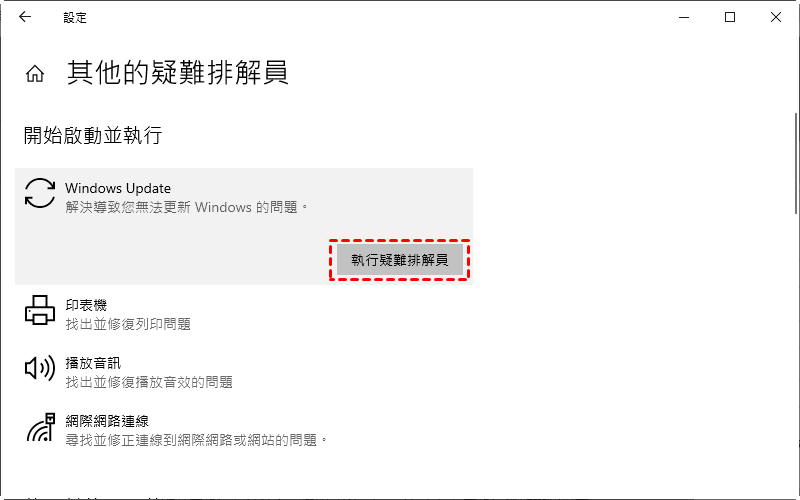
執行疑難排解後,重新啟動電腦。檢查更新問題是否已解決。
3.清除軟體分發資料夾
若要解決與更新歷史記錄期間產生的臨時更新檔案相關的任何問題,您可以清除儲存這些檔案的下載資料夾。按著這些次序:
步驟 1. 按 Windows 鍵 + R 開啟執行對話方塊。鍵入 cmd 並按 Ctrl + Shift + Enter。
步驟 2. 若要停止 Windows Update 服務,請在命令提示字元視窗中輸入下列命令:net stop wuauserv。按 Enter 執行指令。
步驟 3. 在檔案總管中,刪除位於 C:\Windows\SoftwareDistribution\Download 的目錄內容。
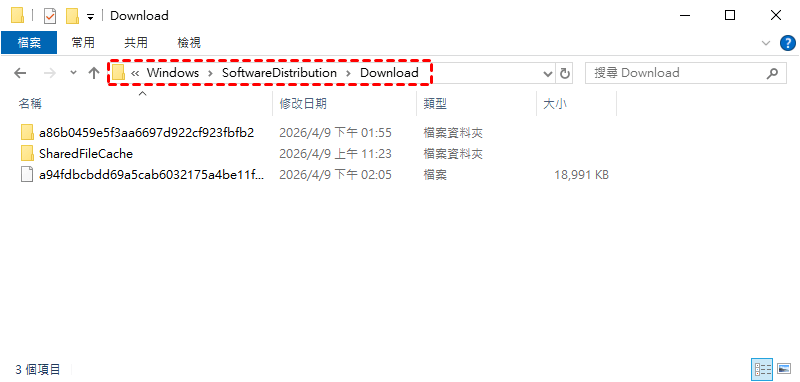
步驟 4. 在命令提示字元中,輸入以下命令並按 Enter:net start wuauserv。再次嘗試 Windows 更新程式以檢查問題是否已解決。

4.執行Windows Update服務的手動停止與重新啟動
Windows 更新服務是負責 Windows 更新的關鍵元件。如果您遇到問題,可以手動停止並恢復此服務以嘗試解決問題。
步驟 1. 若要開啟執行對話框,請按 Windows + R,輸入 services.msc 並按 Enter 鍵。
步驟 2. 找到 Windows Update 服務。
步驟 3. 若要停止它,請右鍵點選它並選擇停止選項。
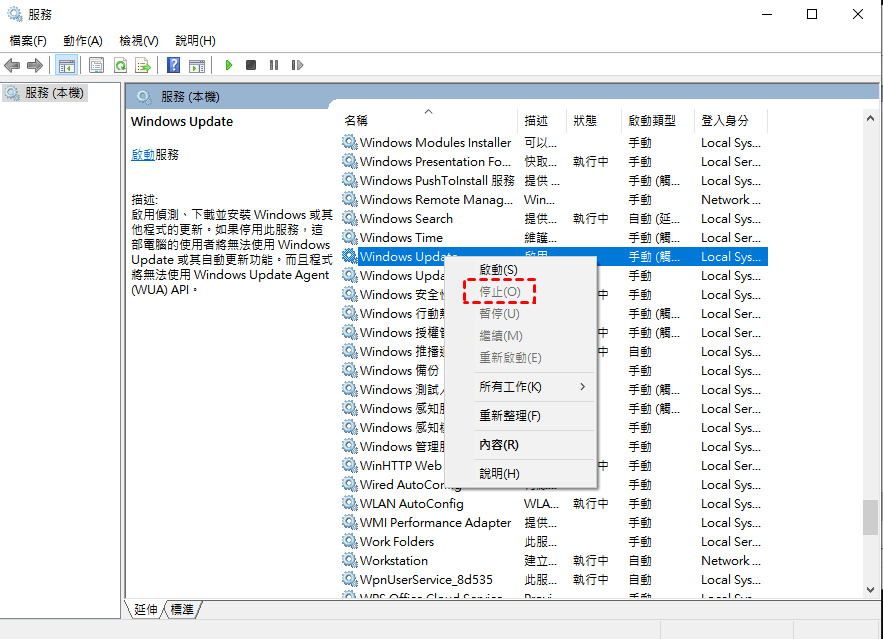
步驟 4. 重新啟動電腦後,重複步驟 1 和 2 存取 Windows Update 服務。找到後,右鍵點擊它並選擇“開始”選項來修復 Windows 10 中的錯誤代碼 0x80070003。
5. 驗證登錄是否有錯誤
此錯誤通常是由 Windows 登錄檔配置錯誤引起的。請注意,修改登錄會帶來一定程度的風險。如果您不熟悉,建議您在進行任何變更之前備份 Windows 10 中的資料。
步驟 1. 若要開啟執行對話框,請按 Windows + R,輸入 regedit,然後按 Enter。
步驟 2. 複製以下文字並將其貼上到登錄網址列:HKEY_LOCAL_MACHINE\SYSTEM\CurrentControlSet\Services\WIMMount。然後按 Enter。若要開啟登錄檔項,請點選兩下 ImagePath。
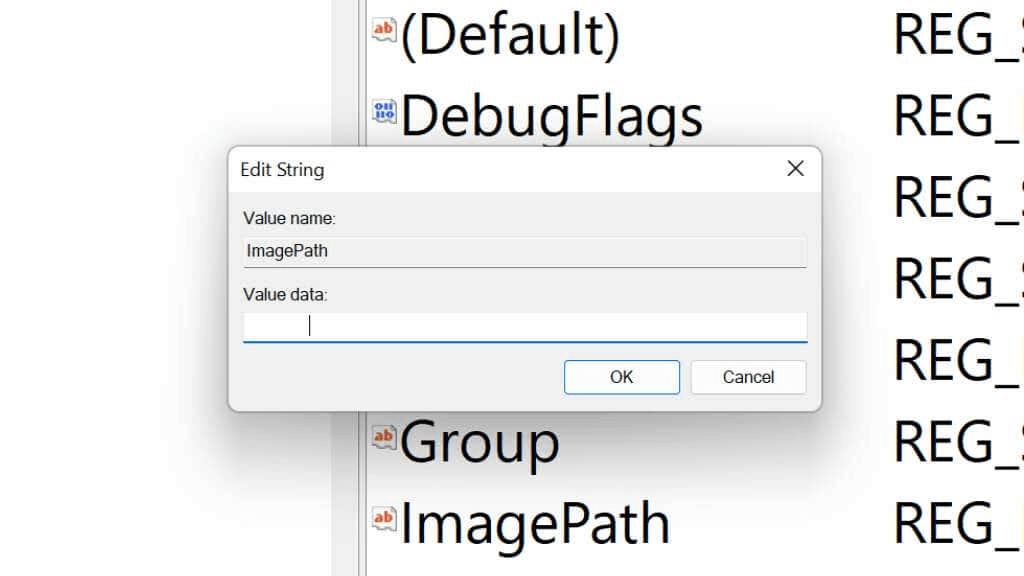
步驟 3. 驗證值資料欄位中是否包含 system32\drivers\wimmount.sys。如果未列出,請進行相應修改並點擊確定。
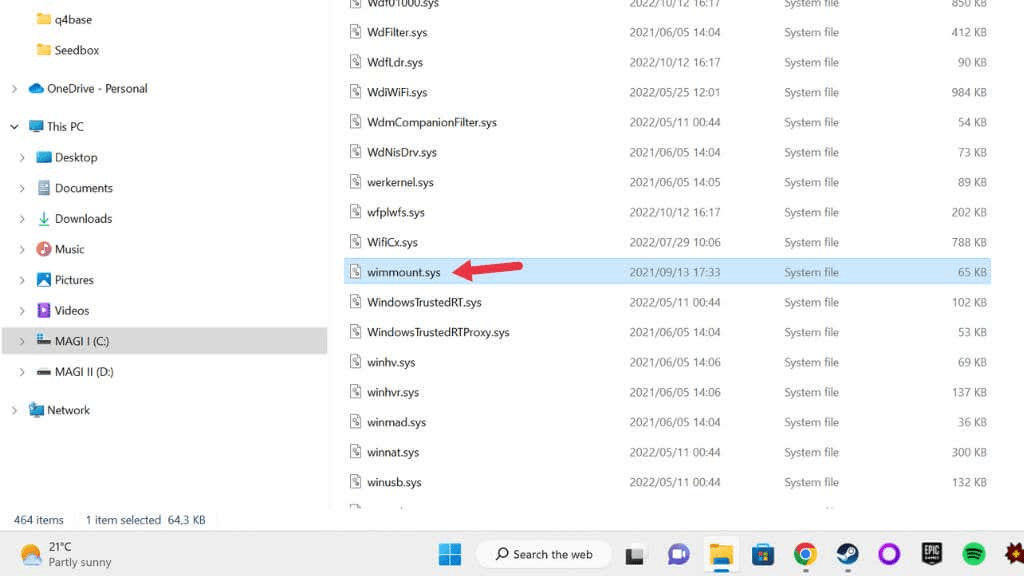
步驟 4. 接下來,開啟 Windows 檔案總管並導覽至 C:\Windows\System32\drivers\(假設您的系統磁碟機是C槽)。
步驟 5. 確保此目錄中存在 wimmount.sys。如果不存在,請參閱上面的第 3 部分修復您的系統檔案。重新啟動電腦並嘗試再次執行 Windows Update。
以上是關於修復Windows 10中的錯誤代碼0x80070003的內容。事實上,備份Windows 10是預防問題的有效方法。當您的系統出現問題時,它可以快速回滾到先前的正常版本。
為了避免因操作失誤而導致資料遺失,您還應該備份您的系統資料,以免資料遺失帶來不必要的麻煩。接下來,我將向您介紹專業的備份軟體來保護您的資料。
備份 Windows 10 以保護資料
您可以選擇免費的專業備份軟體來保護您的資料或系統。AOMEI Backupper Standard 是一款出色的免費備份軟體,與 Windows 10、Windows 11、Windows 8.1、Windows 8、Windows 7 電腦相容。
以下是AOMEI Backupper標準版的一些主要功能:
-
提供檔案備份、資料夾備份、磁碟備份、分割區備份、系統備份功能,介面友好,只需三步驟即可輕鬆操作。
-
您可以將備份映像儲存在外部硬碟、內建硬碟、NAS、USB/DVD/CD 上。
-
自動備份計畫可用於每日、每週和每月備份。
-
支援增量備份和差異備份,可以對新增或修改的資料進行高效備份。
-
其他備份選項包括為備份新增註解、壓縮資料備份映像、將映像分割為多個檔案映像、加密備份以及在備份完成時啟用電子郵件通知。
該軟體的使用者友好介面使您只需點擊幾下即可設定資料備份任務。我們以系統備份為例來說明其運作原理。您可以免費下載軟體並繼續安裝。
步驟 1. 在主畫面上,導覽至備份部分,然後選擇系統備份選項。
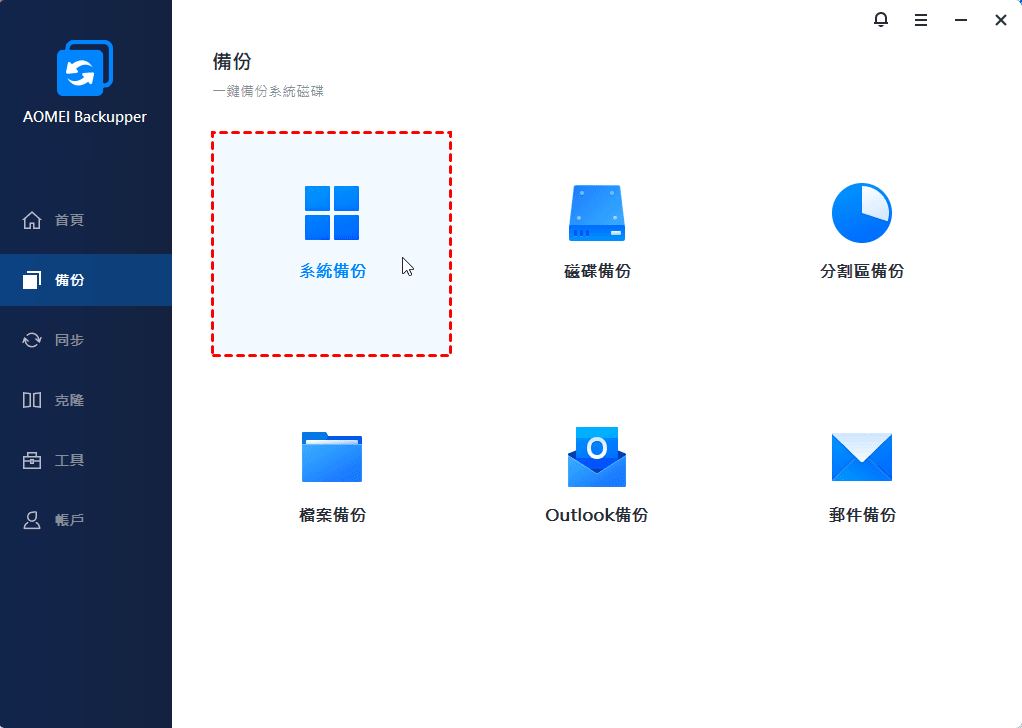
步驟 2. 軟體會自動選擇系統碟,您只需制定一個系統備份的位置即可。
若要選擇儲存備份映像檔的位置,請點擊第二個方塊。您可以選擇備份到外部硬碟、內部磁碟機或網路位置。
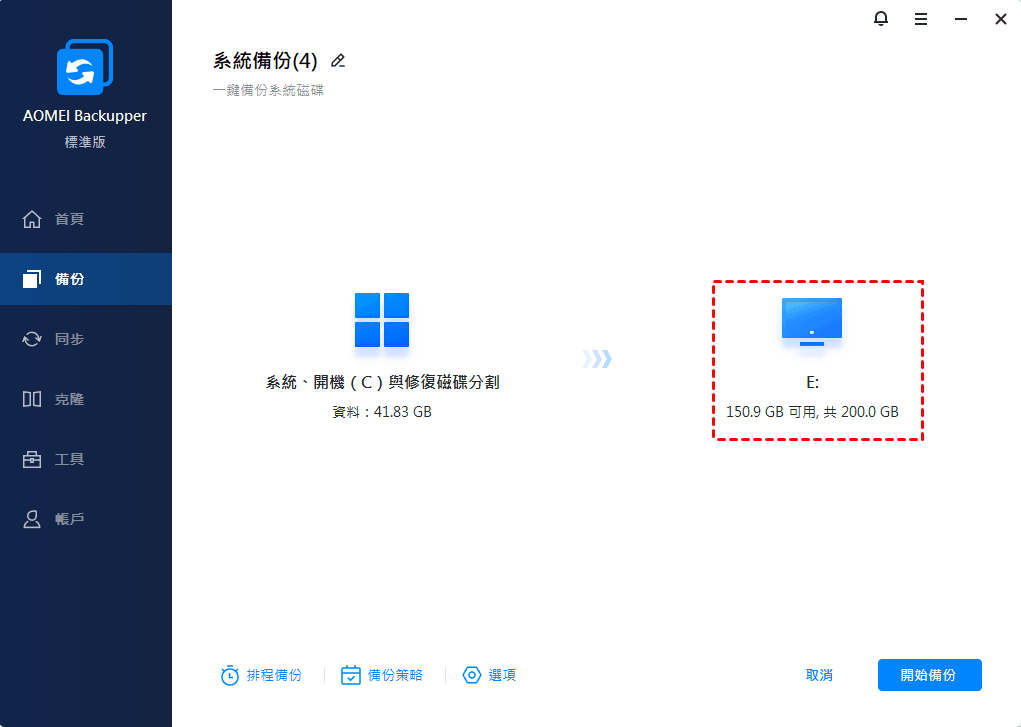
步驟 3. 若要啟動備份過程,請點擊開始備份按鈕。
結論
以上便是解決 Windows 10 錯誤代碼 0x80070003 的五種完整方法,您可以依個人偏好選擇其中一種來操作。同時,無論是為了預防此類問題再次發生,或是為了確保資料的安全性,都建議您使用專業的備份工具——AOMEI Backupper 來備份整個系統。
若您偏好以映像檔方式進行備份的替代方案,也可以運用 AOMEI Backupper Professional 中的「複製硬碟」或「複製系統」功能,在 Windows 10 環境下完成資料備份作業。

 新增為偏好來源